

Viết các trang cho trang tài liệu
Viết bài viết mới trực tiếp trên trang tài liệu của bạn, bắt đầu từ trang trống hoặc bản nháp AI, chỉnh sửa và xem trước các trang tại chỗ, đọc trạng thái trang, và thêm bài viết vào trang web từ Nội dung, trình chỉnh sửa bài viết hoặc cửa sổ Chia sẻ.
Mỗi trang trên trang tài liệu là một bài viết trong thư viện của bạn, vì vậy bạn có thể viết nó ở hai nơi: ngay trên màn hình Các trang của trang web, hoặc bất cứ nơi nào bạn đã viết bài viết trong Clevera rồi thêm nó vào trang web. Bài viết này bao gồm cả hai cách, các trạng thái trang bạn sẽ thấy và cách một trang tiếp cận người đọc.
Trước khi bạn bắt đầu
- Để viết bài viết mới trên một trang web, bạn cần là chủ sở hữu, quản trị viên hoặc Người tạo nội dung. Người chỉnh sửa có thể chỉnh sửa các trang hiện có nhưng không thể tạo trang mới; họ sẽ thấy "Vai trò của bạn có thể chỉnh sửa nội dung hiện có nhưng không thể tạo nội dung mới."
- Để xuất bản, bạn cần là chủ sở hữu, quản trị viên hoặc người chỉnh sửa. Người tạo nội dung thực hiện việc viết, và một trong số họ sẽ thực hiện xuất bản.
Viết bài viết mới trên trang web
Mở Bài viết mới
Trên Các trang, nhấp vào Thêm trang (hoặc Thêm trang vào đây… trong menu của một phần), chọn Viết tại đây và nhấp vào Tiếp tục.
Điền vào hộp thoại
Bài viết mới cho biết "Nó được lưu trong thư viện của bạn và hiển thị trên trang web này."
Trường Nội dung cần nhập tiêu đề Tối đa 200 ký tự Thêm vào Cấp cao nhất, một phần hoặc một nhóm Ngôn ngữ Một trong các ngôn ngữ của trang web Bắt đầu với Trống: "Một trang trống, sẵn sàng để viết." Bản nháp với AI: "Từ một chủ đề, với AI của trình chỉnh sửa. Bạn xem xét nó trước khi nó được lưu lại." Nó nên bao gồm những gì? Hiển thị cho Bản nháp với AI: mô tả chủ đề. "Không có gì bị tính phí cho đến khi bạn chạy bản nháp trong trình chỉnh sửa." Tạo bài viết
Nhấp vào Tạo bài viết (hoặc Tạo và nháp). Bài viết sẽ mở ra trong trình chỉnh sửa trên màn hình Các trang. Với Bản nháp với AI, AI của trình chỉnh sửa sẽ bắt đầu từ chủ đề của bạn, và bạn có thể giữ lại hoặc thay đổi những gì nó viết.
Bài viết mới sẽ đi vào thư mục mà phần đó theo dõi, nếu nó theo dõi một thư mục. Nếu không, nó được lưu ở cấp cao nhất của Nội dung. Nó vẫn ở trạng thái Chưa sẵn sàng cho đến khi có nội dung, vì vậy một bài viết trống sẽ không bao giờ được xuất bản.
Chỉnh sửa và xem trước trang
Nhấp vào bất kỳ trang nào trên Các trang để mở nó. Thanh bên trái liệt kê các trang của trang web; thanh ở trên cùng hiển thị trang, trạng thái của nó và các điều khiển sau:
| Điều khiển | Chức năng |
|---|---|
| Chỉnh sửa / Xem trước | Viết trong trình chỉnh sửa, hoặc xem trang như cách trang web hiển thị |
| Xem trước dưới dạng trang (P) | Xem trước đầy đủ với tiêu đề và điều hướng của trang web |
| Thiết bị | Máy tính để bàn hoặc Điện thoại trong bản xem trước |
| Chủ đề | Sáng hoặc Tối trong bản xem trước |
| Chi tiết | Mở bảng bên phải: Trang (cài đặt của nó), Thông tin chi tiết và Phản hồi |
| xem thêm | Mở trong trình chỉnh sửa ứng dụng, Mở trang trực tiếp và Mở trình chỉnh sửa video cho các trang video |
| Quay lại trang | Quay lại cây thư mục |
Trình chỉnh sửa giống như trình chỉnh sửa bạn sử dụng cho bất kỳ bài viết nào: văn bản, tiêu đề, ảnh chụp màn hình, chú thích, khối video và nhiều hơn nữa. Xem Chỉnh sửa bài viết và ảnh chụp màn hình của nó. Các chỉnh sửa sẽ tự động lưu khi bạn nhập.
Nếu một bài viết vẫn đang được AI viết, trang sẽ hiển thị "Đang được AI viết… Nó sẽ mở để chỉnh sửa khi quá trình hoàn tất." Nếu bài viết nằm trong một bộ sưu tập mà bạn không thể mở, bạn vẫn có thể thay đổi cài đặt của trang và xem thông tin chi tiết của nó.
Trạng thái trang
Trạng thái bên cạnh một trang cho bạn biết liệu người đọc có thấy văn bản mới nhất của bạn hay không.
| Trạng thái | Ý nghĩa | Việc cần làm |
|---|---|---|
| Trực tiếp | Người đọc thấy phiên bản này. | Không cần làm gì |
| Đã thay đổi | Đã chỉnh sửa kể từ lần xuất bản cuối. | Xuất bản để hiển thị văn bản mới. |
| Chưa xuất bản | Đã thêm kể từ lần xuất bản cuối. | Xuất bản. |
| Chưa sẵn sàng | Bài viết chưa hoàn thành hoặc trống. | Hoàn thành nó trong trình chỉnh sửa; nó sẽ xuất bản khi đã sẵn sàng. |
| Ẩn | Đã xuất bản, nhưng không có trong điều hướng. | Bật Hiển thị trong điều hướng để liệt kê nó. |
| Đã lên lịch | Sẽ hoạt động vào một ngày đã định. | Không cần làm gì; nó sẽ tự xuất bản vào lúc đó. |
Thanh trang hiển thị Trực tiếp, hoặc Chưa hoạt động với dòng "Người đọc sẽ thấy trang này sau lần xuất bản tiếp theo."
Thêm bài viết từ nơi khác trong Clevera
Từ Nội dung
Trong Nội dung, mở menu của một bài viết và chọn Thêm vào trang tài liệu…. Tùy chọn này xuất hiện khi không gian làm việc của bạn có trang tài liệu, và chỉ dành cho các bài viết.
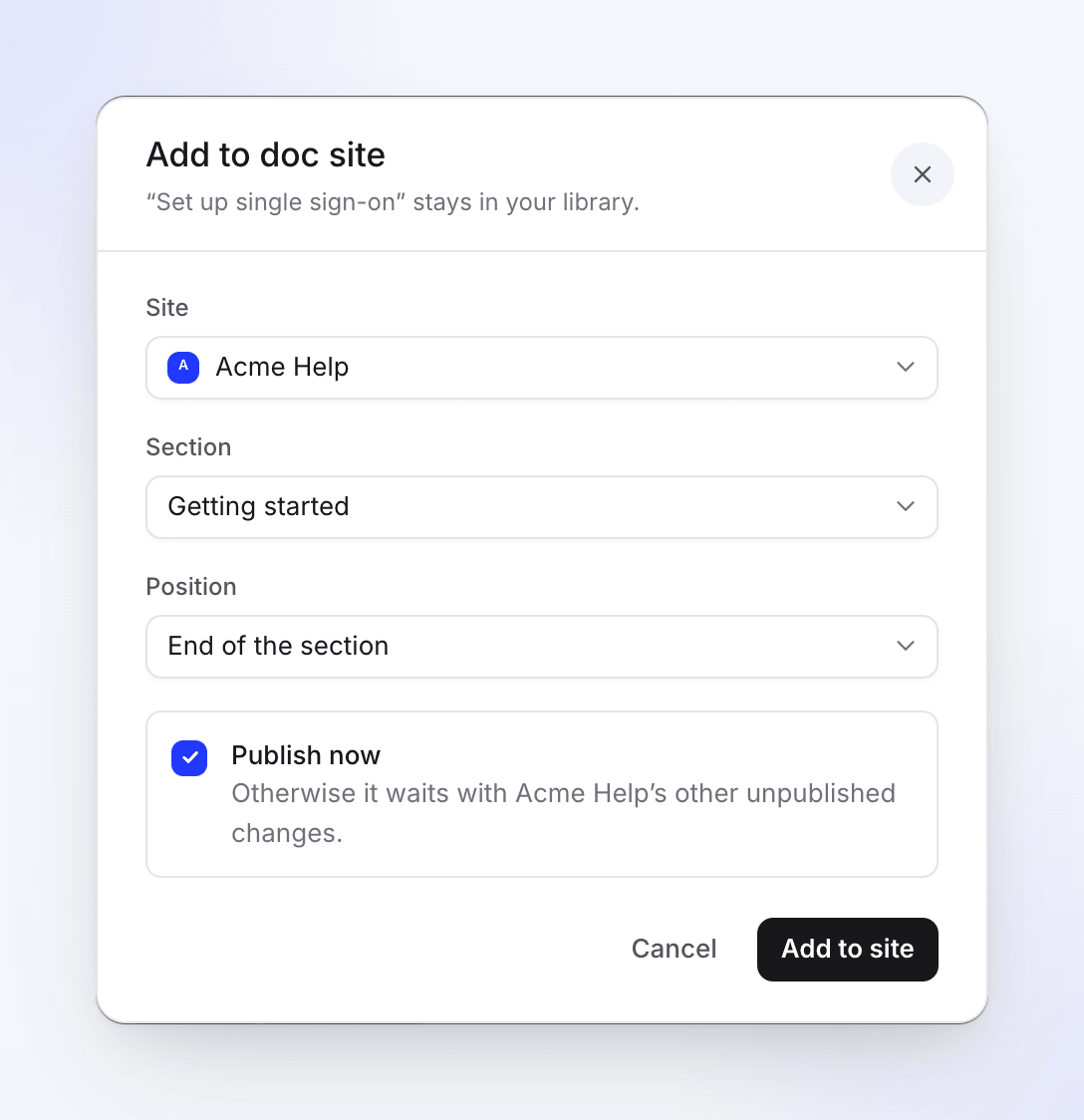
| Trường | Chức năng |
|---|---|
| trang web | Trang web để thêm vào. Các trang web đã có bài viết này sẽ hiển thị "Đã có trên trang web này." |
| Phần | Cấp cao nhất hoặc một phần |
| Vị trí | Cuối danh sách, Cuối phần hoặc Sau “Cài đặt ứng dụng” |
| Xuất bản ngay | Xuất bản trang web ngay sau khi thêm. Với Xuất bản tự động đang bật, nó sẽ tắt: "Xuất bản tự động đang bật: nó sẽ hoạt động sau vài giây." Nếu không có quyền xuất bản, bạn sẽ thấy "Nó sẽ hoạt động khi quản trị viên hoặc người chỉnh sửa xuất bản trang web." |
Nhấp vào Thêm vào trang web. Bài viết "vẫn nằm trong thư viện của bạn", và một thông báo xác nhận, ví dụ: "Đã thêm vào Acme Help › Bắt đầu."
Từ cửa sổ Chia sẻ
Trong trình chỉnh sửa bài viết, nhấp vào Chia sẻ → Xuất bản. Các trang tài liệu Clevera ("Trung tâm trợ giúp được lưu trữ của bạn") được liệt kê đầu tiên, với mỗi hàng cho một trang web: "Chưa có trên trang web này" với Thêm vào trang web, hoặc trạng thái của trang với liên kết đến nó.
Xem bài viết đang hoạt động ở đâu
- Trong Nội dung, một quả địa cầu bên cạnh tiêu đề bài viết nghĩa là nó đang ở trên một trang tài liệu. Di chuột qua đó để xem "Đang hoạt động trên Acme Help" (hoặc "Trên Acme Help" trước lần xuất bản đầu tiên) và địa chỉ của trang. Một dấu chấm màu hổ phách nghĩa là việc xuất bản sẽ thay đổi điều gì đó.
- Trong trình chỉnh sửa bài viết, một thẻ trên thanh trên cùng đặt tên cho trang web, ví dụ "Acme Help · Đã thay đổi kể từ lần xuất bản", với Xuất bản. Với nhiều trang web, nó sẽ đọc "Trên 2 trang web" và mở ra một danh sách.
Những người không thể xuất bản sẽ thấy trạng thái của thẻ mà không có nút.
Viết bằng nhiều ngôn ngữ
Một trang có một bài viết cho mỗi ngôn ngữ, và mỗi bài viết được viết và xuất bản riêng biệt. Trên Các trang, sử dụng bộ lọc Ngôn ngữ để xem các trang của một ngôn ngữ. Một trang được mở bằng ngôn ngữ mà nó chưa có bài viết sẽ hiển thị "Chưa có bài viết bằng ngôn ngữ này." Người đọc ở ngôn ngữ không có bản dịch sẽ thấy trang ngôn ngữ mặc định với một thông báo ngắn. Xem Thêm ngôn ngữ vào trang tài liệu.
Khắc phục sự cố
| Thông báo | Ý nghĩa |
|---|---|
| "Đặt tiêu đề cho bài viết." | tiêu đề bị trống. |
| "Không thể tạo bài viết. Hãy thử lại sau một lát." | Bài viết chưa được tạo. Hãy thử lại. |
| "Bạn không thể tạo mục trong không gian làm việc này." | Vai trò của bạn không thể tạo nội dung. Hãy hỏi chủ sở hữu, quản trị viên hoặc Người tạo nội dung. |
| "Bạn chưa có trang tài liệu nào để thêm trang vào." | Không có trang web nào tồn tại, hoặc vai trò của bạn không thể thay đổi các trang của nó. Nhấp vào Mở các trang tài liệu. |
| "Không thể thêm nó. Hãy thử lại." | Việc thêm không thành công. Hãy thử lại; nếu trang web bị tạm dừng hoặc đình chỉ, nó sẽ ở chế độ chỉ đọc. |