

Thiết lập các tùy chọn video bằng các thẻ
Các viên Cài đặt trên Compose chứa mọi thiết lập cho video của bạn: định dạng và độ dài, giọng nói, phụ đề, giao diện, avatar AI, ngôn ngữ, âm nhạc, giọng điệu và các quy tắc AI. Các video Hướng dẫn và Demo cũng có hàng Mẫu. Mỗi tùy chọn và mặc định, theo từng loại.
Compose có bảng Cài đặt với một hàng các viên tùy chọn. Mỗi viên hiển thị giá trị hiện tại của một thiết lập; hãy nhấp vào đó để thay đổi. Mỗi viên đều đã có sẵn một giá trị mặc định hợp lý, vì vậy bạn chỉ cần điều chỉnh những gì bạn quan tâm. Các video Hướng dẫn và Demo sản phẩm cũng có hàng Mẫu phía trên các viên tùy chọn.
Trang Compose, từ trên xuống dưới
| Phần | Nội dung chứa | Trên các loại nào |
|---|---|---|
| Thanh tiêu đề | Tên của loại, với Thay đổi loại (hoặc Thay đổi phong cách trên clip mạng xã hội) để quay lại thư viện | Tất cả |
| Bạn muốn tạo loại nào? | Các thẻ cho các loại, chẳng hạn như Hướng dẫn sử dụng sản phẩm hoặc Bắt đầu. Xem Chọn loại video. | Hướng dẫn, Demo sản phẩm, Bài viết, Dọn dẹp |
| Chúng ta nên tạo từ đâu? | Các nguồn của bạn, sau đó là Nguồn của bạn (n). Xem Thêm tài liệu. | Tất cả |
| Nội dung về gì? | Bản tóm tắt. Xem Viết bản tóm tắt để có video chất lượng. | Clip mạng xã hội |
| Mẫu | Ảnh bìa của mẫu, tên mẫu và Khám phá mẫu | Hướng dẫn, Demo sản phẩm |
| Cài đặt | Các viên tùy chọn được mô tả bên dưới | Tất cả |
| Thêm hướng dẫn AI (Tùy chọn) | Các hướng dẫn ẩn cho AI | Hướng dẫn, Demo sản phẩm, Dọn dẹp, Bài viết |
| Chân trang | Ước tính tín dụng, Nỗ lực (clip mạng xã hội) và Tạo video (Tạo bài viết cho bài viết) | Tất cả |
Cách thức hoạt động của các thẻ
- Một nút màu xám hiển thị giá trị Tự động: mặc định của Clevera hoặc gợi ý theo loại video.
- Một nút màu trắng là giá trị đã được Được thiết lập bởi bạn. Hãy di chuột qua nút đó và nhấp vào ✕ ("Đặt lại về tự động") để quay lại giá trị mặc định.
- Di chuột qua bất kỳ nút nào để xem ý nghĩa của giá trị đó, ví dụ: "Âm nhạc: chúng tôi sẽ chọn một bản nhạc".
- Các nút sẽ tự động xuống dòng khi có quá nhiều nút. Không có nút nào bị ẩn đi.
- Giao diện, Avatar AI và Mẫu sẽ mở ra một cửa sổ; các nút còn lại sẽ mở ra một menu nhỏ.
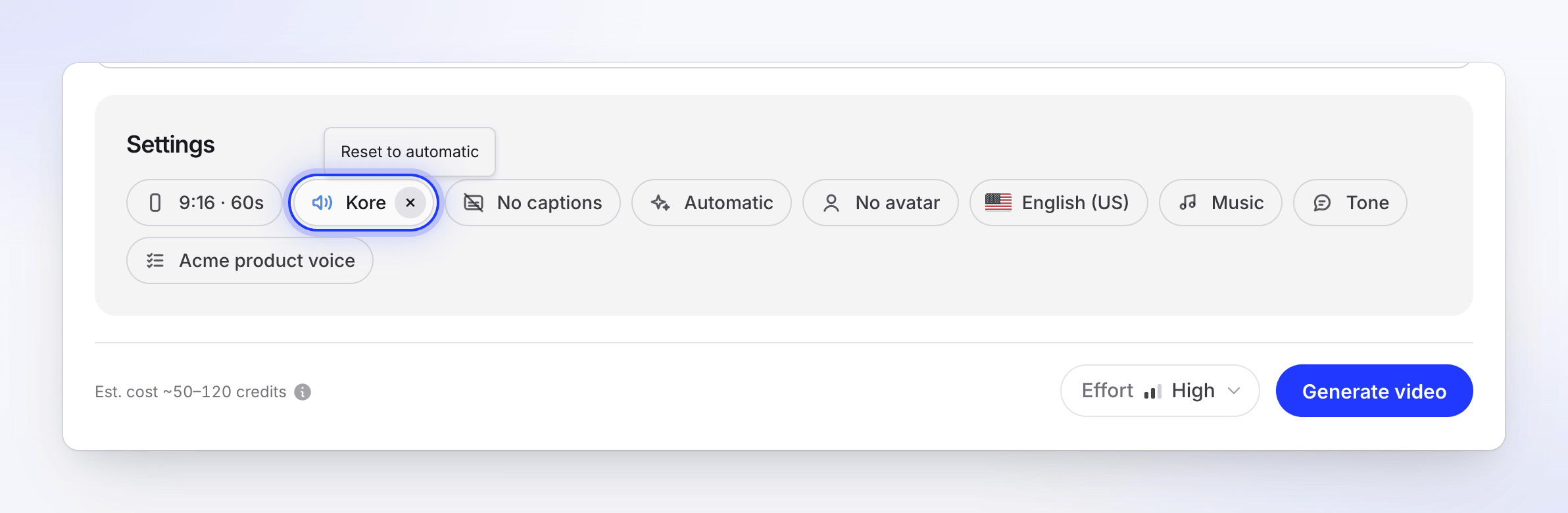
Clevera ghi nhớ Giao diện, Ngôn ngữ và Giọng nói gần nhất của bạn trong trình duyệt này cho mỗi không gian làm việc, vì vậy video tiếp theo của bạn sẽ bắt đầu với các cài đặt đó.
Các thẻ hiển thị theo từng loại video
| Loại video | Các viên tùy chọn |
|---|---|
| Clip mạng xã hội | Định dạng · Giọng nói · Phụ đề · Giao diện · Avatar AI · Ngôn ngữ · Âm nhạc · Giọng điệu · Quy tắc AI, cộng với Nỗ lực bên cạnh Tạo |
| Hướng dẫn và Demo sản phẩm | Giọng nói · Phụ đề · Giọng điệu · Ngôn ngữ · Quy tắc AI, với hàng Mẫu phía trên chúng |
| Dọn dẹp | Định dạng · Phụ đề · Mẫu · Ngôn ngữ · Quy tắc AI (giữ nguyên giọng nói của bạn) |
| Đã tạo phong cách để chia sẻ | Trường tiêu đề ở trên cùng, sau đó là Định dạng · Phụ đề · Mẫu · Ngôn ngữ · Quy tắc AI |
| Bài viết | Giọng điệu · Độ sâu · Đánh dấu ảnh chụp màn hình · Ngôn ngữ · Quy tắc AI |
Các video Hướng dẫn và Demo sản phẩm tuân theo hình dạng của bản ghi (thường là 16:9), vì vậy chúng không có thẻ Định dạng. Bạn có thể thay đổi tỷ lệ khung hình trong trình chỉnh sửa sau khi video được tạo. Các video tinh chỉnh (Dọn dẹp và Đã tạo phong cách để chia sẻ) không thể dịch sau khi đã tạo, vì vậy hãy chọn ngôn ngữ của chúng tại đây.
Các tùy chọn clip mạng xã hội
| Pill | Tùy chọn | Mặc định |
|---|---|---|
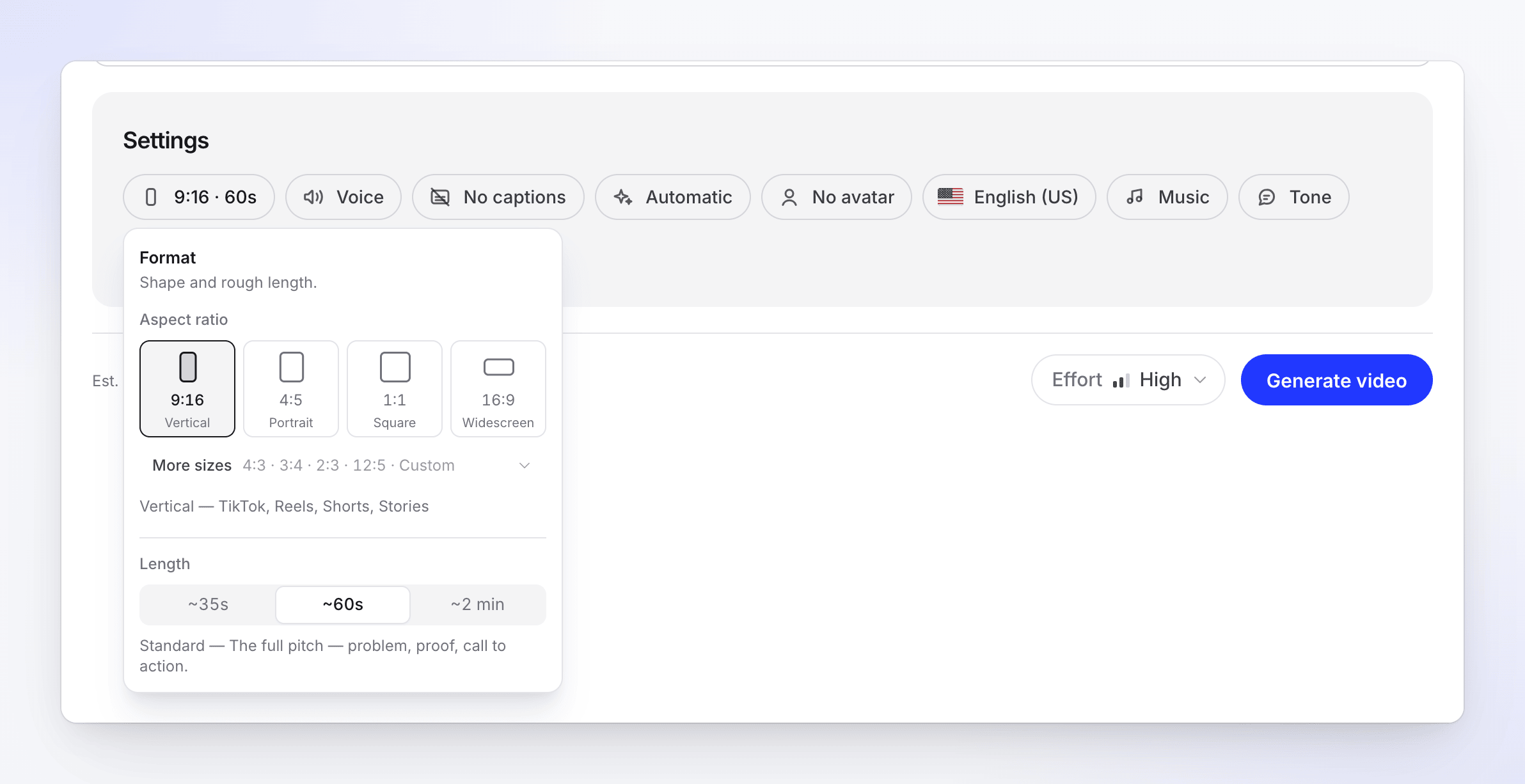
| Định dạng ("Hình dạng và độ dài ước tính.") | Các hình dạng 9:16, 4:5, 1:1, 16:9; trong mục More sizes: 4:3, 3:4, 2:3, 12:5 và Kích thước tùy chỉnh ("Bất kỳ chiều rộng và chiều cao nào, tính bằng pixel"). Độ dài Ngắn (~35 giây), Tiêu chuẩn (~1 phút), Dài (~2 phút), Hướng dẫn đầy đủ (~4 phút). | Được đặt theo loại, ví dụ 9:16 · ~1 phút. Pill hiển thị dạng "9:16 · 60s". |
| Giọng nói ("Ai đọc kịch bản. Nhấn phát để nghe thử.") | Không có giọng nói, các giọng Gần đây của bạn, sau đó là Tất cả giọng đọc. Các tab Có sẵn và ElevenLabs. | Bật, với giọng nói được chọn phù hợp với ngôn ngữ. Tắt trên các loại video dựa trên âm nhạc. |
| Phụ đề ("Hiển thị những gì giọng nói nói.") | Hiển thị phụ đề ("Các từ được nói, trên màn hình.") hoặc Không có phụ đề ("Chỉ có giọng nói."). Chỉ hiển thị khi có giọng nói. | Tắt, cho mọi loại video. |
| Giao diện | Tự động ("chúng tôi sẽ chọn phong cách, màu sắc và phông chữ") hoặc một trong các phong cách, với màu sắc riêng của phong cách đó, bảng màu hoặc màu tùy chỉnh. Xem Chọn giao diện. | Tự động |
| Avatar AI | Người thuyết trình và diện mạo của họ, cộng với Thời gian xuất hiện: Đang mở, Mở đầu & kết thúc, Nhiều nhất, Toàn bộ video. Chỉ dành cho các gói trả phí. | Không có avatar, ngoại trừ loại Avatar AI, loại này bắt buộc phải có. |
| Ngôn ngữ ("Cho kịch bản, giọng nói và văn bản trên màn hình.") | 74 ngôn ngữ và biến thể, với tính năng tìm kiếm và các ngôn ngữ bạn dùng gần đây hiển thị trước. | Tiếng Anh (Mỹ), hoặc ngôn ngữ bạn đã sử dụng gần nhất |
| Âm nhạc ("Nhạc nền dưới giọng nói.") | Chọn một bản nhạc cho tôi ("Một bản nhạc phù hợp với nhịp độ và tâm trạng.") hoặc Không có nhạc ("Chỉ có giọng nói và hiệu ứng âm thanh."). | Chọn một bản nhạc cho tôi |
| Giọng điệu ("Cách kịch bản nghe như thế nào.") | Tự động ("Khớp với giao diện và nội dung."), Tự tin, Thân thiện, Vui tươi, Điềm tĩnh, Chính thống. | Tự động |
| Quy tắc AI | Các bộ quy tắc của không gian làm việc của bạn và của Clevera. Chọn bao nhiêu tùy thích. | Mặc định của không gian làm việc của bạn, nếu bạn đã thiết lập |
| Nỗ lực (nút bên cạnh Tạo, "Mức độ chăm chút cho video.") | Trung bình ("Nhanh và gọn, sẵn sàng sớm hơn.", chi phí thấp nhất), Cao ("Chuyển động phong phú hơn, được kiểm tra khi đang tạo.", chi phí tiêu chuẩn), Bổ sung ("Xem xét kỹ hơn trên từng cảnh. Chậm nhất.", chi phí cao nhất). | Cao |
Khi bạn thay đổi hình dạng, các độ dài quá dài so với hình dạng đó sẽ biến mất và độ dài sẽ chuyển sang mức dài nhất phù hợp. Ví dụ: 9:16 có thể chọn lên đến Dài, vì các nền tảng dọc giới hạn video ở mức 3 phút.
Các loại video dựa trên âm nhạc (Hook reel, Music & motion, Launch teaser, Mystery teaser, Offer promo, Event promo) bắt đầu với Không có giọng nói. Bạn có thể bật giọng nói cho bất kỳ loại nào trong số đó.
Chi tiết hơn: Thiết lập định dạng, kích thước và độ dài, Chọn giao diện, Thêm Avatar AI và Chọn mức độ nỗ lực.
Các tùy chọn Hướng dẫn và Demo sản phẩm
Hàng Mẫu
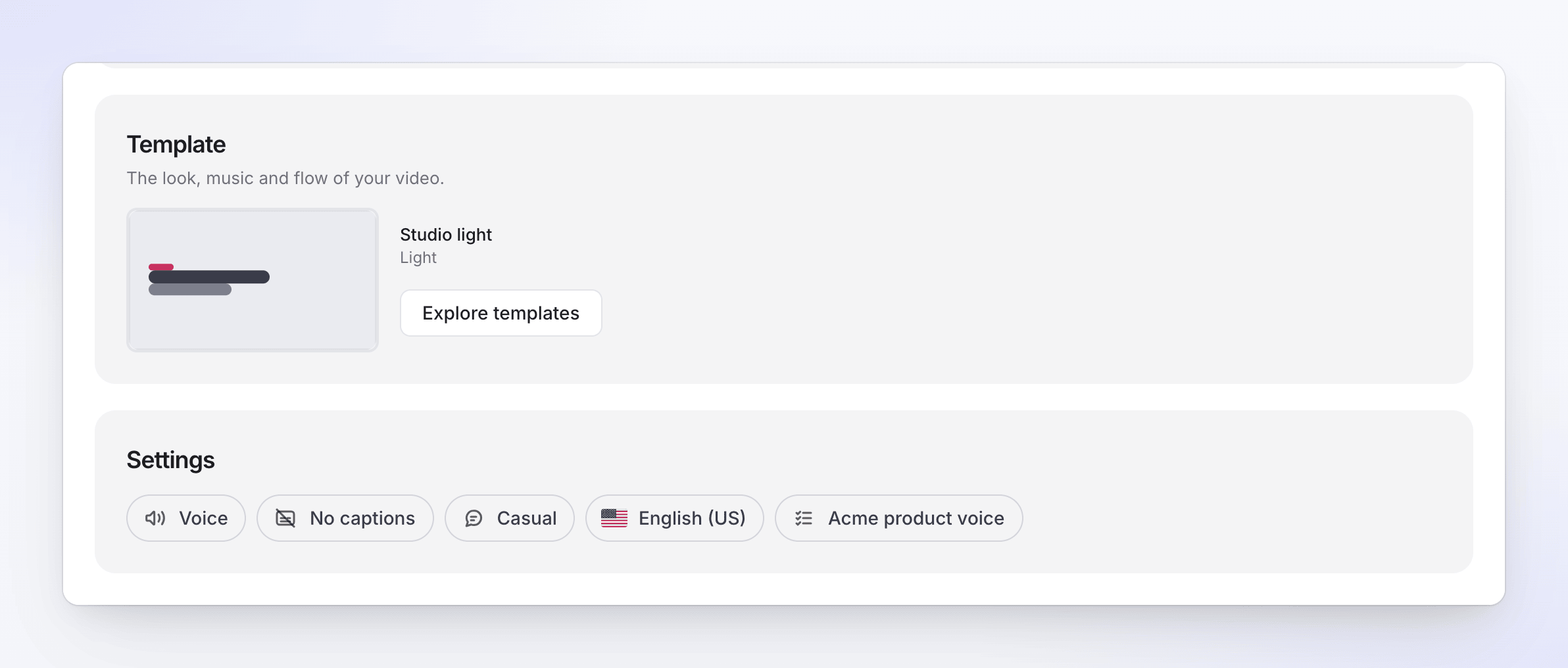
Một video hướng dẫn hoặc demo sản phẩm nhận giao diện, âm nhạc và luồng từ một Mẫu ("Giao diện, âm nhạc và luồng của video của bạn."). Hàng này hiển thị ảnh bìa của mẫu, phát qua các cảnh của nó, với tên mẫu và phong cách của nó bên dưới. Di chuột qua ảnh bìa để chọn Thay đổi mẫu, hoặc nhấp vào Khám phá mẫu để mở cửa sổ mẫu và chọn mẫu khác. Mẫu mặc định của không gian làm việc của bạn được chọn sẵn cho bạn. Xem Sử dụng mẫu video cho thương hiệu của bạn.
Các viên tùy chọn
| Viên | Tùy chọn | Mặc định |
|---|---|---|
| Giọng nói | Menu tương tự như trên: Giọng nói Có sẵn và ElevenLabs, mỗi giọng đều có mẫu thử. | Một giọng đọc phù hợp với ngôn ngữ |
| Phụ đề | Hiển thị phụ đề hoặc Không có phụ đề | Không có phụ đề, trừ khi mẫu bật chúng lên |
| Giọng điệu (phong cách nói) | Thông thường ("Trò chuyện và dễ gần, giống như một đồng nghiệp giải thích một nhiệm vụ."), Biểu cảm ("Năng động và hấp dẫn với các biểu cảm tự nhiên như tiếng cười và sự nhiệt tình."), Trang trọng ("Chuyên nghiệp và có thẩm quyền. Tốt nhất cho các hướng dẫn doanh nghiệp và tài liệu chính thức.") | Thông thường |
| Ngôn ngữ | 74 ngôn ngữ và biến thể | Tiếng Anh (Mỹ), hoặc ngôn ngữ bạn đã dùng gần nhất |
| Quy tắc AI | Như trên | Mặc định của không gian làm việc |
Âm nhạc cho các video này đến từ mẫu, không phải từ một viên tùy chọn.
Các tùy chọn Tinh chỉnh
| Viên | Tùy chọn | Mặc định |
|---|---|---|
| Định dạng | Gốc ("Giữ nguyên hình dạng video của bạn khi ghi"), Dọc · 9:16, Chân dung · 4:5, Vuông · 1:1, Màn hình rộng · 16:9, Cổ điển · 4:3, Đứng · 3:4 | Gốc |
| Phụ đề | Phụ đề của giọng nói của chính bạn, hoặc không có | Tắt trên Dọn dẹp, bật cho Đã tạo phong cách để chia sẻ |
| Mẫu | Một mẫu video: nền, âm nhạc, thẻ giới thiệu và tiêu đề | Mặc định của không gian làm việc, hoặc mẫu có sẵn |
| Ngôn ngữ | 74 ngôn ngữ và biến thể | Tiếng Anh (Mỹ), hoặc ngôn ngữ bạn đã dùng gần nhất |
| Quy tắc AI | Như trên | Mặc định của không gian làm việc |
Tinh chỉnh không bao giờ lồng tiếng lại cho bạn. Xem Dọn dẹp hoặc thay đổi phong cách bản ghi với Tinh chỉnh.
Các tùy chọn Bài viết
| Thẻ | Tùy chọn | Mặc định |
|---|---|---|
| Giọng điệu | Tự động ("Chúng tôi chọn từ bản ghi và độ sâu."), Chuyên nghiệp, Thân thiện, Kỹ thuật, Trò chuyện | Tự động |
| Độ sâu ("Mức độ chi tiết của bài viết.") | Tự động, Ngắn gọn ("Tham khảo nhanh: các bước và màn hình chính, ít thông tin khác."), Tiêu chuẩn ("Hướng dẫn đầy đủ: mọi bước, lý do tại sao nó quan trọng và các màn hình chính."), Chuyên sâu ("Mọi thứ: bối cảnh, điều kiện tiên quyết, mọi màn hình, khắc phục sự cố và FAQ.") | Tự động |
| Đánh dấu ảnh chụp màn hình ("Được vẽ tại nơi bản ghi nhấp chuột.") | Xanh lá, Đỏ, Xanh dương, Vàng, Tím, Cam, Hồng | Xanh lá |
| Ngôn ngữ | 74 ngôn ngữ và biến thể | Tiếng Anh (Mỹ), hoặc ngôn ngữ bạn đã dùng gần đây |
| Quy tắc AI | Như trên | Mặc định của không gian làm việc |
Xem Chuyển bản ghi thành bài viết.
Các tùy chọn và chi phí
Hầu hết các thẻ không làm thay đổi giá nhiều. Những thẻ có ảnh hưởng:
- Nỗ lực đặt phạm vi tín dụng của một clip mạng xã hội: Trung bình 30–60, Cao 50–120, Thêm 80–160.
- Avatar AI cộng thêm tín dụng, nhiều hơn cho thời gian trên màn hình dài hơn.
- Độ dài Định dạng: video dài hơn tốn nhiều công sức hơn trong phạm vi đó.
- Đối với hướng dẫn, demo hoặc dọn dẹp (20–50 tín dụng cho tối đa 5 phút ghi hình), độ dài của bản ghi là quan trọng nhất.
Ước tính bên cạnh nút Tạo sẽ cập nhật khi bạn thay đổi chúng. Xem Đọc ước tính tín dụng trước khi bạn tạo.