

Làm quen với Clevera
Bản đồ ứng dụng web của Clevera: thanh bên và menu không gian làm việc, những gì có trên Trang chủ, các mẹo cho lần đầu sử dụng, vị trí của Tạo, Các bản ghi, Đang thực hiện, Mức sử dụng và Thùng rác, ai có thể xem những mục nào và những gì hoạt động trên điện thoại.
Ứng dụng web của Clevera có một thanh bên ở bên trái và một trang ở bên phải. Bài viết này là một bản đồ: mục đích của từng nơi, vị trí các trang ít rõ ràng hơn, ai có thể xem những gì và những gì hoạt động trên điện thoại. Hãy làm theo các liên kết để biết chi tiết.
Thanh bên
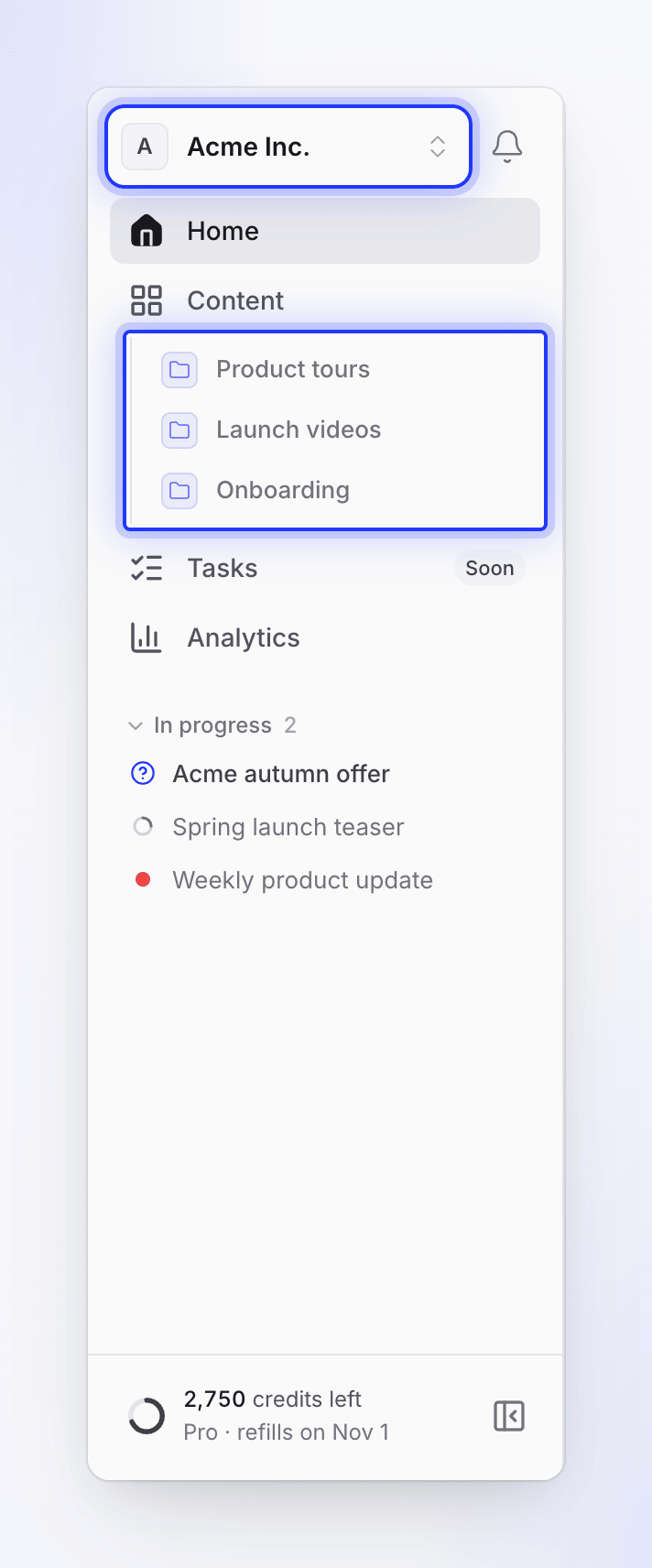
Thanh bên chứa các trang chính và các bộ sưu tập đã ghim của bạn. Mọi thứ mang tính cá nhân hoặc toàn bộ không gian làm việc (cài đặt, thanh toán, trợ giúp) đều nằm trong menu không gian làm việc ở trên cùng.
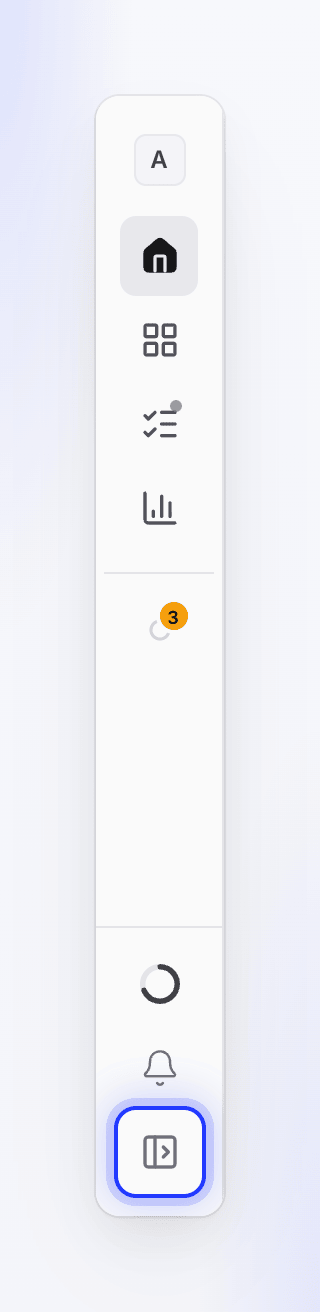
Thanh bên mặc định ở trạng thái hẹp và chỉ hiển thị các biểu tượng; biểu tượng của trang bạn đang truy cập sẽ được tô đậm. Để mở rộng thanh bên kèm nhãn, hãy nhấn ⌘B trên máy Mac hoặc Ctrl+B trên Windows, hoặc nhấp vào Mở rộng thanh bên ở chân trang (Thu gọn thanh bên để thu gọn lại). Lựa chọn của bạn sẽ được lưu lại trong trình duyệt này.
| Mục | Mục đích |
|---|---|
| Trang chủ | Bắt đầu video, theo dõi những gì đang được tạo và xem những gì bạn đã tạo gần đây. Xem Trang chủ. |
| Nội dung | Mọi video, clip mạng xã hội, bài viết và bản ghi bạn có thể mở, cùng với tìm kiếm, bộ lọc, bộ sưu tập của bạn và thùng rác. Các bộ sưu tập đã ghim của bạn nằm bên dưới mục này. Xem Tìm nội dung của bạn. |
| Tác vụ | Được đánh dấu Sắp có: chưa khả dụng. |
| Phân tích | Những gì không gian làm việc của bạn đã tạo và cách mọi người xem nội dung đó. Mọi thành viên đều có thể xem. Xem Đọc phân tích video. |
| Đang thực hiện | Trong khi một trong các video của bạn đang được tạo, thanh bên mở rộng sẽ liệt kê video đó; nhấp vào một hàng để theo dõi và Sẵn sàng · Xem sẽ mở video đã hoàn thành. Trong thanh bên hẹp, đây là một biểu tượng hoạt hình duy nhất mở ra Nội dung → Đang thực hiện. |
| Bộ sưu tập đã ghim | Các bộ sưu tập bạn đã ghim, theo thứ tự của bạn, bên dưới Nội dung. Việc ghim là cá nhân: các đồng nghiệp sẽ thấy các mục họ đã ghim. Nếu bạn có nhiều, +N thêm sẽ hiển thị phần còn lại. |
| Chân trang | Đồng hồ đo tín dụng (chỉ dành cho chủ sở hữu không gian làm việc) và nút mở rộng hoặc thu gọn. Đồng hồ đo hiển thị số tín dụng còn lại và mở menu với Nâng cấp hoặc Mua tín dụng, Thanh toán và Xem mức sử dụng; trong thanh bên hẹp, nó trở thành một vòng tròn nhỏ. Một thông báo cũng xuất hiện tại đây khi thanh toán thất bại hoặc gói đăng ký đã kết thúc. |
Menu không gian làm việc
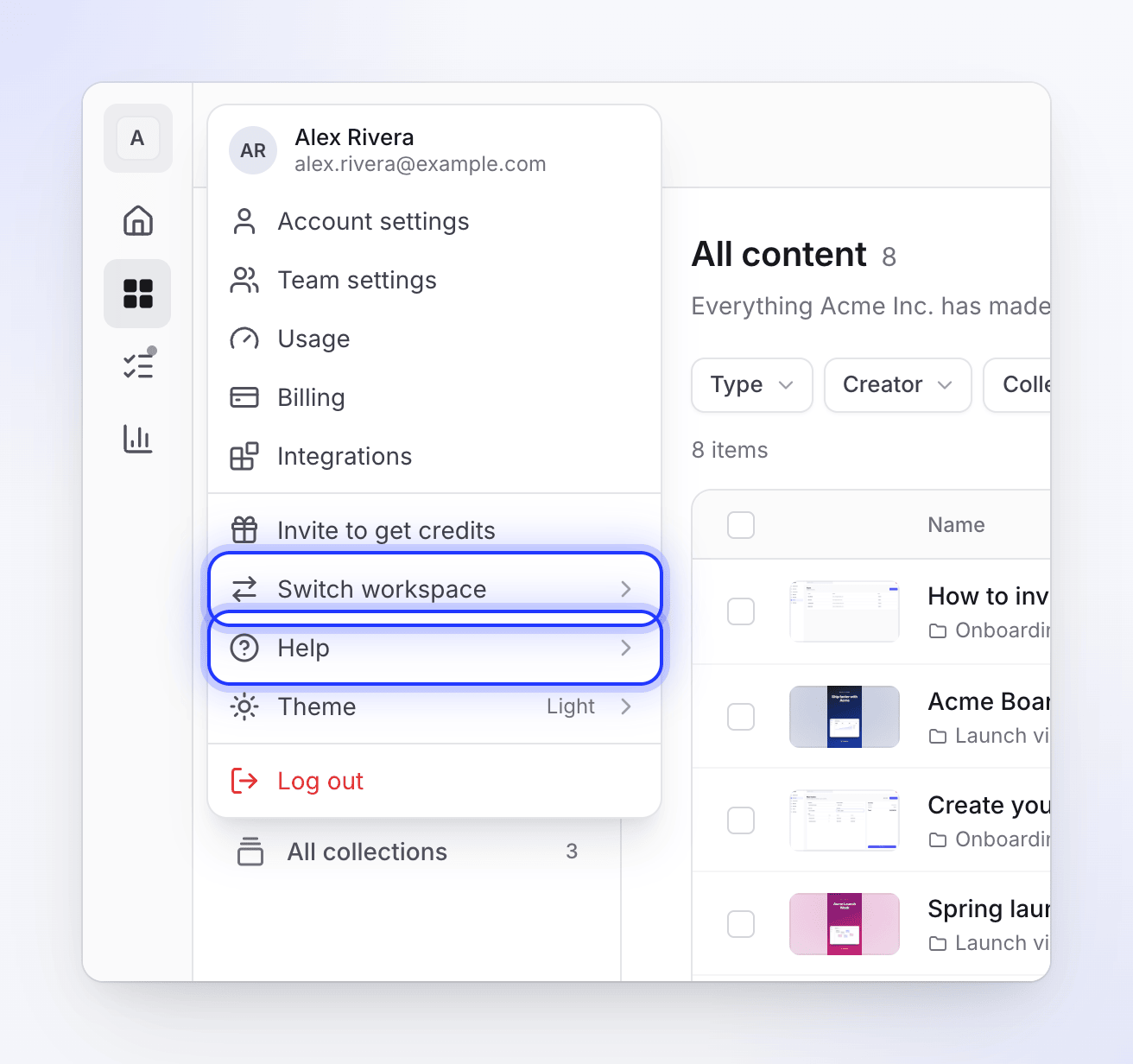
Nhấp vào tên không gian làm việc ở đầu thanh bên để mở menu. Menu sẽ mở ra ở bên phải thanh bên.
| Mục | Ai có thể xem | Mục đích mở |
|---|---|---|
| Cài đặt tài khoản | Mọi người | Hồ sơ, mật khẩu, đăng nhập hai yếu tố, tùy chọn (chủ đề và ngôn ngữ hiển thị), thông báo và các tài khoản đã kết nối (bao gồm khóa ElevenLabs của bạn). |
| Cài đặt nhóm | Chủ sở hữu và quản trị viên | Tên và logo của không gian làm việc, thành viên, lời mời, vị trí người sáng tạo, vai trò và đăng nhập một lần. |
| Mức sử dụng | Mọi người, khi tín dụng đang hoạt động | Chủ sở hữu và quản lý thanh toán thấy mức sử dụng tín dụng của toàn bộ không gian làm việc; các thành viên khác thấy mức sử dụng của riêng họ. Xem Kiểm tra tín dụng của bạn đã được sử dụng như thế nào. |
| Thanh toán | Chủ sở hữu và quản trị viên | Gói, vị trí, tín dụng và hóa đơn. |
| Tích hợp | Mọi người | Kết nối các đích xuất bản như Notion, Confluence hoặc WordPress. |
| Mời để nhận tín dụng | Mọi người, khi tính năng giới thiệu đang hoạt động | Liên kết mời của bạn. Xem Kiếm tín dụng bằng cách mời bạn bè. |
| Chuyển không gian làm việc | Mọi người | Mọi không gian làm việc bạn tham gia và Tạo không gian làm việc. Các trang thuộc về một không gian làm việc sẽ chuyển sang bản sao của không gian làm việc mới. |
| Trợ giúp | Mọi người | Liên hệ bộ phận hỗ trợ, Tài liệu, Có gì mới và Tải xuống ứng dụng máy tính. |
| Chủ đề | Mọi người | Sáng, Tối hoặc Hệ thống. |
| Đăng xuất | Mọi người | Đăng xuất bạn khỏi trình duyệt này. |
Những mục bạn thấy phụ thuộc vào vai trò của bạn. Xem Tìm hiểu về không gian làm việc, vai trò và vị trí người sáng tạo.
Thông báo và trợ giúp
- Cái chuông mở ra Thông báo: Tất cả hoặc Chưa đọc, cho Không gian làm việc này hoặc Tất cả không gian làm việc. Trong thanh bên mở rộng, nó nằm cạnh tên không gian làm việc; trong thanh bên hẹp, nó nằm ở chân trang. Biểu tượng bánh răng của nó mở ra cài đặt thông báo của bạn và một nút khác mở ra trang thông báo đầy đủ. Xem Chọn thông báo bạn nhận được.
- Bong bóng trò chuyện ở góc dưới cùng bên phải mở ra trò chuyện hỗ trợ trên hầu hết các trang. Nó sẽ tạm ẩn trên trang hiển thị video đang được tạo, nơi góc đó chứa các câu hỏi của AI. Bạn luôn có thể liên hệ với bộ phận hỗ trợ từ Trợ giúp → Liên hệ bộ phận hỗ trợ. Xem Liên hệ bộ phận hỗ trợ.
- Trong các trình chỉnh sửa, nút dấu hỏi ở thanh trên cùng (Trợ giúp & hỗ trợ) mở ra trò chuyện hỗ trợ. Trên màn hình hẹp, đó là một hàng Trợ giúp & hỗ trợ trong menu ⋯.
Trang chủ
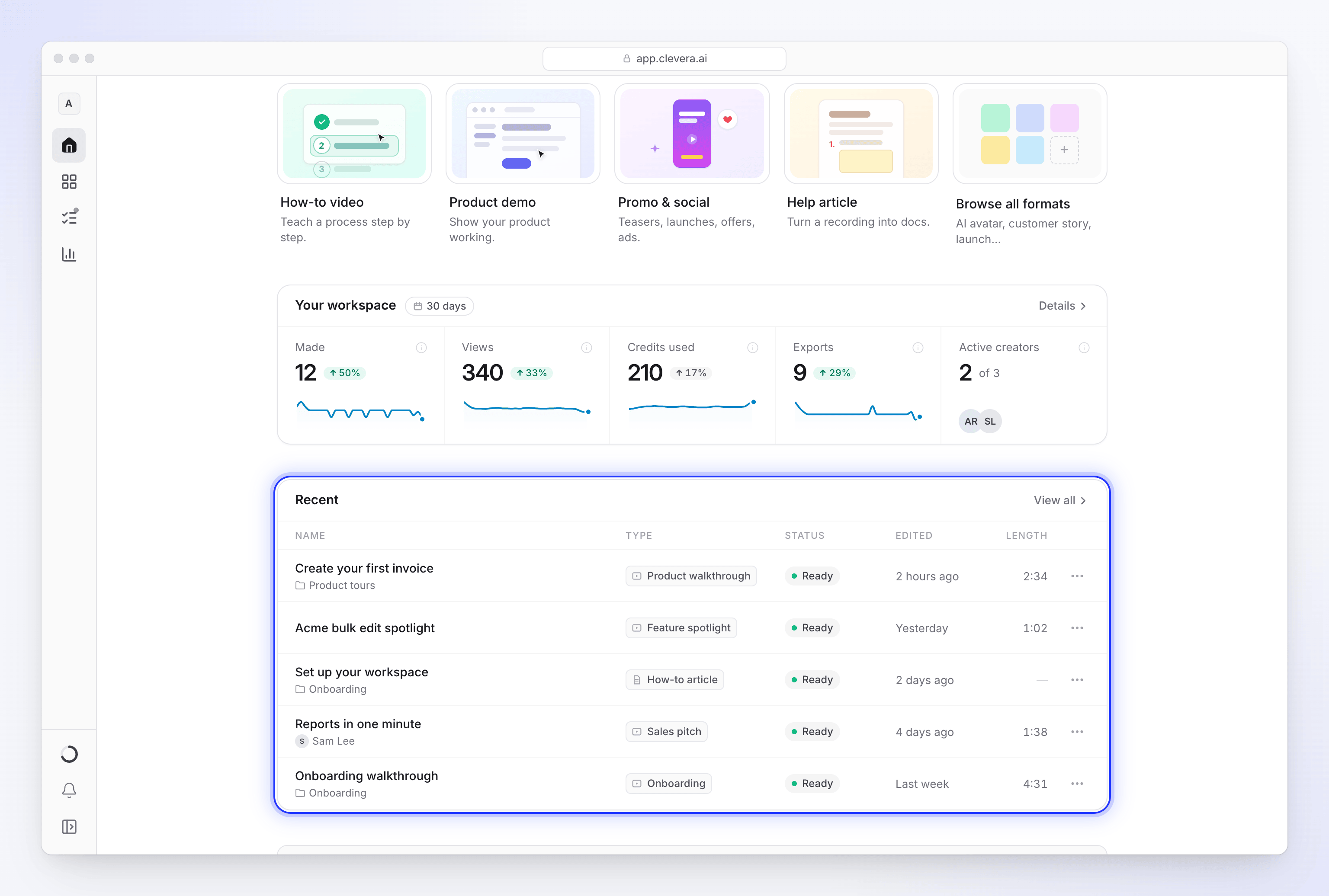
Trang chủ là nơi bạn bắt đầu. Từ trên xuống dưới:
- Bạn muốn tạo gì? Mô tả video của bạn trong một câu và nhấn Enter. Một cuộc trò chuyện thiết lập ngắn sẽ hỏi những gì còn thiếu và mở Compose sẵn sàng để bắt đầu. Xem Tạo video đầu tiên của bạn từ lời nhắc trên Trang chủ.
- Hoặc bắt đầu từ một định dạng: Video hướng dẫn, Demo sản phẩm, Quảng cáo & mạng xã hội và Bài viết trợ giúp, cộng với Duyệt tất cả định dạng, mở ra thư viện Tạo.
- Đang thực hiện: mọi video đang được tạo trong không gian làm việc ngay lúc này, không chỉ của riêng bạn. Nhấp vào một video để theo dõi. Xem Theo dõi video của bạn trong khi nó đang tạo.
- Công việc của bạn hoặc Không gian làm việc của bạn: các con số của bạn trong 30 ngày qua. Chủ sở hữu và quản trị viên có quyền truy cập thanh toán sẽ thấy Không gian làm việc của bạn với năm con số (Đã tạo, Lượt xem, Tín dụng đã dùng, Xuất, Người sáng tạo đang hoạt động); những người khác thấy Công việc của bạn với bốn con số đầu tiên. Di chuột qua một con số để xem ý nghĩa; Chi tiết mở ra Phân tích.
- Gần đây: năm mục mới nhất bạn có thể mở, với Tên, Loại, Trạng thái (Sẵn sàng, Đang thực hiện hoặc Thất bại), Đã chỉnh sửa và Độ dài. Di chuột qua một hàng để xem trước. Menu ⋯ của nó có Mở, Sao chép liên kết, Đổi tên, Thêm vào bộ sưu tập (hoặc Thay đổi bộ sưu tập) và Xóa. Xem tất cả mở ra Nội dung.
- Nhận tín dụng miễn phí: một lời nhắc mời nhỏ, có thể đóng lại dành cho các không gian làm việc đã tạo nội dung.
Một không gian làm việc hoàn toàn mới chỉ thấy lời nhắc, các định dạng và bất kỳ nội dung nào đang thực hiện. Các con số và bảng Gần đây sẽ xuất hiện sau khi bạn đã tạo nội dung. Người chỉnh sửa không thấy hộp lời nhắc hoặc các thẻ định dạng, vì vai trò của họ là chỉnh sửa nội dung hiện có chứ không thể tạo nội dung mới.
Nút Tạo ở góc trên cùng bên phải của Trang chủ mở trực tiếp thư viện Tạo. Xem Chọn loại video trong thư viện Tạo.
Mẹo và thông báo cập nhật
Mẹo cho lần đầu sử dụng
Lần đầu tiên một công cụ trở nên hữu ích, một thẻ nhỏ có thể trỏ vào nó. Chỉ một mẹo hiển thị tại một thời điểm và không có mẹo nào hiển thị khi hộp thoại hoặc menu đang mở.
| Mẹo | Nơi xuất hiện | Nó ngừng hiển thị khi |
|---|---|---|
| Bắt đầu tại đây | Trang chủ, bên dưới hộp lời nhắc, trong không gian làm việc chưa tạo gì | Bạn gửi lời nhắc hoặc mở một định dạng |
| Bắt đầu với cảnh quay của bạn | Compose, cho các định dạng được xây dựng từ bản ghi (Hướng dẫn, Demo sản phẩm, Đánh bóng cảnh quay và bài viết), trỏ vào + | Bạn thêm bản ghi hoặc video |
| Bạn không cần phải đợi ở đây | Trang hiển thị video đang được tạo, sau khoảng 20 giây, trừ khi AI đang hỏi bạn điều gì đó | Bạn đóng nó lại |
| Yêu cầu thay đổi | Trình chỉnh sửa clip mạng xã hội, trỏ vào trợ lý, nếu bạn có thể chỉnh sửa clip | Bạn mở trợ lý |
Để đóng vĩnh viễn một mẹo, hãy nhấp vào Đã hiểu hoặc ×. Nó sẽ không xuất hiện lại trên bất kỳ thiết bị nào. Nhấn Escape hoặc nhấp vào nơi khác chỉ ẩn nó tạm thời; nó có thể xuất hiện lại vào lần tới khi bạn mở trang đó. Mẹo đã đóng không thể khôi phục lại.
Thông báo
Thỉnh thoảng, một thông báo ngắn có thể mở ra trên Trang chủ hoặc dưới dạng thẻ nhỏ ở góc trang. Hãy đóng nó lại và nó sẽ không quay lại trong không gian làm việc đó.
Khi Clevera cập nhật
Sau khi cập nhật, một thanh ở đầu trang sẽ yêu cầu bạn làm mới, với Làm mới và, khi có ghi chú phát hành, Có gì mới. Đối với một số bản cập nhật, một cửa sổ ("Clevera đã được cập nhật") sẽ yêu cầu bạn Làm mới ngay trước khi tiếp tục. Nếu bạn đang lưu, xuất hoặc tải lên tại thời điểm đó, hệ thống sẽ thông báo và tự động làm mới sau khi hoàn tất để bạn không bị mất công việc. Nhật ký thay đổi liệt kê mọi bản cập nhật.
Các trang khác
| Trang | Cách truy cập | Mục đích |
|---|---|---|
| Tạo | Tạo trên Trang chủ hoặc Nội dung | Thư viện của mọi định dạng, sau đó là Soạn thảo, nơi bạn thêm tài liệu và thiết lập các tùy chọn. |
| Các bản ghi | Nội dung → Các bản ghi | Các bản ghi màn hình và video đã tải lên trong không gian làm việc này, với tính năng tìm kiếm, sắp xếp và Tải video lên. Các bản ghi không được video nào sử dụng sẽ tự động bị xóa sau 15 ngày. Xem Tìm và sử dụng lại các bản ghi của bạn. |
| Đang thực hiện | Nội dung → Đang thực hiện | Mọi quá trình bạn có thể theo dõi, cùng với trạng thái, các câu hỏi đang chờ bạn và các quá trình thất bại. Xem Theo dõi các quá trình đang thực hiện. |
| Tất cả bộ sưu tập | Nội dung → Tất cả bộ sưu tập | Mọi bộ sưu tập bạn có thể mở, với các mục đã ghim và thư mục. Xem Sắp xếp video vào các bộ sưu tập và thư mục. |
| Thùng rác | Nội dung → Thùng rác | Các video, clip và bài viết đã xóa mà bạn có thể khôi phục trong vòng 7 ngày. Xem Xóa và khôi phục video và bài viết. |
| Mức sử dụng | Menu không gian làm việc → Mức sử dụng | Nơi hiển thị các khoản tín dụng của bạn đã được sử dụng như thế nào. |
| Thông báo | Biểu tượng chuông → mở tất cả thông báo | Mọi thông báo trong một danh sách duy nhất. |
Trên điện thoại
Dưới độ rộng của máy tính bảng, thanh bên sẽ được ẩn đi. Một thanh ở đầu trang hiển thị tên không gian làm việc, biểu tượng chuông (mở thông báo dưới dạng trang toàn màn hình) và một nút menu trượt thanh bên tương tự từ bên trái, với các mục giống hệt.
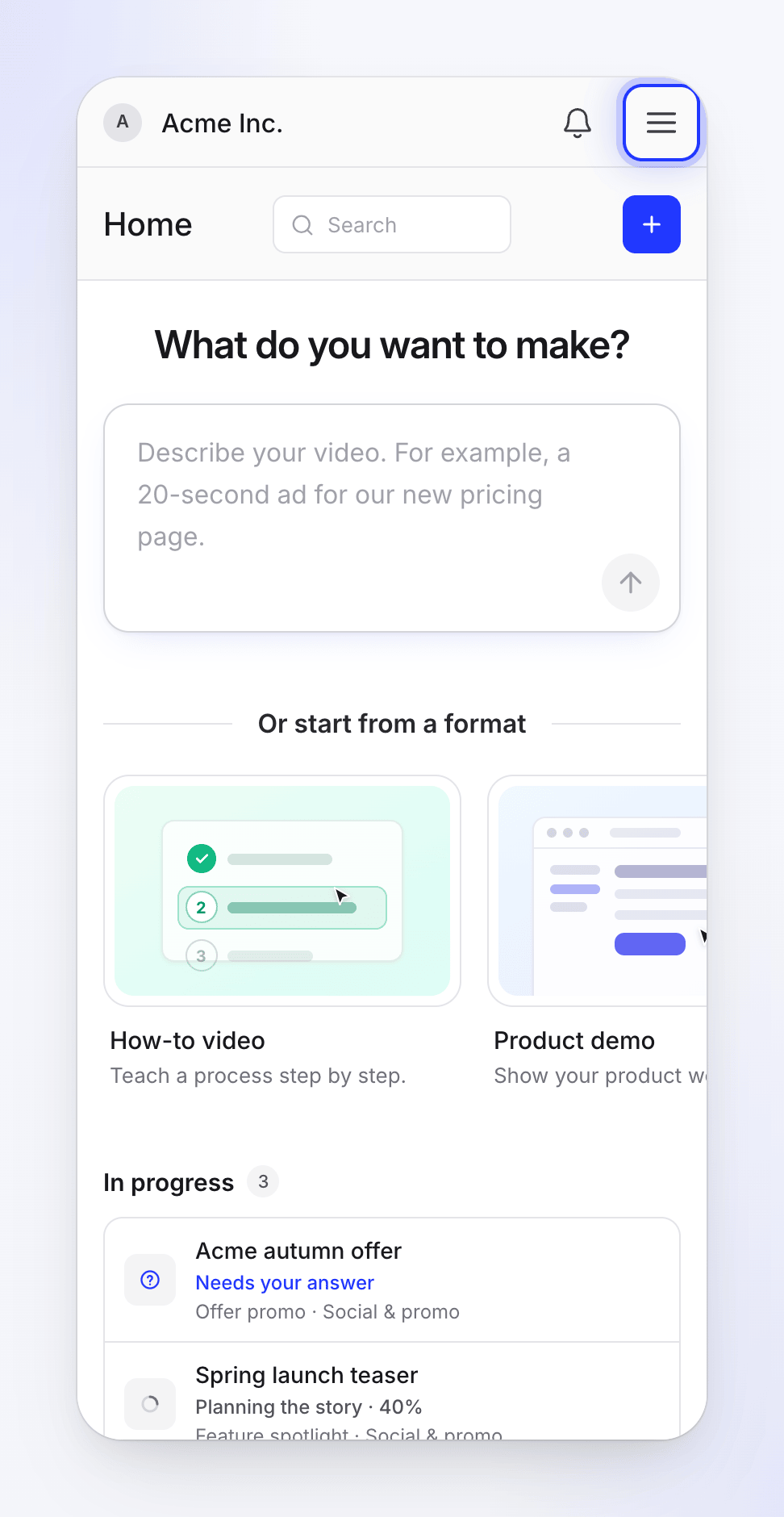
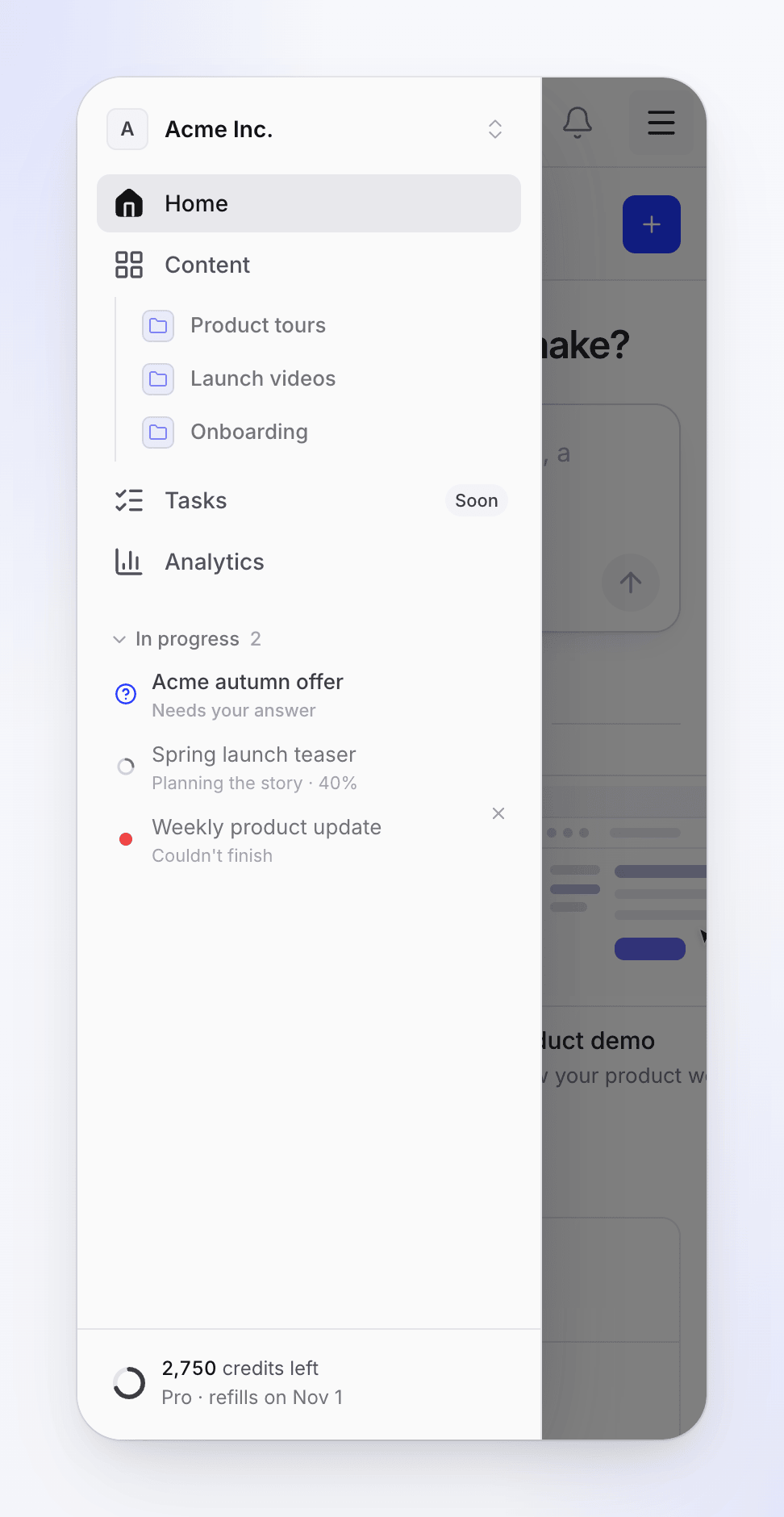
- Hoạt động trên điện thoại: Trang chủ, lời nhắc và trò chuyện thiết lập, Nội dung và bộ sưu tập, Phân tích, thông báo, theo dõi video trong khi video đang được tạo và trả lời các câu hỏi của AI.
- Cần máy tính: ghi lại màn hình của bạn. Ứng dụng máy tính để bàn chạy trên Mac và Windows. Xem Cài đặt ứng dụng máy tính để bàn Clevera.
- Tốt hơn trên máy tính: trình chỉnh sửa video và bài viết. Chúng có thể mở trên điện thoại, nhưng dòng thời gian và các bảng điều khiển được thiết kế cho màn hình lớn hơn.
Ngôn ngữ
Các menu, nút và email của Clevera có thể được hiển thị bằng các ngôn ngữ khác: chọn một ngôn ngữ trong Cài đặt tài khoản → Tùy chọn → Ngôn ngữ. Xem Thay đổi ngôn ngữ hiển thị. Các video mà Clevera tạo ra có cài đặt ngôn ngữ riêng, với 74 ngôn ngữ và biến thể. Xem Tạo video bằng ngôn ngữ khác.