

Kết nối WordPress hoặc Ghost để gửi bản nháp bài viết
Kết nối WordPress bằng mật khẩu ứng dụng hoặc Ghost bằng khóa Admin API trong Các kết nối của Autopilot, sau đó gửi các bài đăng blog từ thư viện Nội dung của bạn dưới dạng bản nháp. Hiện tại chưa có công thức Autopilot nào gửi bản nháp blog.
Kết nối blog WordPress hoặc Ghost của riêng bạn trong Các kết nối của Autopilot, và bạn có thể gửi bất kỳ bài đăng blog nào từ thư viện Nội dung của mình đến đó dưới dạng bản nháp. Clevera chỉ tạo và cập nhật các bản nháp ở đó; bạn sẽ tự xuất bản chúng trên blog của mình.
Trước khi bắt đầu
- Autopilot phải được mở trong không gian làm việc của bạn, và bạn cần phải là chủ sở hữu hoặc quản trị viên của không gian làm việc để kết nối blog.
- Bạn cần có khả năng tạo thông tin xác thực trên blog của mình. Đối với WordPress, hãy sử dụng tài khoản có vai trò Tác giả hoặc cao hơn.
- Địa chỉ blog của bạn phải ở chế độ công khai và bắt đầu bằng
https://. - Nội dung bạn gửi là một Bài đăng blog: một bài viết được tạo bằng loại Bài đăng blog trong Create.
Kết nối WordPress
Tạo mật khẩu ứng dụng trong WordPress
Trong WordPress, hãy mở Người dùng → Hồ sơ. Trong phần Mật khẩu ứng dụng, hãy nhập tên như "Clevera" và nhấp vào Thêm mật khẩu ứng dụng mới. Sao chép mật khẩu mà WordPress hiển thị. Đây không phải là mật khẩu đăng nhập của bạn và WordPress chỉ hiển thị nó một lần.
Mở Các kết nối
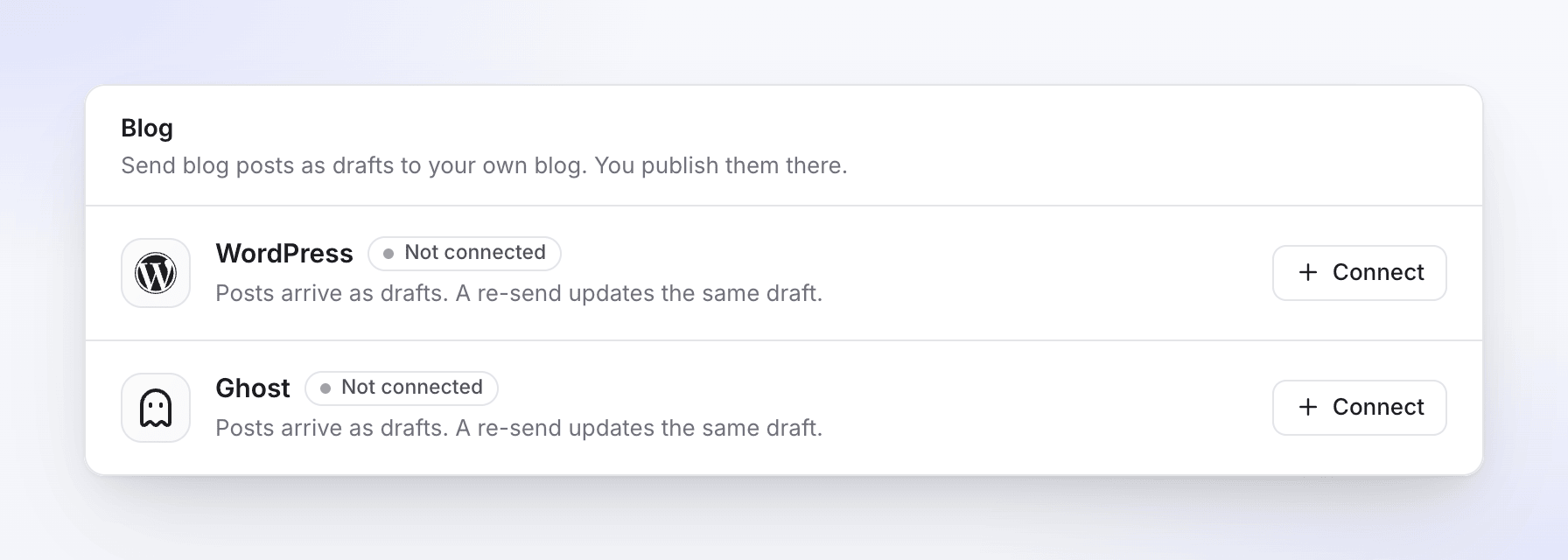
Trong Autopilot, hãy mở Các kết nối bên dưới Thiết lập. Trong thẻ Blog, nhấp vào Kết nối bên cạnh WordPress.
Điền vào biểu mẫu
Trường Nội dung cần nhập Địa chỉ trang web Địa chỉ đầy đủ của trang web của bạn, ví dụ https://example.comTên người dùng Tên người dùng WordPress của bạn Mật khẩu ứng dụng Mật khẩu bạn vừa sao chép 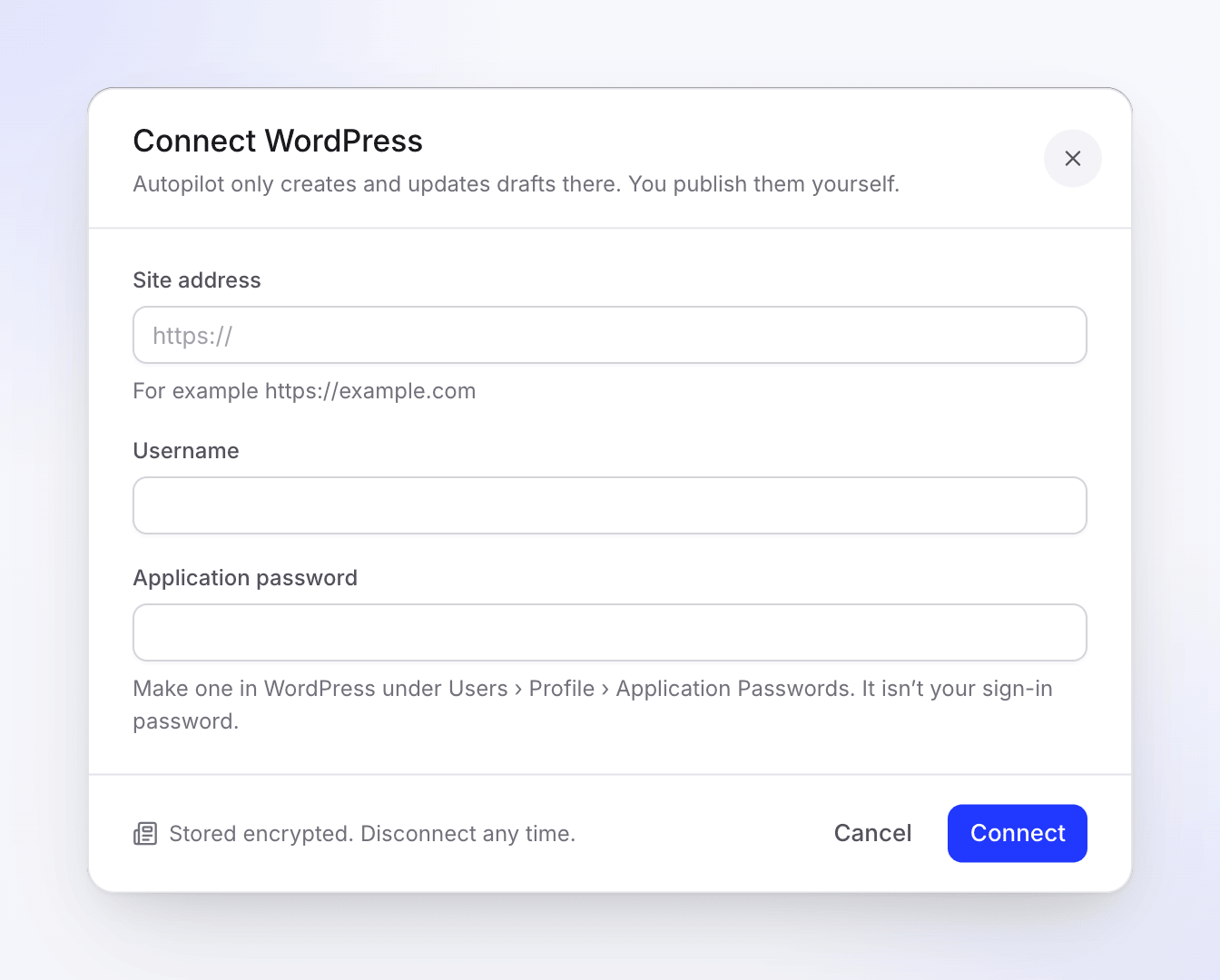
Nhấp vào Kết nối. Clevera sẽ kiểm tra thông tin đăng nhập trước khi lưu bất kỳ thông tin nào.
| Thông báo | Việc cần làm |
|---|---|
| "Người dùng WordPress này không thể viết bài. Hãy sử dụng tài khoản có vai trò Tác giả hoặc cao hơn." | Sử dụng tài khoản có quyền cao hơn, hoặc nâng vai trò của tài khoản này. |
| "Không có trang WordPress nào phản hồi tại địa chỉ này. Hãy kiểm tra lại và thử lần nữa." | Kiểm tra địa chỉ và đảm bảo trang web ở chế độ công khai. |
| "WordPress không nhận được thông tin đăng nhập. Nếu tên người dùng và mật khẩu ứng dụng đã đúng, trang web hoặc máy chủ của bạn đang chặn mật khẩu ứng dụng: hãy yêu cầu máy chủ cho phép chúng (tiêu đề Authorization)." | Yêu cầu máy chủ của bạn cho phép mật khẩu ứng dụng. |
| "Nhập địa chỉ đầy đủ của trang web, bắt đầu bằng https://." | Thêm https:// vào địa chỉ. |
Kết nối Ghost
Tạo tích hợp trong Ghost
Trong Ghost, hãy mở Cài đặt → Tích hợp và nhấp vào Thêm tích hợp tùy chỉnh. Đặt tên cho nó, ví dụ "Clevera", và sao chép URL API cùng Khóa Admin API của nó.
Mở Các kết nối
Trong Autopilot, hãy mở Các kết nối. Trong thẻ Blog, nhấp vào Kết nối bên cạnh Ghost.
Điền vào biểu mẫu
Dán URL API và toàn bộ Khóa Admin API (hai phần được nối bằng dấu hai chấm), sau đó nhấp vào Kết nối.
Nếu khóa bị cắt ngắn, bạn sẽ thấy "Dán toàn bộ khóa Admin API, bao gồm cả hai phần với dấu hai chấm."
Cả hai biểu mẫu đều ghi "Được lưu trữ mã hóa. Ngắt kết nối bất cứ lúc nào." và "Autopilot chỉ tạo và cập nhật các bản nháp ở đó. Bạn tự xuất bản chúng." Sau khi kết nối, blog sẽ hiển thị Đã kết nối, cùng với tên và thời điểm sử dụng lần cuối. Kết nối thêm cho phép thêm blog thứ hai.
Gửi bài viết đến blog của bạn
- Trong Nội dung, tìm bài đăng blog. Mở menu ⋯ của bài đăng đó, hoặc mở bài đăng và sử dụng menu ⋯ trên thanh trên cùng.
- Nhấp vào Gửi dưới dạng bản nháp và chọn blog. Bạn sẽ thấy "Đang gửi đến WordPress dưới dạng bản nháp" (hoặc Ghost), sau đó bài đăng sẽ hiển thị Đã gửi đến WordPress · Bản nháp.
- Mở blog của bạn và xuất bản bản nháp ở đó.
| Những gì bạn thấy | Ý nghĩa |
|---|---|
| Đã gửi đến blog của bạn · Bản nháp | Bài đăng là một bản nháp trên blog của bạn. |
| Cập nhật bản nháp (bên cạnh blog trong menu) | Bạn đã gửi bài này trước đó. Gửi lại sẽ cập nhật cùng một bản nháp đó. Nếu bạn đã xuất bản nó trên blog, nó vẫn sẽ ở trạng thái đã xuất bản. |
| Đã xuất bản trên blog của bạn | Bạn đã xuất bản nó ở đó. |
| Chưa gửi đến blog của bạn | Việc gửi thất bại. Hãy thử lại. |
Menu tương tự cũng có Xuất dưới dạng Markdown và Xuất dưới dạng HTML nếu bạn muốn tự dán nội dung, và Kết nối blog khi chưa có blog nào được kết nối. Hình ảnh sẽ đi kèm với bài đăng: tối đa 4 ảnh, với ảnh bìa hiển thị đầu tiên.
Nếu kết nối ngừng hoạt động
Nếu blog của bạn ngừng chấp nhận mật khẩu hoặc khóa, ví dụ như do bạn đã xóa chúng, blog sẽ hiển thị Quyền truy cập đã bị thu hồi và bạn sẽ nhận được thông báo trong hộp thư đến. Hãy tạo mật khẩu hoặc khóa mới và kết nối lại. Một blog bị chậm hoặc bị giới hạn tốc độ sẽ hiển thị Đang tạm dừng, đang thử lại và bạn không cần thực hiện bất kỳ thao tác nào.
Ngắt kết nối blog
- Mở Các kết nối trong menu Autopilot.
- Nhấp vào ⋯ trên blog, sau đó chọn Ngắt kết nối.
- Xác nhận. "Autopilot ngừng gửi bản nháp đến đó. Các bản nháp đã gửi trước đó vẫn nằm trên blog của bạn."
Việc ngắt kết nối sẽ xóa thông tin xác thực khỏi Clevera và không xóa bất cứ thứ gì trên blog của bạn. Hãy xóa cả mật khẩu ứng dụng hoặc tích hợp trong WordPress hoặc Ghost để đảm bảo nó không thể được sử dụng lại.