

Ghi một cửa sổ hoặc một vùng tùy chỉnh
Ghi lại một cửa sổ đơn lẻ hoặc một phần màn hình của bạn bằng ứng dụng máy tính Clevera, thay đổi kích thước cửa sổ về kích thước tiêu chuẩn như 1920 × 1080 trước khi ghi, và khắc phục các lỗi về cửa sổ và vùng ghi.
Việc ghi một cửa sổ hoặc một vùng giúp video tập trung hơn và dung lượng tệp nhỏ hơn. Mọi thứ bên ngoài vùng đó sẽ không xuất hiện trong bản ghi, vì vậy các ứng dụng khác, thông báo và màn hình nền của bạn sẽ không bị ghi lại. Bài viết này hướng dẫn cách chọn cửa sổ, thay đổi kích thước về chuẩn tiêu chuẩn và vẽ một vùng tùy chỉnh.
Để ghi toàn bộ màn hình hoặc một ứng dụng, hãy xem Ghi toàn bộ màn hình, màn hình hiển thị hoặc một ứng dụng.
Ghi một cửa sổ
Mở danh sách cửa sổ
Trong cửa sổ ghi, hãy nhấp vào hàng trên cùng, sau đó nhấp vào Specific window. Một danh sách các ứng dụng đang mở sẽ xuất hiện, kèm theo số lượng cửa sổ đang mở của từng ứng dụng. Trên máy Mac, bạn sẽ thấy Loading applications... trong khi danh sách đang tải.
Chọn cửa sổ
Nhấp vào một ứng dụng. Nếu ứng dụng đó có nhiều hơn một cửa sổ, các cửa sổ của nó sẽ xuất hiện bên dưới Windows in theo sau là tên ứng dụng, mỗi cửa sổ kèm theo tiêu đề và kích thước. Hãy nhấp vào cửa sổ bạn muốn.
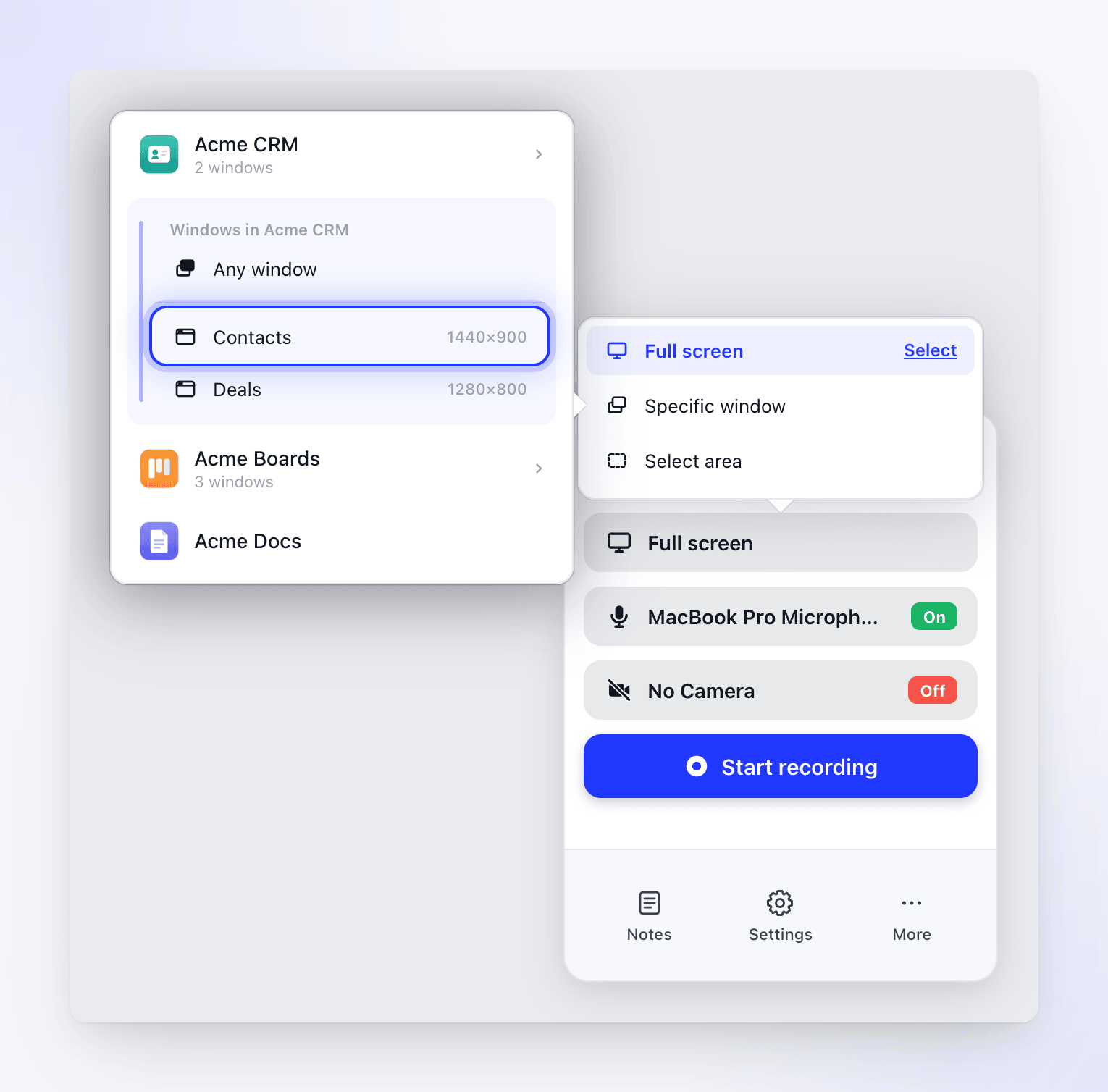
Để Clevera tự chọn, hãy nhấp vào Any window. Trên máy Mac, ứng dụng sẽ ghi lại cửa sổ lớn nhất tại thời điểm bạn bắt đầu; trên Windows, ứng dụng sẽ ghi lại cửa sổ đầu tiên trong danh sách của ứng dụng đó.
Hàng trên cùng bây giờ sẽ hiển thị những gì bạn đã chọn. Trên máy Mac, nó hiển thị tên ứng dụng và tiêu đề cửa sổ, ví dụ: Acme CRM — Contacts. Trên Windows, nó chỉ hiển thị tiêu đề cửa sổ.
Nhấp vào Bắt đầu ghi
Clevera làm nổi bật cửa sổ và hiển thị một thẻ với tên ứng dụng, kích thước cửa sổ (Window size) và nút Resize. Hãy thay đổi kích thước ngay bây giờ nếu bạn muốn dùng kích thước tiêu chuẩn (xem bên dưới), sau đó nhấp vào Start recording trên thẻ.
Ghi
Khi đếm ngược kết thúc, Clevera làm mờ mọi thứ xung quanh cửa sổ để bạn có thể thấy những gì nằm trong khung hình. Chỉ phần đó của màn hình được ghi lại.
Chỉ những cửa sổ có tiêu đề và kích thước tối thiểu 300 × 300 mới được liệt kê. Các cửa sổ đã thu nhỏ hoặc ẩn không thể được ghi lại. Clevera tìm cửa sổ dựa trên tiêu đề, vì vậy nếu tiêu đề thay đổi hoặc cửa sổ đóng lại trước khi bạn bắt đầu, Clevera sẽ ghi lại cửa sổ lớn nhất của ứng dụng đó thay thế. Nếu ứng dụng không còn chạy, nó sẽ chuyển về Full screen. Clevera sẽ đưa cửa sổ lên phía trước khi bắt đầu ghi.
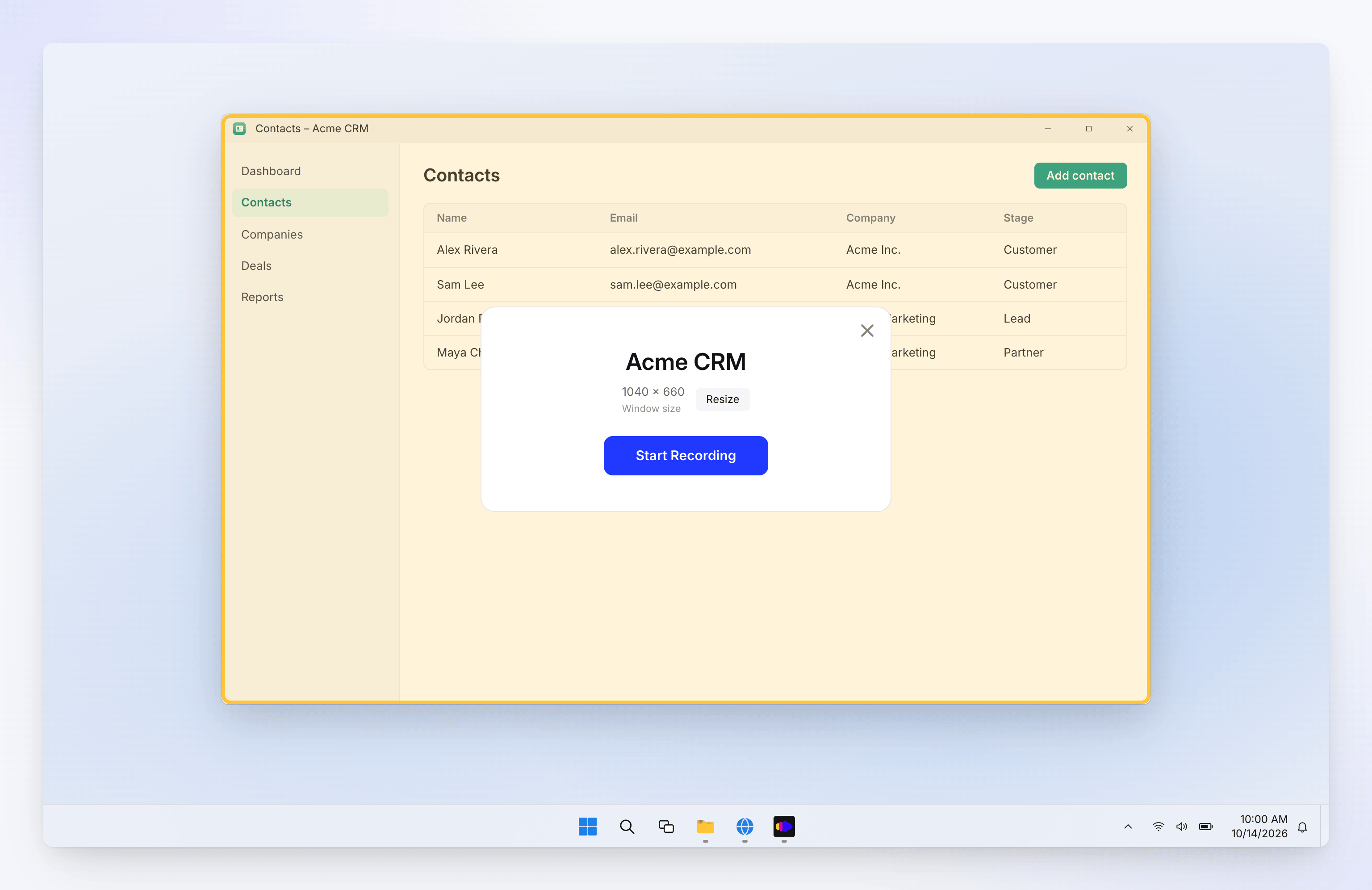
Chỉ những cửa sổ có kích thước tối thiểu 300 × 300 mới được liệt kê. Clevera ghi lại phần màn hình nơi cửa sổ đó nằm tại thời điểm bắt đầu ghi:
- Nếu bạn di chuyển cửa sổ trong khi ghi, bản ghi sẽ không di chuyển theo.
- Nếu một cửa sổ khác hoặc cửa sổ bật lên che mất nó, cửa sổ đó cũng sẽ xuất hiện trong bản ghi.
Hãy giữ cửa sổ ở nguyên vị trí và ở phía trước trong khi bạn ghi.
Thay đổi kích thước cửa sổ
Kích thước cửa sổ nhất quán giúp video trông gọn gàng và cung cấp cho AI một khung hình sạch để phóng to. Clevera không bao giờ tự ý thay đổi kích thước cửa sổ; nó chỉ thay đổi khi bạn chọn kích thước.
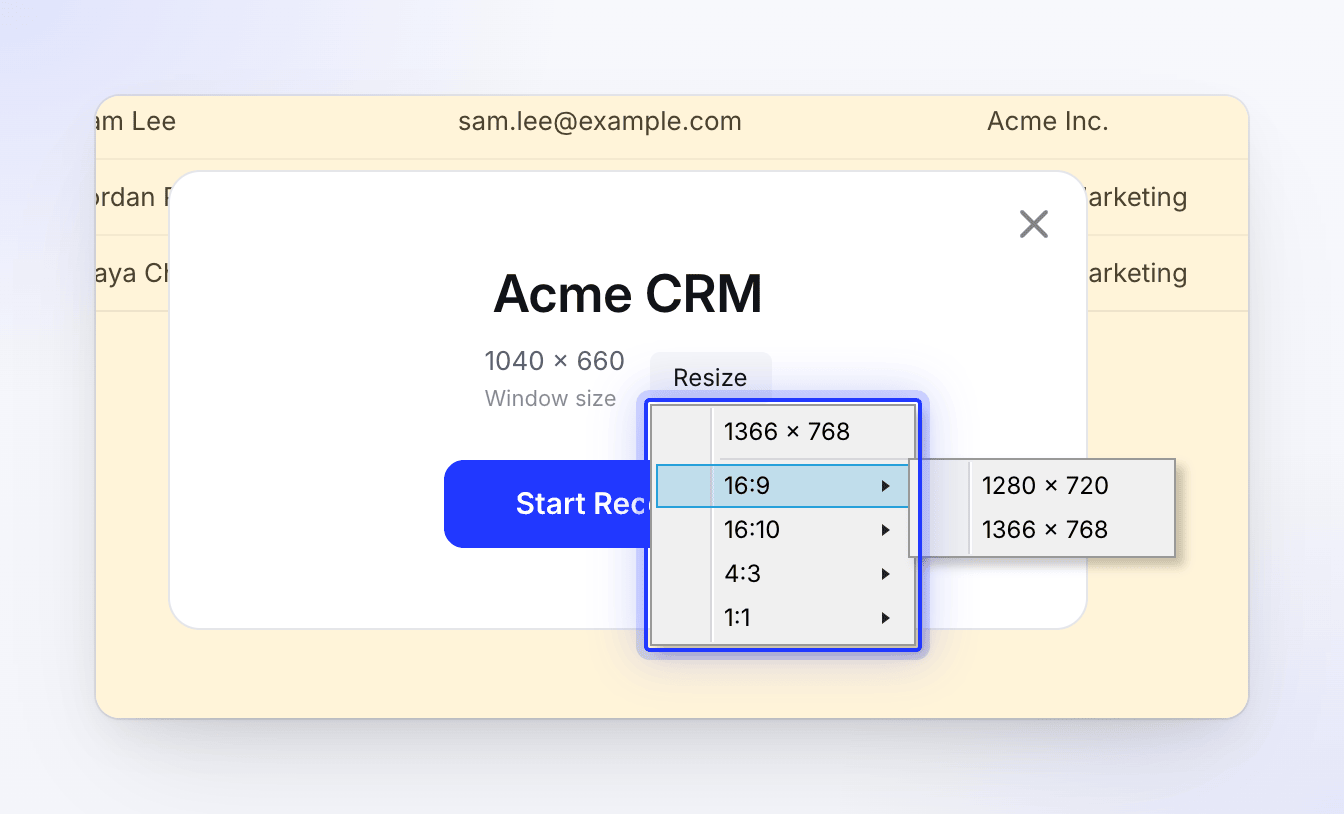
- Trên thẻ của cửa sổ, nhấp vào Resize.
- Chọn một kích thước phổ biến ở đầu menu hoặc mở tỷ lệ khung hình để xem thêm các kích thước khác.
- Cửa sổ sẽ thay đổi kích thước và thẻ sẽ hiển thị kích thước mới. Nhấp vào Start recording.
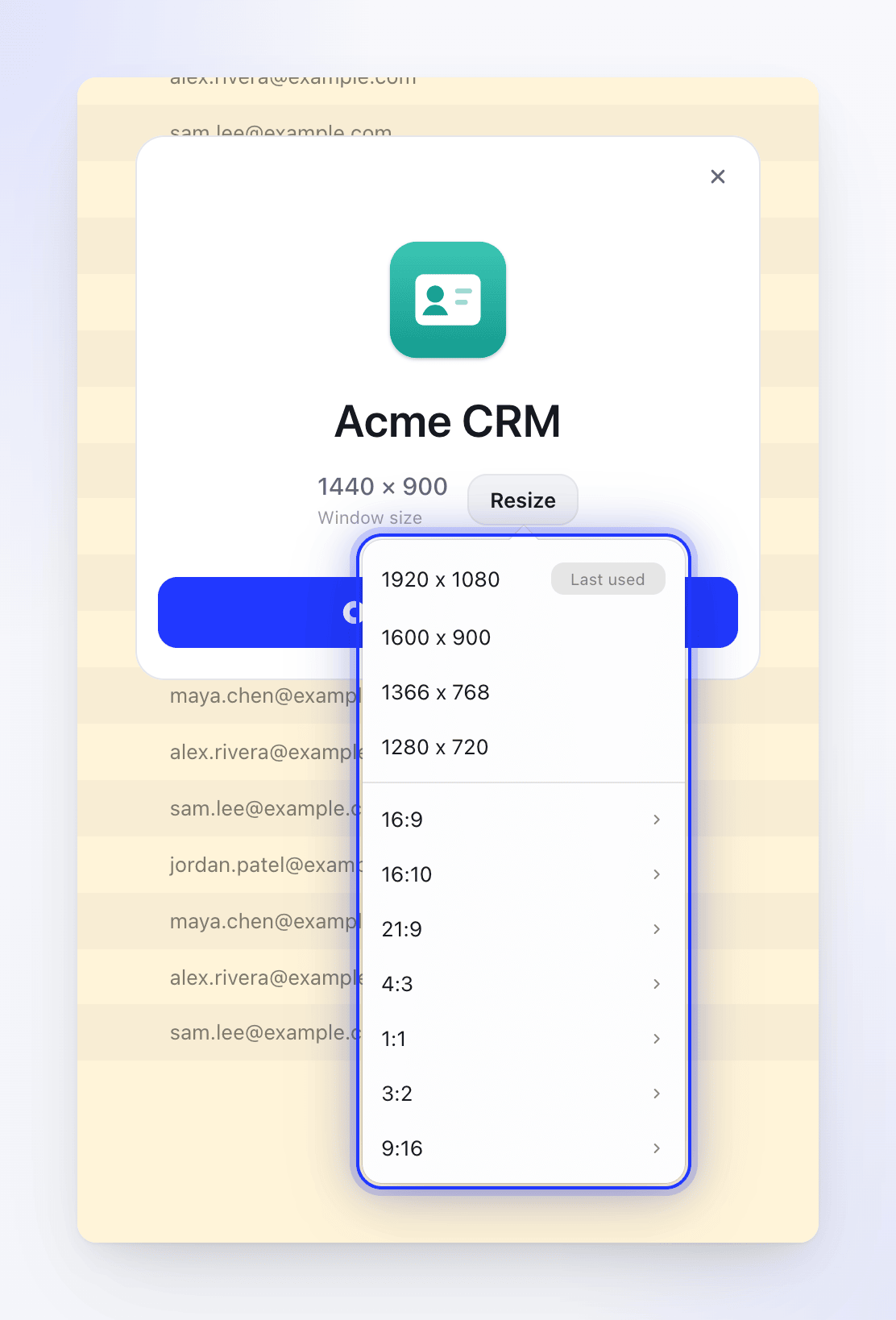
Kích thước bạn sử dụng lần cuối được đánh dấu là Last used. Trên bản cài đặt Windows mới, đó là 1920 × 1080.
| Nhóm | Kích thước |
|---|---|
| Phổ biến | 1920 × 1080, 1600 × 900, 1366 × 768, 1280 × 720 |
| 16:9 | 3840 × 2160, 2560 × 1440, 1920 × 1080, 1600 × 900, 1366 × 768, 1280 × 720, 1152 × 648, 1024 × 576 |
| 16:10 | 2560 × 1600, 1920 × 1200, 1680 × 1050, 1440 × 900, 1280 × 800, 1024 × 640 |
| 21:9 | 3440 × 1440, 2560 × 1080 |
| 4:3 | 2048 × 1536, 1600 × 1200, 1280 × 960, 1024 × 768, 800 × 600 |
| 1:1 | 1600 × 1600, 1280 × 1280, 1024 × 1024, 800 × 800 |
| 3:2 | 2736 × 1824, 2160 × 1440, 1440 × 960, 1080 × 720 |
| 9:16 | 1440 × 2560, 1080 × 1920, 720 × 1280, 540 × 960, 480 × 854 |
Chỉ những kích thước vừa với màn hình của bạn (trừ đi Dock và thanh menu) mới được hiển thị. Trên màn hình nhỏ hoặc khi cửa sổ đã lấp đầy màn hình, menu cũng cung cấp kích thước riêng của màn hình, được đánh dấu là (Full Screen).
| Nhóm | Kích thước |
|---|---|
| Phổ biến | 1366 × 768, 1600 × 900, 1920 × 1080, 2560 × 1440 |
| 16:9 | 1280 × 720, 1366 × 768, 1600 × 900, 1920 × 1080, 2560 × 1440, 3840 × 2160 |
| 16:10 | 1280 × 800, 1440 × 900, 1680 × 1050, 1920 × 1200, 2560 × 1600 |
| 21:9 | 2560 × 1080, 3440 × 1440 |
| 4:3 | 1024 × 768, 1280 × 960, 1600 × 1200, 2048 × 1536 |
| 1:1 | 800 × 800, 1024 × 1024, 1280 × 1280, 1600 × 1600 |
| 3:2 | 2160 × 1440, 2736 × 1824 |
| 9:16 | 480 × 854, 540 × 960, 720 × 1280, 1080 × 1920, 1440 × 2560 |
Chỉ những kích thước vừa với màn hình của bạn (phía trên thanh tác vụ) mới được hiển thị.
Nếu cửa sổ không thay đổi kích thước
Cảnh báo Couldn't Resize Window sẽ xuất hiện và bản ghi tiếp tục ở kích thước hiện tại:
| Thông báo | Lý do |
|---|---|
| "This window is in full screen, so it couldn't be resized. Recording will continue at the current size. Exit full screen first if you want a different size." | Cửa sổ toàn màn hình không thể thay đổi kích thước. Hãy thoát chế độ toàn màn hình rồi thử lại. |
| "This app wouldn't change its window size. Recording will continue at the current size." | Một số ứng dụng tự đặt kích thước cửa sổ hoặc có kích thước tối thiểu. Hãy thay đổi kích thước cửa sổ bằng tay. |
| "The window couldn't be resized. Recording will continue at the current size." | Có thứ gì đó đã ngăn cản việc thay đổi kích thước. Hãy thay đổi kích thước cửa sổ bằng tay. |
Ghi một vùng tùy chỉnh
Chọn Select area
Trong cửa sổ ghi, hãy nhấp vào hàng trên cùng, sau đó chọn Select area. Nhấp vào Start recording.
Vẽ vùng cần ghi
Màn hình sẽ mờ đi và một vùng chọn xuất hiện, với kích thước của vùng bạn đã dùng lần cuối nếu có. Kéo vùng chọn để di chuyển và kéo các cạnh hoặc góc để thay đổi kích thước. Một thẻ ở giữa hiển thị Select area và kích thước hiện tại.
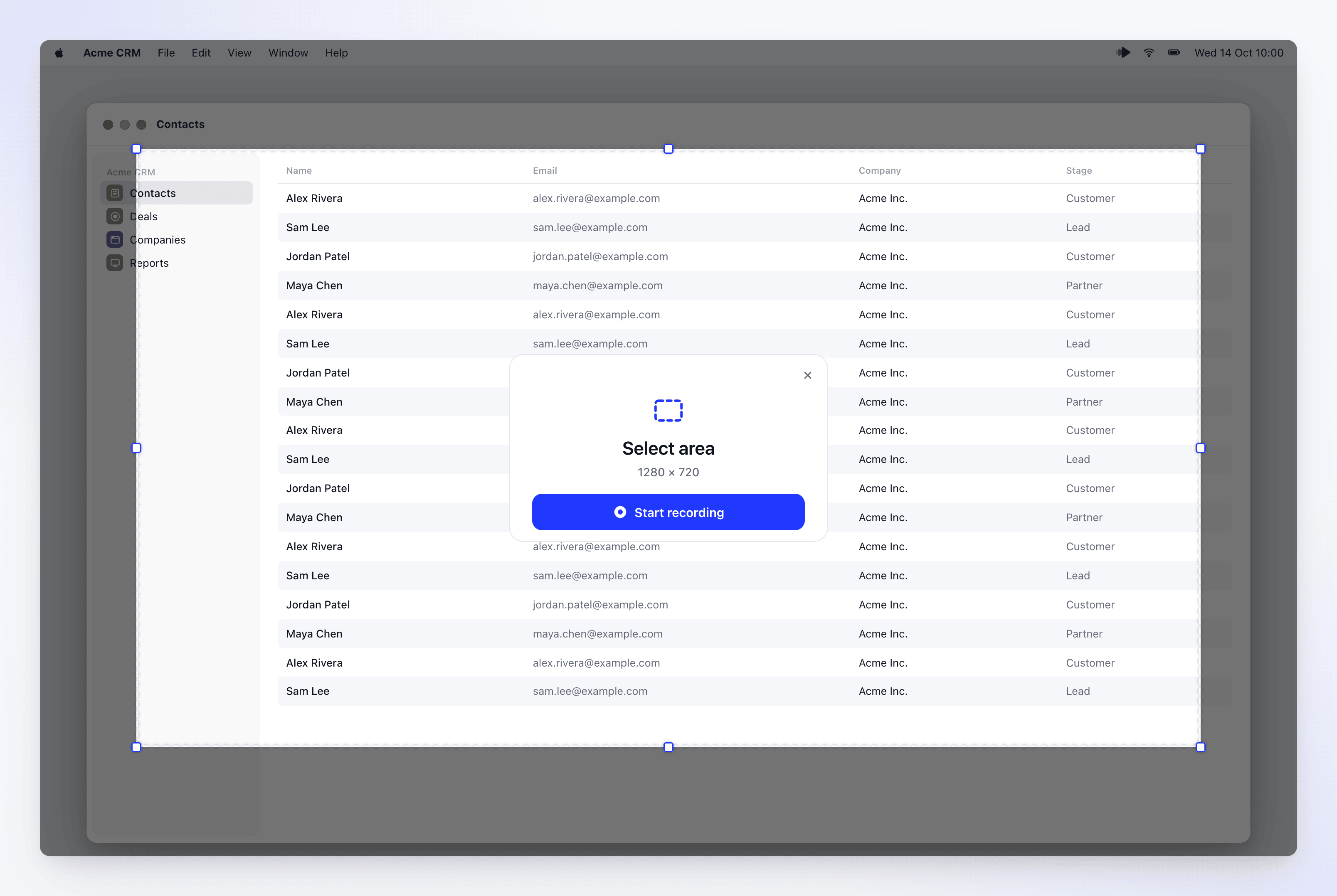
Vùng nhỏ nhất bạn có thể ghi là 320 × 220.
Bắt đầu hoặc hủy
Nhấp vào Start recording trên thẻ hoặc nhấn Return (Mac) hoặc Enter (Windows). Nhấn Esc hoặc nhấp vào ✕ để hủy.
Clevera sẽ ghi nhớ vùng này và hàng trên cùng của cửa sổ ghi sẽ hiển thị nó, ví dụ: Select area · 1280×720. Trong khi bạn ghi một vùng, mọi thứ bên ngoài vùng đó sẽ bị làm mờ để bạn có thể thấy khung hình.
Khắc phục sự cố
Các thông báo này đến từ ứng dụng trên Mac.
| Thông báo | Cách xử lý |
|---|---|
| "Unable to find the specified window" — "The window might have been closed. Please select the window again." | Mở cửa sổ, sau đó chọn lại từ Specific window. |
| "Failed to focus on the selected window" hoặc "Failed to activate the application" | Chọn lại cửa sổ. Nếu tình trạng tiếp diễn, hãy khởi động lại Clevera. |
| "The window is in an invalid state" | Đóng và mở lại cửa sổ, sau đó chọn lại. |
| "Invalid recording dimensions: …" | Cửa sổ có thể đã bị thu nhỏ hoặc ẩn. Hãy làm cho nó hiển thị và có kích thước hợp lý, sau đó thử lại. |
| "Unable to find a display to record. Please reconnect your display and try again." | Vùng ghi nằm trên màn hình không được kết nối. Hãy kết nối lại hoặc chọn Select area lần nữa trên màn hình khác. |
| "Failed to start recording the selected area. Please ensure you have granted the necessary permissions and try again." | Kiểm tra quyền truy cập. |
Trên Windows, nếu cửa sổ bạn chọn không còn trong danh sách, hãy mở lại và chọn từ Specific window. Nếu một cửa sổ khác vô tình xuất hiện trong bản ghi, hãy ghi lại và giữ cửa sổ đã chọn ở phía trước.