

Sử dụng phím tắt khi đang quay
Mọi phím tắt của ứng dụng máy tính Clevera trên macOS và Windows — tạm dừng, khởi động lại, hủy, hoàn tất, ghi chú diễn giả, ẩn bảng điều khiển — và cách thay đổi hoặc tắt chúng.
Phím tắt cho phép bạn điều khiển quá trình quay mà không cần di chuyển con trỏ đến thanh điều khiển, nhờ đó video sẽ không hiển thị thao tác di chuyển chuột ra mép màn hình và bạn cũng không vô tình nhấp vào thứ gì đó. Các phím tắt hoạt động trong bất kỳ ứng dụng nào, miễn là Clevera đang chạy.
Phím tắt mặc định
| Hành động | Phím tắt | Hoạt động |
|---|---|---|
| Tạm dừng / Tiếp tục quay | ⌘ ⌥ ⇧ P | Khi đang quay |
| Khởi động lại quá trình quay | ⌘ ⌥ ⇧ R | Khi đang quay |
| Hủy quá trình quay | ⌘ ⌥ ⇧ X | Khi đang quay |
| Hoàn tất quá trình quay | ⌘ ⌥ ⇧ Return | Khi đang quay |
| Hiện / ẩn ghi chú diễn giả | ⌘ ⌥ ⇧ N | Bất cứ lúc nào |
| Hiện / ẩn bảng điều khiển quay | ⌘ ⌥ ⇧ C | Khi đang quay |
⌘ là Command, ⌥ là Option và ⇧ là Shift.
| Hành động | Phím tắt | Hoạt động |
|---|---|---|
| Tạm dừng / Tiếp tục quay | Ctrl Alt Shift P | Khi đang quay |
| Khởi động lại quá trình quay | Ctrl Alt Shift R | Khi đang quay |
| Hủy quá trình quay | Ctrl Alt Shift X | Khi đang quay |
| Hoàn tất quá trình quay | Ctrl Alt Shift Enter | Khi đang quay |
| Hiện / ẩn ghi chú diễn giả | Ctrl Alt Shift N | Bất cứ lúc nào |
| Hiện / ẩn bảng điều khiển quay | Ctrl Alt Shift C | Khi đang quay |
Chức năng của từng phím:
- Tạm dừng / Tiếp tục quay — tạm dừng lần quay hiện tại khi bạn cần nghỉ một chút, sau đó tiếp tục. Thời gian tạm dừng sẽ không được ghi lại.
- Khởi động lại quá trình quay — hủy lần quay hiện tại và bắt đầu lại từ đầu.
- Hủy quá trình quay — xóa bản ghi đang hoạt động.
- Hoàn tất quá trình quay — kết thúc quá trình quay và bắt đầu tải lên.
- Hiện / ẩn ghi chú diễn giả — mở hoặc ẩn ghi chú diễn giả riêng tư của bạn.
- Hiện / ẩn bảng điều khiển quay — ẩn thanh điều khiển, sau đó hiển thị lại. Quá trình quay vẫn tiếp tục.
Không có phím tắt để bắt đầu quay hoặc mở cửa sổ quay. Hãy bắt đầu từ cửa sổ quay, biểu tượng trên thanh menu của Mac hoặc biểu tượng khay hệ thống của Windows.
Thay đổi hoặc tắt phím tắt
Mở Phím tắt
Trong cửa sổ quay, hãy nhấp vào xem thêm → Phím tắt. Trên máy Mac, bạn cũng có thể sử dụng menu Clevera → Phím tắt, hoặc biểu tượng trên thanh menu → Phím tắt....
Nhấp vào phím tắt bạn muốn thay đổi
Mỗi hành động có một hàng bao gồm mô tả, phím tắt hiện tại và một hộp kiểm. Hãy nhấp vào phím tắt đó. Trường này sẽ chuyển thành Nhấn phím....
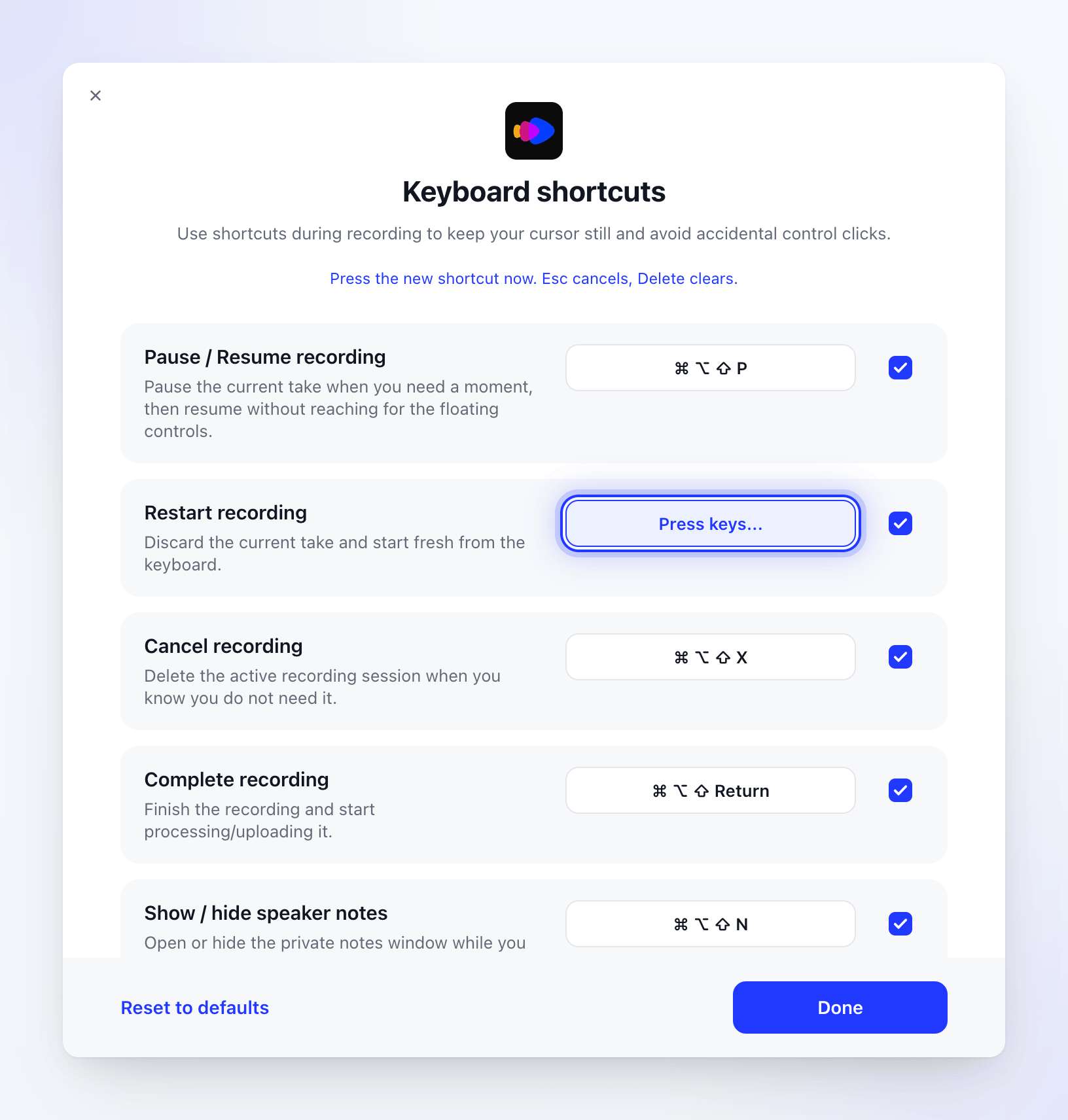
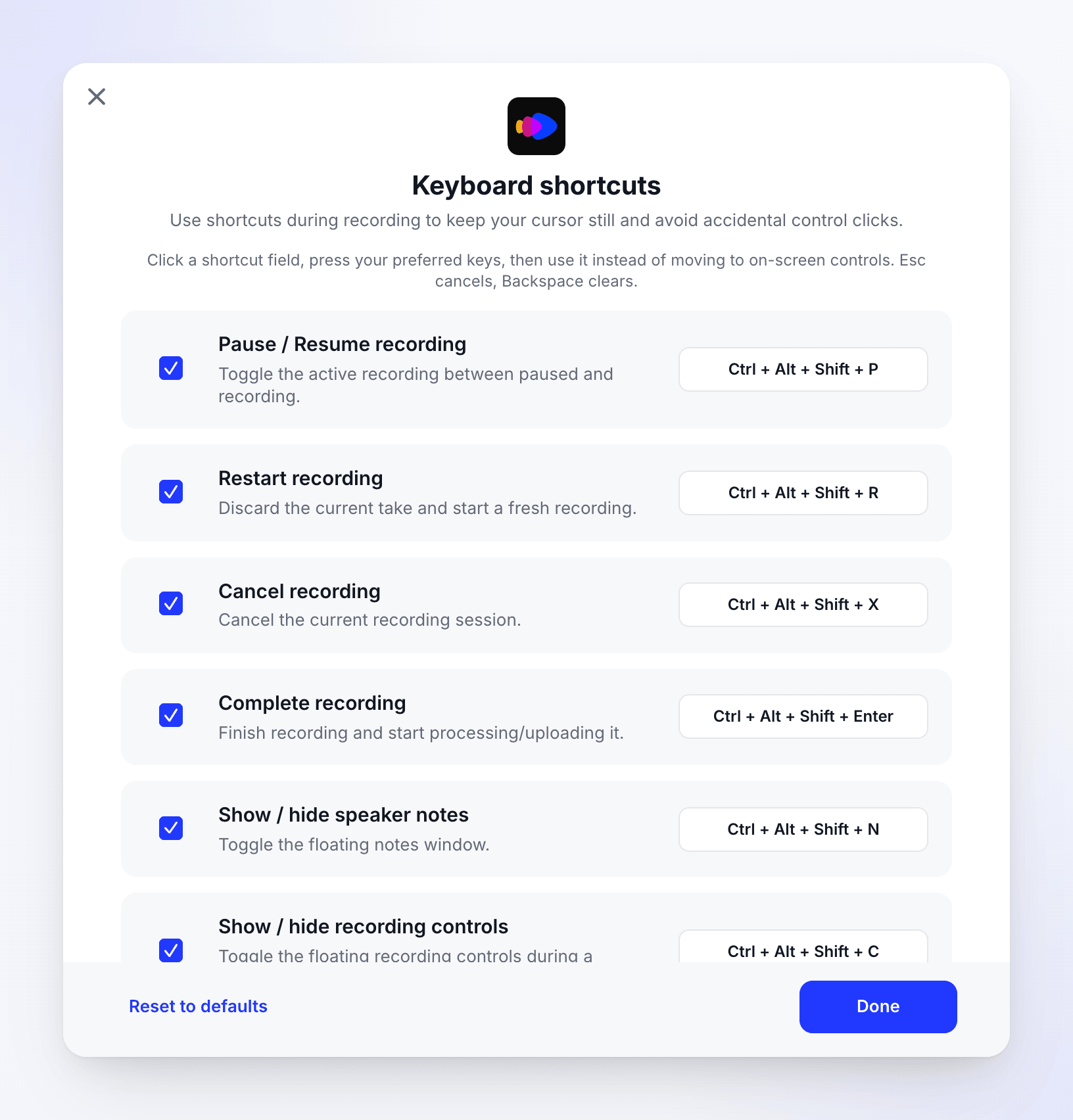
Các phím tắt mặc định trên Windows. Danh sách có thể cuộn. Cửa sổ trên Windows hoạt động theo cách tương tự. Phím tắt đã xóa sẽ hiển thị là Chưa thiết lập.
Nhấn phím mới
Giữ ít nhất một phím bổ trợ và nhấn một phím. Dòng trạng thái sẽ xác nhận "Đã lưu phím tắt."
- Nhấn Esc để hủy mà không thay đổi bất kỳ điều gì.
- Để xóa phím tắt, hãy nhấn Xóa trên máy Mac hoặc Backspace trên Windows. Khi đó hành động sẽ không còn phím tắt.
Bật hoặc tắt phím tắt
Bỏ chọn hộp kiểm ở cuối hàng để tắt phím tắt đó mà không làm mất nó. Chọn lại để bật lại.
Nhấp vào Xong
Để quay lại các phím tắt ban đầu, hãy nhấp vào Đặt lại về mặc định ("Đã đặt lại phím tắt về mặc định."). Trên Windows, hãy xác nhận "Đặt lại tất cả phím tắt về mặc định được khuyến nghị?" trước.
Các thông báo bạn có thể thấy
| Thông báo | Ý nghĩa |
|---|---|
| "Thêm ít nhất một phím bổ trợ, chẳng hạn như ⌘, ⌥, ⌃, hoặc ⇧." (Mac) hoặc "Thêm ít nhất một phím bổ trợ, chẳng hạn như Ctrl + Alt + Shift." (Windows) | Phím tắt cần một phím bổ trợ. Hãy giữ một hoặc nhiều phím trong khi nhấn phím chính. |
| "Đã được sử dụng bởi "Tạm dừng / Tiếp tục quay". Hãy chọn phím tắt khác." | Một hành động khác của Clevera đã sử dụng các phím này. Hãy chọn phím khác hoặc thay đổi hành động kia trước. |
| Phím tắt đã được sử dụng (Windows, khi bạn bật lại phím tắt) | Một hành động khác hiện đang sử dụng các phím này. Hãy thay đổi một trong số chúng trước khi bật lại. |
| "Đã lưu phím tắt." | Phím tắt mới sẽ hoạt động ngay lập tức. |
Các phím tắt được lưu cho tài khoản người dùng của bạn trên máy tính này, không phải cho tài khoản Clevera của bạn.
Các phím khác
| Vị trí | Phím | Chức năng |
|---|---|---|
| Chọn vùng | Return (Mac) hoặc Enter (Windows) | Bắt đầu quay vùng đã chọn |
| Chọn vùng, thẻ mục tiêu | Esc | Hủy và đóng lớp phủ |
| Bất cứ đâu trong Clevera (Mac) | ⌘ Q | Thoát Clevera |
| Bất cứ đâu trong Clevera (Mac) | ⌘ ? | Mở Trợ giúp Clevera |