

Thay đổi cài đặt ứng dụng trên máy tính
Mọi cài đặt của ứng dụng máy tính Clevera và giá trị mặc định trên Mac và Windows: Chung, Đang ghi, Phím tắt, tài khoản, Cập nhật và Nâng cao, cùng với cách mở Cài đặt, thay đổi ngôn ngữ của ứng dụng, xem lại hướng dẫn và chạy lại Thiết lập.
Cài đặt của Clevera quyết định cách các bản ghi bắt đầu, những gì bị loại bỏ, phím nào điều khiển chúng và cách ứng dụng hoạt động trên máy tính của bạn. Các thay đổi sẽ được lưu ngay khi bạn thực hiện.
Mở Cài đặt
Mở Cài đặt theo bất kỳ cách nào sau đây:
- Nhấp vào biểu tượng Clevera trên thanh menu để mở trình ghi, sau đó nhấp vào Cài đặt ở dưới cùng, hoặc nhấn ⌘,.
- Nhấp vào biểu tượng Clevera (nhấp chuột phải khi ứng dụng đang ở trạng thái chờ) và chọn Cài đặt….
- Khi cửa sổ Clevera đang mở, hãy chọn Clevera → Cài đặt… trên thanh menu.
@tab Windows Mở Cài đặt theo bất kỳ cách nào sau đây:
- Nhấp vào biểu tượng Clevera trong vùng thông báo để mở trình ghi, sau đó nhấp vào Cài đặt ở dưới cùng, hoặc nhấn Ctrl+,.
- Nhấp chuột phải vào biểu tượng Clevera và chọn Cài đặt….
- Nhấp chuột phải vào nút thanh tác vụ của Clevera và chọn Cài đặt từ danh sách nhảy (jump list).
Trong Cài đặt, Ctrl+1 đến Ctrl+6 dùng để chuyển đổi các phần, và Esc hoặc Ctrl+W dùng để đóng cửa sổ.
Cài đặt có sáu phần trong thanh bên: Chung, Đang ghi, Phím tắt, tài khoản, Cập nhật và Nâng cao. Cài đặt luôn mở tại phần Chung.
Chung
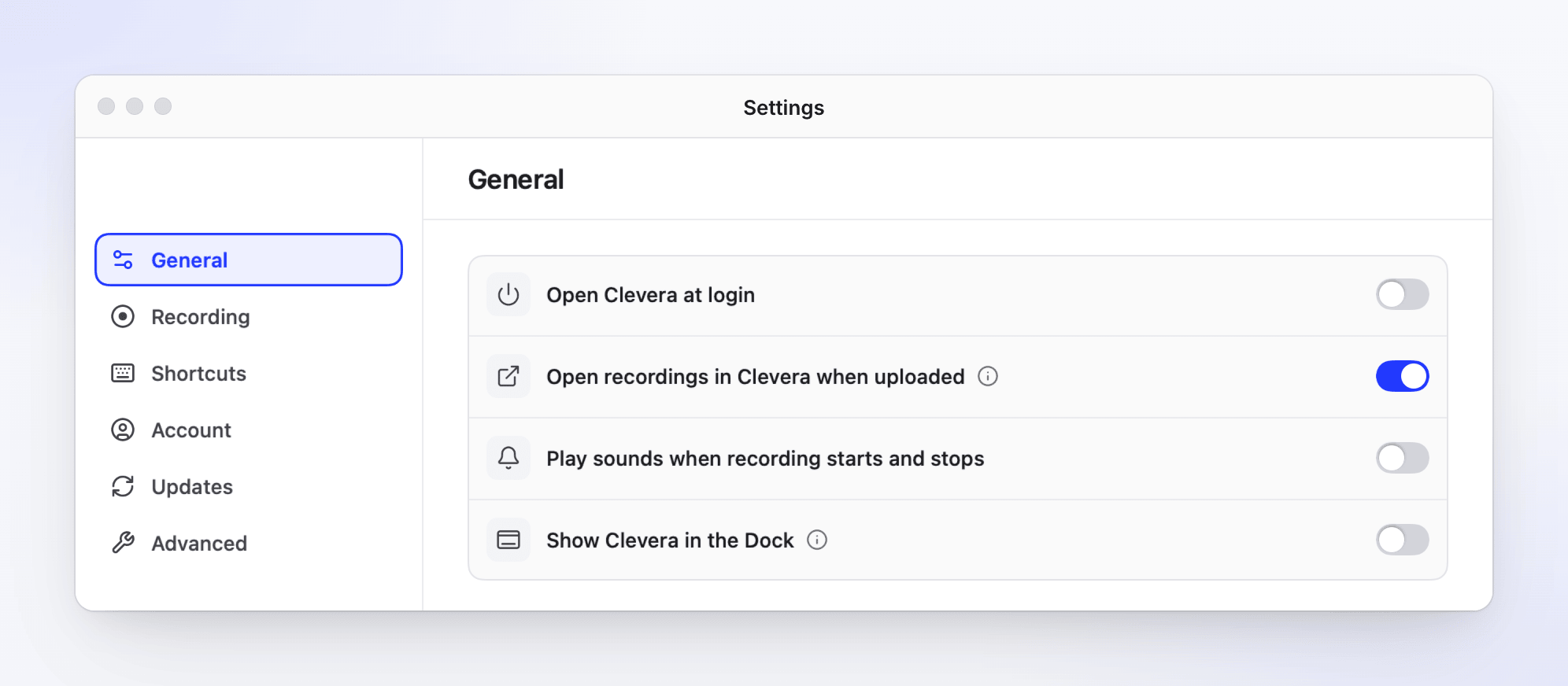
| Cài đặt | Mặc định | Chức năng |
|---|---|---|
| Mở Clevera khi đăng nhập | Tắt | Mở Clevera khi bạn đăng nhập vào Mac. Không hiển thị trên macOS 12. |
| Mở bản ghi trong Clevera khi tải lên | Bật | Khi quá trình tải lên hoàn tất, bản ghi sẽ mở trong Clevera trên trình duyệt của bạn, sẵn sàng để chỉnh sửa và chia sẻ. Tắt tùy chọn này để giữ nguyên vị trí hiện tại; các bản ghi mới nhất của bạn luôn nằm trong mục Gần đây trong menu Clevera. |
| Phát âm thanh khi bắt đầu và dừng ghi | Tắt | Phát một âm thanh ngắn khi bắt đầu và khi dừng ghi. |
| Hiển thị Clevera trong Dock | Tắt | Clevera luôn nằm trên thanh menu. Bật tùy chọn này để giữ ứng dụng trong Dock. |
| Cài đặt | Mặc định | Chức năng |
|---|---|---|
| Mở Clevera khi đăng nhập | Tắt | Mở Clevera khi bạn đăng nhập vào Windows. |
| Mở bản ghi trong Clevera khi tải lên | Bật | Khi quá trình tải lên hoàn tất, bản ghi sẽ mở trong Clevera trên trình duyệt của bạn, sẵn sàng để chỉnh sửa và chia sẻ. Tắt tùy chọn này để giữ nguyên vị trí hiện tại; các bản ghi mới nhất của bạn luôn nằm trong mục Gần đây trong menu Clevera. |
| Phát âm thanh khi bắt đầu ghi | Bật | Phát một âm thanh ngắn khi bắt đầu ghi. |
| Hiển thị Clevera trên thanh tác vụ | Bật | Cung cấp cho Clevera một nút trên thanh tác vụ với danh sách nhảy. Khi tắt, Clevera sẽ nằm trong vùng thông báo, cạnh đồng hồ; các cửa sổ của ứng dụng vẫn hiển thị trên thanh tác vụ khi đang mở. |
| Ngôn ngữ | Ngôn ngữ hiển thị Windows của bạn | "Clevera sử dụng ngôn ngữ hiển thị Windows của bạn." Mở Cài đặt Windows sẽ mở trang ngôn ngữ. |
Thay đổi ngôn ngữ của ứng dụng
Clevera không có bộ chọn ngôn ngữ riêng. Ứng dụng tuân theo ngôn ngữ của máy tính và có sẵn 19 ngôn ngữ; bất kỳ ngôn ngữ nào khác sẽ hiển thị bằng tiếng Anh.
- Mac: mở Cài đặt hệ thống → Chung → Ngôn ngữ & Vùng. Bạn cũng có thể đặt ngôn ngữ riêng cho Clevera trong mục Ứng dụng trên trang đó.
- Windows: nhấp vào Mở Cài đặt Windows cạnh Ngôn ngữ và thay đổi ngôn ngữ hiển thị Windows của bạn.
Các trang đăng nhập của Clevera trên trình duyệt của bạn cũng sử dụng cùng ngôn ngữ đó.
Đang ghi
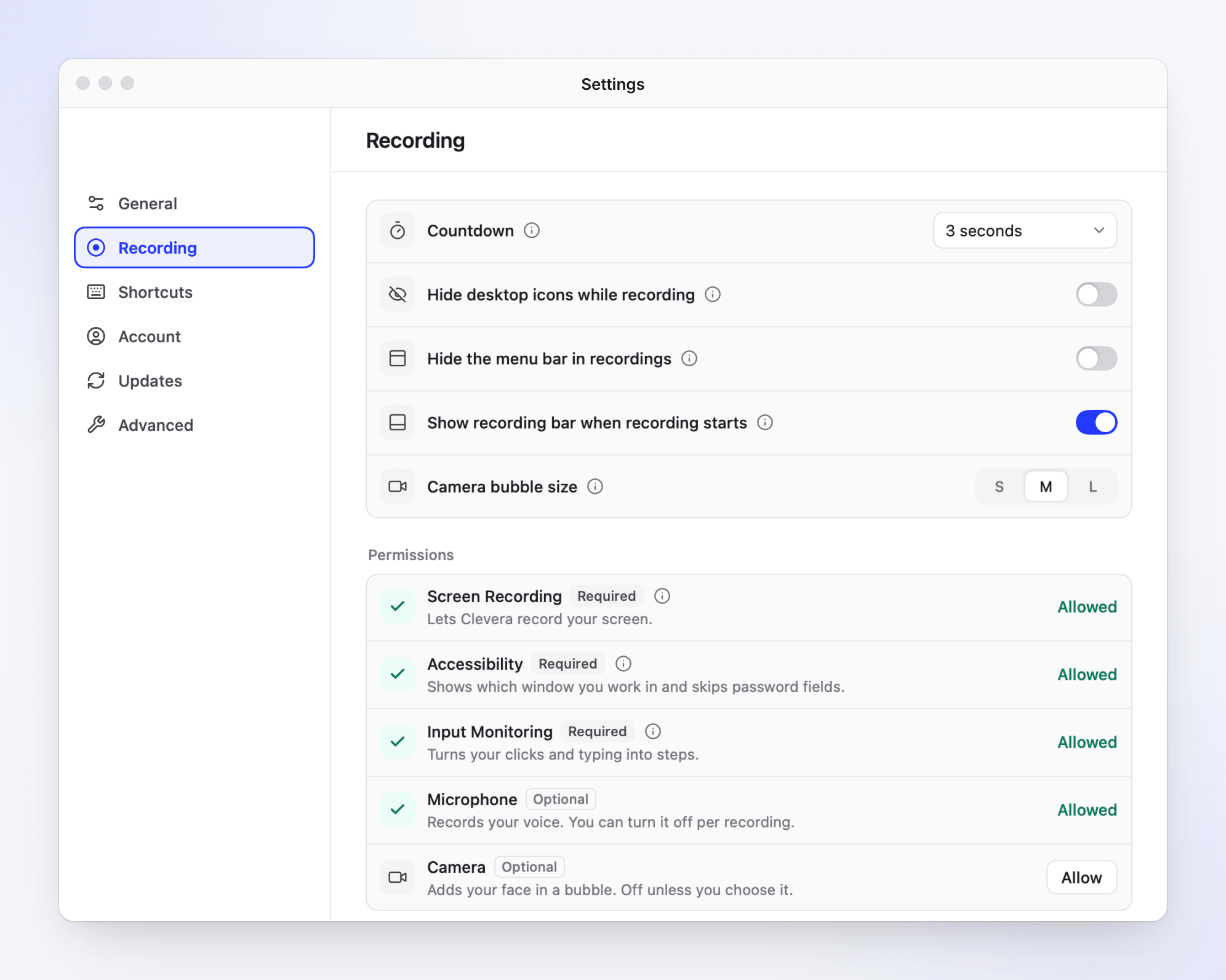
| Cài đặt | Mặc định | Chức năng |
|---|---|---|
| Đếm ngược | 3 giây | Thời gian Clevera chờ sau khi bạn nhấn Bắt đầu, để bạn có thời gian chuẩn bị. Chọn Tắt, 3 giây, 5 giây hoặc 10 giây. |
| Ẩn biểu tượng màn hình khi đang ghi | Tắt | Loại bỏ các tệp và thư mục trên màn hình nền khỏi video. Bạn vẫn thấy chúng trên màn hình của mình. |
| Ẩn thanh menu trong bản ghi | Tắt | Loại bỏ thanh menu, cùng với đồng hồ và các biểu tượng, khỏi video. Cần macOS 14.2 trở lên. |
| Hiển thị thanh ghi khi bắt đầu ghi | Bật | Hiển thị thanh với bộ đếm thời gian cùng các nút tạm dừng và dừng. Thanh này không bao giờ xuất hiện trong video. Khi tắt, hãy tạm dừng và dừng từ menu Clevera hoặc bằng phím tắt của bạn. |
| Kích thước bong bóng camera | M | S, M hoặc L. Kích thước bong bóng camera của bạn trên màn hình. Bong bóng này không xuất hiện trong video màn hình: camera của bạn được ghi riêng biệt. |
Mục Quyền bên dưới liệt kê Ghi màn hình, Trợ năng và Giám sát đầu vào (bắt buộc) cùng Micrô và Camera (tùy chọn), mỗi mục đều có trạng thái và nút để khắc phục. Xem Cấp các quyền mà Clevera cần để ghi.
| Cài đặt | Mặc định | Chức năng |
|---|---|---|
| Đếm ngược | Tắt | Thời gian Clevera chờ sau khi bạn nhấn Bắt đầu, để bạn có thời gian chuẩn bị. Chọn Tắt, 3 giây, 5 giây hoặc 10 giây. |
| Ẩn biểu tượng màn hình khi đang ghi | Tắt | Ẩn các tệp và thư mục trên màn hình nền khi bạn ghi để chúng không xuất hiện trong video. Chúng sẽ xuất hiện lại khi quá trình ghi kết thúc. |
| Ẩn thanh tác vụ trong bản ghi | Tắt | Khi bạn ghi màn hình, thanh tác vụ sẽ không xuất hiện trong video. Bạn vẫn thấy nó khi đang ghi. |
Mục Quyền bên dưới liệt kê Micrô và Camera cùng trạng thái của chúng. Nếu một mục hiển thị "Đã tắt trong Cài đặt Windows.", hãy nhấp vào Mở Cài đặt Windows để cho phép. Xem Cấp các quyền mà Clevera cần để ghi.
Nếu bạn đã sử dụng đếm ngược 7 giây trong phiên bản Clevera trước, thì giờ đây là 10 giây. Micrô, camera và âm thanh hệ thống không nằm trong Cài đặt: hãy chọn chúng trong trình ghi mỗi lần sử dụng. Tìm hiểu thêm về cách ẩn các yếu tố gây nhiễu trong Giữ biểu tượng màn hình, thanh menu và thanh tác vụ khỏi bản ghi.
Phím tắt
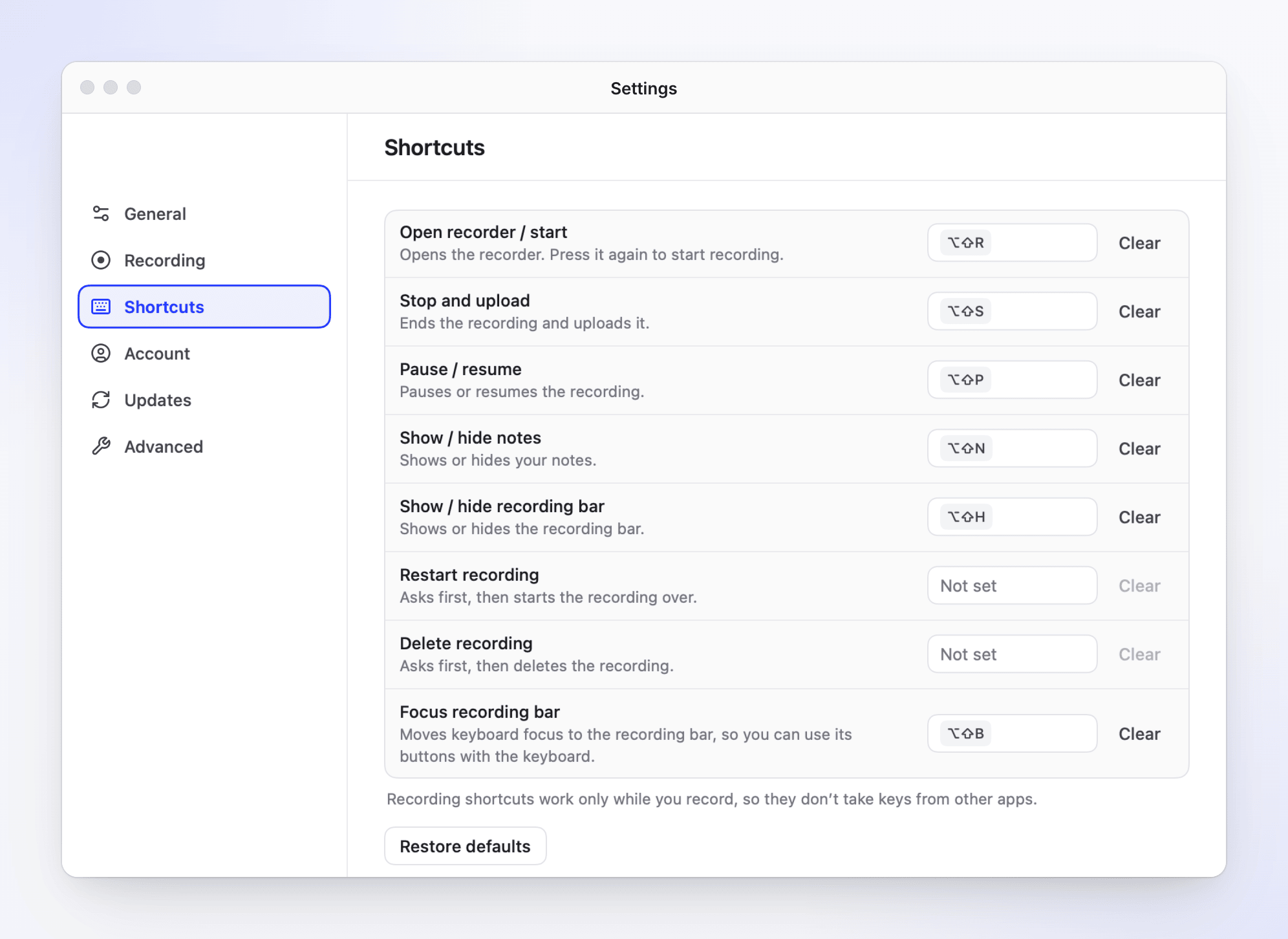
Nhấp vào trường phím tắt ("Nhập phím tắt…") và nhấn các phím bạn muốn. Esc để hủy, Xóa để loại bỏ phím tắt và Khôi phục mặc định để đặt lại mọi phím tắt.
| Hành động | macOS | Windows |
|---|---|---|
| Mở trình ghi / bắt đầu | ⌥⇧R | — |
| Dừng và tải lên | ⌥⇧S | Ctrl+Alt+Shift+Enter |
| Tạm dừng / tiếp tục | ⌥⇧P | Ctrl+Alt+Shift+P |
| Hiện / ẩn ghi chú | ⌥⇧N | Ctrl+Alt+Shift+N |
| Hiện / ẩn thanh ghi | ⌥⇧H | Ctrl+Alt+Shift+C |
| Tập trung vào thanh ghi | ⌥⇧B | — |
| Ghi lại | Không đặt | Ctrl+Alt+Shift+R |
| Xóa bản ghi | Không đặt | Ctrl+Alt+Shift+X |
Các quy tắc, thông báo lỗi và phím tắt bên trong các cửa sổ của Clevera có trong Sử dụng phím tắt khi đang ghi.
tài khoản
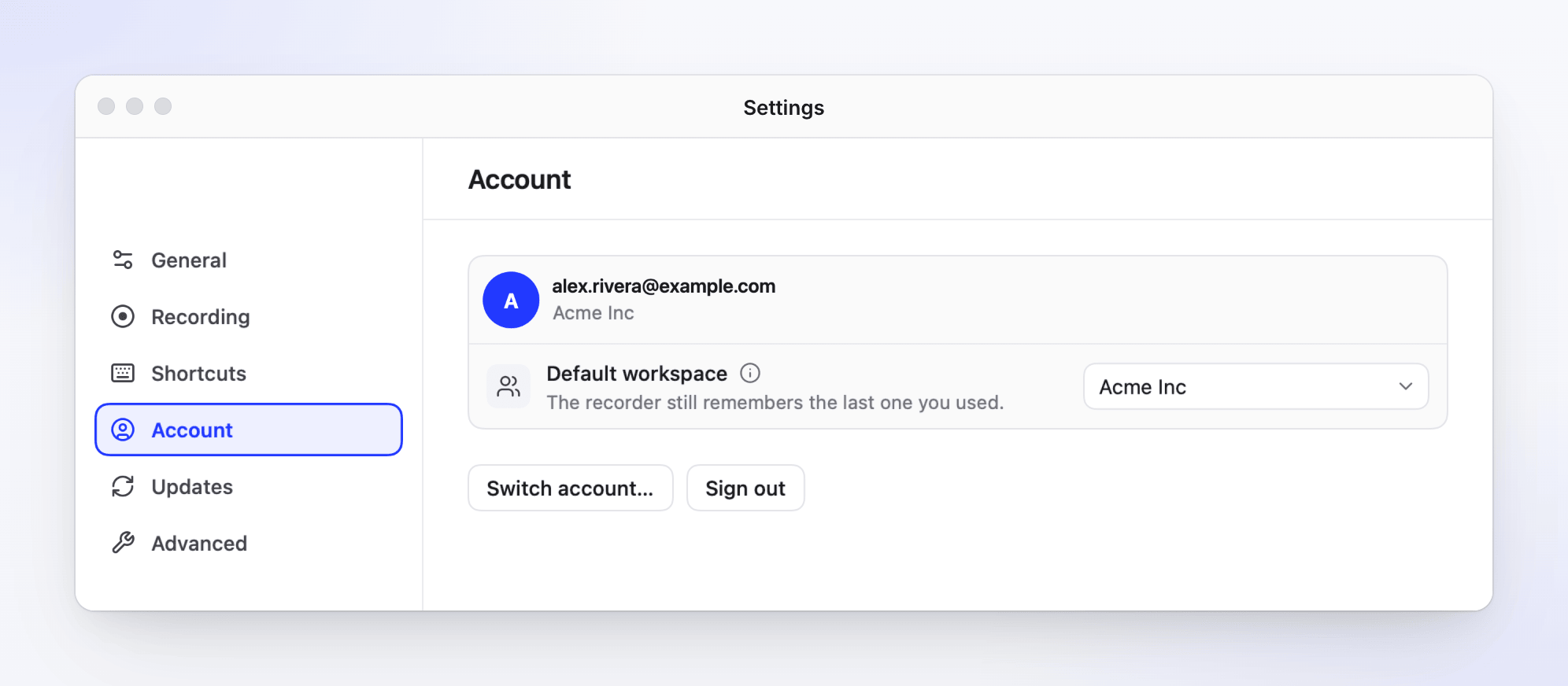
| Điều khiển | Chức năng |
|---|---|
| Email và không gian làm việc của bạn | tài khoản Clevera đang đăng nhập. |
| Không gian làm việc mặc định | Không gian làm việc mà các bản ghi của bạn tải lên, để nhóm của bạn có thể tìm thấy chúng ở đó. Trình ghi vẫn ghi nhớ không gian làm việc cuối cùng bạn đã sử dụng và bạn có thể chọn không gian khác trong mục Ghi vào trước khi ghi. |
| Chuyển tài khoản… | Đăng nhập bằng một tài khoản Clevera khác trong trình duyệt của bạn. |
| Đăng xuất | Đăng xuất bạn khỏi Clevera trên máy tính này và xóa mục Gần đây. |
Chuyển tài khoản… và Đăng xuất không khả dụng khi bạn đang ghi hoặc tải lên ("Khả dụng sau khi quá trình tải lên hoàn tất."), và Chuyển tài khoản… cần có kết nối internet. Nếu các bản ghi vẫn đang chờ tải lên, Clevera sẽ hỏi trước: chúng sẽ vẫn nằm trên máy tính của bạn và tải lên vào lần tiếp theo bạn đăng nhập bằng tài khoản đã tạo ra chúng. Xem Đăng nhập vào ứng dụng máy tính.
Cập nhật
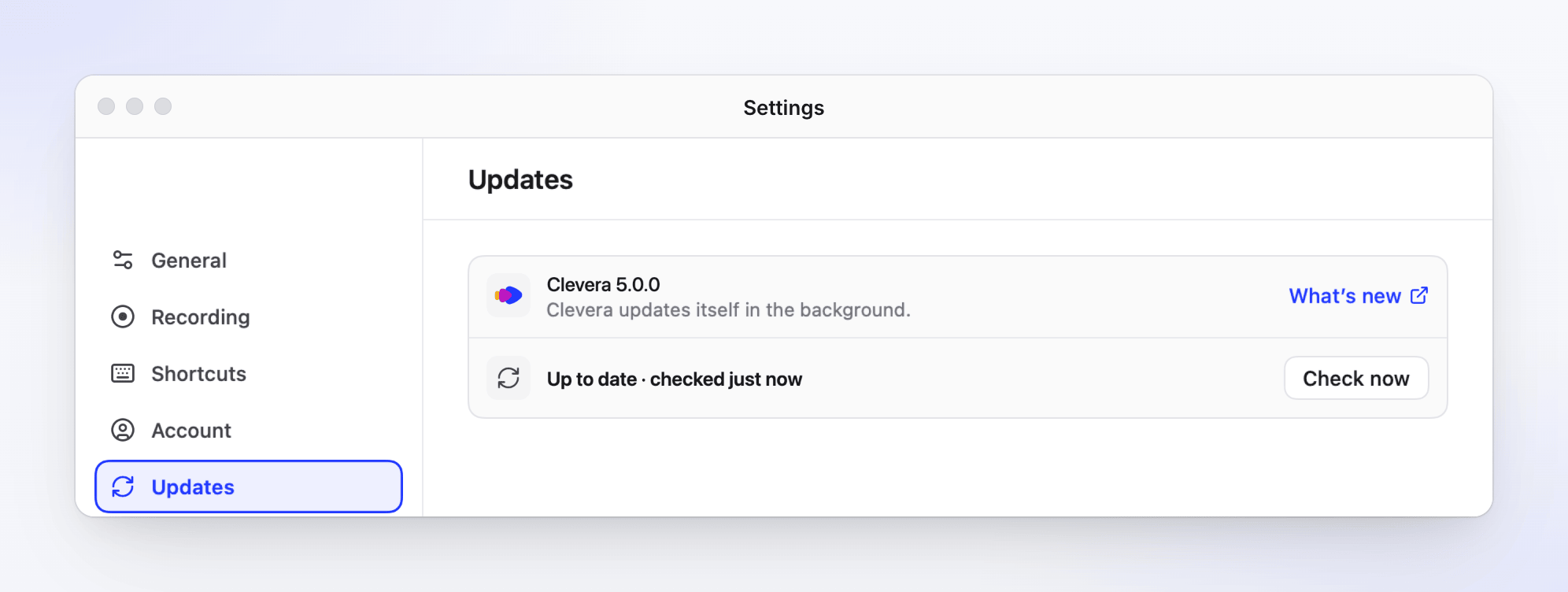
Clevera tự cập nhật trong nền, vì vậy không có công tắc bật/tắt. Phần này hiển thị phiên bản của bạn, liên kết Có gì mới dẫn đến nhật ký thay đổi, trạng thái cập nhật (ví dụ: "Đã cập nhật · vừa kiểm tra xong" hoặc "Đã có bản cập nhật. Ứng dụng sẽ cài đặt vào lần tiếp theo Clevera ở trạng thái chờ.") và Kiểm tra ngay. Trên Mac, Khởi động lại để cập nhật sẽ xuất hiện khi có bản cập nhật sẵn sàng. Xem Cập nhật ứng dụng máy tính.
Nâng cao
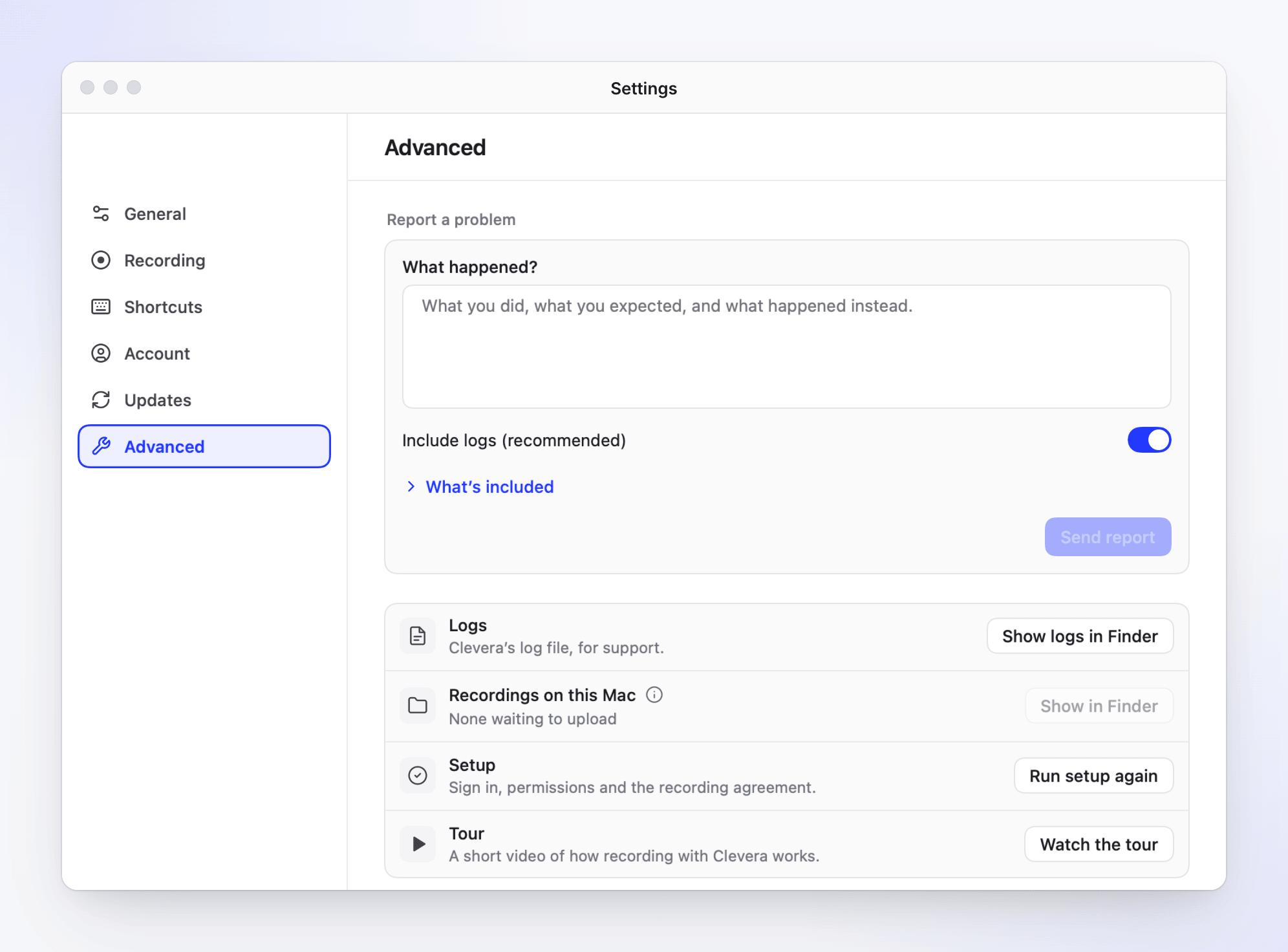
| Mục | Chức năng |
|---|---|
| Báo cáo sự cố | Mô tả những gì đã xảy ra và gửi đến bộ phận hỗ trợ Clevera, kèm theo nhật ký nếu bạn muốn. Bạn sẽ nhận được mã tham chiếu như "CLV-8F2K". Xem Báo cáo sự cố từ ứng dụng máy tính. |
| Nhật ký | Hiển thị nhật ký trong Finder hoặc Hiển thị nhật ký trong File Explorer mở thư mục chứa tệp nhật ký của Clevera. |
| Bản ghi trên Mac này / Bản ghi trên PC này | Số lượng bản ghi đang chờ tải lên và dung lượng chúng chiếm dụng, ví dụ "2 bản ghi · 1.2 GB" hoặc "Không có bản ghi chờ tải lên". Xem Khôi phục bản ghi chưa tải lên xong. |
| Thiết lập → Chạy lại thiết lập | Mở cửa sổ Thiết lập Clevera: đăng nhập, quyền và thỏa thuận ghi âm. |
| Hướng dẫn → Xem hướng dẫn | Phát video ngắn có thuyết minh về cách hoạt động của việc ghi với Clevera. |
Xem lại hướng dẫn
Chuyến tham quan sẽ phát một lần sau khi bạn hoàn tất thiết lập lần đầu. Khi một phiên bản Clevera mới có chuyến tham quan mới, nó sẽ mở ở trạng thái tạm dừng để không bao giờ tự động phát âm thanh khi bạn chưa yêu cầu. Để xem bất cứ lúc nào, hãy mở Cài đặt → Nâng cao và nhấp vào Xem chuyến tham quan. Bật Phụ đề trong cửa sổ chuyến tham quan để xem phụ đề bằng ngôn ngữ của bạn.
Chạy lại thiết lập
Nhấp vào Chạy lại thiết lập để mở lại Thiết lập Clevera, ví dụ như sau khi bạn đã tắt quyền hoặc muốn đọc lại thỏa thuận ghi âm. Các bước đã hoàn thành sẽ hiển thị là đã xong. Xem Cài đặt ứng dụng máy tính Clevera.
Nơi lưu trữ cài đặt
Cài đặt, phím tắt và ghi chú diễn giả của bạn được lưu cho tài khoản người dùng của bạn trên máy tính này. Chúng không đi theo tài khoản Clevera của bạn sang máy tính khác và việc đăng xuất sẽ không đặt lại chúng.
Khắc phục sự cố
| Những gì bạn thấy | Ý nghĩa |
|---|---|
| "Cần macOS 14.2 trở lên" bên dưới Ẩn thanh menu trong bản ghi | Máy Mac của bạn đang chạy macOS cũ hơn. Hãy cập nhật macOS để sử dụng tính năng này. |
| Mở Clevera khi đăng nhập bị thiếu (Mac) | Máy Mac của bạn đang chạy macOS 12. Thay vào đó, hãy thêm Clevera trong Tùy chọn hệ thống → Người dùng & Nhóm → Mục đăng nhập. |
| "Khả dụng sau khi quá trình tải lên hoàn tất." | Hãy đợi quá trình tải lên hoàn tất trước khi bạn chuyển tài khoản hoặc đăng xuất. |
| "Chúng tôi không thể thay đổi không gian làm việc." | Kiểm tra kết nối của bạn và chọn lại không gian làm việc mặc định. |
| "Chúng tôi không thể kiểm tra cập nhật. Chúng tôi sẽ thử lại sau." | Clevera không thể kết nối với máy chủ cập nhật. Ứng dụng sẽ tự động thử lại. |
| "Đăng nhập để gửi báo cáo." | Hãy đăng nhập, sau đó gửi báo cáo. |