

Theo dõi video của bạn trong khi video đang được tạo
Sau khi bạn nhấn **Tạo**, một trang sẽ hiển thị quá trình tạo video của bạn: năm giai đoạn, các ghi chú ngắn từ AI, cảnh báo cần lưu ý, bản xem trước trực tiếp của các cảnh clip xã hội và thông báo khi AI cần bạn. Bạn có thể đóng tab bất cứ lúc nào.
Khi bạn nhấn Tạo, Clevera sẽ mở một trang hiển thị quá trình tạo video của bạn. Quá trình này mất vài phút và bạn không cần phải theo dõi: hãy đóng tab bất cứ khi nào bạn muốn, video vẫn sẽ tiếp tục được tạo.
Những gì trang này hiển thị
Ở trên cùng là tên video (AI sẽ thay thế tiêu đề làm việc của bạn bằng tiêu đề của riêng nó sau khi đã viết xong) và một dòng cho biết trạng thái hiện tại:
| Dòng | Ý nghĩa |
|---|---|
| "We're making your video — you can close this tab." | Đang chạy. |
| "We need one quick answer from you." | AI có một câu hỏi dành cho bạn. Xem Trả lời các câu hỏi của AI trong quá trình tạo. |
| "Your video is ready." | Đã xong. Nhấp vào Mở video của bạn. |
| "We couldn't finish this one" | Đã thất bại. Xem Dừng, thử lại hoặc xóa một quá trình tạo. |
| "We stopped. Start again when you like." | Bạn đã dừng quá trình này. |
Đối với các bài viết, trang này sẽ ghi "bài viết" thay vì "video". Quay lại trang chủ ở trên cùng sẽ đưa bạn về Trang chủ mà không ảnh hưởng đến quá trình đang chạy.
Năm giai đoạn
Mỗi video đều trải qua năm giai đoạn giống nhau, theo thứ tự. Các bài viết có năm giai đoạn riêng.
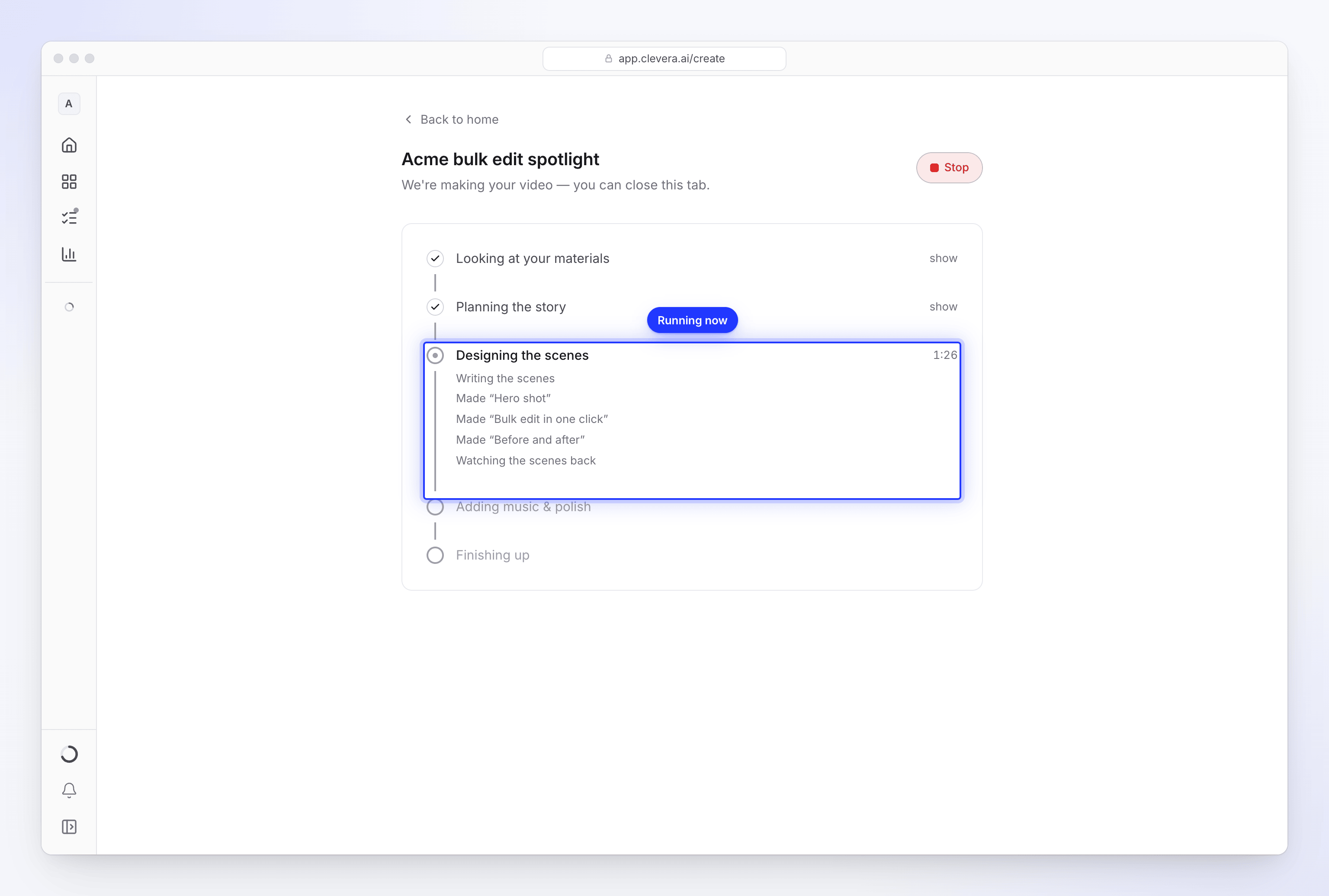
| Video | Bài viết | |
|---|---|---|
| 1 | Đang xem tài liệu của bạn | Đang xem tài liệu của bạn |
| 2 | Lập kế hoạch cho câu chuyện | Đang viết bài viết |
| 3 | Đang thiết kế các cảnh | Đang dàn trang bài viết |
| 4 | Đang thêm nhạc & hoàn thiện | Đang thêm ảnh chụp màn hình |
| 5 | Đang hoàn tất | Đang hoàn tất |
- Giai đoạn đang chạy sẽ hiển thị đồng hồ cho biết thời gian đã trôi qua bao lâu. Không có đếm ngược, vì mỗi video đòi hỏi lượng công việc khác nhau.
- Các giai đoạn đã hoàn thành sẽ được thu gọn với một dấu tích. Nhấp vào hiển thị để đọc những gì đã được thực hiện trong đó, và ẩn để thu gọn lại.
- Một giai đoạn không cần thiết cho video của bạn sẽ bị gạch bỏ.
- Nếu không có gì mới xảy ra trong 90 giây, giai đoạn đang chạy sẽ thêm dòng "Still working — this part can take a few minutes." (Vẫn đang thực hiện — phần này có thể mất vài phút). Điều này là bình thường đối với các bản ghi dài và các clip có nỗ lực Bổ sung.
Ghi chú từ AI
Bên dưới giai đoạn đang chạy, AI viết các ghi chú ngắn về những gì nó đang làm, chẳng hạn như "Reading your materials" (Đang đọc tài liệu của bạn), "Writing the voice-over" (Đang viết lời dẫn), "Made “Hero shot”" (Đã tạo “Cảnh quay chính”) hoặc "Watching the scenes back" (Đang xem lại các cảnh). Trên video từ bản ghi, bạn sẽ thấy các dòng như "Watching your video" (Đang xem video của bạn), "Writing the narration" (Đang viết lời tường thuật) và "Recording the voice-over" (Đang ghi âm lời dẫn). Các câu trả lời của riêng bạn cho các câu hỏi sẽ xuất hiện bằng văn bản tối màu hơn.
Cảnh báo cần lưu ý
Một số ghi chú xuất hiện trong hộp màu hổ phách bắt đầu bằng Heads-up (Cần lưu ý). Video vẫn hoàn tất, nhưng có điều gì đó không diễn ra như kế hoạch và bạn có thể muốn kiểm tra trước khi chia sẻ:

| Cần lưu ý | Những điều cần kiểm tra |
|---|---|
| "…the voice did not come out at all, so this one is silent." | Thay đổi giọng nói trong trình chỉnh sửa. |
| "…I left the avatar out of this one." | Không thể thêm avatar, ví dụ do không gian làm việc không đủ tín dụng. |
| "…the avatar's voice did not work, so this one is narrated by a built-in voice, without the avatar." | Kiểm tra lời dẫn. |
| "…there was not much on that page, so the video leans on what you wrote." | Kiểm tra các thông tin trong video. |
| "…I could not watch your recording closely, so the video uses it as one long take." | Kiểm tra các thao tác thu phóng và cắt trong trình chỉnh sửa. |
| "…I could not watch the video you attached, so this one was made without seeing it or hearing what is said in it." | Kiểm tra cách sử dụng cảnh quay. |
| "…I could not find music that fit, so this one runs without a bed." | Thêm nhạc trong trình chỉnh sửa. |
| "…I couldn't read example.com, so I worked from what you wrote." | Kiểm tra thông tin hoặc nghiên cứu lại trang web. |
Xem Video của tôi bị im lặng, không có nhạc hoặc không có avatar.
Xem trước trực tiếp (clip xã hội)
Đối với các clip xã hội, một thẻ xem trước phía trên các giai đoạn sẽ được lấp đầy khi đạo diễn AI hoàn thành từng cảnh: "Scenes appear here as each one passes its check. They may still change before the video is ready." (Các cảnh xuất hiện ở đây khi mỗi cảnh vượt qua kiểm tra. Chúng vẫn có thể thay đổi trước khi video sẵn sàng). Nó hiển thị "Scenes ready: 3 of 9" (Các cảnh đã sẵn sàng: 3 trên 9) và có tiêu đề "The director is reviewing the cut" (Đạo diễn đang xem xét bản cắt) cho đến khi kết thúc, lúc đó nó trở thành "The finished cut" (Bản cắt đã hoàn thành).
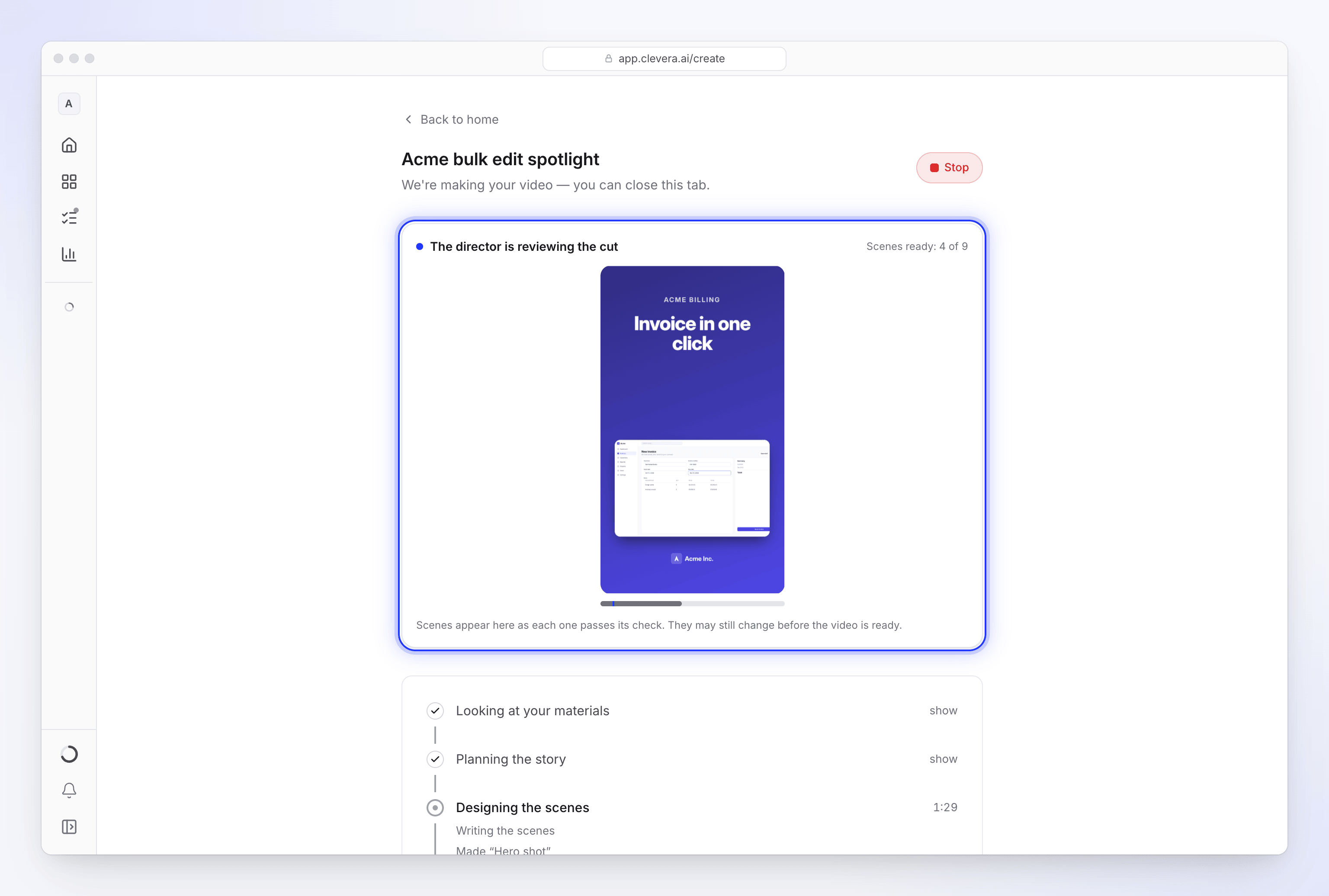
Video từ bản ghi và bài viết không có tính năng xem trước trực tiếp.
Rời đi và quay lại
Bạn không cần phải giữ trang mở. Mọi thứ đều diễn ra ở phía chúng tôi.
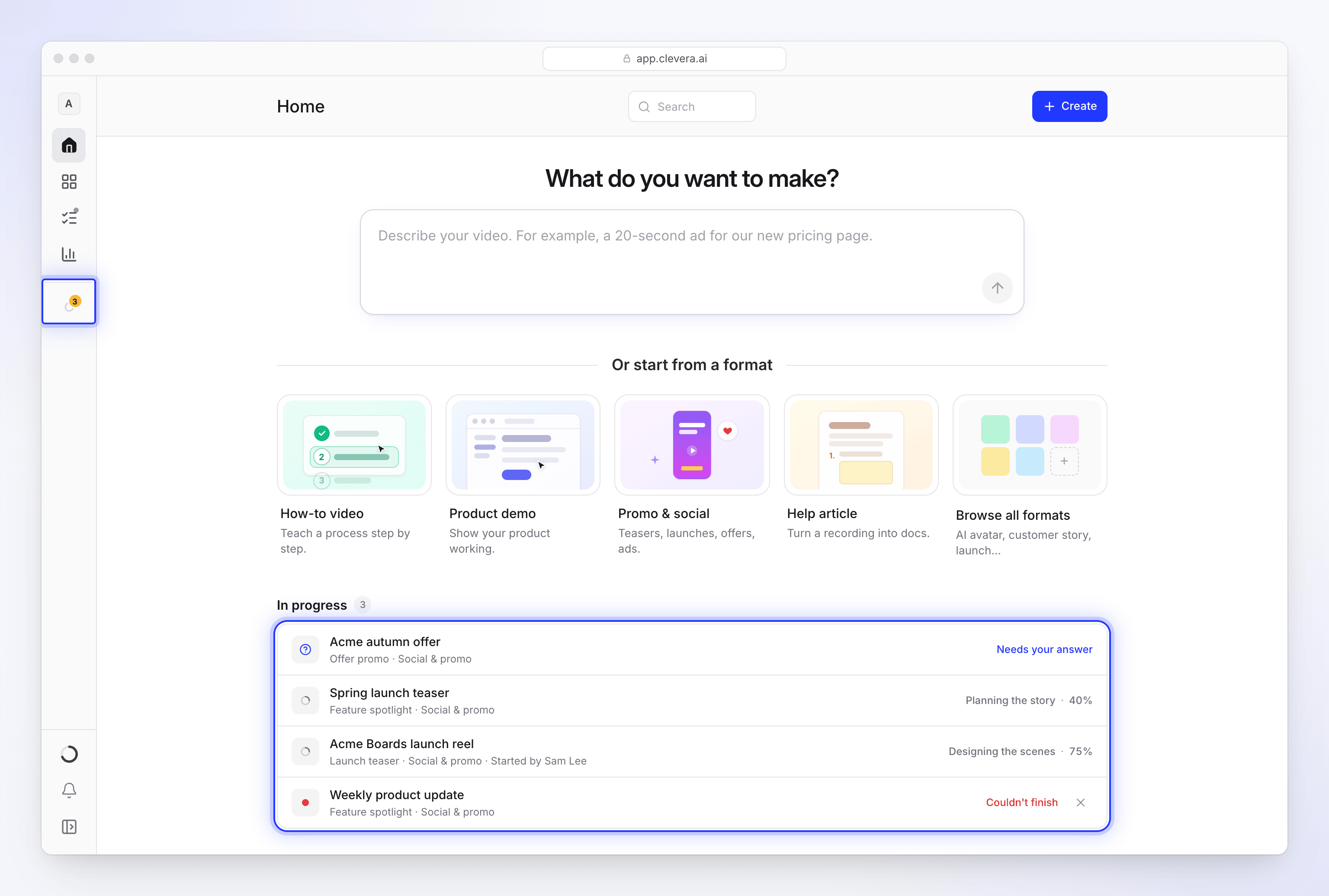
- Đang thực hiện trong thanh bên liệt kê các video bạn đang tạo, theo tên, khi thanh bên được mở rộng. Nhấp vào một video để mở lại trang của nó. Trong thanh bên thu gọn, đó là một biểu tượng hoạt hình duy nhất.
- Nội dung → Đang thực hiện liệt kê mọi quá trình bạn có thể theo dõi, của bạn và của đồng đội, với Ai đang chạy (Mọi người hoặc Của tôi), trạng thái, bất kỳ câu hỏi nào đang chờ bạn (Trả lời), và Hủy quá trình, Thử lại, Bỏ qua hoặc Hủy cho mọi người. Xem Theo dõi các quá trình đang thực hiện.
- Đang thực hiện trên Trang chủ liệt kê mọi video đang chạy trong không gian làm việc của bạn với giai đoạn và phần trăm, ví dụ "Lập kế hoạch cho câu chuyện · 40%". Video của đồng đội hiển thị "Được bắt đầu bởi Alex Rivera".
- Các trạng thái khác trên danh sách Trang chủ: Đang chờ, Cần câu trả lời của bạn, Không thể hoàn tất và Sẵn sàng. "Not responding since…" (Không phản hồi từ…) nghĩa là quá trình đã không có tiến triển trong 30 phút.
Cách Clevera thu hút sự chú ý của bạn
Khi một câu hỏi mở ra hoặc video đã sẵn sàng:
| Tín hiệu | Khi nào |
|---|---|
| Một tiếng chuông ngắn | Một lần khi câu hỏi mở ra, một lần khi video sẵn sàng |
| Một dấu chấm trên biểu tượng tab | Màu hổ phách khi cần bạn, màu xanh lá khi đã sẵn sàng |
| Tiêu đề tab thay đổi | "● Needs you — Clevera" hoặc "✓ Your video is ready", trong khi tab đang ở chế độ nền |
| Thông báo trình duyệt | Chỉ khi bạn đã cho phép thông báo cho Clevera trong trình duyệt của mình |
| Thông báo hộp thư đến | Luôn luôn: ":title is ready", ":title couldn't be made" hoặc ":title needs your answer" |
| Nếu thông báo sẵn sàng hoặc thất bại vẫn chưa được đọc sau 10 phút |
Trên điện thoại, màn hình vẫn sáng trong khi trang đang mở. Không có cài đặt để tắt tiếng chuông trên trang này. Bạn có thể chọn thông báo nào mình nhận được trong cài đặt thông báo (Video đã sẵn sàng, Video không thể tạo); Câu hỏi dành cho bạn luôn được hiển thị, ít nhất là ở chế độ yên tĩnh.
Mất bao lâu
Hầu hết các video mất vài phút. Các clip xã hội ở mức nỗ lực Bổ sung, độ dài dài và các bản ghi dài sẽ mất nhiều thời gian hơn. Một quá trình không có tiến triển trong 2 giờ sẽ bị dừng và đánh dấu là thất bại.
Khi hoàn tất
Nhấp vào Mở video của bạn (hoặc Mở bài viết của bạn) để đến trình chỉnh sửa, hoặc Tạo thêm để bắt đầu một video mới. Nếu thông báo sẵn sàng liệt kê những thứ cần kiểm tra, hãy xem những thứ đó trước.