

Xuất bản bài viết lên Google Docs
Kết nối tài khoản Google và xuất bản các bài viết trên Clevera thành các Google Docs mới trong My Drive, với ảnh chụp màn hình được sao chép vào tài liệu. Tìm hiểu những gì Clevera có thể truy cập, cách chuyển đổi định dạng, lý do tại sao mỗi lần xuất bản đều tạo ra một tài liệu mới và các lỗi thường gặp.
Xuất bản bài viết trên Clevera thành một Google Doc mới, với các ảnh chụp màn hình được sao chép vào tài liệu đó. Clevera yêu cầu Google cấp quyền truy cập ở mức tối thiểu nhất có thể: nó chỉ tạo tài liệu và không thể xem hoặc thay đổi bất kỳ thứ gì khác trong Drive của bạn.
Trước khi bạn bắt đầu
- Trong Clevera: không gian làm việc của bạn đang ở gói Pro hoặc Tùy chỉnh, và bạn là chủ sở hữu hoặc quản trị viên để kết nối Google Docs. Sau khi kết nối, bất kỳ ai có quyền chỉnh sửa bài viết đều có thể xuất bản bài viết đó. Xem Xuất bản bài viết lên các công cụ khác của bạn.
- Trong Google: bất kỳ tài khoản Google nào, cá nhân hoặc Google Workspace. Nếu quản trị viên Google của công ty bạn giới hạn các ứng dụng bên thứ ba, họ có thể cần phải cho phép Clevera trước.
- Drive của ai: mọi tài liệu đều được lưu vào My Drive của tài khoản Google đã được kết nối, ngay cả khi một thành viên trong nhóm thực hiện xuất bản. Hãy kết nối một tài khoản nhóm dùng chung nếu có nhiều người cùng thực hiện xuất bản.
Kết nối Google Docs
Bắt đầu từ Tích hợp
Trong Clevera, nhấp vào tên không gian làm việc của bạn ở thanh bên, chọn Tích hợp, tìm Google Docs và nhấp vào Kết nối.
Chọn tài khoản Google
Google yêu cầu bạn chọn một tài khoản. Hãy chọn tài khoản có Drive mà bạn muốn lưu trữ các tài liệu.
Cho phép truy cập
Google liệt kê những gì Clevera yêu cầu. Nhấp vào Tiếp tục (hoặc Cho phép).
Google hiển thị Lý do Xem, chỉnh sửa, tạo và xóa chỉ các tệp Google Drive cụ thể mà bạn sử dụng với ứng dụng này Cho phép Clevera tạo tài liệu. Nó không thể mở các tệp mà nó không tạo ra. Xem địa chỉ email tài khoản Google chính của bạn Được hiển thị là tài khoản đã kết nối trong Clevera Xem thông tin cá nhân của bạn Tên và ảnh của bạn, được hiển thị trên kết nối Bạn sẽ quay lại trang Tích hợp với thông báo "Google Docs đã được kết nối thành công với [email protected]!".
Thông tin đăng nhập Google sẽ hết hạn sau khoảng một giờ; Clevera sẽ tự động làm mới chúng ở chế độ nền, vì vậy bạn chỉ cần kết nối lại nếu có ai đó xóa quyền truy cập của Clevera.
Xuất bản bài viết lên Google Docs
Mở tab Xuất bản
Trong trình chỉnh sửa, nhấp vào Chia sẻ → Xuất bản và nhấp vào ô Google Docs trong mục Sẵn sàng xuất bản.
Xác nhận My Drive
Trong mục Nơi lưu trữ, vị trí duy nhất được liệt kê là My Drive. Clevera không thể liệt kê các thư mục của bạn vì điều đó đòi hỏi quyền truy cập vào các tệp khác của bạn. Được xuất bản dưới dạng hiển thị tiêu đề và "Luôn tạo tài liệu mới".
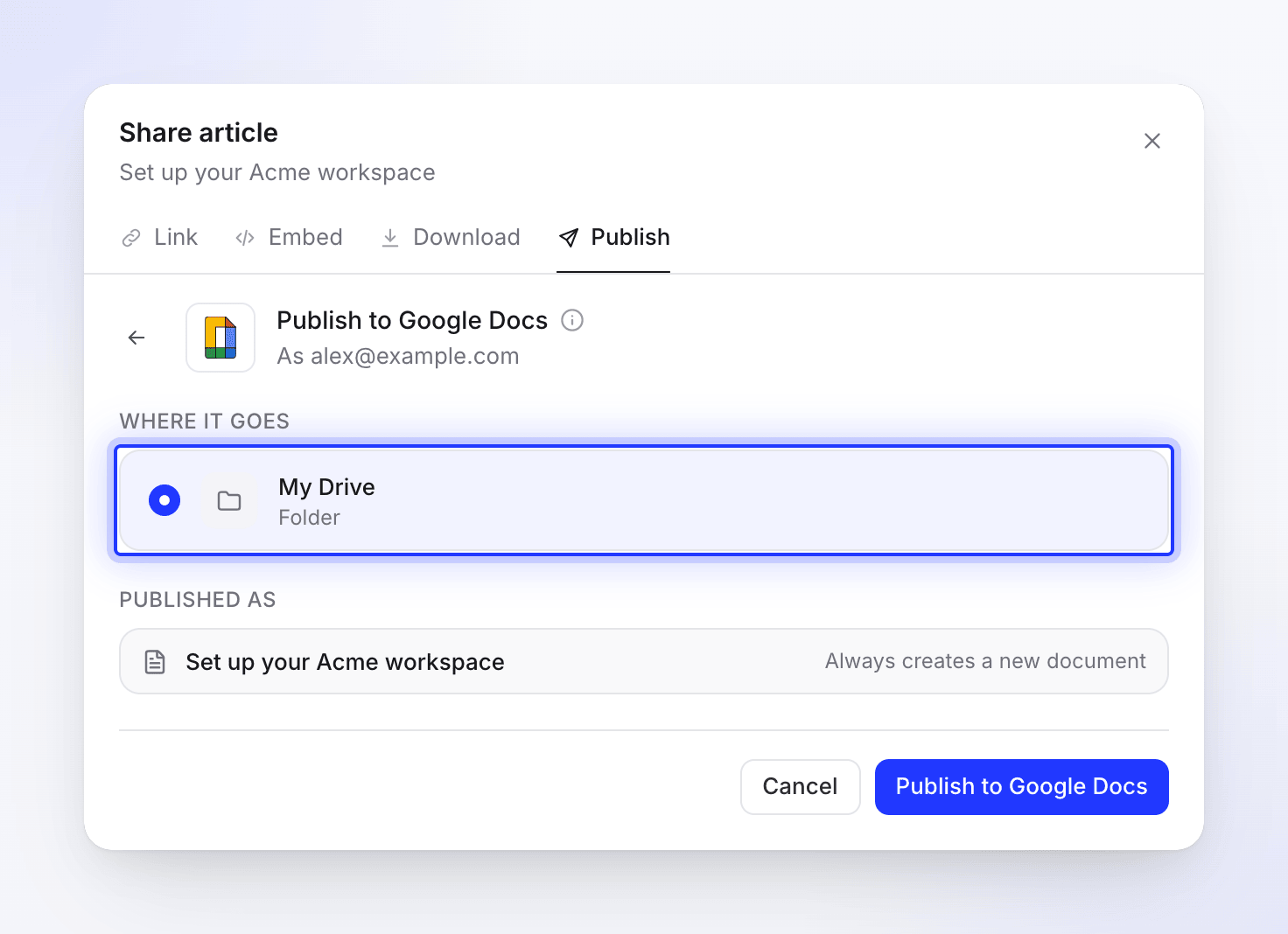
Clevera chỉ có thể tạo tài liệu, vì vậy My Drive là nơi duy nhất nó liệt kê. Xuất bản
Nhấp vào Xuất bản lên Google Docs. Khi hoàn tất, bạn sẽ thấy "Đã xuất bản lên Google Docs." và "Xuất bản lại sẽ tạo một tài liệu mới." Nhấp vào Mở trong Google Docs để xem tài liệu. Di chuyển nó vào một thư mục hoặc chia sẻ từ Google Drive như bình thường. Tài liệu này là riêng tư đối với tài khoản đã kết nối cho đến khi bạn chia sẻ nó.
Bạn có thể đóng cửa sổ Chia sẻ trong khi quá trình đang chạy; một thông báo sẽ cho bạn biết khi nào quá trình hoàn tất.
Tài liệu trông như thế nào
Tên của tài liệu chính là tiêu đề của bài viết. Tài liệu chỉ chứa nội dung bài viết: video mà bài viết đó lấy từ đó sẽ không được thêm vào.
| Trong Clevera | Trong Google Docs |
|---|---|
| Tiêu đề 1–6 | Kiểu Tiêu đề 1–6 |
| Đậm, nghiêng, gạch ngang, gạch chân, liên kết | Được giữ nguyên. Các liên kết đến các trang Clevera khác chỉ giữ lại văn bản. |
| Làm nổi bật, chỉ số trên, chỉ số dưới | Được giữ nguyên |
| Mã nội dòng | Courier New trên nền xám |
| Khối mã | Các đoạn văn Courier New có bóng, với tiêu đề mã in đậm ở trên |
| Danh sách dấu đầu dòng và đánh số | Danh sách dấu đầu dòng và đánh số |
| Danh sách kiểm tra | Danh sách hộp kiểm khi không có mục nào được chọn; nếu không, các dòng bắt đầu bằng ☐ hoặc ☑ |
| Trích dẫn | Các đoạn văn thụt lề với một đường kẻ ở bên trái |
| Dấu phân cách | Một đường kẻ ngang |
| Bảng | Bảng với hàng tiêu đề in đậm và căn chỉnh cột |
| Chú thích | Một đoạn văn có bóng, có viền với biểu tượng và tiêu đề chú thích in đậm: thông tin ℹ️, mẹo 💡, cảnh báo ⚠️, lưu ý 📝, thành công ✅, nguy hiểm 🚨 |
| Các bước được đánh số | Danh sách được đánh số: tiêu đề của mỗi bước in đậm, nội dung thụt lề bên dưới |
| Tab | Nhãn của mỗi tab in đậm, theo sau là nội dung của nó |
| Phần có thể thu gọn | Tiêu đề in đậm theo sau là nội dung, luôn mở |
| Thẻ | Danh sách dấu đầu dòng: tiêu đề được liên kết in đậm, sau đó là mô tả. Các biểu tượng thẻ bị lược bỏ. |
| Phương trình | Văn bản TeX của chúng, hoặc một khối mã cho các phương trình khối |
| Ảnh chụp màn hình | Hình ảnh được sao chép vào tài liệu, với chú thích in nghiêng; căn chỉnh và chiều rộng được giữ nguyên (mặc định rộng 400 pt) |
| Video và nội dung nhúng trong bài viết | Một liên kết ▶️ với tiêu đề của video. Video Clevera chỉ được bao gồm khi liên kết chia sẻ của video đó đang bật. |
Google sao chép ảnh chụp màn hình vào tài liệu, vì vậy chúng vẫn hoạt động ngay cả khi bạn xóa bài viết trong Clevera. Google chấp nhận các hình ảnh PNG, JPEG và GIF; các định dạng khác và bất kỳ hình ảnh nào Google không thể tải xuống sẽ được thêm dưới dạng liên kết.
Xuất bản lại sau khi bạn chỉnh sửa
Việc xuất bản chỉ diễn ra một chiều. Tài liệu không tự cập nhật khi bạn chỉnh sửa bài viết trong Clevera, và các chỉnh sửa thực hiện trong Google Docs cũng không bao giờ quay lại Clevera. Clevera không thể mở tài liệu để thay đổi chúng, vì vậy mỗi lần xuất bản sẽ tạo ra một tài liệu mới và Clevera không bao giờ hỏi về một bài viết hiện có cùng tiêu đề. Hãy tự xóa hoặc đổi tên bản sao cũ trong Google Drive.
Ngắt kết nối và thu hồi quyền truy cập
- Trong Clevera, mở Tích hợp, nhấp vào Google Docs, sau đó chọn Ngắt kết nối và xác nhận. Các tài liệu bạn đã xuất bản vẫn nằm trong Drive.
- Để xóa Clevera khỏi tài khoản Google của bạn, hãy mở
myaccount.google.com, đi tới Bảo mật → Các kết nối của bạn với ứng dụng & dịch vụ bên thứ ba, chọn Clevera và Xóa tất cả kết nối.
Khắc phục sự cố
| Bạn thấy | Việc cần làm |
|---|---|
| "Không thể xuất bản lên Google Docs" kèm thông báo từ Google | Google từ chối một phần của bài viết. Clevera di chuyển tài liệu đang tạo dở vào thùng rác trong Drive của bạn, vì vậy không có bản sao trống nào bị bỏ lại. Kiểm tra thông báo, thay đổi bài viết nếu cần và nhấp vào Thử lại. |
| "Kết nối thất bại: …" hoặc "Không thể kết nối với Google Docs: …" | Bạn đã hủy trên màn hình của Google, hoặc quản trị viên Google của bạn chặn ứng dụng. Hãy kết nối lại hoặc hỏi quản trị viên của bạn. |
| "Không nhận được mã truy cập từ Google." hoặc "Không thể kết nối với Google Docs. Vui lòng thử lại." | Hãy kết nối lại. |
| "Không có mã làm mới. Vui lòng kết nối lại tài khoản Google của bạn." hoặc "Không thể làm mới mã Google. Vui lòng kết nối lại." | Quyền truy cập đã bị xóa trong tài khoản Google của bạn, hoặc thông tin đăng nhập không thể làm mới. Nhấp vào Kết nối lại. |
| "Nội dung bài viết trống hoặc không hợp lệ." | Bài viết chưa có nội dung. Hãy mở bài viết, kiểm tra lại rồi xuất bản. |
| Một thông báo từ Google, chẳng hạn như lỗi hạn mức hoặc quyền | Google từ chối tạo tài liệu. Kiểm tra xem tài khoản còn dung lượng lưu trữ Drive không, sau đó thử lại. |
| "Không thể xuất bản lên Google Docs. Vui lòng thử lại." | Nhấp vào Thử lại. Nếu vẫn thất bại, hãy kết nối lại. |
| Tài liệu không nằm ở nơi đồng nghiệp của tôi mong đợi | Nó nằm trong My Drive của tài khoản đã kết nối, không phải của người xuất bản. Hãy chia sẻ nó từ đó. |