

Nhật ký thay đổi
Các tính năng mới, cải tiến và bản sửa lỗi trong Clevera.
- mớiĐã cải thiện
Xuất bản video lên YouTube, LinkedIn, X, Wistia, Google Drive, Dropbox và OneDrive
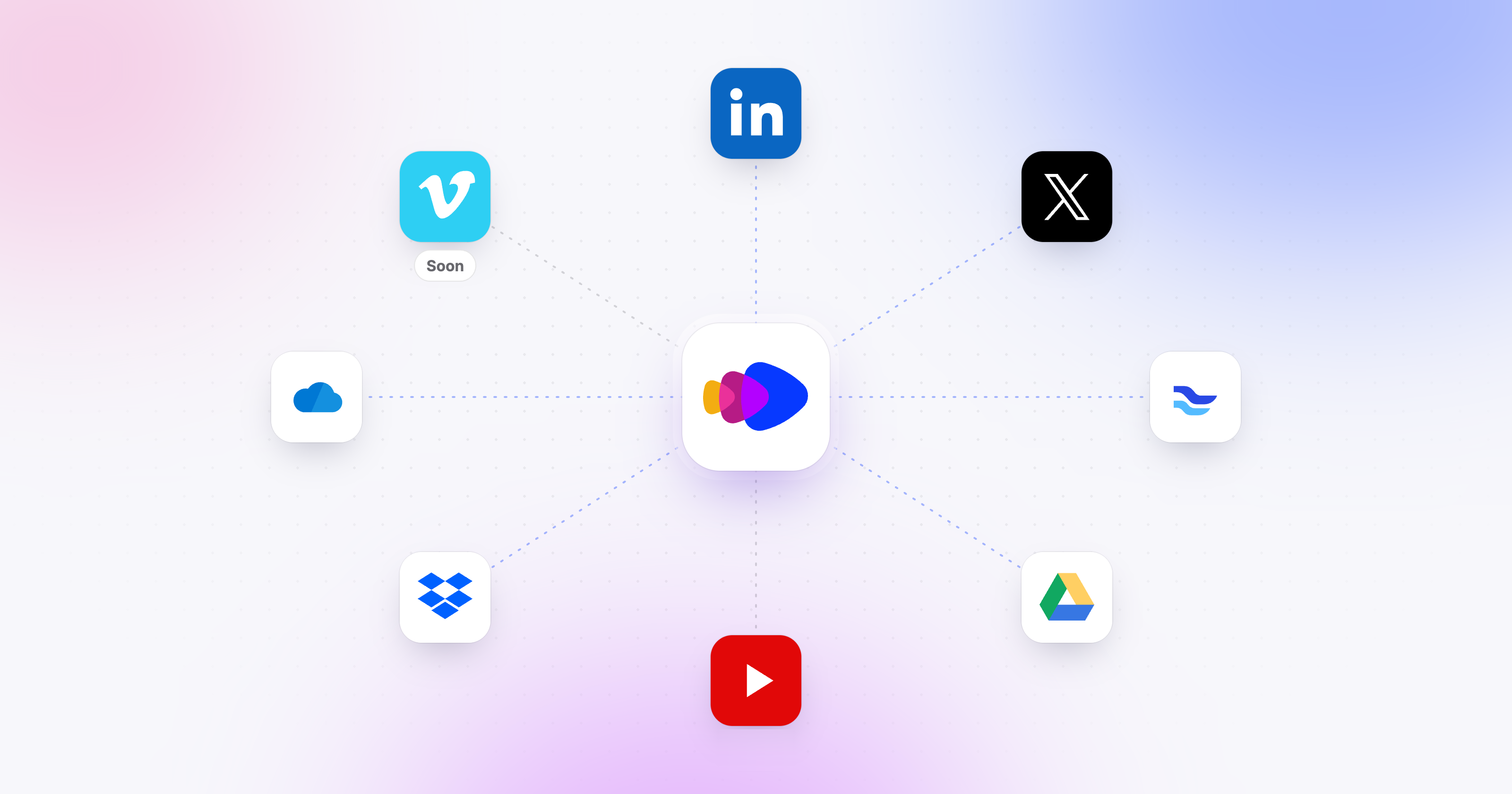
Giờ đây, video của bạn có thể đi thẳng từ Clevera đến những nơi khán giả của bạn theo dõi. Hãy kết nối tài khoản của bạn một lần, sau đó xuất bản từ cửa sổ Chia sẻ: chọn các tài khoản, kiểm tra văn bản được viết cho từng tài khoản và gửi đi.
Mới
- Xuất bản lên các nền tảng của bạn từ cửa sổ Chia sẻ. Tab Xuất bản mới cho phép gửi một video đến nhiều tài khoản cùng lúc. Với mỗi tài khoản, Clevera sẽ viết bài đăng, tiêu đề hoặc mô tả phù hợp với yêu cầu của nền tảng đó, bằng ngôn ngữ của video, kèm theo bản xem trước cách hiển thị. Bạn có thể chỉnh sửa mọi thứ trước khi gửi. Xuất bản video lên YouTube, LinkedIn, X và nhiều nền tảng khác
- YouTube (được thêm vào ngày 6 tháng 11): tải video lên kênh của bạn dưới dạng bản nháp riêng tư, với tiêu đề, mô tả, thẻ và danh mục được viết sẵn cho bạn cùng các chương được lấy từ video. Bạn sẽ xuất bản chúng trong YouTube Studio. Xuất bản lên YouTube
- LinkedIn: đăng video lên hồ sơ cá nhân hoặc Trang công ty mà bạn quản lý. Xuất bản lên LinkedIn
- X: đăng video kèm bài viết được viết để phù hợp với giới hạn của X. Mỗi bài đăng trên X sử dụng 3 tín dụng, đây là phí của riêng X khi đăng qua API của họ. Xuất bản lên X
- Wistia: tải video lên một dự án trong thư viện Wistia của bạn, kèm theo tiêu đề và mô tả. Xuất bản lên Wistia
- Google Drive, Dropbox và OneDrive: lưu tệp MP4 vào bộ nhớ của bạn. Tệp được đặt tên theo video và các video từ cùng một bộ sưu tập sẽ được lưu vào cùng một thư mục con. Google Drive · Dropbox · OneDrive
- Bản nháp và nhiều tài khoản cùng lúc. Lưu bản xuất bản dưới dạng bản nháp để hoàn thiện sau, chuyển đổi mọi bản nháp sang ngôn ngữ khác chỉ trong một bước và gửi đến tối đa 20 tài khoản chỉ với một cú nhấp chuột. Tab Xuất bản sau đó sẽ hiển thị trạng thái của từng lần gửi, kèm theo liên kết đến video trên nền tảng đó.
- Xuất bản trước khi quá trình kết xuất hoàn tất. Gửi video chưa được kết xuất: Clevera sẽ bắt đầu quá trình kết xuất và gửi ngay khi quá trình kết xuất hoàn tất.
Cải tiến
- Trang Tích hợp được thiết kế lại. Các nền tảng video, tài khoản mạng xã hội, bộ nhớ và công cụ bài viết hiện nằm ở một nơi, mỗi mục đều có hàng hiển thị rõ ràng chức năng và các tài khoản đã kết nối. Bạn có thể kết nối nhiều tài khoản cho mỗi nền tảng. Kết nối các công cụ của bạn trên trang Tích hợp
Sắp ra mắt
Vimeo đã được xây dựng và đang trong giai đoạn đánh giá cuối cùng của Vimeo. Nó được liệt kê trên trang Tích hợp là Sắp ra mắt và sẽ sớm được mở. Vimeo
Tính năng xuất bản là một phần của gói Pro và Custom.
- mới
Clevera đã có mặt trên Linux
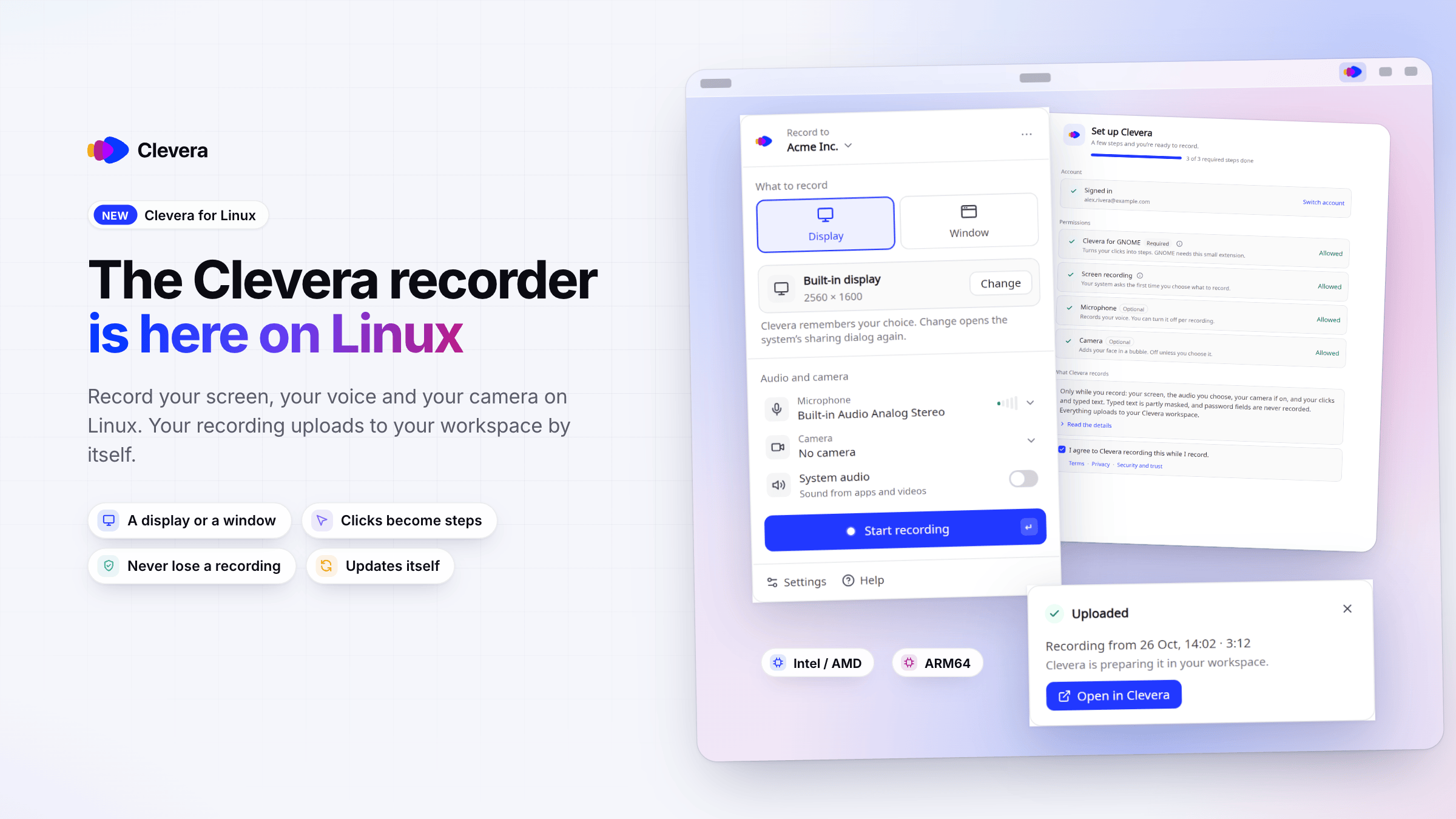
Clevera hiện đã có ứng dụng máy tính để bàn cho Linux. Ghi lại màn hình, các cú nhấp chuột, giọng nói và camera của bạn trên máy tính Linux, và bản ghi sẽ tự động tải lên không gian làm việc Clevera của bạn, sẵn sàng để trở thành video hướng dẫn, bản demo sản phẩm hoặc bài viết. Ứng dụng chạy trên máy tính Intel/AMD (x86_64) và ARM64 và tự động cập nhật.
Mới
Ghi trên Linux
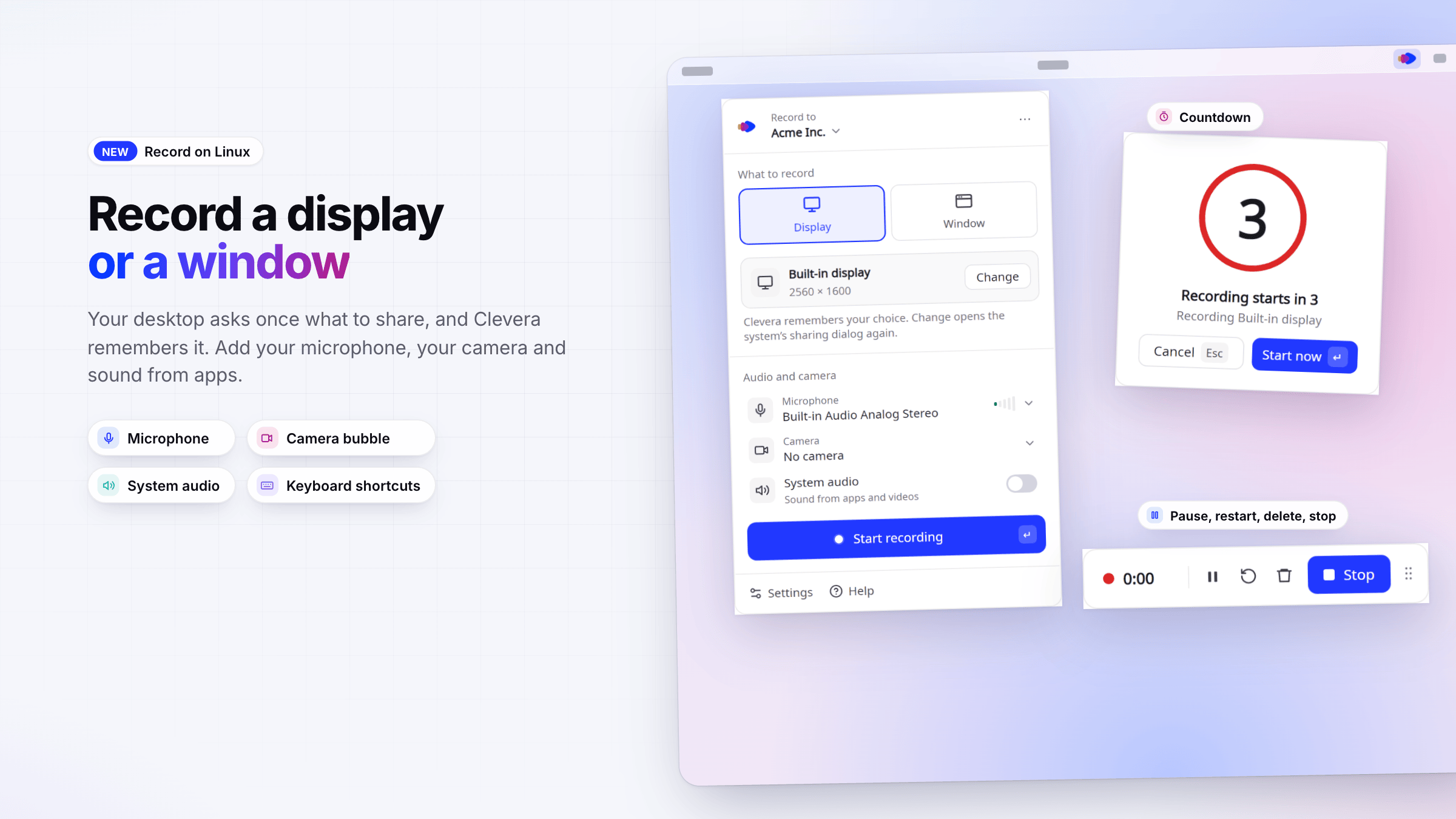
- Tải xuống và mở. Tải xuống AppImage cho máy tính của bạn, Intel/AMD hoặc ARM64, cấp quyền thực thi và nhấp đúp vào tệp. Clevera sẽ tự thêm vào danh sách ứng dụng của bạn. Xem Cài đặt và sử dụng Clevera trên Linux.
- Một màn hình hoặc một cửa sổ. Hộp thoại chia sẻ của máy tính sẽ hỏi bạn một lần về nội dung cần chia sẻ và Clevera sẽ ghi nhớ lựa chọn của bạn. Thêm micrô, camera trong khung hình tròn và âm thanh từ các ứng dụng và video.
- Trình ghi giống như trên Mac và Windows. Đồng hồ đếm ngược, thanh ghi với các nút tạm dừng, khởi động lại, xóa và dừng, phím tắt thông qua cài đặt máy tính của bạn và 19 ngôn ngữ.
Cú nhấp chuột trở thành các bước, bản ghi luôn an toàn
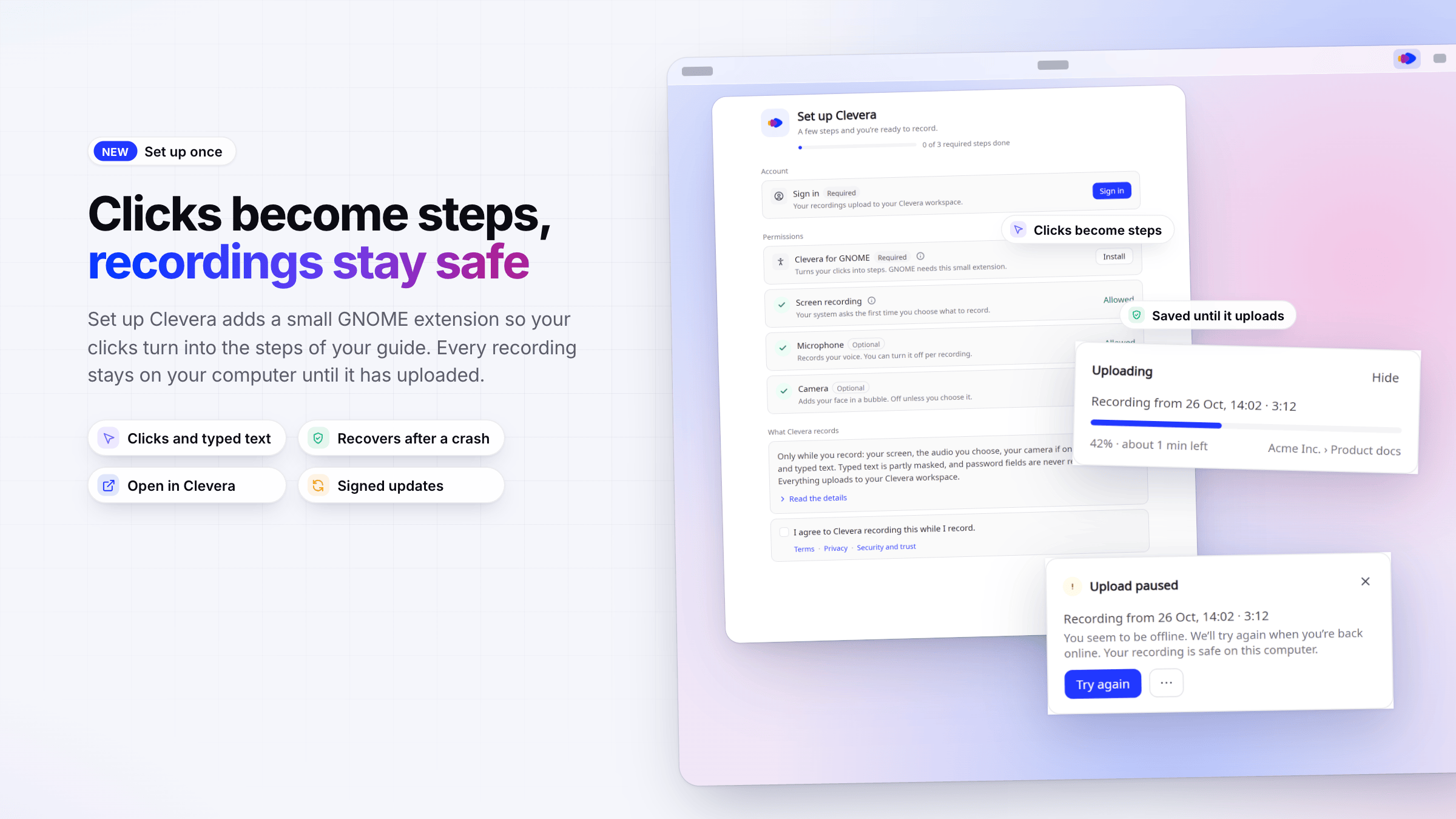
- Thiết lập Clevera. Một cửa sổ khi khởi chạy lần đầu sẽ hướng dẫn bạn đăng nhập, cấp quyền và đồng ý với thỏa thuận ghi hình. Trên GNOME, ứng dụng sẽ cài đặt một tiện ích mở rộng nhỏ để các cú nhấp chuột của bạn biến thành các bước trong hướng dẫn và thanh ghi không xuất hiện trong video. Bạn cũng có thể bật Văn bản đã nhập; các trường mật khẩu sẽ không bao giờ bị ghi lại.
- Không bao giờ mất bản ghi. Mọi bản ghi đều được lưu trên máy tính của bạn trước và chỉ bị xóa sau khi đã tải lên thành công. Nếu kết nối bị ngắt hoặc Clevera đóng, ứng dụng sẽ tải lên vào lần tiếp theo khi Clevera khởi động. Khi hoàn tất, hãy nhấp vào Mở trong Clevera.
- Tự cập nhật. Clevera cài đặt các bản cập nhật đã ký khi ở trạng thái rảnh và quay lại phiên bản trước nếu phiên bản mới không khởi chạy được.
Clevera cho Linux đã được thử nghiệm trên Ubuntu với GNOME. Việc ghi một phần màn hình và ghi hình iPhone hoặc iPad vẫn chỉ có trên ứng dụng Mac.
- mớiĐã cải thiệnĐã sửa
Ứng dụng máy tính để bàn mới cho Mac và Windows
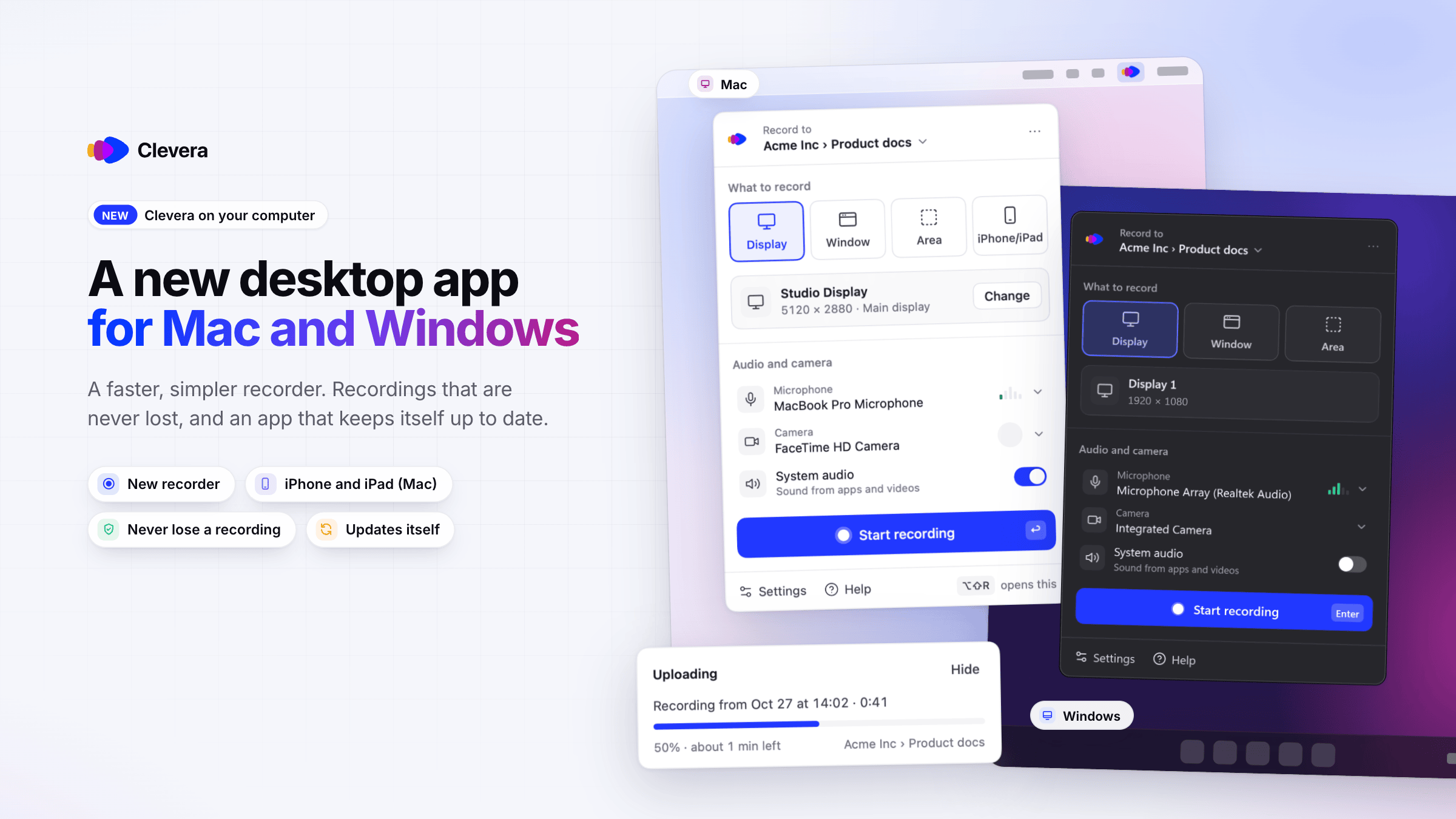
Ứng dụng máy tính để bàn Clevera là ứng dụng mới trên cả Mac và Windows. Bạn sẽ có một trình ghi mới nhanh hơn và dễ sử dụng hơn, ghi iPhone và iPad trên Mac, và các bản ghi không bao giờ bị mất khi quá trình tải lên thất bại. Cả hai ứng dụng đều tự cập nhật.
Mới
Trình ghi mới
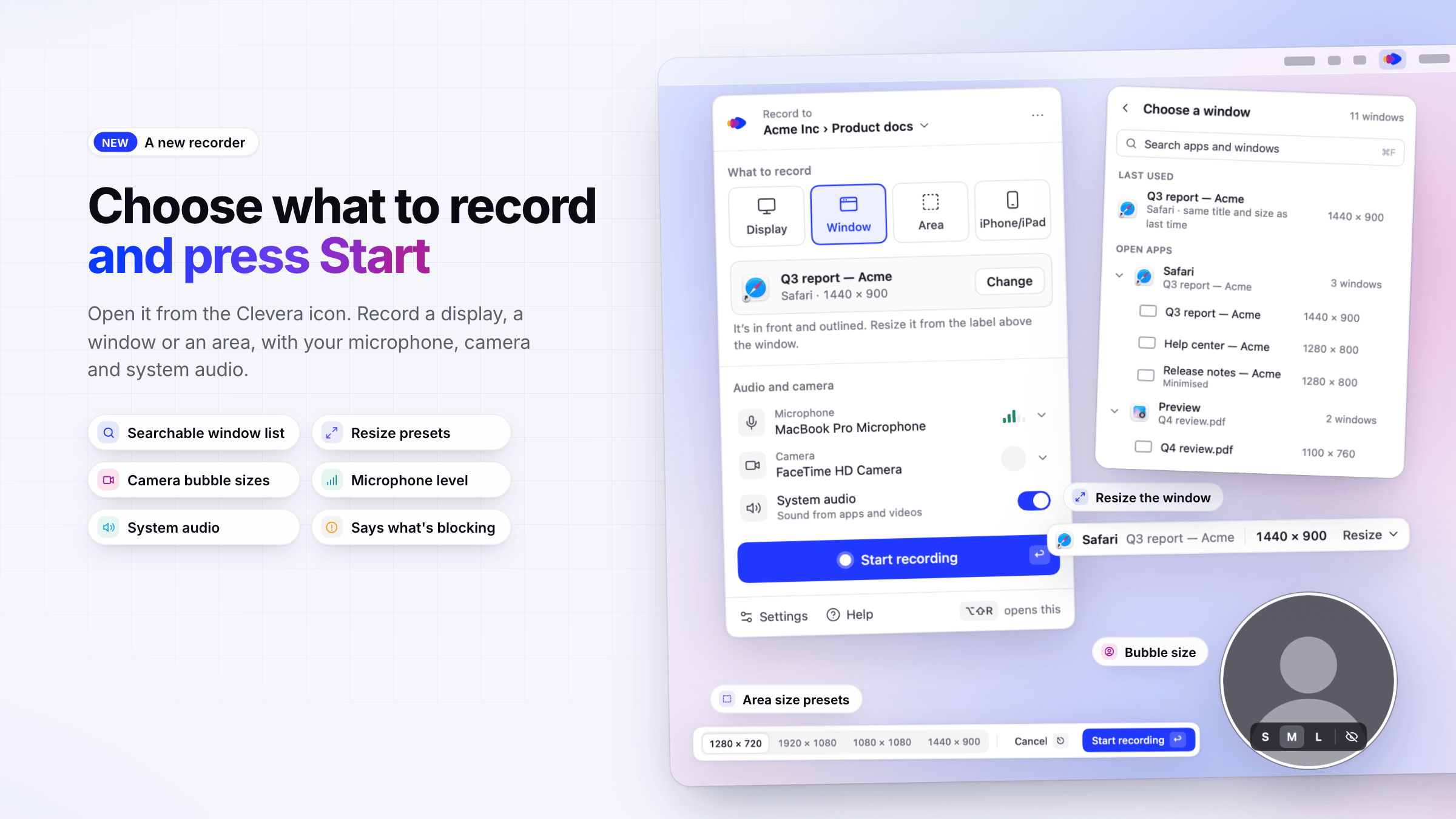
- Mở ứng dụng từ biểu tượng Clevera. Nhấp vào biểu tượng Clevera trên thanh menu hoặc vùng thông báo. Chọn Record to, sau đó chọn Display, Window hoặc Area, thiết lập micrô, camera và âm thanh hệ thống của bạn trong Audio and camera, rồi nhấp vào Start recording. Nếu có thứ gì đó chặn quá trình ghi, trình ghi sẽ cho biết lý do và cách khắc phục. Xem Ghi màn hình hoặc màn hình hiển thị của bạn.
- Chọn một cửa sổ hoặc một vùng. Danh sách cửa sổ có thể tìm kiếm, đường viền màu xanh xung quanh cửa sổ đã chọn với các cài đặt trước Resize (720p, 1080p, 16:10, Fit 16:9, Fit 4:3), và bộ chọn vùng với các cài đặt trước về kích thước và di chuyển bằng bàn phím. Xem Ghi một cửa sổ hoặc một vùng.
- Bong bóng camera. Chọn bong bóng nhỏ, trung bình hoặc lớn, hoặc ẩn nó trong khi camera vẫn tiếp tục ghi. Âm thanh hệ thống chỉ được ghi trên bản nhạc riêng khi nó không bị trùng với micrô của bạn và trình ghi sẽ thông báo cho bạn khi đó là trường hợp xảy ra. Xem Thêm micrô, camera hoặc âm thanh hệ thống của bạn.
- Thiết lập Clevera. Một cửa sổ ngắn gọn trong lần khởi chạy đầu tiên sẽ hướng dẫn bạn đăng nhập, cấp quyền và thỏa thuận ghi âm, theo sau là một chuyến tham quan ngắn mà bạn có thể xem lại từ Settings → Advanced. Xem Cài đặt ứng dụng máy tính để bàn Clevera.
Ghi iPhone hoặc iPad (Mac)
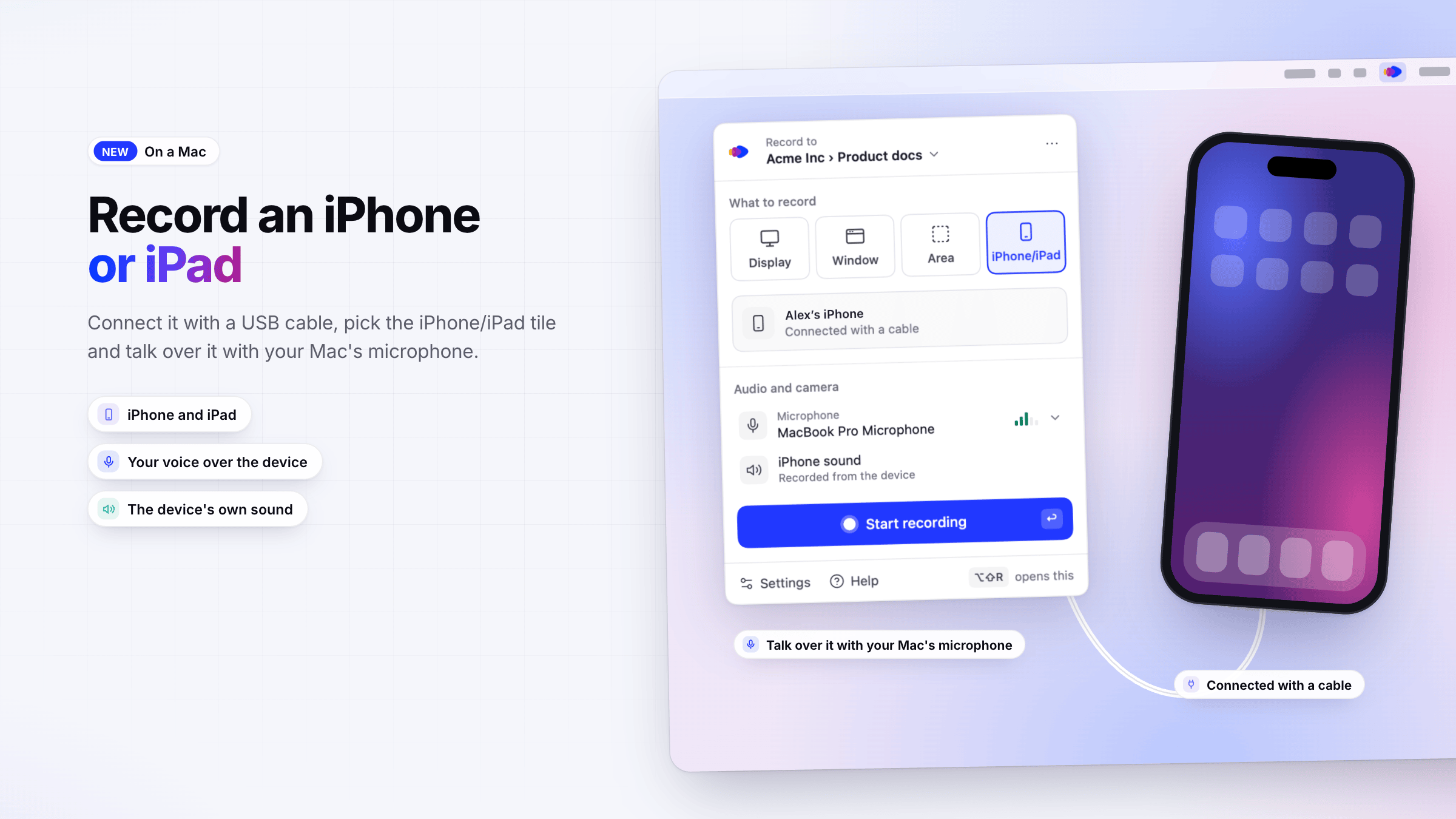
- Ghi lại những gì trên iPhone hoặc iPad của bạn. Kết nối thiết bị bằng cáp USB, chọn ô iPhone/iPad và nói qua micrô của Mac. Xem Ghi iPhone hoặc iPad.
Các bản ghi của bạn được an toàn
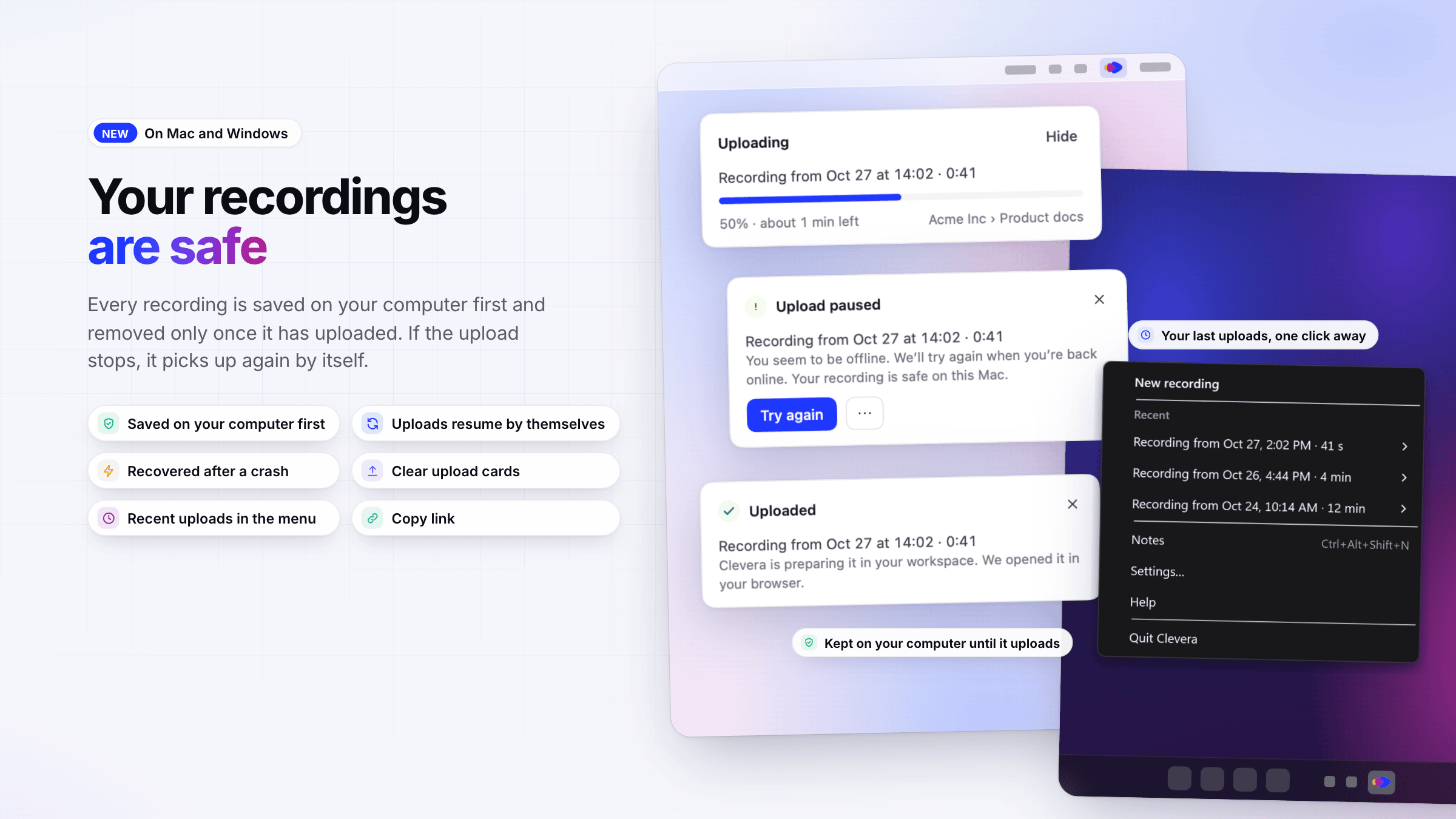
- Được lưu trên máy tính của bạn trước. Mọi bản ghi đều được lưu trên Mac hoặc PC trước và chỉ bị xóa sau khi đã tải lên thành công. Nếu kết nối bị ngắt, Clevera gặp sự cố hoặc bạn thoát ứng dụng, quá trình tải lên sẽ tự động tiếp tục. Xem Khôi phục bản ghi chưa tải lên xong.
- Thẻ tải lên. Sau khi bạn nhấp vào Stop, một thẻ ở góc màn hình sẽ hiển thị tiến trình và thời gian còn lại, đồng thời thông báo rõ ràng khi quá trình tải lên bị tạm dừng, yêu cầu bạn đăng nhập hoặc có thể thử lại. Xem Tìm bản ghi của bạn sau khi tải lên.
- Menu Clevera. Biểu tượng trên thanh menu (Mac) hoặc vùng thông báo (Windows) hiển thị những gì Clevera đang thực hiện và lưu giữ năm bản ghi gần nhất của bạn trong mục Recent, với Open in Clevera và Copy link. Xem Sử dụng Clevera từ thanh menu hoặc vùng thông báo.
Cải tiến
- Thanh ghi và ghi chú. Một thanh ghi mới với các nút tạm dừng, khởi động lại, xóa và dừng, mức micrô, cảnh báo khi sắp hết thời gian hoặc dung lượng ổ đĩa, và bảng Ghi chú mà người xem không bao giờ thấy. Xem Tạm dừng, khởi động lại hoặc hủy bản ghi và Sử dụng ghi chú diễn giả mà người xem không bao giờ thấy.
- Cài đặt. Một cửa sổ Cài đặt với General, Recording, Shortcuts, Account, Updates và Advanced, bao gồm các phím tắt có thể thay đổi và không gian làm việc mặc định. Xem Thay đổi cài đặt ứng dụng máy tính để bàn và Sử dụng phím tắt bàn phím.
- Báo cáo sự cố từ Cài đặt. Settings → Advanced → Report a problem sẽ gửi mô tả của bạn và nhật ký của ứng dụng (nếu bạn chọn) đến nhóm hỗ trợ của chúng tôi, đồng thời cung cấp cho bạn mã tham chiếu để trích dẫn. Xem Báo cáo sự cố từ ứng dụng máy tính để bàn.
- Cập nhật trong nền. Clevera tự cập nhật khi ở trạng thái nhàn rỗi, không bao giờ cập nhật trong khi đang ghi hoặc tải lên. Xem Cập nhật ứng dụng máy tính để bàn.
- Ngôn ngữ của bạn. Cả hai ứng dụng đều tuân theo ngôn ngữ máy tính của bạn, với 19 ngôn ngữ hỗ trợ.
- Nhập liệu riêng tư hơn. Văn bản đã nhập được che một phần trên máy tính của bạn trước khi tải lên và việc nhập liệu trong các trường mật khẩu không bao giờ được ghi lại. Xem Hiểu những gì ứng dụng máy tính để bàn ghi lại.
Đã sửa
- Quá trình tải lên thất bại không còn làm mất bản ghi: nó vẫn nằm trên máy tính của bạn cho đến khi được tải lên hoặc bạn xóa nó.
- Bản ghi bị gián đoạn do sự cố, mất điện hoặc buộc thoát sẽ được giữ lại và đề nghị tải lên vào lần tiếp theo Clevera mở.
- Bản ghi chỉ tải lên tài khoản đã tạo ra nó, ngay cả khi bạn chuyển đổi tài khoản trước khi quá trình hoàn tất.
- mớiĐã cải thiệnĐã sửa
Autopilot, Clevera agent, Thương hiệu và mẫu video
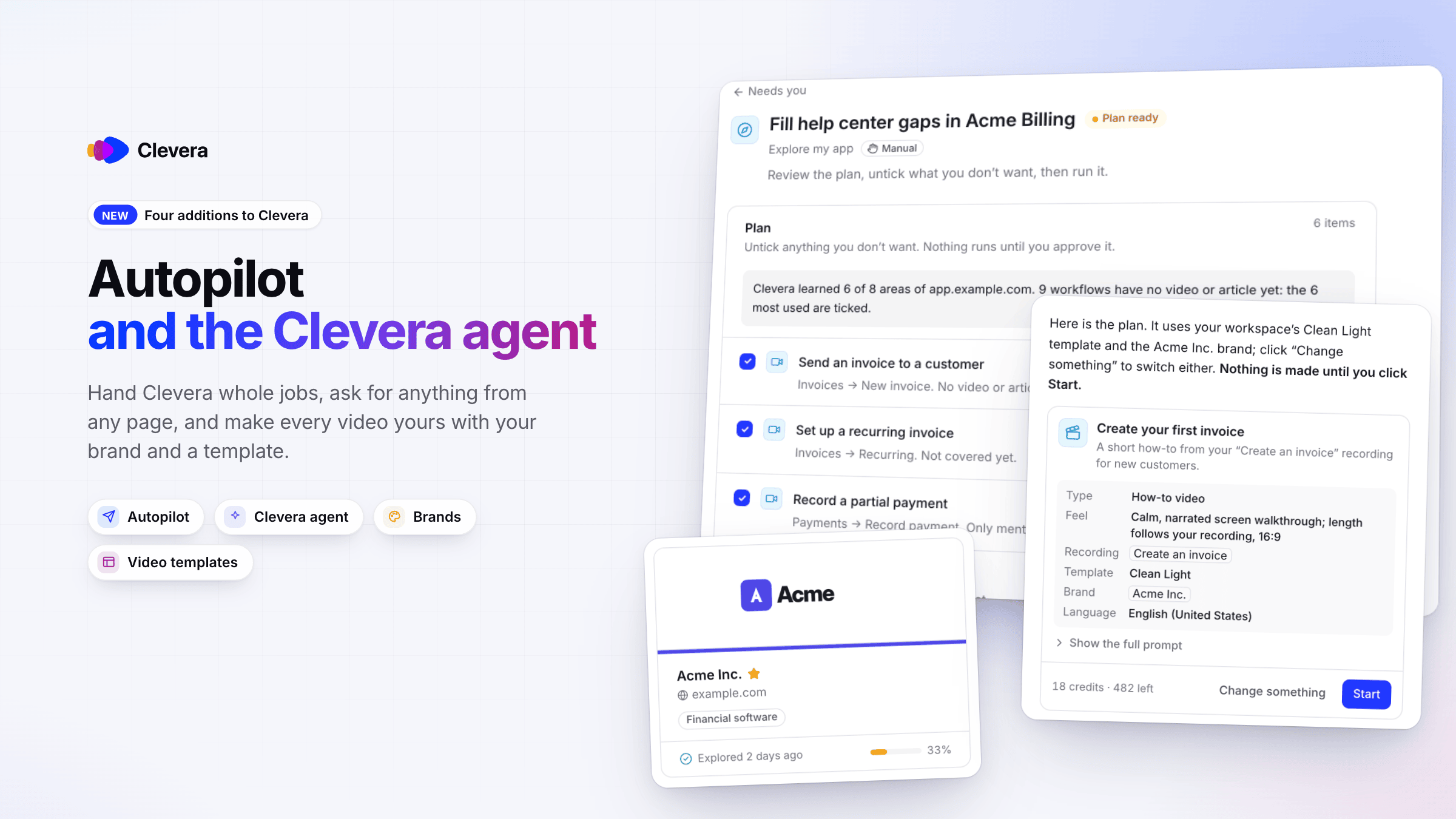
Bốn tính năng mới của Clevera ra mắt hôm nay. Autopilot đảm nhận toàn bộ công việc cho bạn, dành cho gói Pro trở lên. Clevera agent trả lời câu hỏi và tạo nội dung từ bất kỳ trang nào, trò chuyện miễn phí trên mọi gói. Thương hiệu lưu giữ logo, màu sắc và phông chữ của bạn ở một nơi, và mẫu cung cấp cho các video hướng dẫn và bản demo những phân cảnh hoạt hình riêng.
Mới
Autopilot
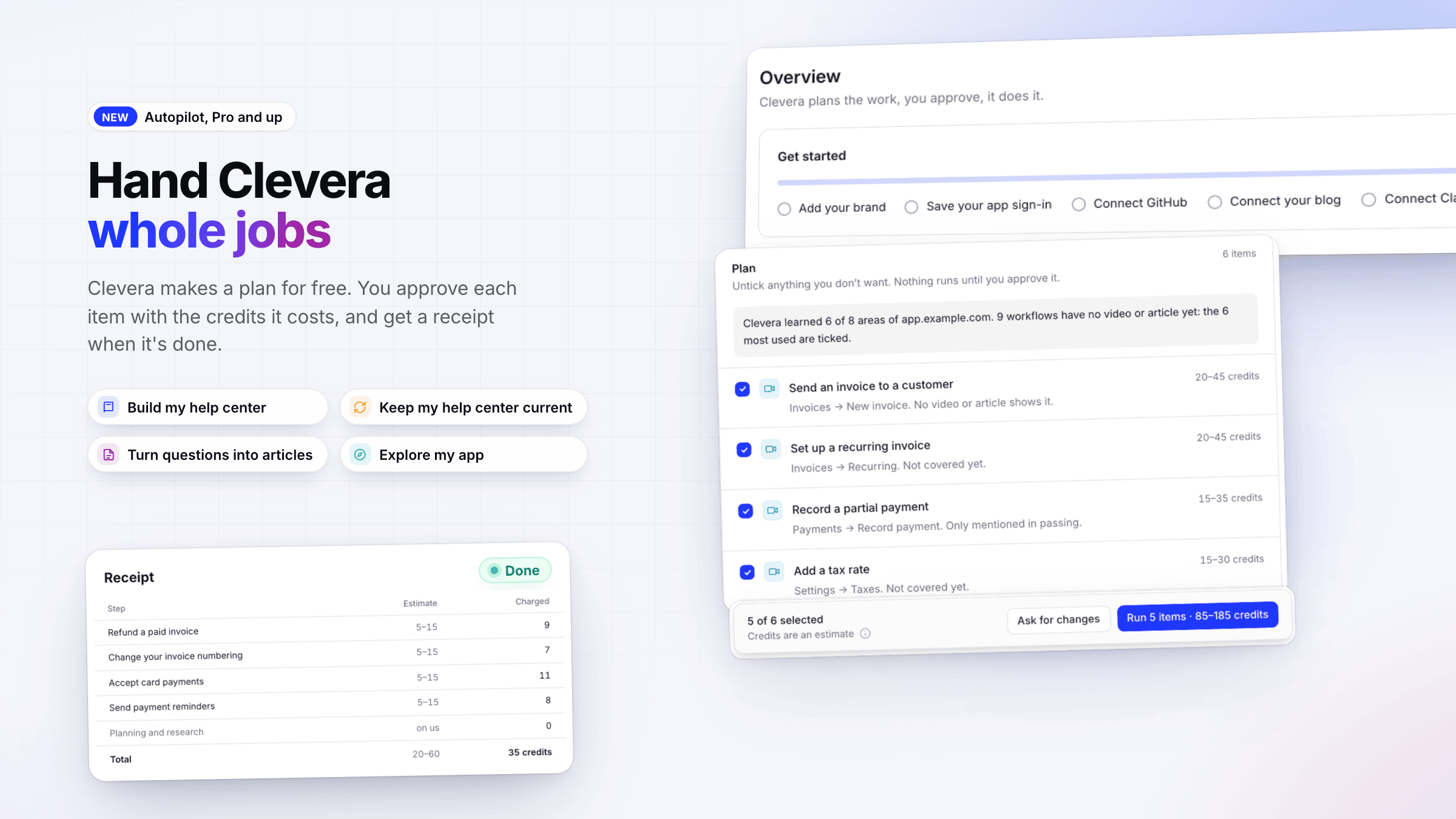
- Giao toàn bộ công việc cho Clevera. Chọn Xây dựng trung tâm trợ giúp của tôi, Giữ trung tâm trợ giúp của tôi luôn cập nhật, Biến câu hỏi thành bài viết hoặc Khám phá ứng dụng của tôi. Xem Tìm hiểu về Autopilot và Bắt đầu một tác vụ Autopilot.
- Kế hoạch miễn phí, sau đó là sự phê duyệt của bạn. Clevera tạo kế hoạch miễn phí, bạn phê duyệt từng mục với số tín dụng tương ứng và bạn sẽ nhận được biên lai khi hoàn tất.
- Biết bắt đầu từ đâu. Tổng quan có danh sách kiểm tra Bắt đầu, và Gợi ý liệt kê các tác vụ mà Clevera cho rằng bạn nên thực hiện.
Autopilot là một phần của các gói Pro, Business và Custom và mở theo lời mời: yêu cầu quyền truy cập bằng cách chọn Nhận lời mời trên trang Autopilot. Xem Nhận quyền truy cập vào Autopilot.
Clevera agent
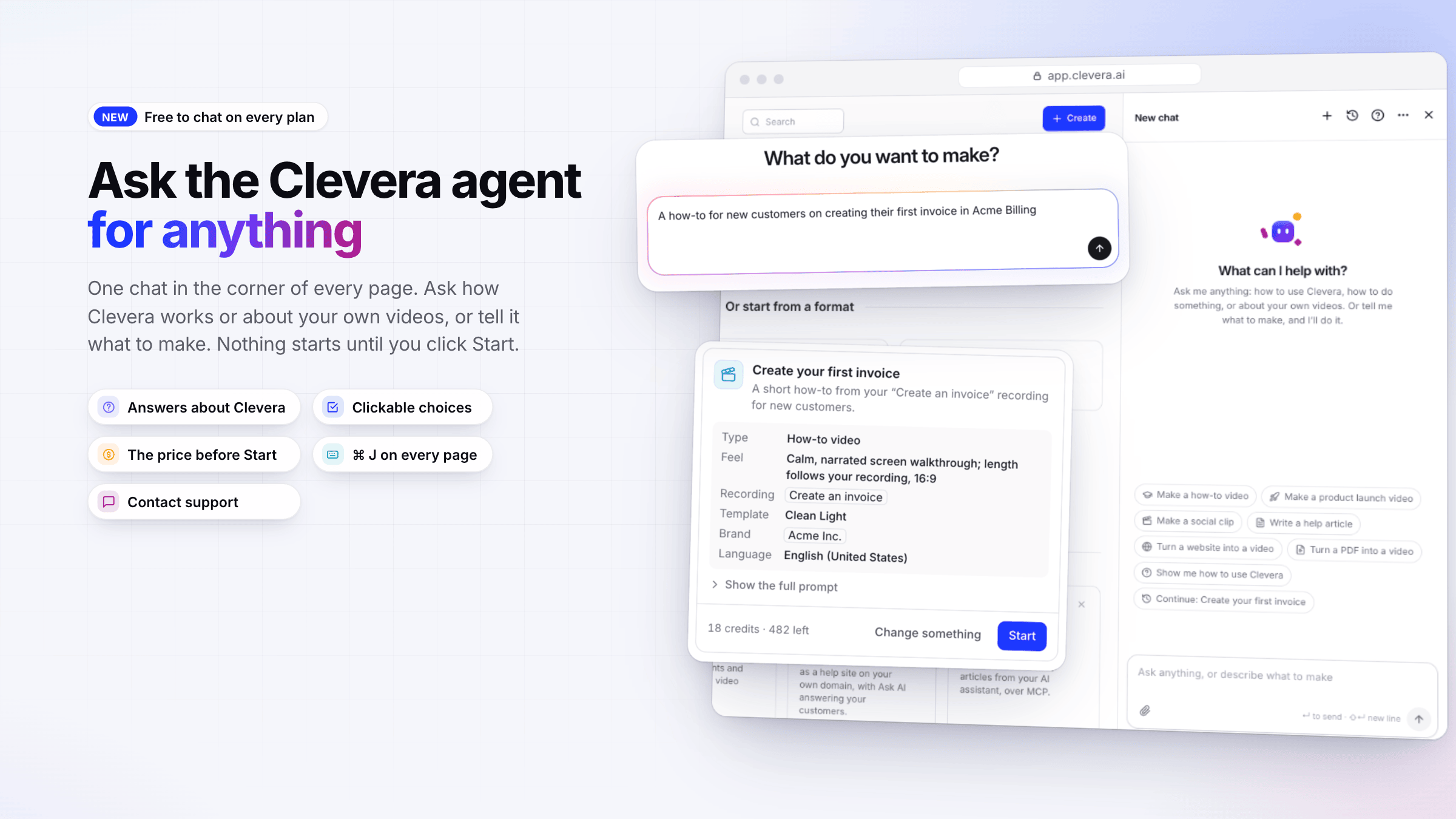
- Một cuộc trò chuyện cho mọi thứ. Nó nằm ở góc của mỗi trang, hoặc nhấn ⌘ J / Ctrl J. Hãy hỏi cách Clevera hoạt động hoặc về video và bài viết của riêng bạn, hoặc yêu cầu nó tạo nội dung. Xem Nhận trợ giúp và tạo nội dung với Clevera agent.
- Bạn thấy giá trước khi bắt đầu bất cứ điều gì. Agent hỏi những gì nó cần bằng các thẻ có thể nhấp và hiển thị thẻ chứa giá. Không có gì được tạo và không có tín dụng nào được sử dụng cho đến khi bạn nhấp vào Bắt đầu.
- Nó thay thế bong bóng hỗ trợ và Trợ lý của trình chỉnh sửa. Liên hệ bộ phận hỗ trợ trong tiêu đề của nó sẽ kết nối với nhóm của chúng tôi.
Trò chuyện với agent là miễn phí trên mọi gói.
Thương hiệu
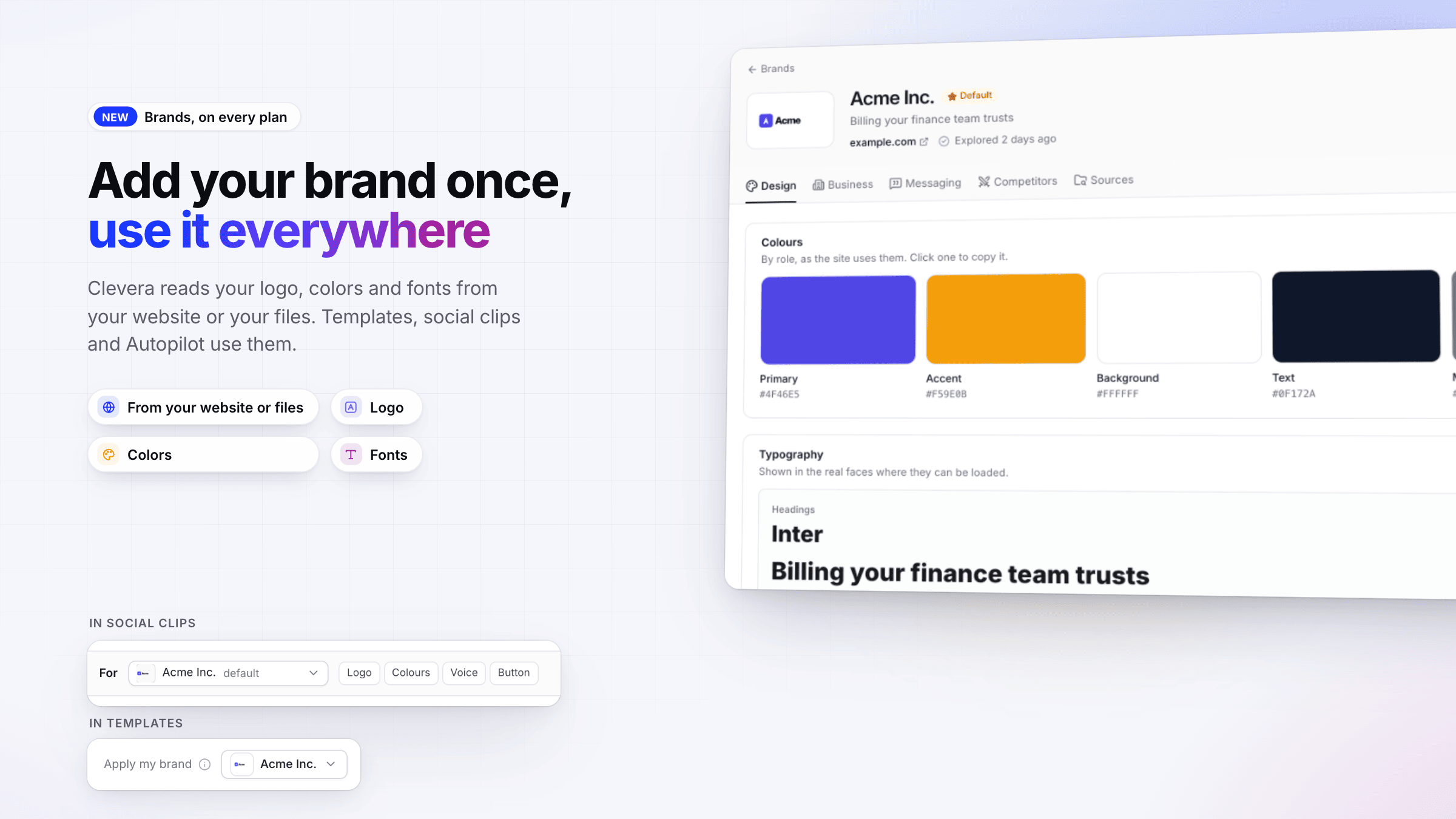
- Thêm thương hiệu của bạn từ trang web hoặc tệp của bạn. Clevera lưu giữ logo, màu sắc và phông chữ của bạn. Xem Thêm thương hiệu của bạn từ trang web hoặc tệp và Xem lại và chỉnh sửa thương hiệu.
- Sử dụng ở mọi nơi. Các mẫu, clip xã hội và Autopilot đều sử dụng thương hiệu của bạn. Xem Sử dụng thương hiệu của bạn trong video, clip và Autopilot.
Các không gian làm việc miễn phí có 1 thương hiệu, gói Starter có 3, Pro và Business có 10, Custom có 20.
Mẫu cho video hướng dẫn và bản demo
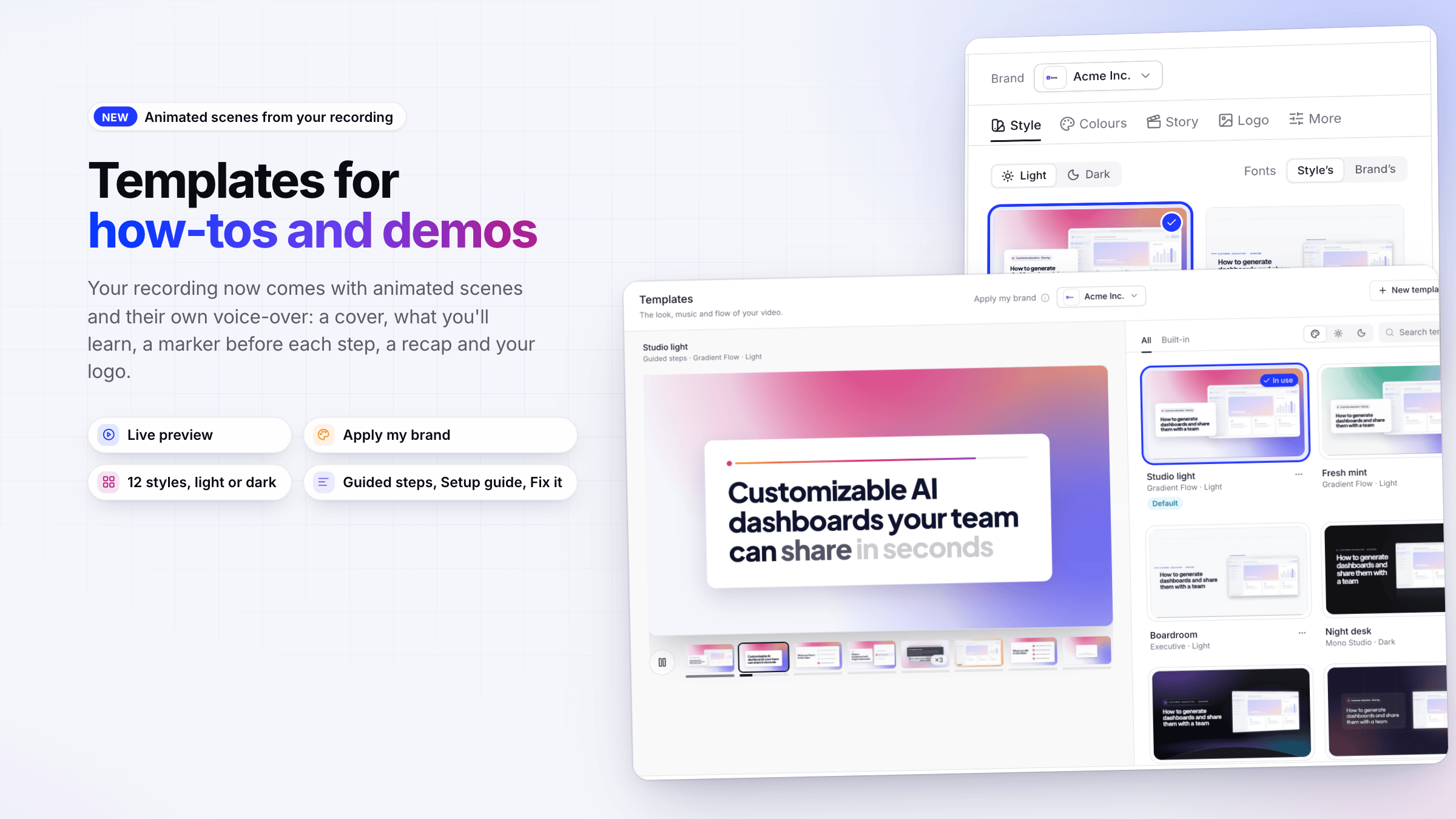
- Các phân cảnh hoạt hình với lời dẫn riêng. Bản ghi của bạn giờ đây đi kèm với trang bìa, những gì bạn sẽ học, điểm đánh dấu trước mỗi bước, phần tóm tắt và logo của bạn. Xem Sử dụng mẫu cho video hướng dẫn và bản demo.
- Chọn một mẫu trong cửa sổ Mẫu mới. Nó có bản xem trước trực tiếp và Áp dụng thương hiệu của tôi.
- Hoặc tự tạo mẫu của riêng bạn. Chọn từ 12 kiểu, sáng hoặc tối, màu sắc của bạn, logo của bạn và một câu chuyện như Các bước hướng dẫn, Hướng dẫn thiết lập hoặc Khắc phục sự cố. Xem Chỉnh sửa các phân cảnh hoạt hình trong video hướng dẫn hoặc bản demo.
Cũng có gì mới
- Bản demo chào hàng nhà đầu tư. Một loại demo sản phẩm mới được xây dựng từ bộ slide của bạn: vấn đề, công ty, sức hút, thị trường, đội ngũ và lời kêu gọi. Xem Tạo demo sản phẩm từ bản ghi.
- Sử dụng Autopilot, thương hiệu, mẫu và phân tích từ các ứng dụng AI của riêng bạn. Các ứng dụng AI được kết nối và mã thông báo API giờ đây có thể hoạt động với các tác vụ Autopilot, thương hiệu, mẫu, bộ sưu tập và phân tích, với các quyền mới để lựa chọn. Xem Sử dụng Autopilot, mẫu, thương hiệu và phân tích từ các ứng dụng AI.
Cải tiến
- Bắt đầu từ Trang chủ trong một dòng. Nhập những gì bạn muốn vào hộp Trang chủ và tác nhân sẽ mở ra cùng với nội dung đó và bắt đầu làm việc. Làm được nhiều hơn với Clevera hiện bao gồm Set up your brand (Thiết lập thương hiệu của bạn), và một thẻ sẽ ẩn đi sau khi bạn đã sử dụng tính năng của nó. Xem Nhận trợ giúp và tạo nội dung với tác nhân Clevera.
- Hỏi tác nhân trong trình chỉnh sửa. Hỏi AI trong trình chỉnh sửa video, clip và bài viết sẽ mở tác nhân bên cạnh công việc của bạn. Các thay đổi nhỏ được áp dụng ngay lập tức với Undo this change (Hoàn tác thay đổi này); các thay đổi lớn hơn sẽ hiển thị kế hoạch trước. Xem Yêu cầu tác nhân thay đổi video hoặc clip của bạn.
- Trang Phân tích mới. Các tab Tổng quan, Nội dung, Phạm vi tiếp cận (video, bài viết và trung tâm trợ giúp của bạn), Autopilot và tín dụng, với Tìm kiếm (⌘ K) và Xuất CSV. Việc sử dụng tín dụng hiện nằm trong Phân tích → tín dụng. Xem Đọc phân tích không gian làm việc của bạn.
- Lịch sử tín dụng rõ ràng hơn. Một bản ghi với AI chạy hiện là một mục nhập, và menu AI trong trình chỉnh sửa hiển thị số tín dụng ước tính bên cạnh mỗi hành động.
- Ghi hình với AI. Cửa sổ thiết lập bình tĩnh hơn, trang trực tiếp rõ ràng hơn với Take control (Giành quyền kiểm soát), và Run in background (Chạy trong nền) để bạn có thể tiếp tục làm việc trong khi một viên thuốc trên mỗi trang theo dõi quá trình chạy. Xem Để AI ghi lại sản phẩm của bạn với Ghi hình với AI.
- Thu phóng ổn định hơn trong các video hướng dẫn và demo. Các mức thu phóng theo cảnh quay thay vì giây cố định và thu nhỏ khi hộp thoại, menu hoặc trang mới xuất hiện. Xem Hiểu về thu phóng tự động và hiệu ứng con trỏ.
- Phong cách trang tài liệu. Chọn Cổ điển, Studio, Editorial hoặc Portal trong Giao diện, và đặt chiều rộng thanh bên. Xem Tùy chỉnh giao diện trang tài liệu.
- Trình chỉnh sửa trên các trang tài liệu. Người chỉnh sửa hiện có thể chỉnh sửa và xuất bản các trang và tinh chỉnh chúng bằng AI; việc tạo, xóa, dịch và cấu hình các trang web vẫn thuộc về chủ sở hữu và quản trị viên. Trên Thương hiệu và Autopilot, Người chỉnh sửa có thể xem mọi thứ. Xem Hiểu về không gian làm việc, vai trò và chỗ ngồi của người sáng tạo.
- Video không thay đổi không xuất hai lần. Xuất một video từ bản ghi mà bạn chưa thay đổi kể từ lần xuất cuối cùng sẽ cung cấp cho bạn tệp đó một lần nữa. Các video được tạo từ bản ghi xuất trong Chrome, Edge, Brave hoặc Opera trên máy tính; các trình duyệt khác yêu cầu bạn chuyển đổi. Các clip mạng xã hội xuất từ bất kỳ trình duyệt nào. Xem Xuất video dưới dạng MP4.
Đã sửa
- Các gói đăng ký thanh toán bằng PayPal hiện thay đổi gói và chỗ ngồi trên trang của nhà cung cấp thanh toán của chúng tôi.
- Việc chuyển từ gói Miễn phí sang gói trả phí luôn có hiệu lực ngay lập tức.
- Trong các bộ phim Ghi hình với AI, việc di chuyển tiêu điểm hoặc nhấn một phím không còn làm di chuyển con trỏ nữa.
- Một hướng dẫn Ghi hình với AI không bao giờ thực hiện hành động trên trang sẽ được thử lại một lần nữa, sau đó dừng lại với lý do rõ ràng thay vì tạo ra một bộ phim trống.
- Hủy đăng nhập Google hiện đưa bạn trở lại trang đăng nhập thay vì lỗi.
- Đã sửa
Giảm lỗi video và chỉnh sửa ổn định hơn
Đã sửa
- Video không còn bị lỗi khi AI không thể hoàn tất việc lập kế hoạch thu phóng; video sẽ được hoàn thiện với các tùy chọn thu phóng đã được lên kế hoạch sẵn.
- Các chỉnh sửa trong Sync & pacing không còn bị mất ngay sau khi bạn thay đổi phần lồng tiếng của cảnh đó.
- Bản xem trước bản ghi mà trình duyệt của bạn không thể phát sẽ chuyển sang phiên bản nhẹ hơn thay vì hiển thị màn hình đen.
- Các bản ghi Windows rất ngắn không còn làm video bị lỗi.
- mớiĐã cải thiện
Trang tài liệu và các tác nhân AI & API
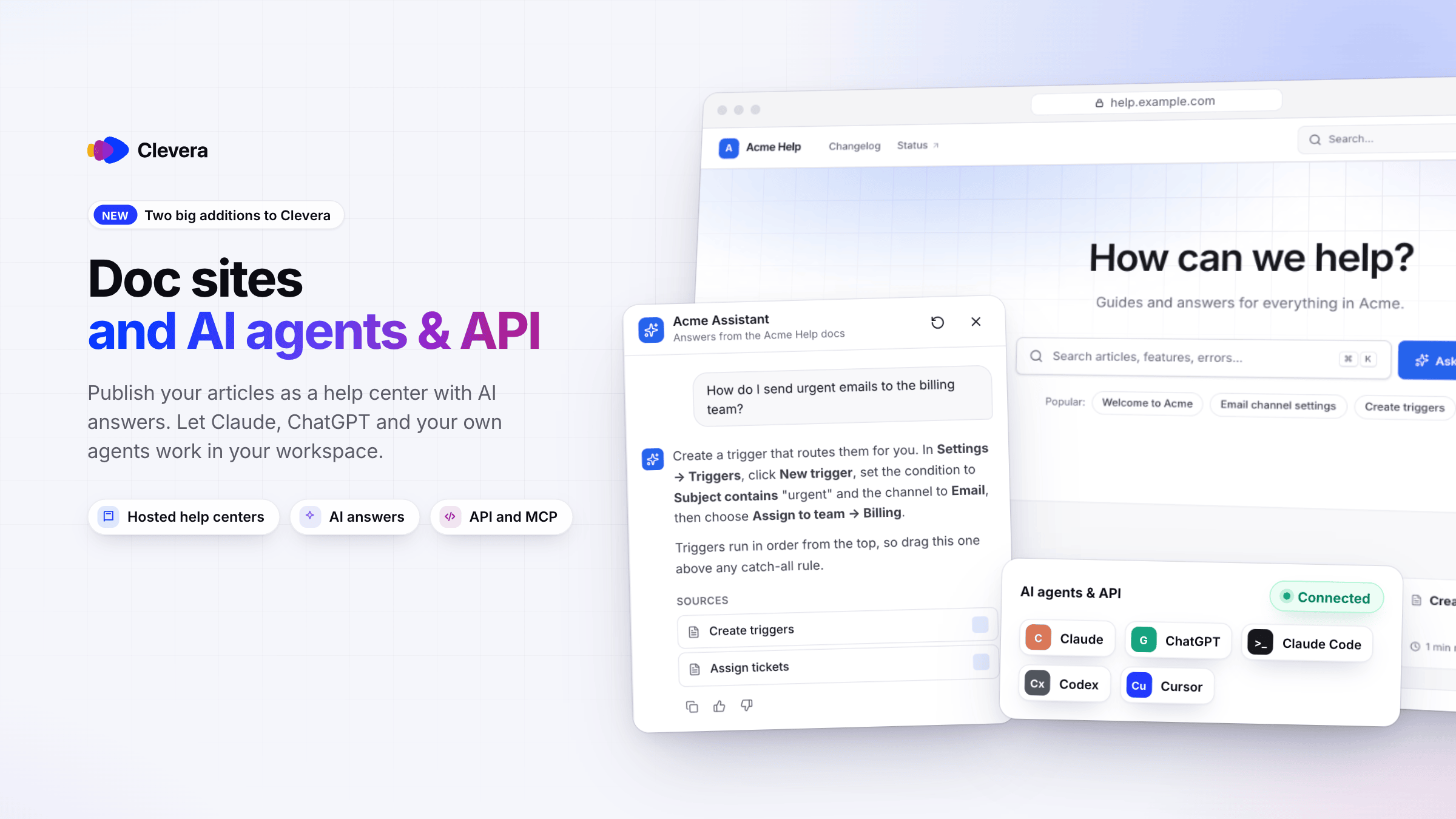
Hai phần mới của Clevera đã ra mắt hôm nay. Trang tài liệu biến các bài viết bạn đã tạo trong Clevera thành một trung tâm trợ giúp được lưu trữ, trên mọi gói. Các tác nhân AI & API cho phép Claude, ChatGPT, Claude Code, Codex, Cursor và các tập lệnh của riêng bạn làm việc trong không gian làm việc của bạn, trên gói Pro trở lên.
Mới
Trang tài liệu
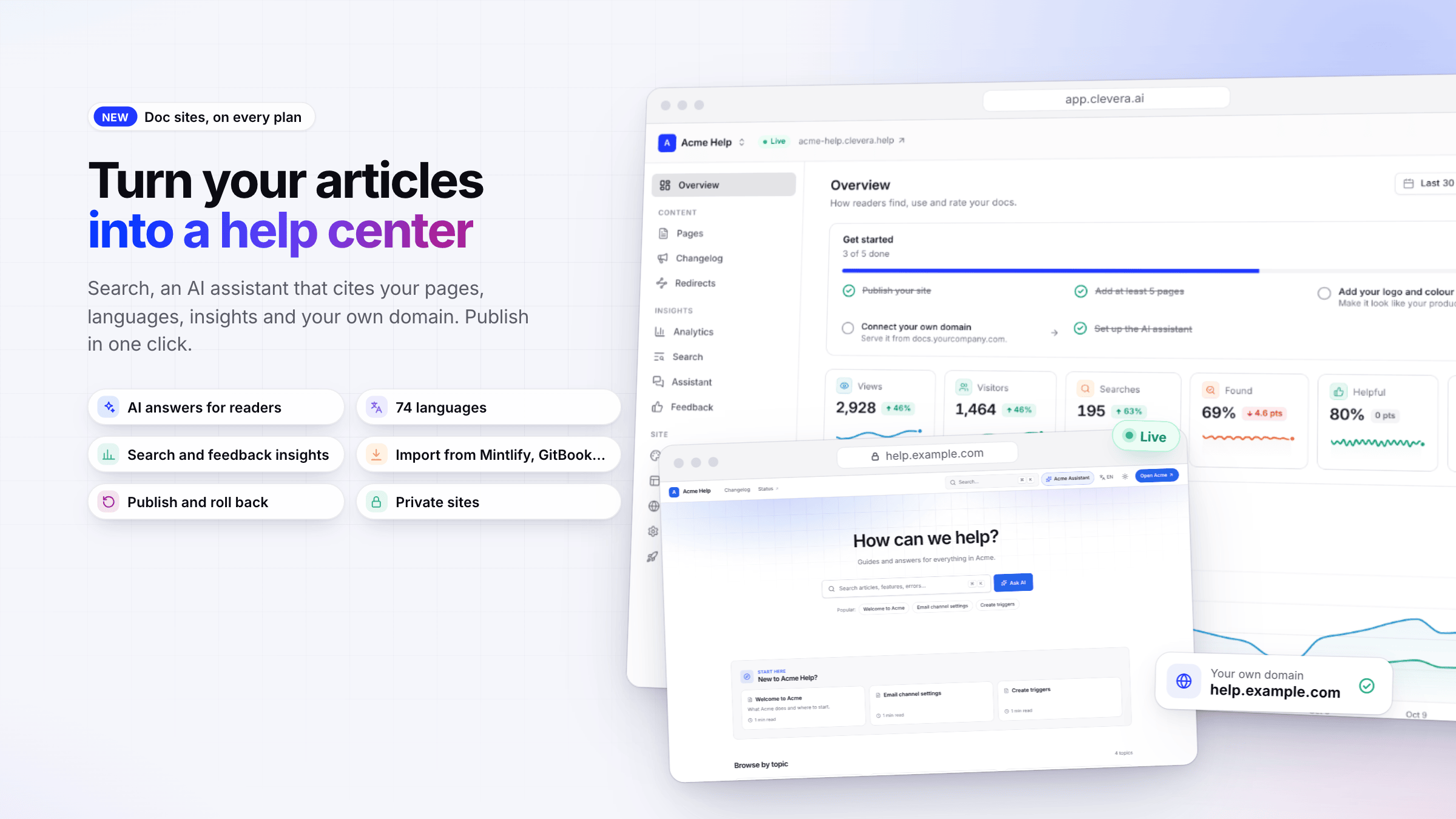
- Xuất bản bài viết của bạn dưới dạng trung tâm trợ giúp. Mở Trang tài liệu trong thanh bên, đặt tên cho trang, chọn các bài viết và giao diện, sau đó xuất bản. Bài viết của bạn vẫn nằm trong Nội dung; chỉnh sửa một bài và trang của nó sẽ cập nhật vào lần xuất bản tiếp theo. Mỗi trang web đều có một địa chỉ
your-site.clevera.helpmiễn phí. Xem Tìm hiểu về trang tài liệu và Tạo trang tài liệu. - Trợ lý AI cho độc giả của bạn. Hỏi AI trả lời các câu hỏi từ các trang đã xuất bản của bạn và liệt kê các nguồn mà nó đã sử dụng. Các câu trả lời của trợ lý không sử dụng tín dụng; mỗi gói bao gồm một số lượng nhất định hàng tháng. Xem Thiết lập trợ lý trang tài liệu.
- Tìm kiếm, ngôn ngữ và chế độ sáng/tối. Độc giả tìm kiếm bằng ⌘ K /
Ctrl K, chuyển đổi ngôn ngữ trong tiêu đề và chọn chủ đề. Chọn từ 74 ngôn ngữ; tiêu đề và nhãn menu được dịch sẵn cho bạn. Xem Thêm ngôn ngữ vào trang tài liệu. - Thông tin chi tiết cho biết nội dung cần viết tiếp theo. Xem lượt xem, những gì độc giả đã tìm kiếm nhưng không thấy, những gì họ đã hỏi trợ lý và cách họ đánh giá từng trang, với Viết bài ngay bên cạnh khoảng trống nội dung. Xem Đọc thông tin chi tiết về trang tài liệu và Thu thập phản hồi và tin nhắn của độc giả.
- Tên miền riêng của bạn. Trên gói Starter trở lên, hãy phục vụ trang web từ một địa chỉ như
help.example.com. Thiết lập này hiển thị các bản ghi DNS và hướng dẫn từng bước cho các nhà cung cấp DNS phổ biến, đồng thời cho bạn biết chính xác những gì cần thay đổi nếu bản ghi chưa đúng. Xem Kết nối tên miền tùy chỉnh. - Xuất bản các phiên bản và hoàn tác. Các thay đổi được thu thập cho đến khi bạn xuất bản chúng dưới dạng phiên bản mới và mọi phiên bản đều được lưu trong Đang xuất bản. Xem Xuất bản trang tài liệu.
- Các trang web, điều hướng, giao diện và nhật ký thay đổi. Thêm các trang Giới thiệu, trang đích, FAQ và trang pháp lý (AI có thể soạn thảo chúng từ trang web của bạn), thiết lập tiêu đề và chân trang, phù hợp với thương hiệu của bạn và đăng ghi chú phát hành với nguồn cấp RSS. Xem Tạo các trang web, Tùy chỉnh giao diện trang tài liệu và Xuất bản nhật ký thay đổi trang tài liệu.
- Mang theo tài liệu của bạn. Nhập từ Mintlify, GitBook, Docusaurus, Zendesk, Intercom, Help Scout, ReadMe, Document360, Notion và các trang tài liệu khác, với hình ảnh, cấu trúc, bản dịch và chuyển hướng cho các địa chỉ cũ. Xuất bất kỳ trang web nào dưới dạng tệp zip HTML hoặc Markdown. Cả hai đều miễn phí. Xem Nhập và xuất trang tài liệu.
- Trang web riêng tư. Trên gói Pro trở lên, hãy bảo vệ trang web bằng mật khẩu hoặc đăng nhập không gian làm việc. Xem Kiểm soát người có thể đọc trang tài liệu.
Trang tài liệu có trên mọi gói: một trang trên gói Free và Starter, nhiều trang hơn trên gói Pro theo số lượng chỗ ngồi, cộng với tên miền riêng trên gói Starter trở lên. Xem Các gói và giới hạn trang tài liệu.
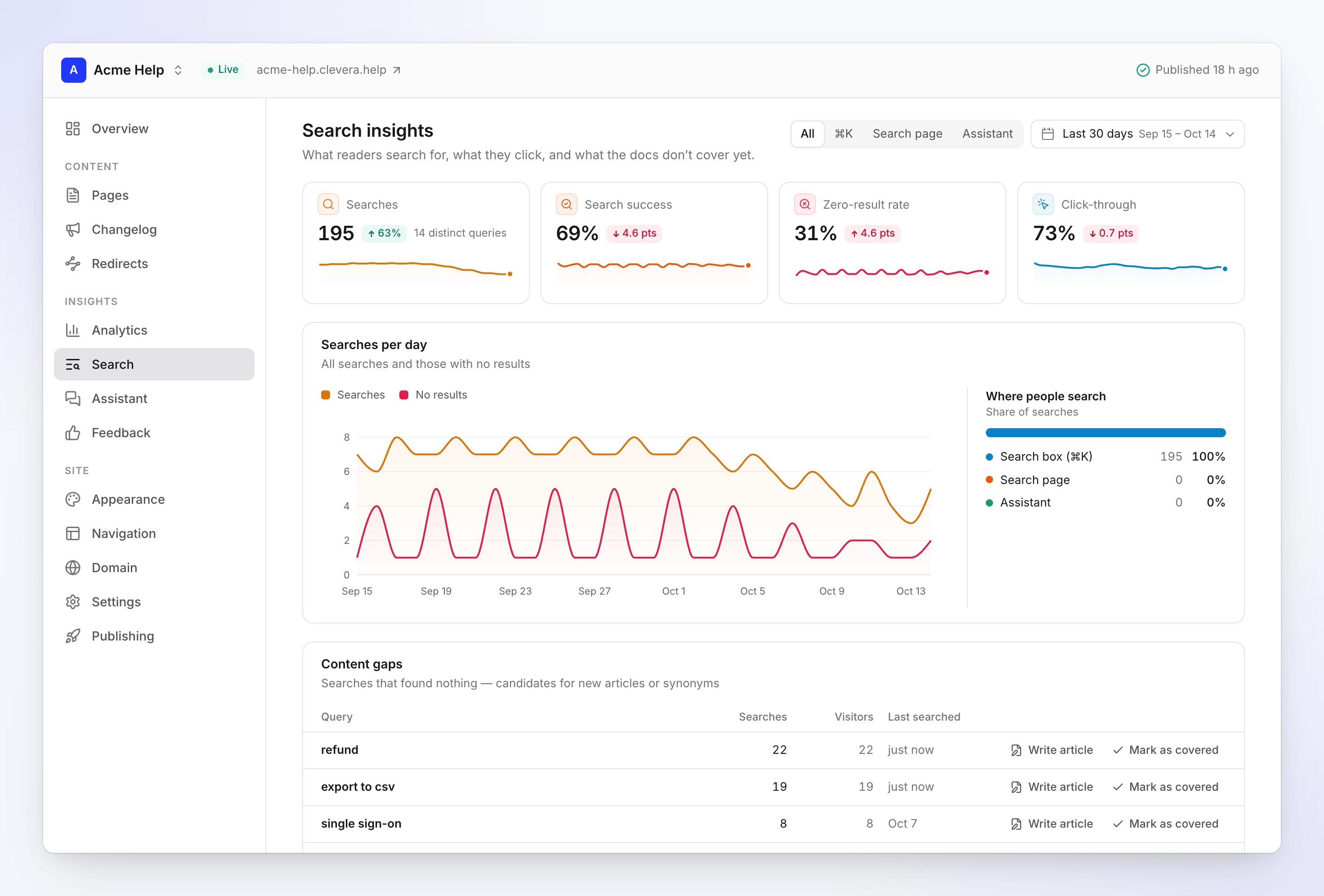
Các khoảng trống nội dung liệt kê các tìm kiếm không tìm thấy kết quả, để bạn biết bài viết nào cần viết tiếp theo. Các tác nhân AI & API
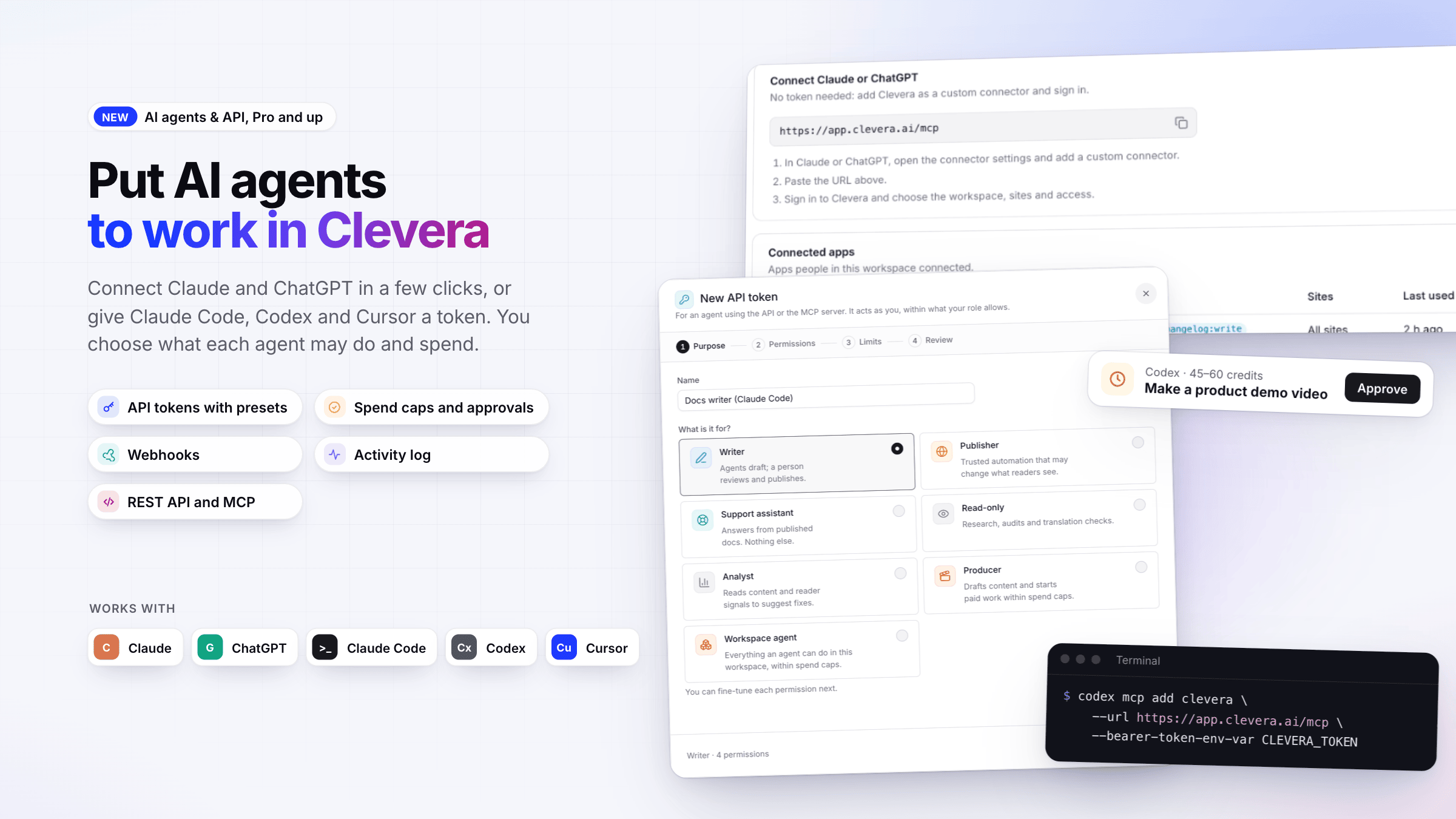
- Để các tác nhân AI làm việc trong không gian làm việc của bạn. Các tác nhân có thể tìm thấy các bản ghi, video và bài viết của bạn, yêu cầu video, clip xã hội và bài viết từ một bản ghi, xuất tệp MP4, thêm hình ảnh, video và tệp PDF vào các tệp tải lên của bạn, cũng như soạn thảo, dịch và xuất bản các trang tài liệu. AI của Clevera tạo ra video hoặc bài viết, giống như khi bạn bắt đầu trong ứng dụng. Mở menu không gian làm việc và chọn Các tác nhân AI & API. Xem Tìm hiểu về các tác nhân AI và API.
- Kết nối Claude và ChatGPT mà không cần token. Thêm Clevera làm trình kết nối tùy chỉnh, đăng nhập và chọn không gian làm việc, các trang web và quyền truy cập. Xem Kết nối Claude, ChatGPT, Codex hoặc Cursor.
- Token API cho Claude Code, Codex, Cursor và các tập lệnh của bạn. Token mới sẽ hướng dẫn bạn qua các bước Mục đích, Quyền, Giới hạn và Xem lại, với các cài đặt trước như Người viết, Người xuất bản, Trợ lý hỗ trợ và Nhà sản xuất. Token luôn hết hạn và mã bí mật của chúng chỉ được hiển thị một lần. Xem Tạo token API và Chọn quyền cho tác nhân AI.
- Bạn quyết định những gì tác nhân chi tiêu. Thiết lập giới hạn chi tiêu cho mỗi công việc, mỗi ngày và mỗi tháng, cùng với dòng Tự động phê duyệt bên dưới. Bất kỳ yêu cầu nào vượt quá mức đó sẽ chờ trong Yêu cầu của tác nhân cho đến khi chủ sở hữu hoặc quản trị viên nhấp vào Phê duyệt. Xem Kiểm soát chi tiêu của tác nhân và phê duyệt yêu cầu.
- Webhook, nhật ký hoạt động và REST API. Nhận thông báo đã ký trong hệ thống của riêng bạn, xem mọi hoạt động của tác nhân trong hoạt động và gọi REST API từ các tập lệnh. Xem Thiết lập webhook, Đọc nhật ký hoạt động của tác nhân AI và Sử dụng Clevera REST API.
Các tác nhân AI & API có trên các gói Pro, Business và Custom. Các tác nhân hành động với tư cách là người đã kết nối chúng và không bao giờ có thể làm nhiều hơn những gì vai trò của người đó cho phép.
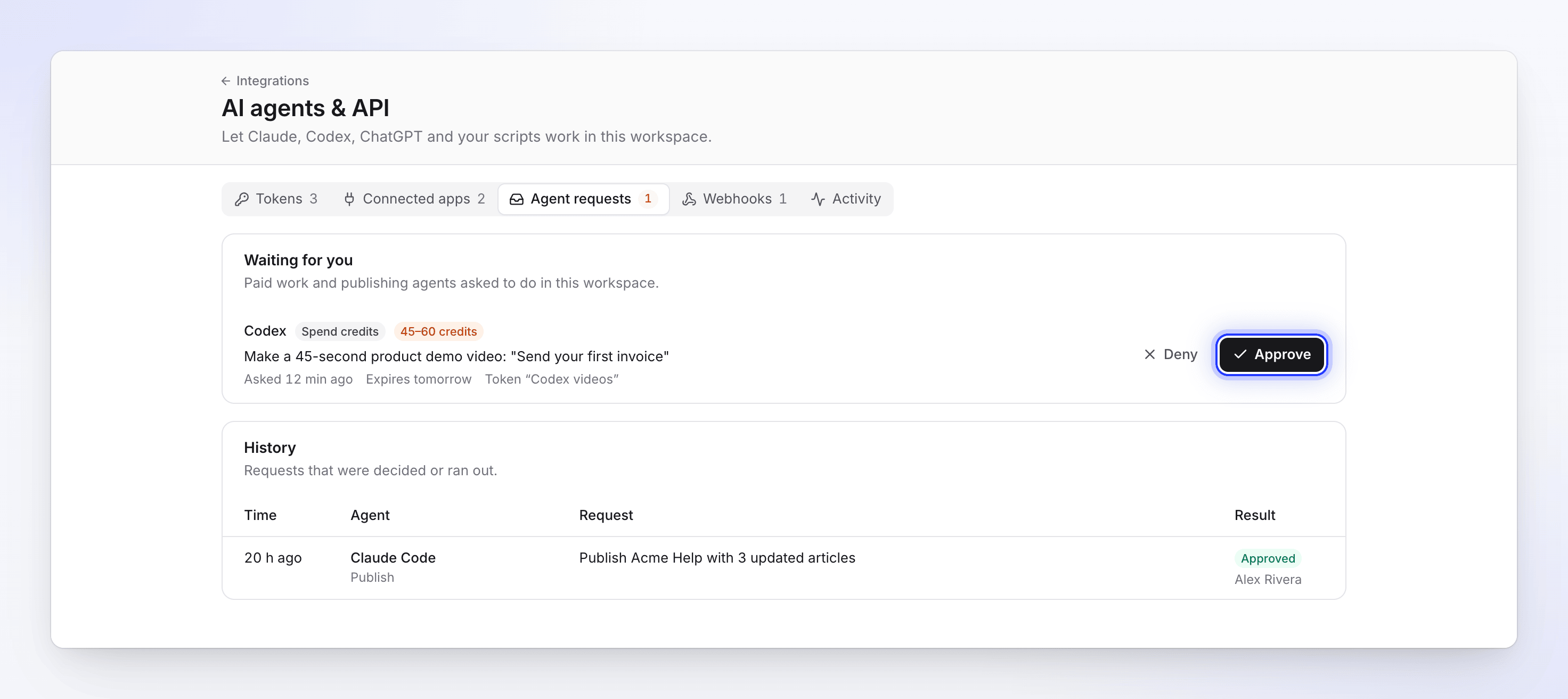
Công việc trả phí vượt quá hạn mức tự động phê duyệt của bạn sẽ chờ người phê duyệt. Đã cải tiến
- Các gói hiển thị trang tài liệu và tác nhân cạnh nhau. Trình chọn gói và so sánh gói trong Thanh toán hiện liệt kê những gì mỗi gói bao gồm cho trang tài liệu (số trang, tên miền riêng, trang web riêng tư, ngôn ngữ, câu trả lời của trợ lý, lịch sử thông tin chi tiết) và cho các tác nhân AI & API, ứng dụng đã kết nối và webhook. Xem Chọn gói.
- Biết được thay đổi gói sẽ loại bỏ những gì. Trước khi bạn chuyển sang gói nhỏ hơn hoặc hủy, Clevera sẽ liệt kê những gì trang tài liệu và tác nhân của bạn sẽ mất, chẳng hạn như quyền truy cập API, các trang web vượt quá giới hạn mới, trang web riêng tư và tên miền tùy chỉnh. Không có gì bị xóa. Xem Các gói và giới hạn trang tài liệu.
- Xuất bản bài viết của bạn dưới dạng trung tâm trợ giúp. Mở Trang tài liệu trong thanh bên, đặt tên cho trang, chọn các bài viết và giao diện, sau đó xuất bản. Bài viết của bạn vẫn nằm trong Nội dung; chỉnh sửa một bài và trang của nó sẽ cập nhật vào lần xuất bản tiếp theo. Mỗi trang web đều có một địa chỉ
- mớiĐã cải thiệnĐã sửa
Clevera bằng ngôn ngữ của bạn, trình chỉnh sửa bài viết mới và trợ lý có năng lực hơn
Clevera hiện đã hỗ trợ ngôn ngữ của bạn, các bài viết có trình chỉnh sửa mới với AI được tích hợp sẵn, Nội dung được sắp xếp lại thành các phần và các trợ lý có thể thay đổi nhiều hơn nữa trong video của bạn, với kế hoạch xác nhận trước khi thực hiện các thay đổi lớn.
Mới
- Sử dụng Clevera bằng ngôn ngữ của bạn. Chọn ngôn ngữ hiển thị trong Cài đặt tài khoản → Tùy chọn → Ngôn ngữ. Các menu, nút, email và phản hồi của trợ lý sẽ tuân theo ngôn ngữ này; video, clip và bài viết của bạn vẫn giữ nguyên ngôn ngữ của chúng. Bạn cũng có thể chọn ngôn ngữ này trên các trang đăng nhập và đăng ký. Xem Thay đổi ngôn ngữ hiển thị.
- Trình chỉnh sửa bài viết mới. Nhập
/cho bất kỳ khối nào, kéo các khối bằng tay cầm của chúng và xây dựng bảng, các bước, tab, thẻ và chú thích. Phần tiêu đề hiển thị những người khác đang ở trong bài viết. Xem Chỉnh sửa bài viết và ảnh chụp màn hình của bài viết đó. - AI trong trình chỉnh sửa bài viết. Nhấn ⌘J (Ctrl+J) hoặc nhấp vào Hỏi AI để cải thiện, rút ngắn, dịch hoặc thay đổi tông giọng của một đoạn văn, kiểm tra đoạn văn đó với bản ghi, điền các khoảng trống từ bản ghi, thêm ảnh chụp màn hình hoặc viết nội dung tiếp theo. Kết quả xuất hiện dưới dạng bản xem trước mà bạn có thể thay thế, chèn vào bên dưới hoặc loại bỏ. Tính năng này sử dụng tín dụng và hiển thị dưới dạng AI viết bài. Xem Sử dụng AI trong trình chỉnh sửa bài viết.
- Trợ lý video thay đổi nhiều hơn. Yêu cầu trợ lý cắt hoặc tăng tốc độ cảnh quay, thay đổi thu phóng, cảnh và thẻ, thêm chú thích và điểm nổi bật, cài đặt nhạc và phụ đề, thay đổi tỷ lệ khung hình, nền hoặc giọng nói. hiển thị trên một thay đổi sẽ mở bảng điều khiển nơi thay đổi đó diễn ra và đánh dấu những gì AI đã chỉnh sửa. Xem Yêu cầu trợ lý thay đổi video của bạn.
- Kế hoạch trước khi thực hiện các thay đổi lớn. Khi bạn yêu cầu trợ lý thực hiện một thay đổi lớn, trước tiên trợ lý sẽ hiển thị thẻ kế hoạch với từng thay đổi, ước tính bằng tín dụng và số dư của bạn trước và sau khi thực hiện; sẽ không có gì xảy ra cho đến khi bạn nhấp vào Xác nhận. Việc thiết kế lại clip mạng xã hội được lên kế hoạch theo từng cảnh, với lựa chọn nỗ lực 1x, 2x hoặc 3x. Xem Xem lại và xác nhận kế hoạch của trợ lý.
- Các chỉnh sửa nhỏ miễn phí từ trợ lý mỗi ngày. Các câu trả lời, chỉnh sửa đơn giản và lập kế hoạch được miễn phí mỗi ngày lên đến một hạn mức cho mỗi không gian làm việc; sau đó, các chỉnh sửa nhỏ sẽ sử dụng tín dụng. Xem Các chỉnh sửa nhỏ miễn phí mỗi ngày.
- Một clip mạng xã hội trên gói Miễn phí. Các không gian làm việc miễn phí hiện có thể tạo một clip mạng xã hội, chỉ một lần duy nhất, ở mức nỗ lực Trung bình. Nếu quá trình này thất bại từ phía chúng tôi, bạn sẽ nhận lại lượt đó. Xem Tìm hiểu những gì gói Miễn phí bao gồm.
- Đặt phong cách cho clip bằng video mẫu. Trong Soạn thảo, Tải lên video mẫu và AI sẽ tuân theo phong cách, nhịp độ, âm nhạc và âm thanh của video đó, không bao giờ lấy nội dung của nó. Xem Sử dụng video mẫu để đặt phong cách cho clip.
- Các phần Nội dung. Nội dung có danh sách riêng ở bên trái: Tất cả nội dung, Đang thực hiện, Đã chia sẻ, Video, Clip mạng xã hội, bài viết, Các bản ghi, các bộ sưu tập của bạn, Tất cả bộ sưu tập và Thùng rác. Cài đặt và quyền truy cập của một bộ sưu tập mở ngay bên trong Nội dung, và các bộ sưu tập mới có thể sử dụng biểu tượng cảm xúc, biểu tượng hoặc hình ảnh của riêng bạn. Xem Tìm, lọc và sắp xếp nội dung của bạn và Sắp xếp video vào các bộ sưu tập và thư mục.
- Theo dõi mọi quá trình chạy ở một nơi. Nội dung → Đang thực hiện liệt kê mọi video, clip và quá trình nghiên cứu đang được thực hiện trong không gian làm việc, với các câu hỏi đang chờ bạn, các quá trình chạy thất bại và khoản hoàn tiền của chúng, cùng với Thử lại hoặc Hủy quá trình chạy. Xem Theo dõi các quá trình đang thực hiện.
- Đặt lại liên kết chia sẻ. Nếu một liên kết đến nhầm người, Đặt lại liên kết trong Chia sẻ sẽ cung cấp cho video một địa chỉ mới; liên kết cũ và các nội dung nhúng của nó sẽ ngừng hoạt động ngay lập tức và số lượt xem của bạn vẫn được giữ nguyên. Xem Đặt lại liên kết.
- Chuyển sang gói hàng năm từ Thanh toán. Khi chi phí hàng năm thấp hơn, chủ sở hữu gói Starter hoặc Pro hàng tháng sẽ thấy khoản tiết kiệm trong Thanh toán và có thể chuyển đổi trong một bước, với khoản phí được hiển thị trước khi họ xác nhận. Xem Chuyển sang gói hàng năm.
- Tải xuống bài viết dưới dạng tệp Markdown, bên cạnh Sao chép dưới dạng Markdown trong Chia sẻ. Xem Xuất hoặc xuất bản bài viết.
Cải tiến
- Thanh bên tĩnh lặng hơn. Theo mặc định, thanh bên chỉ hiển thị các biểu tượng (nhấn ⌘B để mở rộng; lựa chọn của bạn sẽ được ghi nhớ), với đồng hồ đo tín dụng và thông báo ở chân trang và các bộ sưu tập đã ghim của bạn bên dưới Nội dung. Xem Tìm hiểu cách điều hướng Clevera.
- Video hiện nằm bên trong bài viết với khối video. Thay vì ghép nối một bài viết với một video, hãy thêm khối Video Clevera vào bất kỳ đâu trong bài viết. Các bài viết đã được ghép nối với video giờ đây sẽ bắt đầu bằng video đó dưới dạng một khối, vì vậy người đọc vẫn có thể xem được. Xem Hiển thị video trong bài viết.
- Tải xuống và xuất bản bài viết rõ ràng hơn. Mỗi định dạng tải xuống đều cho biết định dạng đó phù hợp nhất với mục đích gì và những gì được chuyển đổi. Việc xuất bản diễn ra trong nền, hiển thị tiến trình và thông báo cho bạn khi hoàn tất, ngay cả khi bạn rời khỏi trang. Các trang Notion, Confluence, Help Scout, GitLab, Bitbucket và ReadMe giữ lại nhiều định dạng của bạn hơn và Google Docs luôn tạo một tài liệu mới. Xem Xuất hoặc xuất bản bài viết.
- Trình chỉnh sửa clip mạng xã hội. Thẻ Thuyết minh liệt kê từng dòng, vì vậy bạn có thể phát, viết lại và ghi âm lại từng dòng. Dịch clip từ Dịch trên thanh trên cùng. Xem Chỉnh sửa clip mạng xã hội.
- Clip mạng xã hội có âm thanh tốt hơn. Âm nhạc được chọn để phù hợp với clip và nằm dưới giọng nói, hiệu ứng âm thanh được cân bằng và mọi clip đều phát ở mức âm lượng nhất quán. Xem Tìm hiểu về âm nhạc và hiệu ứng âm thanh trong clip.
- Phụ đề trên clip mạng xã hội bị tắt theo mặc định. Hãy bật chúng lên khi clip cần; giao diện của chúng giờ đây khớp với phong cách của clip. Xem Thay đổi phong cách, nền và phụ đề.
- Cắt tỉa sạch sẽ hơn. Dọn dẹp loại bỏ các đoạn ghi lại, bắt đầu lỗi và từ đệm ở những khoảng dừng tự nhiên, không bao giờ cắt giữa chừng một từ. Đã tạo phong cách để chia sẻ cắt tỉa những khoảng lặng một cách nhẹ nhàng và giữ lại tiêu đề của bạn. Cả hai đều thêm phụ đề bằng giọng nói của riêng bạn, và Soạn thảo hiển thị phụ đề và Định dạng cho Dọn dẹp. Xem Dọn dẹp hoặc tạo lại phong cách cho bản ghi với Dọn dẹp.
- Các hướng dẫn và bản demo có nhịp độ tốt hơn. Cảnh quay theo sát giọng nói mà không bị đóng băng lâu, mỗi cú nhấp chuột đều có một khoảnh khắc trước khi nó xảy ra và việc ghi âm lại một dòng sẽ khớp lại cảnh của nó. Xem Sử dụng đồng bộ và nhịp độ để khớp cảnh quay với thuyết minh.
- Thuyết minh tự nhiên hơn. Các thẻ giọng nói cho khoảng dừng, hơi thở, tiếng cười và cách truyền đạt hoạt động ở mọi tông giọng và ngôn ngữ, và giọng nói vẫn nhất quán trong suốt video. Xem Sử dụng thẻ giọng nói trong thuyết minh.
- Thay đổi số chỗ hiển thị chính xác khoản phí. Trước khi bạn xác nhận, Cập nhật số chỗ sẽ so sánh hiện tại và sau khi thay đổi, đồng thời hiển thị số tiền bạn phải trả hôm nay, từ ngày gia hạn của bạn và thẻ nào sẽ bị tính phí. Xem Thêm hoặc xóa chỗ Pro.
- Các liên kết được kiểm tra trước khi quá trình chạy bắt đầu. Nghiên cứu trang web, Ghi bằng AI và clip mạng xã hội sẽ kiểm tra địa chỉ trước và cho biết lý do khi một trang không thể sử dụng được, vì vậy bạn không lãng phí tín dụng vào một trang không mở được. Các liên kết YouTube không thể được sử dụng làm tài liệu. Xem Tại sao Clevera không thể mở liên kết và Tìm hiểu những liên kết và tài liệu nào Clevera sẽ không sử dụng.
- Thay đổi email an toàn hơn. Việc thay đổi email tài khoản hiện yêu cầu mật khẩu của bạn (hoặc mã cho các tài khoản đăng nhập Google) và chỉ có hiệu lực sau khi bạn xác nhận từ địa chỉ mới. Địa chỉ cũ của bạn sẽ được thông báo về thay đổi này. Xem Thay đổi email tài khoản của bạn.
- Vai trò rõ ràng hơn. Người chỉnh sửa sẽ chỉnh sửa các video, clip và bài viết hiện có; việc tạo mới và bắt đầu tạo thế hệ mới dành cho chủ sở hữu, quản trị viên và người sáng tạo nội dung, và các nút sẽ hiển thị điều đó. Chỉ những người có thể chỉnh sửa bài viết mới có thể xuất bản bài viết đó. Xem Tìm hiểu về không gian làm việc, vai trò và chỗ ngồi của người sáng tạo.
- Xóa vĩnh viễn chạy trong nền. Xóa vĩnh viễn và Dọn sạch thùng rác không còn khiến bạn phải chờ đợi: Nội dung hiển thị "Đang xóa N mục…" trong khi thực hiện. Xem Xóa và khôi phục video và bài viết.
- Trình phát video nhúng không còn hiển thị nhãn "Được tạo bằng Clevera" trên video.
Đã sửa
- Clevera không còn ngừng hoạt động khi trình duyệt của bạn dịch trang.
- Kéo thanh tìm kiếm trong trình phát không còn hiển thị lớp phủ tạm dừng.
- mớiĐã cải thiệnĐã sửa
Thuyết minh trên các clip video của riêng bạn, cùng với trình chọn khung hình và quy trình hủy thông minh hơn
Mới
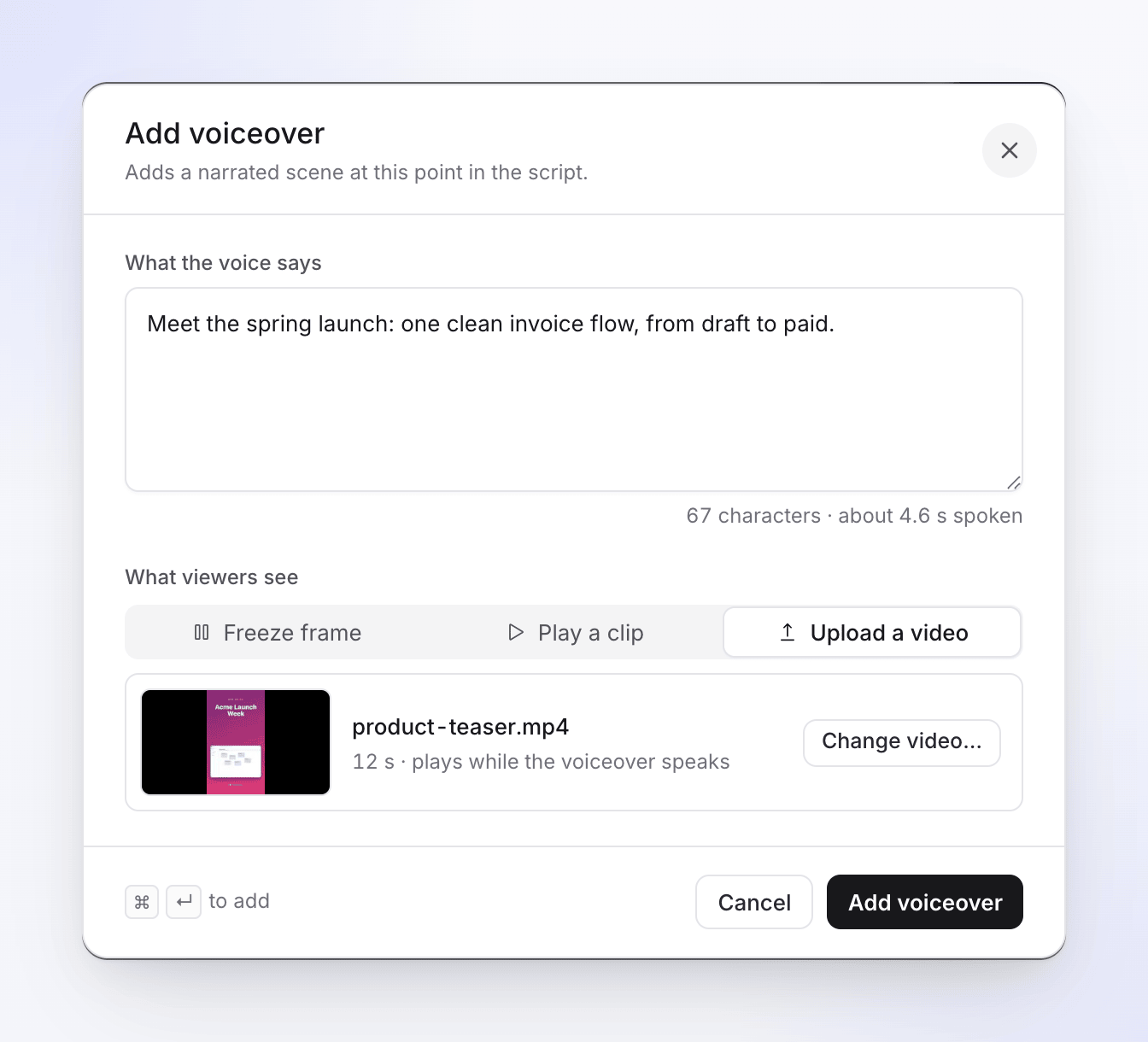
- Thuyết minh trên các clip video của riêng bạn. Bước Video hiện có phần Lồng tiếng: viết một dòng, nhấp vào Lưu, và Clevera sẽ ghi âm nó vào giọng nói của video trước khi hộp thoại đóng lại. Nếu giọng nói dài hơn clip, clip sẽ giữ khung hình cuối cùng hoặc tiếp tục lặp lại nếu Lặp lại đang bật. Âm thanh gốc của clip sẽ nhỏ lại khi có giọng nói, và một công tắc Tắt tiếng clip mới sẽ tắt hoàn toàn âm thanh đó. Nó sử dụng tín dụng giống như bất kỳ bản lồng tiếng nào khác. Xem Chỉnh sửa cảnh và thẻ.
- Tải video lên trong Thêm thuyết minh. Những gì người xem thấy có lựa chọn thứ ba, Tải video lên. Chọn hoặc tải lên một tệp MP4 bằng Chọn video…, nhấp vào Thêm thuyết minh, và Clevera sẽ thêm một bước Video cùng với phần thuyết minh của bạn trong một lần thực hiện. Xem Chỉnh sửa kịch bản và thuyết minh.
- Chọn chính xác khung hình đóng băng. Thuyết minh dạng Đóng băng khung hình hiện có Thay đổi khung hình…: kéo dọc theo dải phim, di chuyển từng bước bằng ← / → (một khung hình) hoặc Shift với các phím mũi tên (một giây), nhảy đến vị trí bằng Home / End, sau đó nhấp vào Sử dụng khung hình này. Xem Chọn khung hình đóng băng.
- Quy trình hủy rõ ràng hơn. Việc hủy hiện bắt đầu bằng cách hỏi lý do, hiển thị một ưu đãi phù hợp với câu trả lời của bạn (trò chuyện với bộ phận hỗ trợ, chuyển sang gói Starter khi gia hạn hoặc tạm dừng gói hàng tháng) và kết thúc bằng xác nhận về những gì được giữ lại và những gì kết thúc. Xem Hủy, tạm dừng hoặc khởi động lại đăng ký của bạn.
Tải video lên nằm cạnh Đóng băng khung hình và Phát clip. 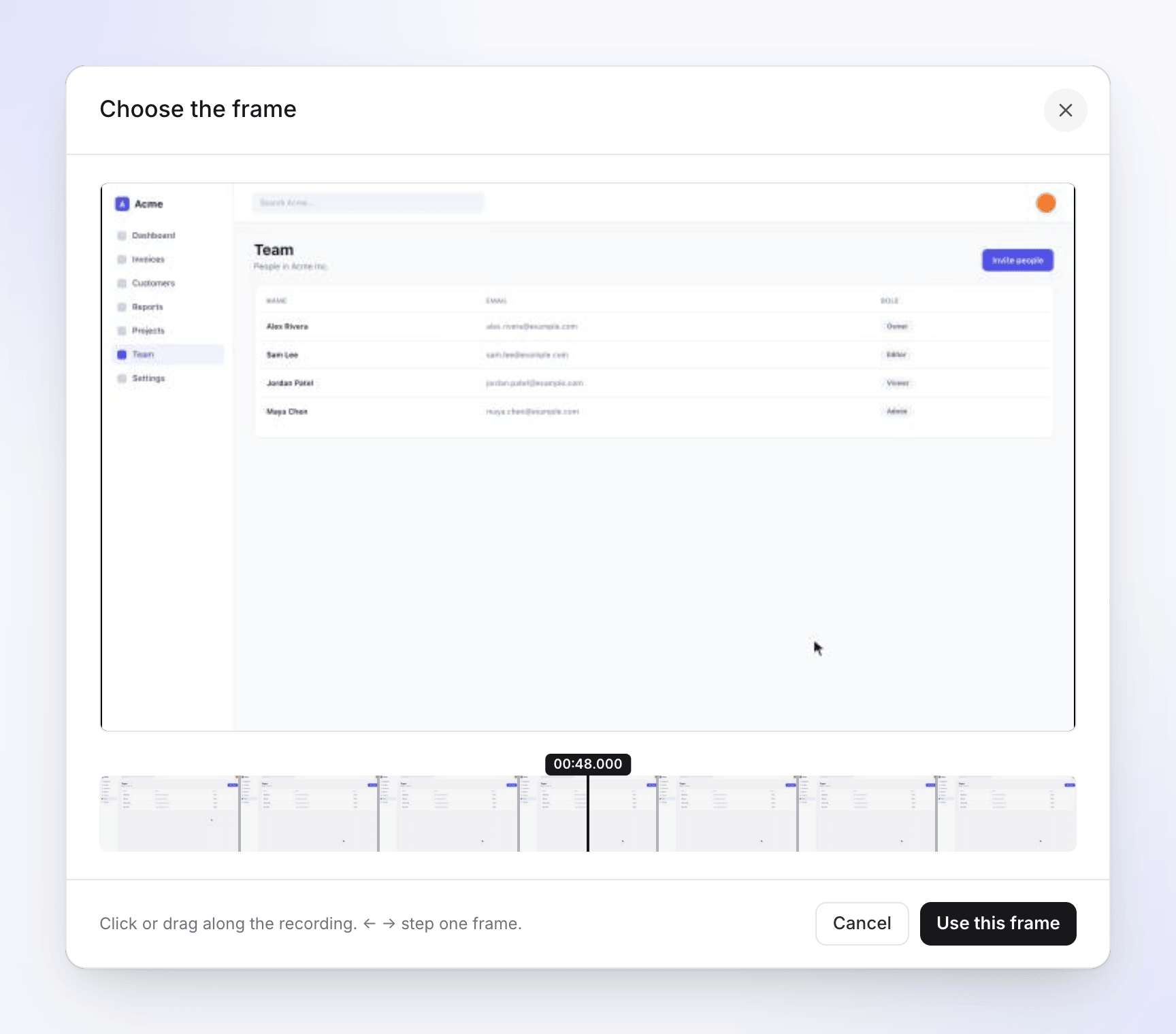
Nhấp hoặc kéo dọc theo dải phim để chọn khung hình. 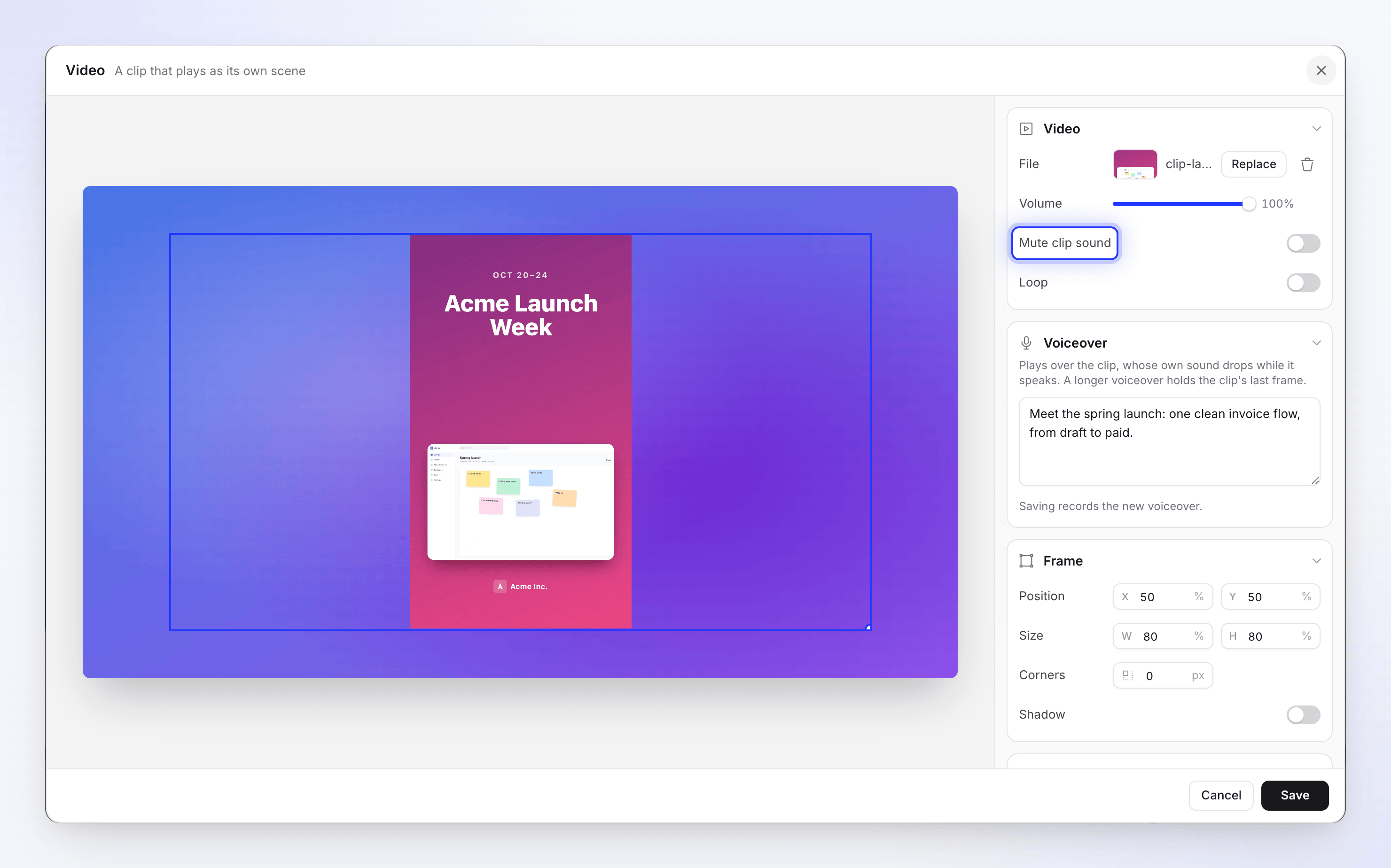
Phần Lồng tiếng của bước Video và công tắc Tắt tiếng clip mới. Cải tiến
- Một gói đã tạm dừng vẫn giữ nút Khởi động lại đăng ký, tín dụng và hóa đơn của nó trên trang Thanh toán.
- Trong cửa sổ Chia sẻ, ghi chú về việc liệu bản kết xuất có được cập nhật hay không hiện nằm dưới chi tiết của bản kết xuất thay vì bên cạnh các nút của nó.
Đã sửa
- Nhập liệu nhanh trong trình chỉnh sửa cảnh, chẳng hạn như thẻ tiêu đề hoặc danh sách, không còn bị mất ký tự nữa.
- Bản lồng tiếng trên bước Video chỉ được lưu nếu nó đã được ghi âm: nếu quá trình ghi âm thất bại, bạn sẽ thấy thông báo lỗi và không có gì thay đổi.
Các video lớp phủ được đặt từ tab Phần tử vẫn không thể mang theo thuyết minh. Để thuyết minh trên một clip, hãy sử dụng bước Video hoặc Tải video lên.