

Chỉnh sửa kịch bản và thuyết minh
Chỉnh sửa dòng thuyết minh của bất kỳ bước nào trong video hướng dẫn hoặc bản demo sản phẩm và Clevera sẽ ghi âm lại bằng giọng nói của video. Thêm lời dẫn vào khung hình tĩnh, clip hoặc video của riêng bạn, tắt tiếng hoặc xóa lời dẫn đó và xem chi phí thực hiện.
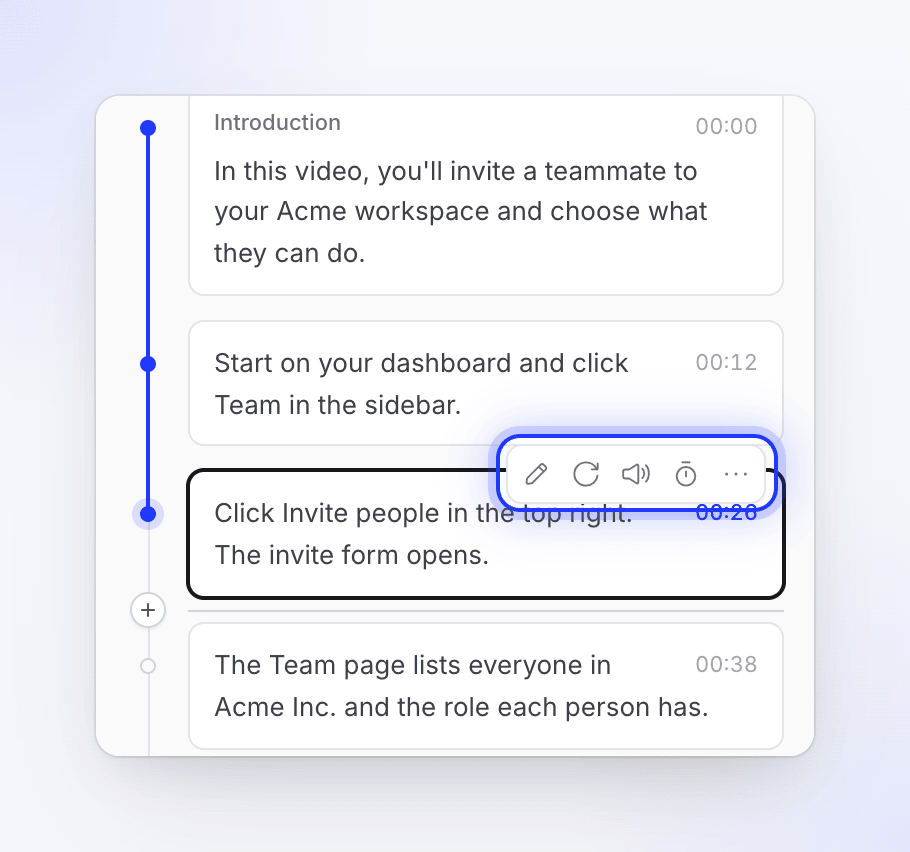
Tab Kịch bản liệt kê các bước được tường thuật của video hướng dẫn hoặc bản demo sản phẩm, mỗi bước đi kèm với dòng thuyết minh tương ứng. Thay đổi một dòng và Clevera sẽ ghi âm lại bằng giọng nói của video; bạn cũng có thể thêm, tắt tiếng, ẩn hoặc xóa lời dẫn và chọn phần ghi âm nào sẽ phát dưới mỗi bước.
Trước khi bạn bắt đầu
- Tab Kịch bản nằm trong trình chỉnh sửa video dành cho video hướng dẫn và bản demo sản phẩm. Các video đánh bóng (polish videos) không có thuyết minh, vì vậy chúng không có tab Kịch bản. Đối với các clip mạng xã hội, hãy xem Chỉnh sửa clip mạng xã hội.
- Bất kỳ ai có thể mở video đều có thể đọc kịch bản. Việc chỉnh sửa yêu cầu quyền chỉnh sửa; nếu không có quyền này, các hành động theo hàng sẽ không xuất hiện.
- Việc ghi âm lại một dòng sẽ sử dụng tín dụng. Xem Chi phí thực hiện.
Đọc kịch bản
Phần tiêu đề hiển thị tổng số, ví dụ: "4 chương · 12 bước · 3:54". Các bước được nhóm theo chương, theo thứ tự phát. Bước đầu tiên và cuối cùng có thể được gắn thẻ Giới thiệu và Kết luận. Một bước có thể hiển thị là Đã tắt tiếng hoặc Ẩn.
Nhấp vào một bước để chọn và di chuyển trình phát đến đó. Việc chọn một bước trên dòng thời gian cũng mở bước đó tại đây.
Di chuột qua một bước (hoặc chọn bước đó) để xem các hành động của nó:
| Hành động | Chức năng |
|---|---|
| Chỉnh sửa lời dẫn | Mở văn bản của dòng để chỉnh sửa |
| Thêm thuyết minh | Thêm lời dẫn vào bước chưa có lời dẫn |
| Tạo lại giọng nói | Ghi âm lại cùng một nội dung |
| Tắt tiếng lời bình / Bật tiếng tường thuật | Tắt âm thanh của dòng mà không xóa dòng đó. Một bước đã tắt tiếng sẽ kéo dài bằng thời lượng cảnh quay thay vì thời lượng lời dẫn, vì vậy video thường sẽ ngắn hơn. Không khả dụng cho phần giới thiệu và kết luận. |
| Chỉnh sửa đồng bộ và nhịp độ | Chọn các phần của bản ghi âm sẽ phát dưới bước đó và tốc độ phát |
| Cài đặt sự kiện | Chỉ dành cho các bản ghi cũ: tốc độ và khả năng hiển thị cho mỗi lần nhấp hoặc sự kiện đã ghi |
| ⋯ → Ẩn khỏi video / Hiển thị trong video | Chỉ dành cho phần giới thiệu và kết luận. Một phần bị ẩn sẽ bị loại khỏi video cùng với thời lượng của nó. |
| ⋯ → Xóa lời dẫn | Xóa dòng và phần thuyết minh của dòng đó |
Chỉnh sửa dòng thuyết minh
Mở dòng
Di chuột qua bước đó và nhấp vào Chỉnh sửa lời dẫn.
Thay đổi từ ngữ
Nhập dòng mới. Dòng này cần từ 6 đến 1.024 ký tự. Để thay đổi cách phát âm một từ, hãy thêm thẻ giọng nói: nhấp vào nút thẻ (Thêm thẻ giọng nói (hoặc nhập /)) hoặc nhập / và chọn một thẻ, chẳng hạn như tạm dừng ngắn. "Mỗi công cụ giọng nói đọc các thẻ này theo cách riêng." Xem Sử dụng thẻ giọng nói trong lời dẫn.
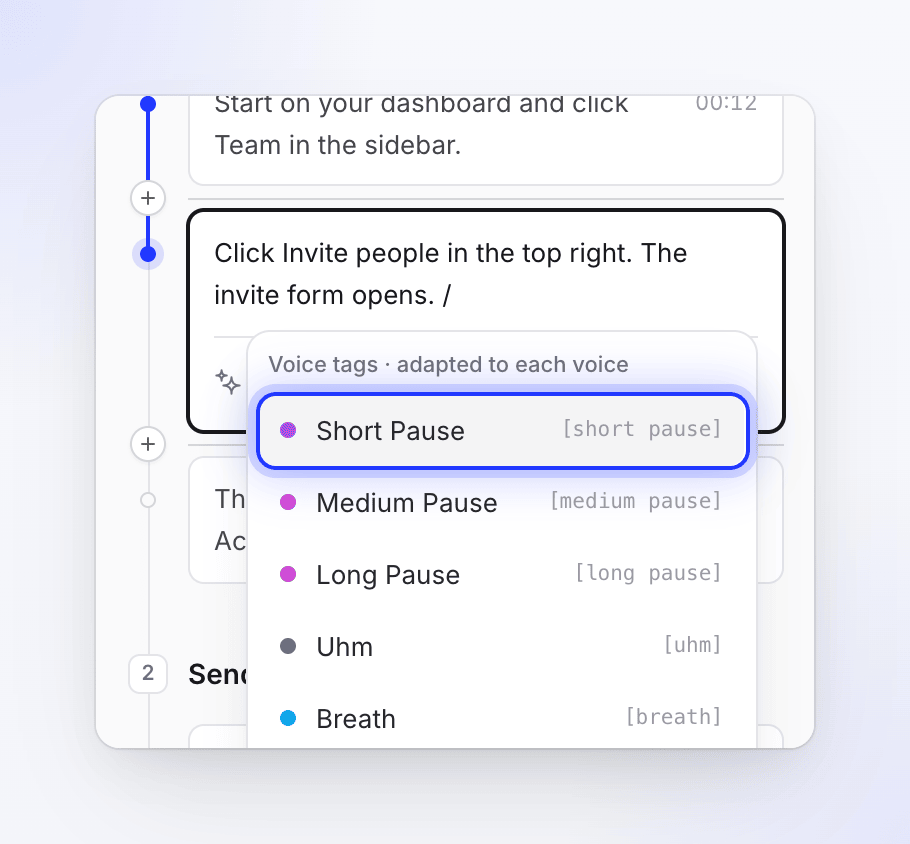
Nhập / để thêm khoảng dừng hoặc thẻ giọng nói khác. Lưu lại
Nhấp vào Lưu, hoặc nhấn ⌘ Enter (Mac) / Ctrl Enter (Windows). Nhấn Esc hoặc Hủy để thoát mà không lưu.
Chờ bản ghi âm mới
Dòng này sẽ mờ đi và nhấp nháy trong khi phần thuyết minh mới được ghi âm ở chế độ nền. Khi hoàn tất, cảnh quay của bước đó sẽ được điều chỉnh cho phù hợp với độ dài mới, tuân theo các quy tắc mà AI đã sử dụng khi tạo video (xem Cách AI khớp cảnh quay). Các phần thu phóng bạn chưa chạm vào sẽ di chuyển theo, và phụ đề của bước đó, nếu có, sẽ được tạo lại. Nếu bạn đã tự tay chỉnh sửa đồng bộ và nhịp độ của bước đó, cảnh quay sẽ được giữ nguyên như bạn đã thiết lập: hãy kiểm tra lại sau khi ghi âm mới.
Việc lưu cũng sẽ bật tiếng cho dòng đã tắt tiếng. Nếu bạn lưu cùng một nội dung mà không thay đổi, sẽ không có gì được ghi âm. Nếu bản ghi âm mới thất bại, bản ghi trước đó sẽ được khôi phục: "Cập nhật thuyết minh thất bại. Đã khôi phục thuyết minh trước đó."
Để thay đổi nhiều dòng cùng lúc, ví dụ "làm cho toàn bộ phần thuyết minh trở nên thân thiện hơn", hãy hỏi trợ lý. Trợ lý cũng có thể cắt bớt hoặc tăng tốc cảnh quay của một bước. Thay đổi cho hơn 5 dòng sẽ hiển thị kế hoạch với ước tính tín dụng trước.
Ghi âm lại một dòng
Tạo lại giọng nói sẽ ghi âm lại cùng một nội dung, ví dụ sau khi bạn đã thay đổi giọng nói hoặc nếu một từ nghe không tự nhiên. Mỗi lần ghi có thể nghe hơi khác một chút.
Thêm thuyết minh
Thêm bước thuyết minh
Sử dụng nút + trên thanh công cụ dòng thời gian (Thêm vào dòng thời gian tại vị trí đầu phát) và chọn Lồng tiếng, hoặc nhấp vào Thêm thuyết minh trên một bước chưa có lời dẫn. Đối với bản ghi màn hình, hộp thoại Thêm thuyết minh sẽ mở ra:
| Trường | Chức năng |
|---|---|
| Giọng nói nói gì | Dòng nội dung, ít nhất 6 ký tự. Bộ đếm hiển thị "khoảng N giây được nói". |
| Người xem thấy gì | Khung hình tĩnh: một khung hình của bản ghi được giữ lại trong khi dòng nội dung phát; Thay đổi khung hình… chọn một khung hình khác. Phát clip: chọn phần bản ghi để phát bằng Chọn clip…. Tải video lên: phát tệp video của riêng bạn, được chọn bằng Chọn video…. |

Nhấp vào Thêm thuyết minh (hoặc nhấn ⌘ Enter). Bước mới sẽ được thêm vào tại điểm đó trong kịch bản. Trong khi dòng nội dung được ghi âm, nút này sẽ hiển thị Đang thêm….
Nút này sẽ bị vô hiệu hóa cho đến khi hộp thoại có đủ thông tin cần thiết và hiển thị những gì còn thiếu: "Chọn một vị trí trong kịch bản để thêm vào.", "Chọn một clip để phát." hoặc "Chọn một video để phát." Trong khi độ dài của video đã chọn đang được đọc, nó sẽ hiển thị "Đang đọc video…".
Chọn khung hình tĩnh
Khung hình tĩnh bắt đầu tại khung hình ở vị trí bạn thêm bước đó. Để giữ một khung hình khác, hãy nhấp vào Thay đổi khung hình…. Cửa sổ Chọn khung hình hiển thị bản ghi với dải phim bên dưới.

| Để | Hãy làm điều này |
|---|---|
| Chọn khung hình | Nhấp hoặc kéo dọc theo dải phim |
| Di chuyển một khung hình | ← / → |
| Di chuyển một giây | Shift với ← / → |
| Nhảy đến khung hình đầu tiên hoặc cuối cùng | Home / End |
Nhấp vào Sử dụng khung hình này để giữ lại, hoặc Hủy để giữ nguyên như cũ.
Tường thuật trên video của riêng bạn
Tải video lên sẽ tường thuật trên một clip của riêng bạn, chẳng hạn như đoạn giới thiệu sản phẩm. Nhấp vào Chọn video…, sau đó chọn video từ thư viện phương tiện của bạn hoặc tải lên tệp MP4 tại đó. Khi bạn nhấp vào Thêm thuyết minh, Clevera sẽ thêm một bước Video phát tệp đó, với dòng nội dung của bạn được ghi âm làm thuyết minh, trong một lần thực hiện.
Bước này kéo dài bằng thời lượng của clip hoặc giọng nói, tùy theo cái nào dài hơn (giọng nói sẽ có phần bắt đầu và kết thúc ngắn). Giọng nói ngắn hơn sẽ không bao giờ cắt clip: clip phát đầy đủ và giọng nói phát đè lên phần đầu của nó. Nếu giọng nói dài hơn clip, bước này sẽ được kéo dài: clip sẽ giữ khung hình cuối cùng hoặc tiếp tục lặp lại nếu Lặp lại được bật. Trong khi giọng nói phát, âm thanh của clip sẽ được giảm xuống. Xem Video để biết các cài đặt riêng của bước Video, bao gồm Tắt tiếng clip.
Bạn cũng có thể thêm hoặc thay đổi thuyết minh sau đó: mở bước Video và sử dụng phần Lồng tiếng của nó.
Thêm thẻ giới thiệu
Nhấp vào Thêm thẻ giới thiệu ("Màn hình tiêu đề trước bước đầu tiên") ở đầu kịch bản để đặt màn hình tiêu đề trước bước đầu tiên. Nó sẽ biến mất khỏi danh sách sau khi bạn đã có một thẻ. Xem Chỉnh sửa cảnh và thẻ.
Chọn nội dung phát dưới một bước
Chỉnh sửa đồng bộ và nhịp độ mở cửa sổ Đồng bộ & nhịp độ: "Chọn các phần của bản ghi âm sẽ phát trong khi lời dẫn của bước này được nói, và tốc độ phát." Tính năng này khả dụng cho các bản ghi được thực hiện bằng ứng dụng máy tính để bàn hiện tại và cho các video đã tải lên. Bạn cũng có thể nhấp đúp vào bước đó trên dòng thời gian.
Tóm lại:
| Để | Hãy làm điều này |
|---|---|
| Thêm một phần của bản ghi | Kéo qua bản ghi, sau đó Thêm clip |
| Cắt một phần | Chọn phần đó và kéo các cạnh của nó |
| Tăng tốc hoặc làm chậm một phần | Chọn phần đó và chọn tốc độ, từ Rất chậm (0.5×) đến Cực nhanh (8×) |
| Giữ một khung hình | Nhấp chuột phải vào bản ghi để thêm khung hình tĩnh, sau đó đặt Giữ trong |
| Xóa một phần | Xóa clip hoặc Xóa khung hình tĩnh |
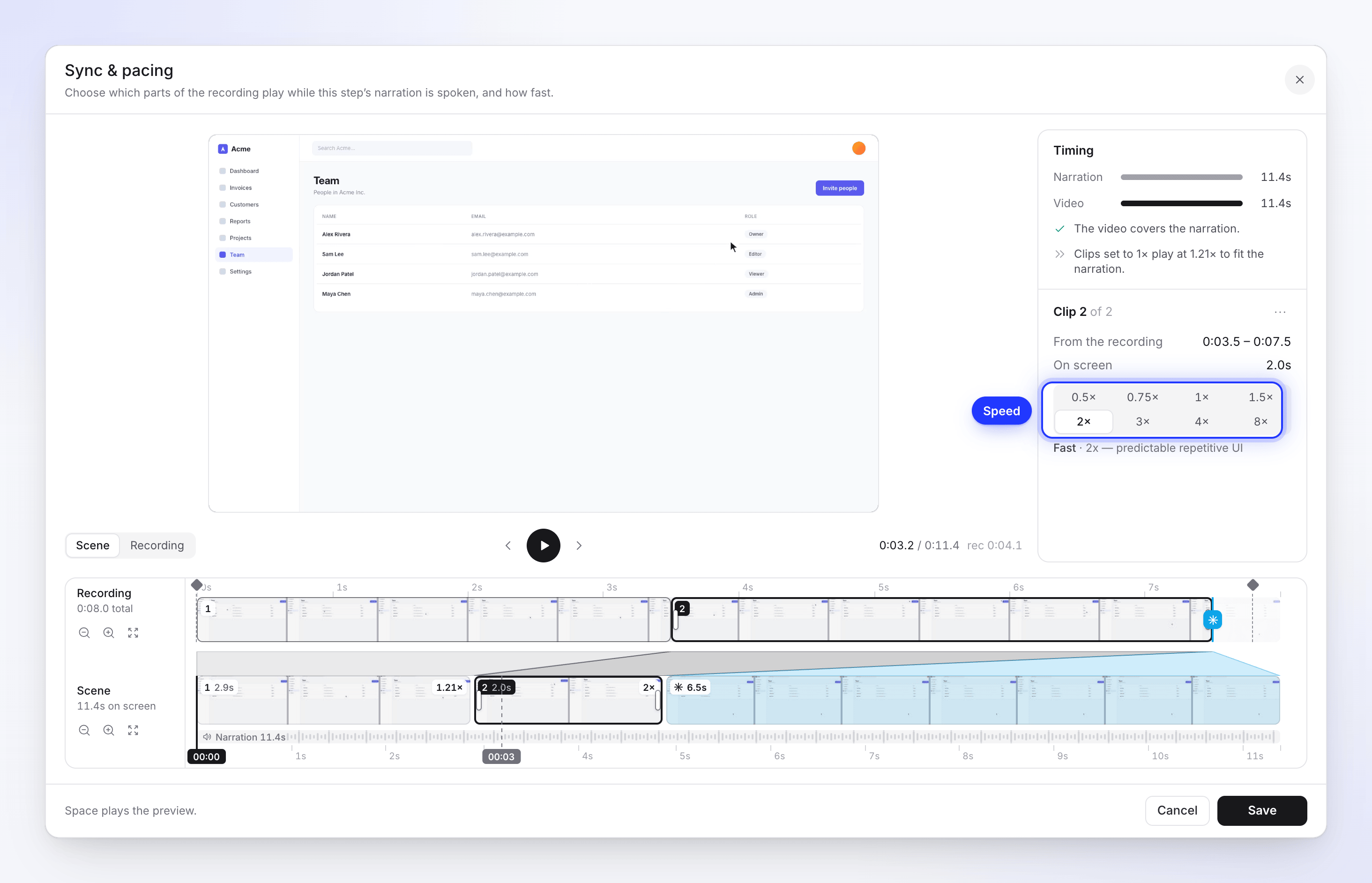
Bảng điều khiển thời gian cho bạn biết cách video và lời dẫn khớp với nhau, ví dụ: "Video bao phủ lời dẫn." hoặc "Video chạy quá 3.0 giây so với lời dẫn. Hãy cắt bớt clip hoặc tăng tốc độ clip." Nhấp vào Lưu khi bạn hoàn tất, hoặc Đặt lại các thay đổi để bắt đầu lại. Lời dẫn không được ghi âm lại nên thao tác này miễn phí.
Để xem hướng dẫn đầy đủ, với mọi thông báo và ví dụ thực tế, hãy xem Sử dụng đồng bộ hóa và nhịp độ để khớp cảnh quay với lời dẫn. Các bản ghi cũ hơn sử dụng Cài đặt sự kiện thay thế: xem Thay đổi tốc độ và khả năng hiển thị sự kiện trong các bản ghi cũ hơn.
Xóa lời dẫn
Chọn ⋯ → Xóa lời dẫn và xác nhận. "Phần lồng tiếng và văn bản của nó sẽ bị xóa khỏi dòng thời gian của bạn." Nếu bước này có đính kèm một phần bản ghi của bạn, bạn sẽ chọn điều gì sẽ xảy ra với nó:
- Di chuyển video đến phần lồng tiếng trước đó
- Di chuyển video đến phần lồng tiếng tiếp theo
- Xóa cả video
Chương
Các chương nhóm các bước dưới một tiêu đề. Sử dụng Đổi tên chương hoặc Xóa chương trên tiêu đề chương, hoặc kéo tiêu đề đó để di chuyển. Để thêm một chương, hãy sử dụng + trong thanh công cụ dòng thời gian và chọn Chương. Việc xóa một chương sẽ giữ lại các bước của chương đó.
Chi phí
| Thay đổi | Tín dụng |
|---|---|
| Lưu một dòng đã thay đổi, hoặc Tạo lại giọng nói | Sử dụng tín dụng để ghi âm lại dòng đó. Hiển thị trên trang Sử dụng là Lồng tiếng. |
| Một dòng bằng giọng nói từ tài khoản ElevenLabs của riêng bạn | Không tốn tín dụng Clevera; tài khoản ElevenLabs của bạn sẽ bị tính phí |
| Thêm bước lồng tiếng, bao gồm cả việc thêm vào video đã tải lên | Sử dụng tín dụng để ghi âm dòng mới, giống như bất kỳ phần lồng tiếng nào khác |
| Tắt tiếng, ẩn, xóa, đồng bộ hóa và nhịp độ, tốc độ, chương, chọn khung hình đóng băng | Miễn phí |
Không có ước tính trước khi bạn lưu. Một dòng thường tốn rất ít; chi phí tăng theo độ dài của dòng. Nếu không gian làm việc của bạn hết tín dụng, việc lưu một dòng sẽ hiển thị "Bạn đã sử dụng hết tín dụng cho kỳ thanh toán này…" và sẽ không có gì được ghi lại.
Khắc phục sự cố
| Thông báo | Việc cần làm |
|---|---|
| "Văn bản phải có ít nhất 6 ký tự" / "Văn bản không được quá 1024 ký tự" | Kéo dài hoặc tách dòng. |
| "Cập nhật lồng tiếng thất bại. Đã khôi phục phần lồng tiếng trước đó." | Thử Tạo lại giọng nói lần nữa. |
| "Lỗi ElevenLabs: …" | Thông báo này đến từ ElevenLabs. Kiểm tra khóa của bạn trong hồ sơ → Các kết nối. |
| "Không thể thêm phần lồng tiếng. Vui lòng thử lại." | Thử lại; kiểm tra kết nối của bạn. |
| "Chúng tôi không thể ghi âm phần lồng tiếng. Vui lòng thử lại." | Hiển thị khi bạn lưu bước Video có lồng tiếng. Không có gì được lưu; hãy lưu lại. |
| Thêm thuyết minh bị tắt và hiển thị "Chọn video để phát." | Nhấp vào Chọn video… và chọn một video trước. |
| "Hủy các thay đổi của bạn?" | Bạn đã đóng một dòng với các chỉnh sửa chưa lưu. Chọn Tiếp tục chỉnh sửa để quay lại. |