

Loại bỏ biểu tượng màn hình, thanh menu và thanh tác vụ khỏi bản ghi
Hai cài đặt trong ứng dụng máy tính Clevera giúp loại bỏ các tệp trên màn hình nền và thanh menu macOS hoặc thanh tác vụ Windows khỏi video của bạn. Các cửa sổ của Clevera luôn được loại bỏ, và một vài thói quen cũng giúp tránh các thông báo và chi tiết riêng tư xuất hiện.
Khi bạn ghi lại toàn bộ màn hình, mọi thứ trên đó đều sẽ xuất hiện trong video: các tệp trên màn hình nền, thanh menu trên Mac và thanh tác vụ trên Windows. Hai cài đặt trong ứng dụng máy tính Clevera sẽ loại bỏ chúng, và Clevera luôn tự động loại bỏ các cửa sổ của chính mình.
Bật các cài đặt
Mở Cài đặt
Nhấp vào biểu tượng Clevera trong thanh menu (Mac) hoặc vùng thông báo (Windows) để mở trình ghi, sau đó nhấp vào Cài đặt ở phía dưới. Bạn cũng có thể nhấn ⌘, trên Mac hoặc Ctrl+, trên Windows khi trình ghi đang mở.
Đi tới Đang ghi
Nhấp vào Đang ghi trong thanh bên.
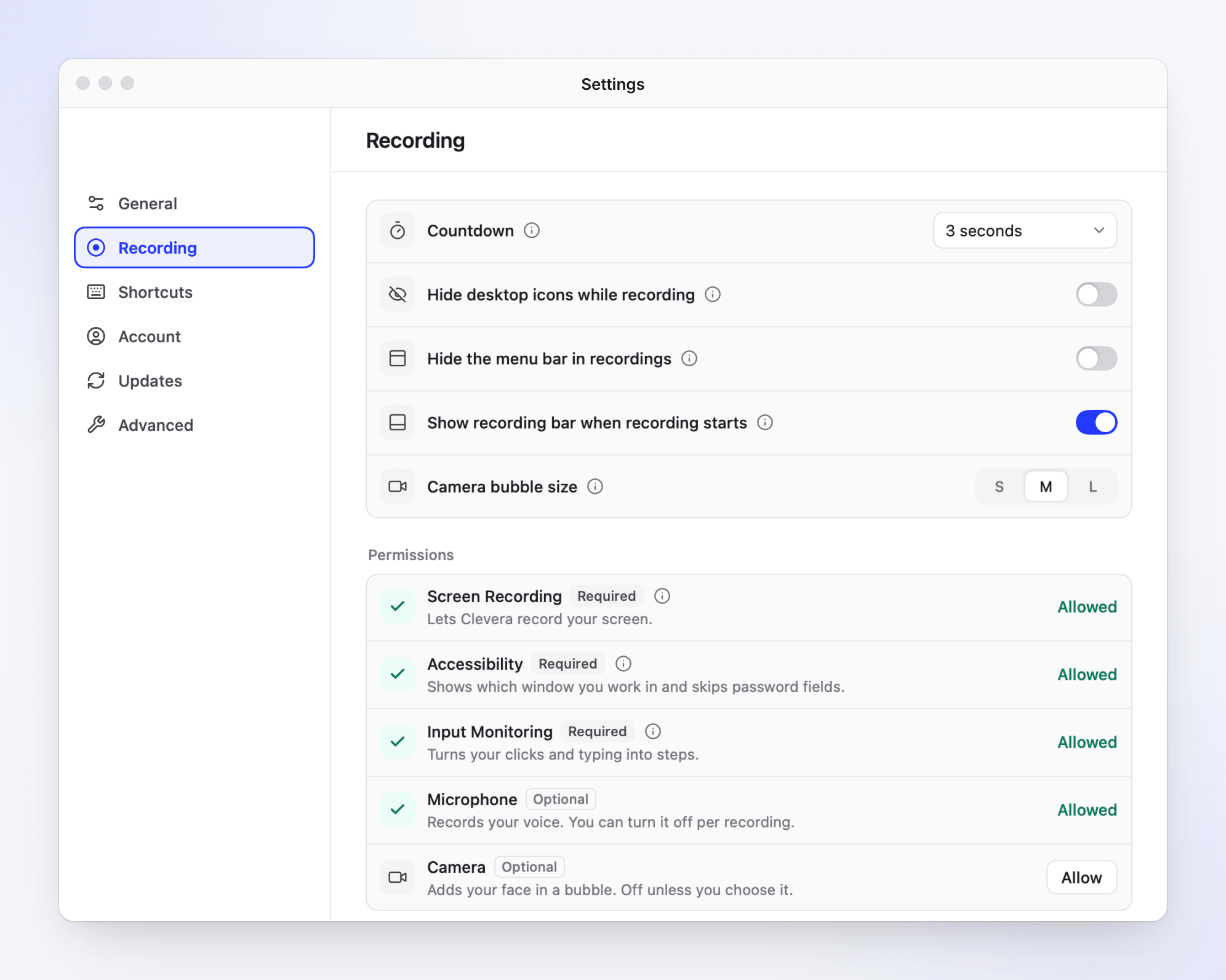
Hai công tắc nằm bên dưới Đếm ngược. Bật những gì bạn muốn ẩn
Bật Ẩn biểu tượng màn hình khi đang ghi, và Ẩn thanh menu trong bản ghi (Mac) hoặc Ẩn thanh tác vụ trong bản ghi (Windows). Thay đổi sẽ được lưu ngay lập tức và áp dụng cho bản ghi tiếp theo của bạn.
Chức năng của từng cài đặt
| Cài đặt | Mặc định | Chức năng |
|---|---|---|
| Ẩn biểu tượng màn hình khi đang ghi | Tắt | Loại bỏ các tệp và thư mục trên màn hình nền khỏi video; hình nền của bạn sẽ hiển thị thay thế. Bạn vẫn thấy chúng trên màn hình của mình và không có gì trên màn hình nền bị di chuyển. |
| Ẩn thanh menu trong bản ghi | Tắt | Loại bỏ thanh ở đầu màn hình, cùng với đồng hồ và các biểu tượng của nó, khỏi video. Bạn vẫn thấy và có thể sử dụng nó trong khi ghi. Yêu cầu macOS 14.2 trở lên. |
Cả hai cài đặt đều quan trọng khi bạn ghi Hiển thị hoặc một Khu vực. Bản ghi Cửa sổ chỉ bao gồm cửa sổ đó, vì vậy màn hình nền và thanh menu sẽ không bao giờ xuất hiện.
| Cài đặt | Mặc định | Chức năng |
|---|---|---|
| Ẩn biểu tượng màn hình khi đang ghi | Tắt | Ẩn các tệp và thư mục trên màn hình nền trong khi bạn ghi để chúng không xuất hiện trong video. Chúng sẽ quay lại khi bản ghi kết thúc và không có gì trên màn hình nền bị di chuyển. |
| Ẩn thanh tác vụ trong bản ghi | Tắt | Khi bạn ghi màn hình, Clevera loại bỏ thanh tác vụ khỏi video. Bạn vẫn thấy thanh tác vụ trong khi ghi. |
Windows không thể loại bỏ biểu tượng màn hình khỏi bản chụp màn hình, vì vậy Clevera ẩn chúng trên màn hình của bạn trong suốt thời gian ghi, giống như cách Xem → Hiện biểu tượng màn hình thực hiện. Nếu các biểu tượng của bạn đã bị ẩn, Clevera sẽ giữ nguyên như vậy. Nếu Clevera đóng đột ngột trong khi ghi, nó sẽ hiển thị lại các biểu tượng vào lần mở tiếp theo.
Ẩn thanh tác vụ trong bản ghi hoạt động trên các bản ghi Hiển thị: Clevera ghi lại màn hình mà không bao gồm phần thanh tác vụ, vì vậy video sẽ nhỏ hơn một chút so với màn hình của bạn. Nếu thanh tác vụ tự ẩn, sẽ không có gì để loại bỏ. Đối với bản ghi Khu vực, hãy vẽ khu vực phía trên thanh tác vụ.
Những gì Clevera luôn loại bỏ
Bạn không cần cài đặt cho những mục này. Clevera luôn loại bỏ các cửa sổ của chính mình khỏi mọi bản ghi:
- trình ghi, thẻ đếm ngược và đường viền xung quanh những gì bạn ghi,
- thanh ghi với bộ đếm thời gian và các nút Tạm dừng và dừng,
- ghi chú diễn giả của bạn,
- bong bóng camera (camera của bạn được ghi riêng và đặt trong trình chỉnh sửa),
- thẻ tải lên và các thông báo nhỏ của Clevera.
Nhiều cách hơn để giữ cho bản ghi sạch sẽ
- Ghi lại một cửa sổ hoặc một khu vực thay vì toàn bộ màn hình. Không có gì bên ngoài đó được ghi lại. Xem Ghi lại một cửa sổ hoặc một khu vực tùy chỉnh.
- Bật Không làm phiền trước khi bạn bắt đầu (Tập trung trên Mac, Không làm phiền trên Windows), để các biểu ngữ thông báo không trượt vào giữa lúc đang ghi.
- Đóng các thứ riêng tư trên màn hình bạn ghi: ứng dụng trò chuyện, email, các tab trình duyệt khác và trình quản lý mật khẩu.
- Sử dụng dữ liệu mẫu: tên giả và địa chỉ
example.comgiúp giữ các chi tiết khách hàng thực tế khỏi video. - Tạm dừng trước khi bạn mở thứ gì đó riêng tư và tiếp tục khi đã xong. Thời gian tạm dừng không được ghi lại. Xem Tạm dừng, khởi động lại hoặc hủy bản ghi.
Khắc phục sự cố
| Những gì bạn thấy | Cách xử lý |
|---|---|
| Công tắc thanh menu bị tắt và hiển thị "Yêu cầu macOS 14.2 trở lên" | Cập nhật macOS, hoặc ghi lại một cửa sổ hoặc khu vực không bao gồm thanh menu. |
| Thanh tác vụ vẫn xuất hiện trong video (Windows) | Cài đặt chỉ áp dụng cho các bản ghi Hiển thị. Đối với một khu vực, hãy vẽ nó phía trên thanh tác vụ. |
| Biểu tượng màn hình không quay lại (Windows) | Chúng sẽ quay lại khi bản ghi kết thúc. Nếu Clevera đóng trong khi ghi, hãy mở lại Clevera và nó sẽ hiển thị chúng. Bạn cũng có thể nhấp chuột phải vào màn hình nền và chọn Xem → Hiện biểu tượng màn hình. |
| Thanh ghi hoặc ghi chú của Clevera xuất hiện trong video (Windows) | PC của bạn đang chạy Windows 10 phiên bản 1903 hoặc 1909. Hãy cập nhật lên phiên bản 2004 trở lên. |