

Sử dụng Clevera từ thanh menu hoặc vùng thông báo
Clevera nằm trên thanh menu macOS hoặc vùng thông báo Windows. Tìm hiểu biểu tượng của ứng dụng hiển thị gì, thao tác nhấp và nhấp chuột phải có tác dụng gì, mọi mục trong menu, các bản tải lên gần đây của bạn, cũng như biểu tượng Dock trên Mac hoặc nút thanh tác vụ và danh sách nhảy (jump list) trên Windows.
Ứng dụng máy tính để bàn Clevera nằm trên thanh menu trên máy Mac và trong vùng thông báo (khay hệ thống) trên Windows. Biểu tượng của ứng dụng giúp mở trình ghi, hiển thị trạng thái hoạt động của Clevera và chứa một menu với các bản tải lên gần đây, ghi chú, cài đặt của bạn và nhiều mục khác.
Tìm biểu tượng Clevera
Biểu tượng Clevera nằm ở bên phải thanh menu ở đầu màn hình của bạn. Nó luôn xuất hiện khi Clevera đang mở và không thể ẩn đi.
Trên MacBook có phần khuyết (notch), macOS sẽ ẩn các biểu tượng thanh menu không vừa. Nếu bạn không thấy Clevera, hãy thoát một ứng dụng có biểu tượng trên thanh menu hoặc nhấn ⌥⇧R để mở trình ghi.
Biểu tượng Clevera nằm trong vùng thông báo, cạnh đồng hồ. Windows 11 và Windows 10 khi không đủ không gian có thể di chuyển biểu tượng vào phần mở rộng: nhấp vào ^ để xem các biểu tượng bị ẩn.
Để giữ cho Clevera luôn hiển thị, hãy mở Windows Settings → Personalization → Taskbar, sau đó bật Clevera trong mục Other system tray icons (Windows 11) hoặc Select which icons appear on the taskbar (Windows 10). Khi bật Show Clevera in the taskbar, bạn cũng có thể sử dụng nút thanh tác vụ của ứng dụng.
Biểu tượng hiển thị gì
| Biểu tượng | Ý nghĩa |
|---|---|
| Dấu hiệu Clevera | Clevera đã sẵn sàng. |
| Dấu hiệu kèm dấu chấm | Có việc cần bạn chú ý: bạn đã đăng xuất, quá trình thiết lập chưa hoàn tất hoặc một bản ghi đang chờ tải lên. |
| Một con số | Đếm ngược trước khi bắt đầu ghi. |
| Dấu chấm đỏ và bộ hẹn giờ | Bạn đang ghi. Bộ hẹn giờ hiển thị thời gian đã ghi. |
| Dấu tạm dừng và thời gian | Bản ghi đang bị tạm dừng. |
| Thời gian còn lại, ví dụ "4:59 left" (Mac) | 5 phút cuối trước giới hạn 60 phút. |
| Vòng tròn tiến trình | Bản ghi đang được tải lên. Trên Mac, tỷ lệ phần trăm hiển thị bên cạnh. |
Trên Windows, hãy di chuột vào biểu tượng để xem trạng thái dưới dạng văn bản, ví dụ "Recording, 12:34" hoặc "Uploading, 42 percent".
Nhấp hoặc nhấp chuột phải
- Nhấp vào biểu tượng khi Clevera đang ở trạng thái chờ để mở trình ghi. Nhấp lại lần nữa hoặc nhấn Esc để đóng trình ghi.
- Nhấp chuột phải (trên Mac cũng có thể là Control-click) để mở menu.
- Trong khi Clevera đếm ngược, ghi, lưu hoặc tải lên, bất kỳ thao tác nhấp nào cũng sẽ mở menu, vì vậy bạn không thể vô tình bắt đầu bản ghi thứ hai.
Menu

Menu sẽ thay đổi tùy theo hoạt động của Clevera.
Khi Clevera ở trạng thái chờ
| Mục | Chức năng |
|---|---|
| Bản ghi mới | Mở trình ghi. Trên Mac, phím tắt là ⌥⇧R. |
| Hoàn tất thiết lập… | Xuất hiện cho đến khi thiết lập xong. Mở các bước còn lại. |
| Đang chờ tải lên | Các bản ghi lưu trên máy tính chưa được tải lên. Xem Khôi phục bản ghi chưa tải lên xong. |
| Gần đây | Năm bản tải lên gần nhất của bạn. Xem Các bản ghi gần đây. |
| Ghi chú | Hiển thị hoặc ẩn ghi chú diễn giả của bạn. |
| Cài đặt… | Mở Cài đặt. |
| Trợ giúp | Mở trung tâm trợ giúp Clevera trong trình duyệt. |
| Khởi động lại để cập nhật (Mac) | Xuất hiện khi bản cập nhật đã tải xuống và không có gì đang tải lên. |
| Thoát Clevera | Thoát ứng dụng. |
Khi bạn đăng xuất, Đăng nhập… sẽ thay thế Bản ghi mới, và Đang chờ tải lên cùng Gần đây sẽ không hiển thị.
Trong khi tải lên bản ghi
Dòng trên cùng hiển thị tiến trình, ví dụ "Uploading · 42% · about 1 min left". Hiển thị tải lên sẽ mở lại thẻ tải lên nếu bạn đã ẩn nó. Các phần còn lại của menu giống như khi ở trạng thái chờ, và Thoát Clevera… sẽ hỏi xác nhận trước, vì thoát ứng dụng sẽ tạm dừng quá trình tải lên cho đến khi bạn mở lại Clevera.
Trong khi bạn ghi
Dòng trên cùng hiển thị trạng thái, ví dụ "● Recording · 12:34" hoặc "❚❚ Paused · 12:34".
| Mục | macOS | Windows |
|---|---|---|
| Tạm dừng / Tiếp tục | ⌥⇧P | Ctrl+Alt+Shift+P |
| Dừng và tải lên | ⌥⇧S | Ctrl+Alt+Shift+Enter |
| Khởi động lại… | Không đặt | Ctrl+Alt+Shift+R |
| Xóa bản ghi… | Không đặt | Ctrl+Alt+Shift+X |
| Ẩn thanh ghi | ⌥⇧H | Ctrl+Alt+Shift+C |
| Tập trung vào thanh ghi | ⌥⇧B | — |
| Ghi chú | ⌥⇧N | Ctrl+Alt+Shift+N |
| Thoát Clevera… |
Khởi động lại… và Xóa bản ghi… sẽ hỏi xác nhận trước khi thực hiện. Trong khi đếm ngược trên Mac, menu sẽ có Hủy và Thoát Clevera…. Xem Tạm dừng, khởi động lại hoặc hủy bản ghi.
Menu ⋯ của trình ghi cũng chứa các mục ít phổ biến hơn: Ghi chú, Hoàn tất thiết lập…, Đang chờ tải lên, Gần đây, Khởi động lại để cập nhật và Thoát Clevera.
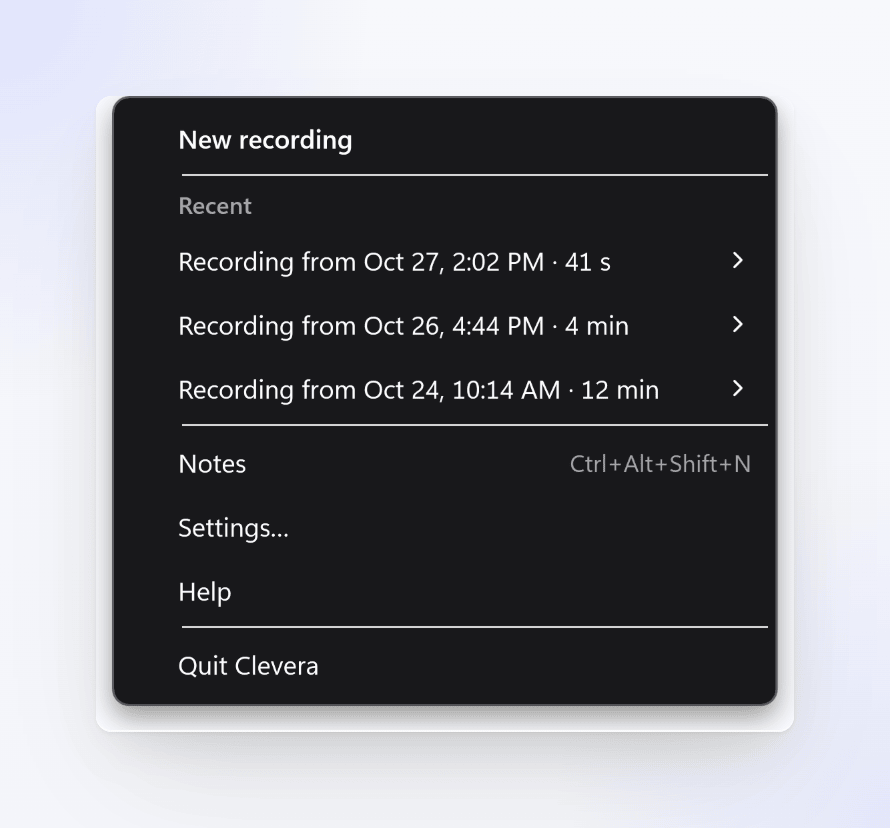
Menu ⋯ của trình ghi cũng chứa các mục ít phổ biến hơn: Ghi chú, Hoàn tất thiết lập…, Đang chờ tải lên, Gần đây và Thoát Clevera.
Các bản ghi gần đây
Gần đây liệt kê năm bản ghi cuối cùng bạn đã tải lên từ máy tính này, mỗi bản ghi kèm tên và độ dài. Hãy di chuột vào một bản ghi và chọn:
- Mở trong Clevera để mở bản ghi trong trình duyệt.
- Sao chép liên kết để sao chép liên kết của bản ghi. Clevera sẽ xác nhận "Link copied" và "Only people in this workspace can open it."
Trên Windows, nhấp vào hàng của bản ghi cũng sẽ mở bản ghi đó. Đăng xuất hoặc chuyển đổi tài khoản sẽ xóa danh sách Gần đây. Các bản ghi cũ hơn nằm trong Nội dung → Các bản ghi trên web; xem Tìm bản ghi sau khi tải lên.
Dock và thanh tác vụ
Biểu tượng Clevera chỉ xuất hiện trong Dock khi một trong các cửa sổ của ứng dụng đang mở, chẳng hạn như trình ghi, Cài đặt hoặc cửa sổ thiết lập. Thanh ghi, đếm ngược và thẻ tải lên không thêm biểu tượng vào Dock.
Để giữ Clevera trong Dock mọi lúc, hãy bật Cài đặt → Chung → Hiển thị Clevera trong Dock (mặc định là tắt).
Khi cửa sổ Clevera đang mở, thanh menu ở trên cùng cũng hiển thị menu ứng dụng Clevera, với Giới thiệu về Clevera, Cài đặt… (⌘,) và Thoát Clevera (⌘Q).
Nút thanh tác vụ và danh sách nhảy
Khi bật Cài đặt → Chung → Hiển thị Clevera trên thanh tác vụ (mặc định), Clevera sẽ có nút thanh tác vụ riêng:
- Nhấp vào nút để mở trình ghi. Trong khi bạn ghi, nút này sẽ mở menu thay thế.
- Nút hiển thị dấu chấm đỏ khi bạn ghi và tiến trình tải lên khi bản ghi đang được tải lên.
- Nhấp chuột phải vào nút để xem danh sách nhảy: Bản ghi mới, Cài đặt và Trợ giúp. Đóng cửa sổ sẽ thoát Clevera, hỏi xác nhận trước nếu bạn đang ghi hoặc tải lên.
Tắt cài đặt này để chỉ giữ Clevera trong vùng thông báo. Các cửa sổ của ứng dụng vẫn hiển thị trên thanh tác vụ khi đang mở. Mở lại Clevera từ menu Start cũng sẽ mở trình ghi.
Thoát Clevera
Chọn Thoát Clevera từ menu (⌘Q trên Mac khi cửa sổ Clevera đang ở phía trước). Nếu bạn đang ghi hoặc tải lên, Clevera sẽ hỏi trước: "You're still recording." hoặc "Your recording is still uploading." Bản tải lên bị gián đoạn sẽ tiếp tục vào lần tới khi bạn mở Clevera.
Khắc phục sự cố
| Vấn đề | Cách xử lý |
|---|---|
| Tôi không thấy biểu tượng Clevera (Mac) | Giải phóng không gian trên thanh menu hoặc nhấn ⌥⇧R. Nếu Clevera không chạy, hãy mở từ thư mục Ứng dụng. |
| Tôi không thấy biểu tượng Clevera (Windows) | Nhấp vào ^ cạnh đồng hồ hoặc cài đặt Clevera luôn hiển thị (xem Tìm biểu tượng Clevera). Nếu Clevera không chạy, hãy mở từ menu Start. |
| Nhấp vào biểu tượng mở ra menu thay vì trình ghi | Clevera đang đếm ngược, ghi, lưu hoặc tải lên. Hãy sử dụng menu hoặc đợi quá trình tải lên hoàn tất. |
| Biểu tượng có dấu chấm | Mở menu: Hoàn tất thiết lập…, Đăng nhập… hoặc Đang chờ tải lên sẽ cho bạn biết cần chú ý điều gì. |
| Mục Gần đây bị thiếu | Bạn đã đăng xuất hoặc chưa tải lên bản ghi nào từ máy tính này kể từ khi đăng nhập. |