

Xuất bản video lên YouTube
Kết nối kênh YouTube của bạn và gửi các video Clevera đã hoàn thiện dưới dạng bản nháp riêng tư, kèm theo tiêu đề, mô tả, thẻ và danh mục do AI viết, cùng với các chương từ video của bạn.
Gửi video Clevera đã hoàn thiện đến kênh YouTube của bạn dưới dạng bản nháp riêng tư, với tiêu đề, mô tả, thẻ và danh mục do AI viết cùng các chương được lấy từ video của bạn. Không có nội dung nào được công khai cho đến khi bạn xuất bản nó trong YouTube Studio.
Để biết cách thức hoạt động của việc xuất bản trên mọi nền tảng, hãy xem Xuất bản video lên các nền tảng của bạn.
Nội dung nào sẽ xuất hiện ở đâu
| Nơi video đến | Một video tải lên mới trên kênh YouTube bạn đã kết nối. |
| Khả năng hiển thị | Riêng tư theo mặc định. Bạn có thể chọn Không công khai và Công khai sau khi Google hoàn tất xem xét. |
| Người đăng ký | Không nhận được thông báo theo mặc định. |
| Nội dung Clevera điền | Tiêu đề, Mô tả, Thẻ, Danh mục và Hình thu nhỏ do AI thực hiện; Các chương từ video của bạn. Bạn trả lời các phần khai báo. |
| Chi phí | Không tính phí cho mỗi lần gửi. |
| Sau khi bạn gửi | YouTube xử lý video. Một video tải lên riêng tư sẽ hiển thị Riêng tư trên YouTube với dòng chữ "Chỉ bạn mới có thể xem video này. Hãy xuất bản từ YouTube Studio khi bạn sẵn sàng." |
Trước khi bắt đầu
- Gói. Tính năng xuất bản là một phần của gói Chuyên nghiệp trở lên.
- Vai trò. Chỉ chủ sở hữu và quản trị viên không gian làm việc mới có thể kết nối hoặc ngắt kết nối kênh. Bất kỳ ai có quyền chỉnh sửa video đều có thể gửi video đến kênh đã được kết nối.
- Một kênh YouTube. Tài khoản Google phải có một kênh. Nếu không, Clevera sẽ hiển thị Tạo kênh, giúp mở phần thiết lập kênh của YouTube.
- Video dài hơn 15 phút cần một kênh đã xác minh. Hãy xác minh kênh tại
youtube.com/verify.
Kết nối YouTube
Mở Tích hợp
Mở Tích hợp từ thanh bên. YouTube nằm trong mục Video platforms, và hàng của nó hiển thị Đăng nhập bằng Google.

Đăng nhập bằng Google
Nhấp vào Kết nối và chọn tài khoản Google. Nếu tài khoản đó quản lý một Tài khoản thương hiệu, Google sẽ hỏi bạn muốn sử dụng kênh nào: hãy chọn kênh bạn muốn tải video lên.
Xem lại các quyền
Google liệt kê những quyền mà Clevera yêu cầu:
- Quản lý video YouTube của bạn, để tải video lên và đặt hình thu nhỏ cho video.
- Xem tài khoản YouTube của bạn, để đọc tên kênh và các danh mục video của bạn, cũng như theo dõi quá trình tải lên trong khi YouTube xử lý video.
- Xem địa chỉ email tài khoản Google chính của bạn, để hiển thị tài khoản Google nào sở hữu kênh.
Clevera không yêu cầu quyền quản lý toàn bộ tài khoản YouTube, xóa video hoặc đăng bình luận. Google hiển thị màn hình này mỗi khi bạn kết nối.
Để nguyên tất cả các quyền đã được chọn. Nếu bạn bỏ chọn một quyền, Clevera sẽ từ chối kết nối: "A permission Clevera needs was unticked on the YouTube consent screen. Connect again and leave every permission ticked."
Cho phép
Nhấp vào Cho phép (hoặc Tiếp tục). Bạn sẽ quay lại trang Tích hợp với kênh xuất hiện trên thẻ YouTube, hiển thị cùng với
@handlecủa kênh đó.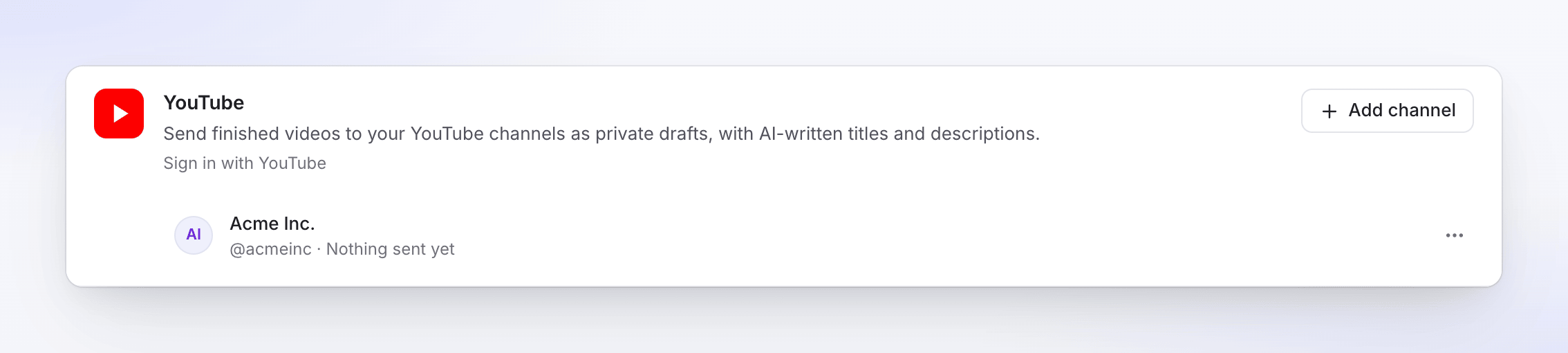
Để thêm kênh khác, hãy nhấp vào Thêm kênh và chọn kênh hoặc Tài khoản thương hiệu khác trên màn hình của Google. Mỗi kênh sẽ là một hàng riêng.
Gửi video lên YouTube
Mở tab Xuất bản
Mở video, nhấp vào Chia sẻ, sau đó chọn Xuất bản. Nhấp vào Xuất bản… (hoặc Xuất bản lại).
Chọn kênh
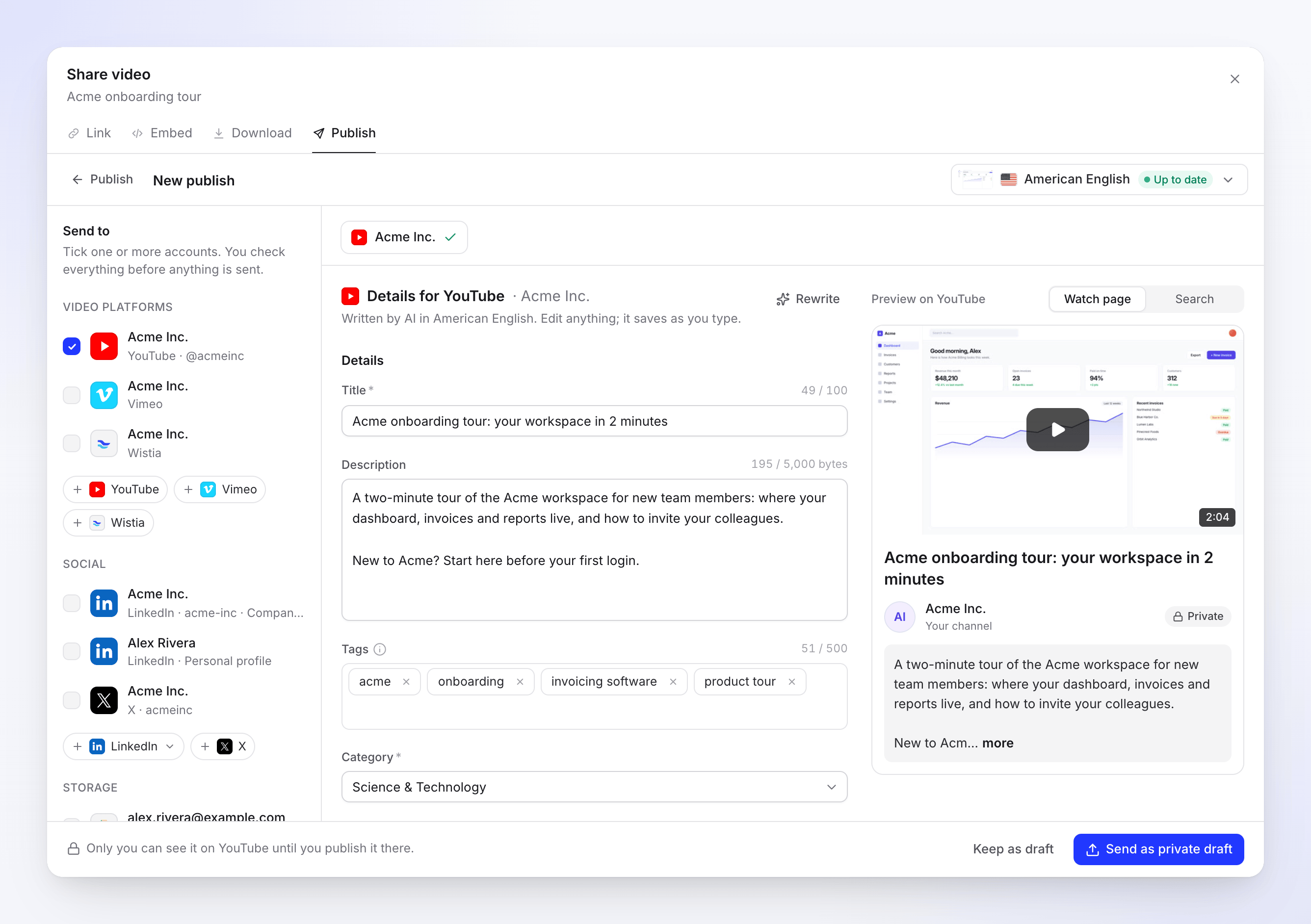
Trong mục Gửi đến → Nền tảng video, hãy đánh dấu chọn kênh YouTube.
Kiểm tra thông tin chi tiết
AI sẽ viết tiêu đề, mô tả, thẻ và chọn danh mục bằng ngôn ngữ của bản kết xuất đã chọn. Bạn có thể chỉnh sửa bất kỳ nội dung nào; các thay đổi sẽ được lưu khi bạn nhập. Chuyển đổi bản xem trước giữa Trang xem và Tìm kiếm để xem cách YouTube cắt tiêu đề và mô tả.
Thiết lập khả năng hiển thị và trả lời các phần khai báo
Cuộn xuống phần Khả năng hiển thị, Thông báo cho người đăng ký, Các chương và Hình thu nhỏ, sau đó trả lời mục Dành cho trẻ em và Nội dung bị thay đổi hoặc tổng hợp trong phần Các phần khai báo của bạn.
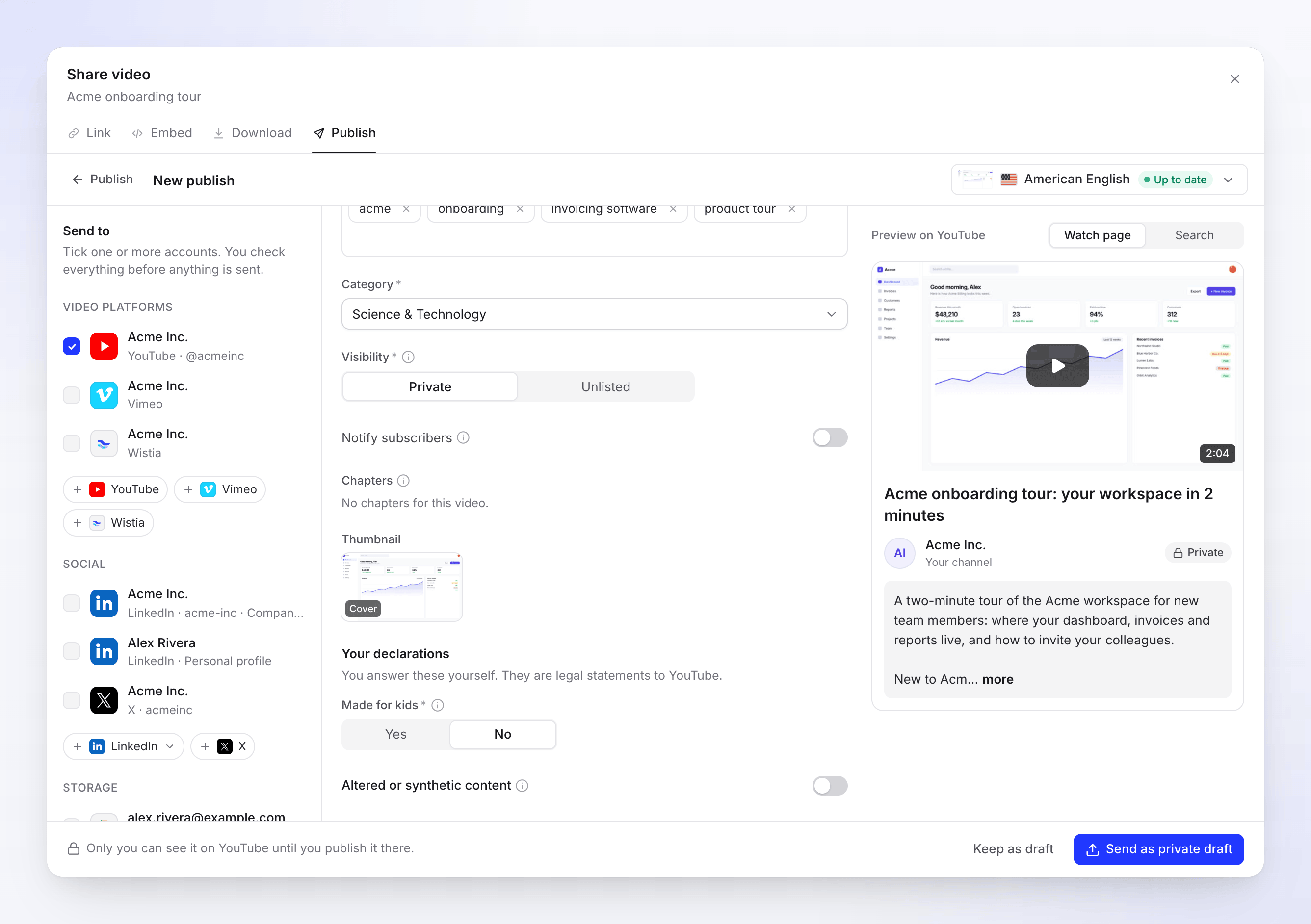
Bạn tự trả lời các phần khai báo. AI không bao giờ tự thiết lập chúng. Gửi video
Nhấp vào Gửi dưới dạng bản nháp riêng tư (hoặc Gửi dưới dạng không công khai, hoặc Xuất bản ngay cho chế độ Công khai). Để hoàn tất sau, hãy nhấp vào Giữ dưới dạng bản nháp.
Các trường và giới hạn
| Trường | Được điền bởi | Giới hạn hoặc lựa chọn | Ghi chú |
|---|---|---|---|
| Tiêu đề | AI | 100 ký tự, bắt buộc | < và > không được phép. |
| Mô tả | AI | 5,000 | Bộ đếm đếm số ký tự, ví dụ "1,203 / 5,000". Các chữ cái có dấu, các bộ ký tự khác và biểu tượng cảm xúc chiếm nhiều không gian hơn, vì vậy sẽ chứa được ít hơn; gần đến giới hạn, một ghi chú sẽ hiển thị. Các chương được tính vào giới hạn này. |
| Thẻ | AI | Tổng cộng 500 ký tự | Nhấn Enter sau mỗi thẻ. Dấu phẩy không được phép bên trong một thẻ. |
| Danh mục | AI | Một trong các danh mục kênh của bạn, bắt buộc | Bắt đầu là Science & Technology. |
| Khả năng hiển thị | Bạn | Riêng tư, Không công khai; Công khai sau khi Google xem xét | Mặc định là Riêng tư. |
| Thông báo cho người đăng ký | Bạn | Bật hoặc tắt | Tắt sẽ giữ cho quá trình tải lên yên tĩnh khi video đang ở dạng bản nháp. |
| Các chương | Video của bạn | Tiêu đề có thể chỉnh sửa, thời gian cố định | Xem Các chương. |
| Hình thu nhỏ | AI | Ảnh bìa, Ảnh bìa hoặc Khung 1–3 | Được gửi dưới dạng JPEG 1280×720. |
| Dành cho trẻ em | Bạn | Có hoặc Không, bắt buộc | Một tuyên bố pháp lý theo COPPA. |
| Nội dung bị thay đổi hoặc tổng hợp | Bạn | Bật hoặc tắt | Bật khi con người, địa điểm hoặc sự kiện thực tế được tạo ra hoặc thay đổi bằng AI. |
Cách tính thẻ: YouTube cộng độ dài của mỗi thẻ, cộng thêm 2 cho mỗi thẻ có dấu cách (YouTube sẽ đặt thẻ đó trong dấu ngoặc kép), cộng thêm 1 cho mỗi dấu phẩy giữa các thẻ. # ở đầu và các thẻ trùng lặp sẽ bị xóa khi gửi.
Ngôn ngữ: ngôn ngữ của bản kết xuất được gửi làm ngôn ngữ của video. Không có trường riêng cho mục này.
Shorts: video dọc dài 3 phút trở xuống sẽ được xem trước dưới dạng Short. Video vuông sẽ có ghi chú "Có thể xuất hiện dưới dạng Short."
Khả năng hiển thị, Thông báo cho người đăng ký và các phần khai báo của bạn sẽ được ghi nhớ cho kênh và tự động điền vào lần sau. Nếu video có người dẫn chương trình AI, mục Nội dung bị thay đổi hoặc tổng hợp sẽ được bật sẵn. Viết lại sẽ yêu cầu AI tạo văn bản mới, tối đa 10 lần mỗi ngày cho mỗi bản nháp.
Các chương
Các chương được lấy từ cấu trúc video của bạn, AI không bao giờ tự đoán. Bạn có thể chỉnh sửa tiêu đề của chúng; thời gian luôn khớp với video. Khi bạn gửi, Clevera sẽ thêm chúng vào cuối phần mô tả dưới dạng các dòng như 0:00 Introduction.
YouTube chỉ hiển thị các chương tuân thủ quy tắc của họ, vì vậy Clevera sẽ kiểm tra trước:
- ít nhất 3 chương,
- chương đầu tiên bắt đầu lúc 0:00,
- mỗi chương dài ít nhất 10 giây.
Nếu không đủ điều kiện hoặc video không có chương nào, mục Các chương sẽ hiển thị "Không có chương cho video này." và sẽ không có nội dung nào được thêm vào.
Yêu cầu về video
| Giới hạn | |
|---|---|
| Độ dài | 1 giây đến 12 giờ; tối đa 15 phút trên kênh chưa xác minh |
| Kích thước tệp | Lên đến 256 GB |
| Định dạng | MP4 |
Các trạng thái bạn sẽ thấy
| Trạng thái | Ý nghĩa |
|---|---|
| Đang chờ kết xuất | Gửi ngay khi quá trình kết xuất hoàn tất. |
| Đang chờ / Đang tải lên N% | Video đang trên đường đến YouTube. |
| Đang chờ YouTube | Đã hết hạn mức tải lên hàng ngày của YouTube. Video sẽ tự động gửi sau thời gian hiển thị. |
| Đang xử lý trên YouTube | "YouTube đang xử lý video. Việc này có thể mất vài phút." |
| Riêng tư trên YouTube | "Chỉ bạn mới có thể xem video này. Hãy xuất bản từ YouTube Studio khi bạn sẵn sàng." |
| Không công khai trên YouTube | "Không công khai trên YouTube. Chỉ những người có liên kết mới có thể xem." |
| Đã xuất bản | Công khai trên YouTube: "Đã phát trực tiếp trên YouTube." |
| thất bại | YouTube từ chối tải lên. Thông báo sẽ cho biết lý do. |
| Đã xóa | Video đã bị xóa trên YouTube. |
Mở trong YouTube Studio sẽ mở trang chỉnh sửa của video trong YouTube Studio, hoặc trang xem của video đó sau khi đã công khai.
Cảnh báo trên hàng đã gửi
Khi video đã đến nơi nhưng có một số thành phần bổ sung chưa được gửi, hàng đó sẽ hiển thị một ghi chú màu vàng bên dưới trạng thái:
- "YouTube keeps uploads from apps under review private for now. Change the visibility in YouTube Studio." đi kèm với liên kết Open in YouTube Studio.
- "The video is on YouTube, but its custom thumbnail couldn't be set. Set it on YouTube."
Trên YouTube sau đó
Video tải lên là một video bình thường trong YouTube Studio. Bạn có thể thay đổi khả năng hiển thị, lên lịch, thêm màn hình kết thúc hoặc danh sách phát tại đó. Trong khoảng một tuần sau khi gửi, Clevera sẽ kiểm tra video vài giờ một lần, vì vậy việc xuất bản trong Studio sẽ thay đổi trạng thái thành Đã xuất bản, và việc xóa video sẽ thay đổi trạng thái thành Đã xóa.
Khắc phục sự cố
Thử lại chỉ hiển thị khi việc thử lại có thể giúp ích.
| Thông báo | Việc cần làm |
|---|---|
| "This account has no YouTube channel that can receive videos." | Nhấp vào Create a channel, thiết lập kênh trên YouTube, sau đó kết nối lại. |
| "Verify your channel to upload videos over 15 minutes." | Nhấp vào Verify channel, hoàn tất xác minh của YouTube, kết nối lại kênh, sau đó Thử lại. |
| "YouTube's daily upload capacity is used up. We'll send it automatically after …" | Không cần làm gì cả. Video sẽ tự động được gửi vào thời điểm đó. |
| "This channel reached YouTube's upload limit. Try again later." | YouTube giới hạn số lượng video một kênh có thể tải lên trong một ngày. Nhấp Thử lại sau. |
| "A permission Clevera needs was unticked on the YouTube consent screen. Connect again and leave every permission ticked." | Kết nối lại và giữ nguyên tất cả các quyền đã chọn trên màn hình của Google. |
| "Reconnect your YouTube account to send this." | Kết nối đã kết thúc, ví dụ sau khi bạn xóa Clevera khỏi Tài khoản Google của mình. Nhấp Reconnect YouTube, sau đó Thử lại. |
| "YouTube didn't accept some of the details. Check them and send again." | YouTube từ chối tiêu đề, mô tả, thẻ hoặc danh mục. Nhấp Edit details, điều chỉnh và gửi lại. |
| "YouTube rejected the video: it's a duplicate of a video already on the account." | YouTube phát hiện video tương tự đã có trên kênh. |
| "YouTube rejected the video: it received a copyright claim." | YouTube tìm thấy nội dung mà họ tin là có bản quyền, thường là âm nhạc. Hãy thay đổi nội dung đó và kết xuất lại. |
| "YouTube rejected the video: …" (định dạng, độ dài hoặc các kiểm tra khác) | Lý do được đọc như một câu, ví dụ "it couldn't be processed." Kết xuất lại video, sau đó gửi. |
| "The upload was interrupted. Retry to carry on from where it stopped." | Nhấp Thử lại. |
| "Something went wrong while sending this to YouTube. Please try again. Reference: …" | Nhấp Thử lại. Nếu vẫn tiếp tục thất bại, hãy liên hệ với bộ phận hỗ trợ kèm theo mã tham chiếu. |
Nếu YouTube từ chối hình thu nhỏ tùy chỉnh, ví dụ vì kênh chưa được xác minh, video vẫn sẽ được tải lên và YouTube sẽ sử dụng khung hình của riêng họ. Hàng đó sẽ hiển thị thông báo này trong một ghi chú màu vàng.
Ngắt kết nối YouTube
- Mở Tích hợp, tìm kênh trên thẻ YouTube và nhấp vào ⋯ → Ngắt kết nối.
- Xác nhận. Clevera sẽ thu hồi quyền truy cập tại Google, dừng các video đang gửi và các video đã có trên YouTube vẫn sẽ được giữ nguyên. Nếu bạn đã kết nối nhiều kênh trong một lần đăng nhập, quyền truy cập sẽ vẫn còn hiệu lực cho đến khi kênh cuối cùng bị ngắt kết nối.
Để kiểm tra từ phía Google, hãy mở Tài khoản Google của bạn, đi tới Bảo mật → Các kết nối của bạn với ứng dụng và dịch vụ bên thứ ba, và xóa Clevera nếu nó vẫn còn trong danh sách.
Câu hỏi thường gặp
Tại sao không có tùy chọn Công khai (Public)? Cho đến khi Google hoàn tất việc xem xét ứng dụng YouTube của Clevera, các video tải lên chỉ có thể ở chế độ Riêng tư hoặc Không công khai. Hãy gửi ở chế độ riêng tư, sau đó xuất bản trong YouTube Studio.
Người đăng ký của tôi có nhận được thông báo không? Không, trừ khi bạn bật Notify subscribers.
Tôi có thể thêm video vào danh sách phát hoặc lên lịch không? Hiện tại Clevera chưa hỗ trợ. Hãy thực hiện cả hai việc này trong YouTube Studio sau khi video đã được tải lên.
Tôi có thể chọn hình thu nhỏ của riêng mình không? Bạn có thể chọn từ ảnh bìa, poster hoặc một khung hình trong video. Để sử dụng hình ảnh khác, hãy thay đổi nó trong YouTube Studio.
Việc xuất bản lên YouTube có tốn tín dụng không? Không có phí cho mỗi lần gửi.