

Trả lời các câu hỏi của AI trong quá trình tạo video
Đôi khi AI cần bạn cung cấp một thông tin hoặc quyết định trong khi đang tạo video. Hãy tìm hiểu những câu hỏi mà AI đặt ra, cách trả lời từng loại thẻ, thời hạn 10 phút và điều gì sẽ xảy ra nếu bạn không trả lời.
Hầu hết các video được tạo mà không cần câu hỏi nào. Khi AI không thể tiếp tục nếu thiếu thông tin mà chỉ bạn mới biết, chẳng hạn như ưu đãi trong video quảng cáo, nó sẽ tạm dừng và đặt câu hỏi. Câu hỏi sẽ xuất hiện trên trang tạo video, trong hộp thư đến của bạn và dưới dạng thông báo trên tab.
Khi AI đặt câu hỏi
Có hai loại câu hỏi.
| Câu hỏi | Khi nào câu hỏi được đặt ra | Nếu bạn không trả lời kịp thời |
|---|---|---|
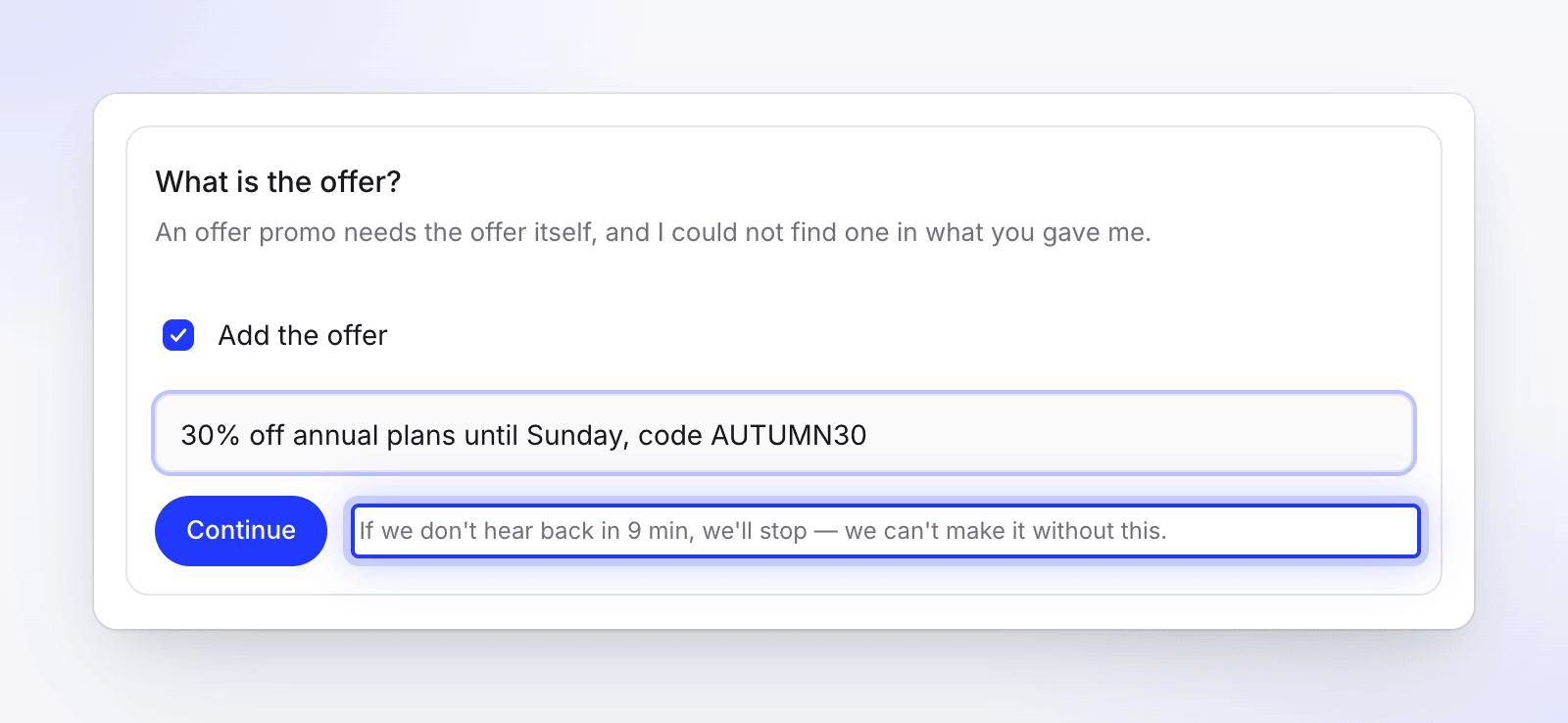
| Thông tin còn thiếu. Câu chuyện khách hàng: "Video này được xây dựng dựa trên lời nói hoặc kết quả thực tế của khách hàng. Họ đã nói gì, hoặc họ đã đạt được điều gì, và họ là ai?" Quảng cáo ưu đãi: "Ưu đãi là gì?" Quảng cáo sự kiện: "Sự kiện diễn ra khi nào và ở đâu, và tại sao mọi người nên tham gia?" | Các clip xã hội thuộc ba loại này, khi bản tóm tắt và tài liệu không chứa thông tin đó. Được hỏi một lần, trong khi Lập kế hoạch cho câu chuyện. | Quá trình chạy dừng lại. AI sẽ không tự bịa ra trích dẫn, ưu đãi hoặc sự kiện. |
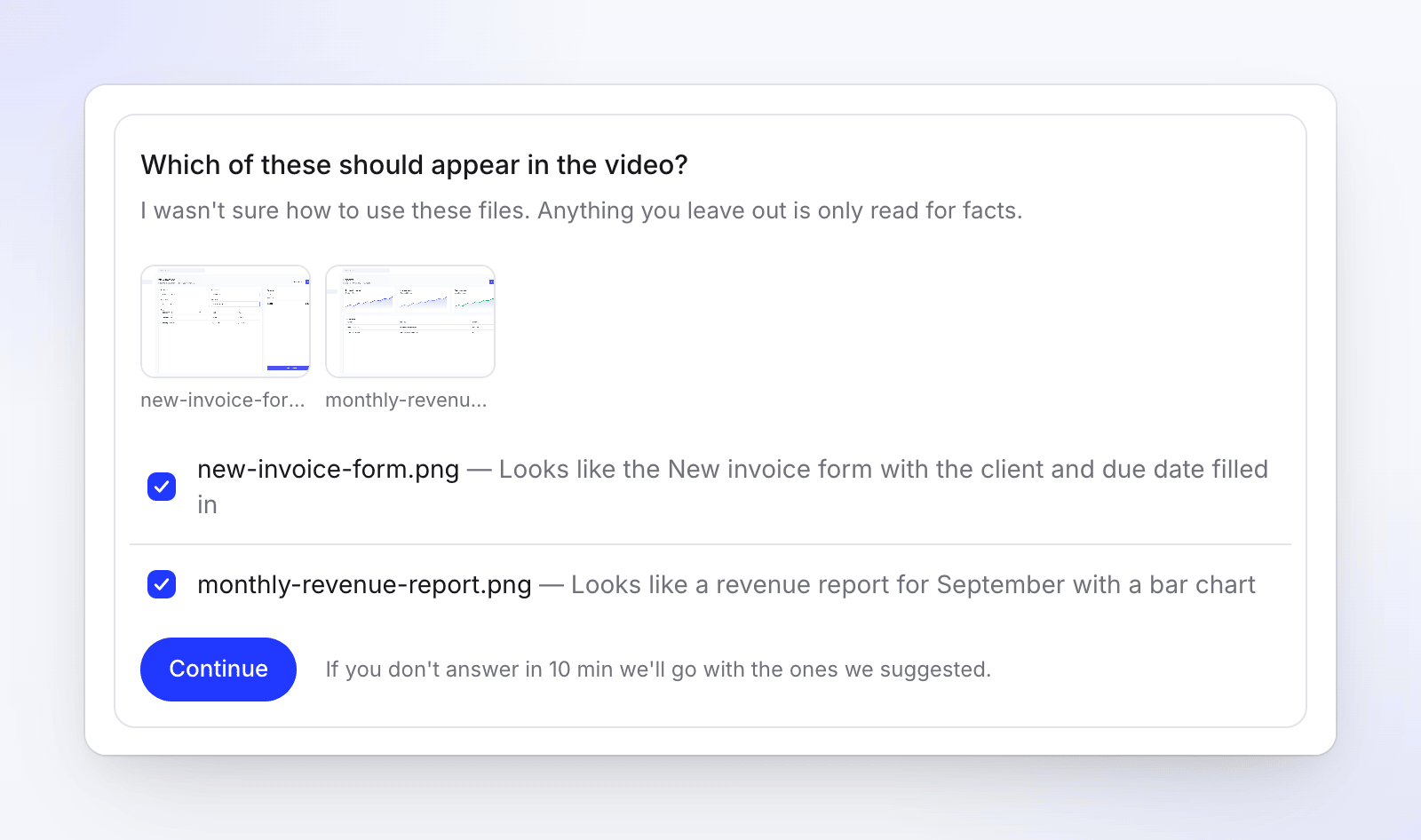
| Hình ảnh nào cần hiển thị. "Hình ảnh này có nên xuất hiện trong video không?" hoặc "Hình ảnh nào trong số này nên xuất hiện trong video?", kèm theo hình thu nhỏ. | Video hướng dẫn và giới thiệu sản phẩm, khi hình ảnh hoặc tệp PDF chưa được quyết định trên trang Soạn thảo. | Video tiếp tục với mọi tệp như bạn đã thiết lập trên trang Soạn thảo. |
Trả lời câu hỏi
Mở trang tạo video
Nhấp vào thông báo, thông báo trong hộp thư đến (":title cần câu trả lời của bạn" với nút Trả lời), hoặc video trong mục Đang thực hiện được đánh dấu Cần câu trả lời của bạn. Trang sẽ hiển thị "Chúng tôi cần một câu trả lời nhanh từ bạn." và thẻ câu hỏi nằm bên dưới các giai đoạn.
Đọc câu hỏi
Thẻ này hiển thị câu hỏi, một dòng ngữ cảnh (ví dụ: "Quảng cáo ưu đãi cần chính ưu đãi đó, và tôi không thể tìm thấy trong những gì bạn cung cấp."), và bất kỳ hình thu nhỏ nào liên quan.
Đưa ra câu trả lời
Cách bạn trả lời phụ thuộc vào loại thẻ. Xem bảng bên dưới.
Gửi câu trả lời
Nhấp vào Tiếp tục. Câu trả lời của bạn sẽ xuất hiện trong phần ghi chú của giai đoạn bằng văn bản đậm hơn và video sẽ tiếp tục.
Các loại thẻ câu hỏi
| Thẻ | Cách trả lời |
|---|---|
| Thông tin còn thiếu | Thẻ có một tùy chọn, chẳng hạn như Thêm ưu đãi, với một trường bên dưới. Nhập thông tin vào đó (ví dụ: ưu đãi, giá cả và thời hạn) rồi nhấp vào Tiếp tục. |
| Hình ảnh nào cần hiển thị | Mỗi tệp được liệt kê cùng với hình thu nhỏ và dự đoán của AI. Tích chọn mọi tệp nên xuất hiện trong video (các tệp được gợi ý sẽ được tích sẵn), sau đó nhấp vào Tiếp tục. Bất kỳ tệp nào bạn không tích chọn sẽ chỉ được đọc để lấy thông tin. |
Thời hạn
Cả hai loại câu hỏi đều có thời hạn 10 phút. Thẻ sẽ cho biết thời gian còn lại và điều gì sẽ xảy ra khi hết thời gian:
| Nội dung thẻ hiển thị | Điều gì xảy ra |
|---|---|
| "Nếu chúng tôi không nhận được phản hồi trong 10 phút, chúng tôi sẽ dừng lại — chúng tôi không thể thực hiện nếu thiếu thông tin này." | Thông tin còn thiếu. Quá trình chạy dừng lại và hiển thị, ví dụ: "Tôi đã hỏi về ưu đãi nhưng không nhận được phản hồi kịp thời, vì vậy tôi đã dừng lại. Hãy bắt đầu lại với ưu đãi, giá cả và thời hạn trong bản tóm tắt." |
| "Nếu bạn không trả lời trong 10 phút, chúng tôi sẽ sử dụng các hình ảnh đã gợi ý." | Hình ảnh nào cần hiển thị. Các hình ảnh được gợi ý sẽ được sử dụng. |
Khi hết thời gian, thẻ sẽ hiển thị "Đã hết thời gian cho câu hỏi này — chúng tôi đã tiếp tục mà không có nó." Một quá trình chạy đã dừng do thiếu thông tin không thể tiếp tục bằng cách chọn Thử lại: hãy thêm thông tin vào bản tóm tắt và tạo lại video bằng cách chọn Tạo thêm.
Trả lời từ nơi khác
- Từ Nội dung → Đang thực hiện: một quá trình đang chờ bạn sẽ hiển thị Cần câu trả lời của bạn và câu hỏi. Chọn Trả lời trong menu ⋯ để phản hồi trong một cửa sổ ("Clevera có một câu hỏi cho bạn.") mà không cần mở trang của quá trình đó. Sau đó: "Cảm ơn — Clevera đang tiếp tục." Nếu câu hỏi đã đóng trong lúc đó: "Câu hỏi này không còn mở nữa." Xem Theo dõi các quá trình đang thực hiện.
- Nếu bạn đã trả lời trong một tab khác, thẻ sẽ hiển thị "Đã trả lời — cảm ơn bạn, chúng tôi đã ghi nhận."
- Nếu bạn trả lời sau thời hạn: "Câu hỏi này đã hết hạn — chúng tôi đã tiếp tục với “…” ."
- Nếu câu trả lời của bạn không gửi được: "Không gửi được. Hãy thử lại lần nữa."
Các câu hỏi không sử dụng credit, và video đang chờ câu trả lời của bạn cũng không sử dụng credit.