

Cài đặt ứng dụng máy tính Clevera
Cài đặt ứng dụng máy tính Clevera trên máy Mac hoặc PC Windows: yêu cầu hệ thống, nơi tải xuống và các bước thiết lập bạn sẽ thấy trong lần đầu tiên mở ứng dụng.
Ứng dụng máy tính Clevera ghi lại màn hình, các cú nhấp chuột và giọng nói của bạn, sau đó tải bản ghi lên không gian làm việc Clevera để AI có thể biến nó thành video hướng dẫn, bản demo sản phẩm hoặc bài viết. Bài viết này bao gồm những gì bạn cần, cách cài đặt trên máy Mac hoặc PC Windows và những gì bạn sẽ thấy trong lần đầu tiên mở ứng dụng.
Trước khi bạn bắt đầu
- Tài khoản Clevera. Bạn đăng nhập thông qua trình duyệt, vì vậy hãy đảm bảo bạn có thể đăng nhập tại
app.clevera.aitrước. Nếu bạn chưa có tài khoản, nút Đăng ký của ứng dụng sẽ mở Clevera trong trình duyệt của bạn. - Vai trò có quyền ghi. Chủ sở hữu không gian làm việc, Quản trị viên và Người sáng tạo nội dung có thể ghi. Biên tập viên không thể bắt đầu ghi. Xem Hiểu về không gian làm việc, vai trò và vị trí người sáng tạo.
- Kết nối internet. Ứng dụng cần kết nối với Clevera để bắt đầu ghi và tải bản ghi lên trong khi bạn đang ghi. Bạn không thể ghi khi ngoại tuyến.
Yêu cầu hệ thống
| Yêu cầu | macOS |
|---|---|
| Hệ điều hành | macOS 12.3 (Monterey) trở lên |
| Bộ xử lý | Apple silicon hoặc Intel |
| Internet | Cần thiết để bắt đầu và tải bản ghi lên |
| Dung lượng đĩa trống | Vài GB cho các tệp tạm thời trong khi tải bản ghi lên |
| Kích thước màn hình | Khuyên dùng 2560 × 1440 hoặc nhỏ hơn |
Một số tính năng cần macOS mới hơn:
| Tính năng | Yêu cầu |
|---|---|
| Ghi âm thanh hệ thống | macOS 13 (Ventura) trở lên |
| Loại trừ thanh menu khỏi bản ghi | macOS 14.2 trở lên |
| Yêu cầu | Windows |
|---|---|
| Hệ điều hành | Windows 10 phiên bản 1809 (bản dựng 17763) trở lên, bao gồm Windows 11 |
| Bộ xử lý | 64-bit (x64). Không có phiên bản cho PC chạy ARM. |
| Quyền quản trị viên | Không cần thiết. Clevera chỉ cài đặt cho tài khoản Windows của bạn. |
| Internet | Cần thiết để bắt đầu và tải bản ghi lên |
| Dung lượng đĩa trống | Vài GB cho các tệp tạm thời trong khi tải bản ghi lên |
| Kích thước màn hình | Các bản ghi lớn hơn 3840 × 2160 sẽ được thu nhỏ để vừa vặn |
Trên phiên bản Windows cũ hơn, Clevera hiển thị Phiên bản Windows không được hỗ trợ và đóng lại.
Tải xuống và cài đặt ứng dụng
Tải xuống Clevera cho Mac
Truy cập
https://app.clevera.ai/download/app/mac. Một trang sẽ hiển thị Quá trình tải xuống đang bắt đầu... và tệp ảnh đĩa (.dmg) sẽ được tải xuống. Nếu không có gì xảy ra, hãy nhấp vào Nhấp vào đây để tải xuống.Bạn cũng có thể tải xuống từ ứng dụng web: bất cứ nơi nào Clevera yêu cầu bạn ghi màn hình, cửa sổ Tiếp tục từ ứng dụng máy tính Clevera đều có nút Tải xuống cho Mac.
Di chuyển Clevera vào thư mục Ứng dụng
Mở tệp đã tải xuống. Trong cửa sổ xuất hiện, hãy kéo Clevera vào thư mục Applications (Ứng dụng).
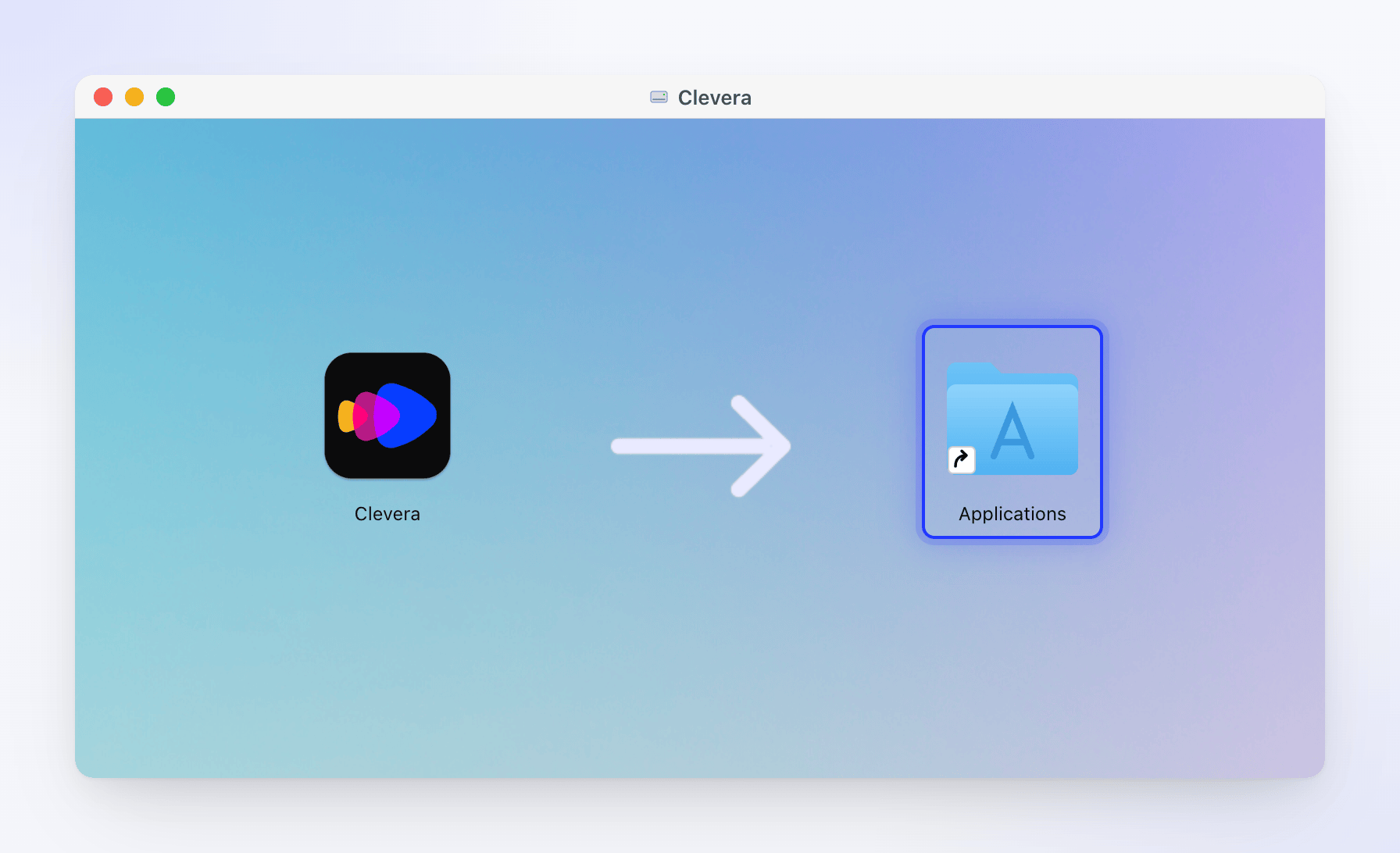
Kéo Clevera vào Ứng dụng. Mở Clevera
Mở Clevera từ thư mục Ứng dụng hoặc Launchpad. Ứng dụng đã được ký và xác thực bởi Apple, vì vậy macOS có thể chỉ yêu cầu bạn xác nhận rằng bạn muốn mở một ứng dụng được tải xuống từ internet. Nhấp vào Mở.
Clevera thêm một biểu tượng vào thanh menu ở đầu màn hình của bạn và theo mặc định, thêm vào Dock.
Tải xuống Clevera cho Windows
Truy cập
https://app.clevera.ai/download/app/windows. Một trang sẽ hiển thị Quá trình tải xuống đang bắt đầu... và tệp ZIP (clevera-<version>-windows.zip) sẽ được tải xuống. Nếu không có gì xảy ra, hãy nhấp vào Nhấp vào đây để tải xuống.Bạn cũng có thể tải xuống từ ứng dụng web: bất cứ nơi nào Clevera yêu cầu bạn ghi màn hình, cửa sổ Tiếp tục từ ứng dụng máy tính Clevera đều có nút Tải xuống cho Windows.
Chạy trình cài đặt
Mở tệp ZIP và chạy
CleveraSetup-<version>.exebên trong đó. Trình cài đặt được ký bởi Clevera LTD và không yêu cầu quyền quản trị viên.Trang đầu tiên hiển thị Cảm ơn bạn đã chọn Clevera! và các liên kết đến Điều khoản dịch vụ, Chính sách quyền riêng tư và các trang Bảo mật. Nhấp qua trình cài đặt. Clevera cài đặt vào
%LOCALAPPDATA%\Programs\Cleveravà thêm lối tắt trên màn hình cùng một mục trong menu Start.Mở Clevera
Để nguyên tùy chọn Khởi chạy Clevera trên trang cuối cùng của trình cài đặt, hoặc mở Clevera sau đó từ menu Start hoặc lối tắt trên màn hình.
Clevera thêm một biểu tượng vào khu vực thông báo (khay hệ thống) ở góc phải thanh tác vụ. Không có phiên bản trên Microsoft Store.
Điều gì xảy ra trong lần đầu tiên bạn mở ứng dụng
Clevera sẽ hướng dẫn bạn qua một quy trình thiết lập ngắn. Mỗi bước chỉ xuất hiện nếu cần thực hiện, vì vậy lần tới khi bạn mở ứng dụng, bạn sẽ đến thẳng cửa sổ ghi.
| Thứ tự | Những gì bạn thấy | Việc cần làm |
|---|---|---|
| 1 | Chào mừng đến với Clevera, quy trình bắt đầu nhanh gồm bốn bước | Nhấp Tiếp theo qua các bước, sau đó là Bắt đầu ghi. Bạn có thể đóng nó bằng dấu ✕ bất cứ lúc nào. |
| 2 | Hãy để chúng tôi giúp bạn đăng nhập | Nhấp Đăng nhập và hoàn tất trong trình duyệt của bạn. Xem Đăng nhập vào ứng dụng máy tính. |
| 3 | Chào mừng đến với Clevera cùng các quyền mà Clevera cần | Bật các quyền mà Clevera cần. Xem Cấp các quyền Clevera cần để ghi. |
| 4 | Cửa sổ ghi | Chọn nội dung cần ghi và nhấp Bắt đầu ghi. |
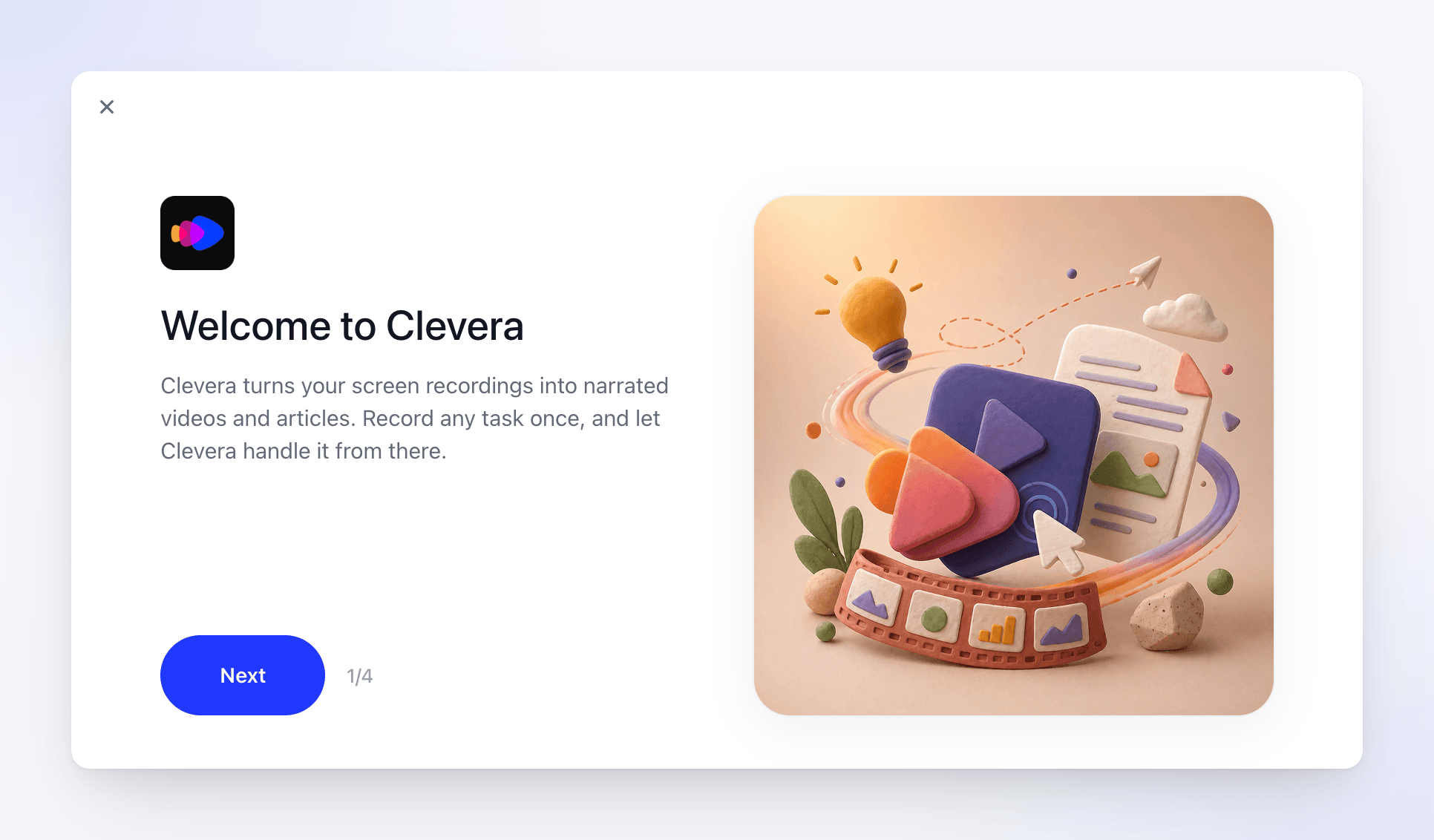
Bốn bước bắt đầu nhanh là:
- Chào mừng đến với Clevera — Clevera biến các bản ghi màn hình của bạn thành video có thuyết minh và bài viết.
- Bắt đầu ghi — chọn màn hình hoặc cửa sổ của bạn và nhấp Bắt đầu ghi.
- Thực hiện một tác vụ trên màn hình — nhấp qua một tác vụ thực tế, chẳng hạn như mở tệp hoặc điền vào biểu mẫu.
- Dừng và xem kết quả — nhấp Dừng khi bạn hoàn tất. Trình duyệt của bạn sẽ mở Clevera, nơi bản ghi của bạn đang được xử lý.
Để xem lại quy trình bắt đầu nhanh, hãy mở xem thêm trong cửa sổ ghi và nhấp vào Bắt đầu nhanh.
Mở cửa sổ ghi sau đó
Sau khi thiết lập, cửa sổ ghi sẽ mở ở góc dưới bên phải màn hình của bạn. Để mở lại nó:
- Nhấp vào biểu tượng Clevera trong Dock, hoặc mở Clevera từ Applications (Ứng dụng). Nếu một bước thiết lập vẫn chưa hoàn tất (ví dụ: bạn đã đăng xuất), Clevera sẽ hiển thị bước đó trước.
- Hoặc nhấp vào biểu tượng Clevera trên thanh menu và chọn Bản ghi mới.
Để Clevera tự động mở mỗi khi bạn đăng nhập vào máy Mac, hãy bật Khởi chạy khi đăng nhập trong cài đặt của ứng dụng.
- Nhấp vào biểu tượng Clevera trong khu vực thông báo (khay hệ thống) ở góc phải thanh tác vụ. Nếu một bước thiết lập vẫn chưa hoàn tất (ví dụ: bạn đã đăng xuất), Clevera sẽ hiển thị bước đó trước.
- Hoặc nhấp chuột phải vào biểu tượng khay và chọn Bản ghi mới.
- Hoặc nhấp vào nút của Clevera trên thanh tác vụ.
Nếu biểu tượng không hiển thị, hãy nhấp vào mũi tên ^ bên cạnh đồng hồ để xem các biểu tượng ẩn. Việc mở Clevera từ menu Start khi ứng dụng đang chạy sẽ không có tác dụng, vì vậy hãy sử dụng biểu tượng khay thay thế.
