

Chỉnh sửa hàng loạt video cùng lúc
Thực hiện một thay đổi, chẳng hạn như đổi tên sản phẩm hoặc làm cho phần thuyết minh trở nên thân thiện hơn, trên tối đa 40 video cùng lúc. Autopilot sẽ lập kế hoạch thay đổi cho từng video, bạn kiểm tra từng video một và sẽ không có thay đổi nào được thực hiện cho đến khi bạn nhấp vào Chạy.
Chỉnh sửa hàng loạt video cùng lúc thực hiện một thay đổi trên nhiều video: bạn viết yêu cầu thay đổi một lần, Clevera sẽ lập kế hoạch cho từng video và bạn kiểm tra kế hoạch thay đổi của mỗi video trước khi bất kỳ nội dung nào được chỉnh sửa. Hãy sử dụng tính năng này để đổi tên sản phẩm trong mọi phần lồng tiếng, làm cho phần thuyết minh trở nên thân thiện hơn trong một bộ sưu tập hoặc cập nhật tiêu đề chương cho phù hợp với tên menu mới.
Trước khi bắt đầu
- Autopilot phải được bật cho không gian làm việc của bạn. Vai trò của bạn phải có quyền ghi và chỉnh sửa video. Xem Nhận quyền truy cập vào Autopilot.
- Các video phải là video hướng dẫn hoặc video sản phẩm được tạo trong Clevera và có kịch bản. Các clip mạng xã hội và video chưa có kịch bản sẽ bị bỏ qua.
- Một tác vụ chỉnh sửa tối đa 40 video.
Những gì có thể thay đổi
Thay đổi được thực hiện bởi Trợ lý AI của từng video, cùng loại trợ lý bạn sử dụng trong trình chỉnh sửa, vì vậy nó có thể thay đổi:
- phần Thuyết minh (các dòng lồng tiếng được viết lại và đọc lại bằng giọng nói của video),
- Tiêu đề video,
- Tiêu đề chương.
Nó không thể cắt hoặc sắp xếp lại bản ghi, thay đổi thu phóng, âm nhạc, giao diện hoặc mẫu, hoặc chỉnh sửa các clip mạng xã hội. Đối với những thay đổi đó, hãy mở video trong trình chỉnh sửa.
Thiết lập
Chọn video
Có hai cách để bắt đầu:
- Từ thư viện của bạn: chọn các video trong Nội dung, sau đó nhấp vào Chỉnh sửa bằng tác vụ trong thanh công cụ xuất hiện. Thẻ thiết lập sẽ mở ra với các video đã chọn. Các bài viết trong lựa chọn sẽ bị bỏ qua ("Chọn ít nhất một video. Các bài viết không thể được chỉnh sửa theo cách này.").
- Từ Autopilot: nhấp vào thẻ công thức Chỉnh sửa hàng loạt video cùng lúc hoặc mô tả thay đổi trong hộp Autopilot nên làm gì?. Sau đó, bạn chọn một bộ sưu tập trên thẻ.
Điền vào thẻ
Bảng điều khiển tác nhân sẽ mở ra cùng với thẻ. Các trường của công thức này nằm ngay trên thẻ, vì vậy không có hộp thoại riêng biệt.
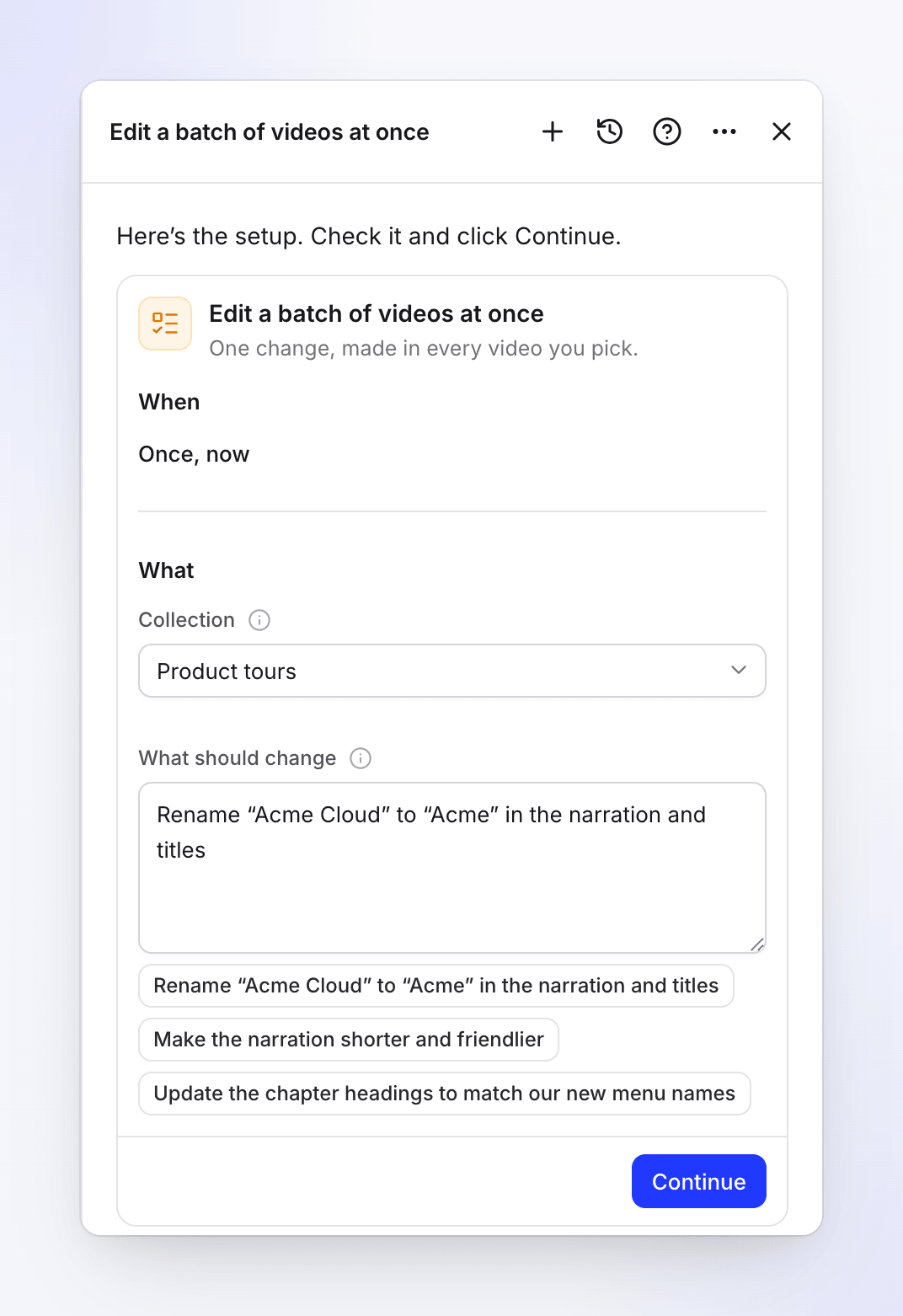
Trường Nội dung Thời gian Một lần, ngay bây giờ. Công thức này không có lựa chọn nào khác. Video Chỉ khi bạn đến từ thư viện: 12 video bạn đã chọn (kèm số lượng) hoặc Một bộ sưu tập. Bộ sưu tập Bộ sưu tập chứa các video cần chỉnh sửa. Mỗi video trong đó sẽ có dòng kế hoạch riêng. Những gì cần thay đổi Một hướng dẫn cho tất cả các video, từ 3–2.000 ký tự. Ba ví dụ bên dưới hộp giúp bạn điền nhanh bằng một cú nhấp chuột: "Đổi tên “Acme Cloud” thành “Acme” trong phần thuyết minh và tiêu đề", "Làm cho phần thuyết minh ngắn gọn và thân thiện hơn", "Cập nhật tiêu đề chương cho khớp với tên menu mới của chúng tôi". Tiếp tục và tạo tác vụ
Nhấp vào Tiếp tục. Clevera kiểm tra thiết lập và hiển thị phần xem xét (Thời gian "Chạy một lần, ngay bây giờ", Ngôn ngữ) với thông báo "Clevera đang lập kế hoạch (miễn phí, mất vài phút) và sẽ đăng tại đây khi kế hoạch sẵn sàng để bạn xem xét." Nhấp vào Tạo tác vụ hoặc Quay lại để thay đổi điều gì đó.
Xem xét thay đổi của từng video
Việc lập kế hoạch mất vài phút: Trợ lý sẽ tính toán thay đổi trong từng video. Kế hoạch sau đó sẽ hiển thị một dòng cho mỗi video, đã được đánh dấu, với những gì sẽ thay đổi (ví dụ: "3 dòng lồng tiếng, 1 tiêu đề chương, Tiêu đề video"), thay đổi cụ thể từ → sang, và ước tính tín dụng. Bỏ chọn bất kỳ video nào bạn muốn giữ nguyên hoặc nhấp vào Yêu cầu thay đổi để lập kế hoạch lại với một ghi chú.
Chạy tác vụ
Nhấp vào Chạy với số lượng và ước tính. Mỗi video sẽ được chỉnh sửa theo kế hoạch.
Phê duyệt và giới hạn
- Phê duyệt: công thức này luôn chờ bạn. Không có gì được chỉnh sửa cho đến khi bạn nhấp vào Chạy.
- Có hiệu lực đến: mỗi thay đổi đã lập kế hoạch có thể được áp dụng cho đến thời gian hiển thị trên kế hoạch ("Có hiệu lực đến …"). Sau thời gian đó, kế hoạch sẽ hiển thị "Kế hoạch này đã hết hạn vào …. Hãy lập kế hoạch lại để chạy cùng một tác vụ với các thay đổi mới." Nhấp vào Lập kế hoạch lại. Kế hoạch cũng sẽ hết hạn sau 7 ngày chờ đợi.
- Số lượng: tối đa 40 video mỗi tác vụ. Một bộ sưu tập lớn hơn sẽ bị từ chối khi thiết lập ("Một tác vụ chỉnh sửa tối đa 40 video. Hãy chọn bộ sưu tập nhỏ hơn."). Hãy chia nhỏ bộ sưu tập hoặc chọn video từ thư viện.
- Thời gian: việc lập kế hoạch mất khoảng 20 phút; video không thể lập kế hoạch kịp thời sẽ được liệt kê mà không được đánh dấu với thông báo "Không đủ thời gian để lập kế hoạch cho video này. Hãy yêu cầu thay đổi để lập kế hoạch lại."
Chi phí
| Phần | Tín dụng |
|---|---|
| Lập kế hoạch | Miễn phí |
| Mỗi video | Hiển thị trên dòng kế hoạch của video đó. Thay đổi từ ngữ tốn ít chi phí; các dòng lồng tiếng được đọc lại sẽ tốn nhiều chi phí hơn. |
Bạn sẽ bị tính phí dựa trên những gì thay đổi của từng video thực sự sử dụng. Thẻ thiết lập không hiển thị Chạy điển hình cho công thức này vì chi phí phụ thuộc hoàn toàn vào thay đổi và các video.
Sau khi chạy
- Các video được thay đổi tại chỗ, trong cùng một bộ sưu tập. Mỗi dòng đều có liên kết đến video tương ứng.
- Hoàn tác trên một dòng sẽ khôi phục video đó; Hoàn tác tất cả sẽ khôi phục mọi thay đổi mà tác vụ này đã thực hiện. Hoàn tác chỉ hoạt động khi chưa có ai chỉnh sửa video kể từ đó: nếu không, hệ thống sẽ thông báo "Video này đã được chỉnh sửa sau khi thay đổi, vì vậy không thể hoàn tác từ đây. Hãy sử dụng lịch sử của video trong trình chỉnh sửa."
- Video bạn đã tải xuống dưới dạng tệp sẽ không thay đổi: hãy xuất lại để có phiên bản mới.
Khắc phục sự cố
| Những gì bạn thấy | Ý nghĩa |
|---|---|
| "Mô tả thay đổi trong khoảng từ 3 đến 2000 ký tự." | Viết hướng dẫn dài hơn (hoặc ngắn hơn). |
| "Chọn một bộ sưu tập." / "Chọn một bộ sưu tập bạn có thể chỉnh sửa." | Chọn bộ sưu tập mà bạn có quyền chỉnh sửa. |
| "Bộ sưu tập này không có video nào mà trợ lý có thể chỉnh sửa." | Nó chỉ chứa các clip mạng xã hội, bài viết hoặc video không có kịch bản. |
| "Một tác vụ chỉnh sửa tối đa 40 video. Hãy chọn ít hơn." | Chọn 40 video hoặc ít hơn. |
| "Bạn không thể chỉnh sửa một số video đã chọn." | Quyền truy cập của bạn đối với một số video đó chỉ là xem. |
| "Không có video nào bạn chọn có thể được chỉnh sửa bởi trợ lý." | Đó là các clip mạng xã hội hoặc chưa có kịch bản. |
| "… video trong bộ sưu tập này không thể được chỉnh sửa bởi trợ lý (clip mạng xã hội hoặc video chưa có kịch bản) và đã bị bỏ qua." | Hiển thị trong bản tóm tắt kế hoạch; các video khác đã được lập kế hoạch. |
| "Không có gì để thay đổi trong video này." | Hướng dẫn không áp dụng cho video đó, vì vậy dòng của nó không được đánh dấu. |
| "Trợ lý không thể thực hiện thay đổi này." | Video đó đã thất bại. Hãy Thử lại hoặc chỉnh sửa trong trình chỉnh sửa. |
| "Vai trò của bạn không thể bắt đầu hoặc thay đổi loại tác vụ này trong không gian làm việc này. Hãy hỏi chủ sở hữu hoặc quản trị viên không gian làm việc." | Vai trò của bạn không thể chỉnh sửa video. |