

Biến bản ghi thành bài viết
Biến một bản ghi màn hình thành bài viết hướng dẫn, trang khắc phục sự cố, quy trình vận hành tiêu chuẩn (SOP), bài đăng blog hoặc cập nhật sản phẩm, kèm theo ảnh chụp màn hình lấy từ bản ghi. Nội dung bao gồm mọi cài đặt, cách chọn ảnh chụp màn hình, chi phí và cách xử lý khi gặp lỗi.
Clevera có thể biến một bản ghi màn hình thành bài viết hoàn chỉnh: hướng dẫn cách làm, trang khắc phục sự cố, quy trình vận hành tiêu chuẩn (SOP), bài đăng blog hoặc cập nhật sản phẩm, kèm theo ảnh chụp màn hình lấy từ bản ghi. Bài viết này bao gồm cách bắt đầu, chức năng của từng cài đặt và những gì xảy ra trong quá trình AI viết bài.
Trước khi bạn bắt đầu
- Một bản ghi. Bài viết được tạo từ một video duy nhất và không gì khác. Đó có thể là bản ghi từ ứng dụng máy tính, video bạn tải lên, video đã có sẵn trong thư viện hoặc phiên Ghi hình bằng AI đã hoàn tất.
- Bản ghi phải sẵn sàng. Trong khi video đang xử lý, bạn sẽ thấy thông báo "Bản ghi này đang được xử lý. Vui lòng đợi cho đến khi hoàn tất."
- Quyền tạo bài viết. Chủ sở hữu, Quản trị viên và Người sáng tạo nội dung có thể tạo bài viết mới. Người chỉnh sửa chỉ có thể thay đổi các bài viết hiện có: đối với họ, nút Tạo bài viết và Thử lại sẽ bị làm mờ kèm thông báo "Vai trò của bạn có thể chỉnh sửa nội dung hiện có nhưng không thể tạo nội dung mới." Xem vai trò và quyền người sáng tạo.
- Tín dụng. Một bài viết thường tốn 5–15 tín dụng. Xem chi phí.
Tạo bài viết
Chọn loại bài viết
Nhấp vào Tạo và mở tab Bài viết ("Hướng dẫn và bài đăng được viết từ bản ghi."). Trên trang chủ, bạn cũng có thể nhấp vào thẻ Bài viết trợ giúp bên dưới hộp nhập liệu.
Tab này liệt kê năm loại bài viết dưới dạng các thẻ. Hãy nhấp vào loại bạn muốn; mỗi loại được mô tả trong phần Chọn loại bài viết.
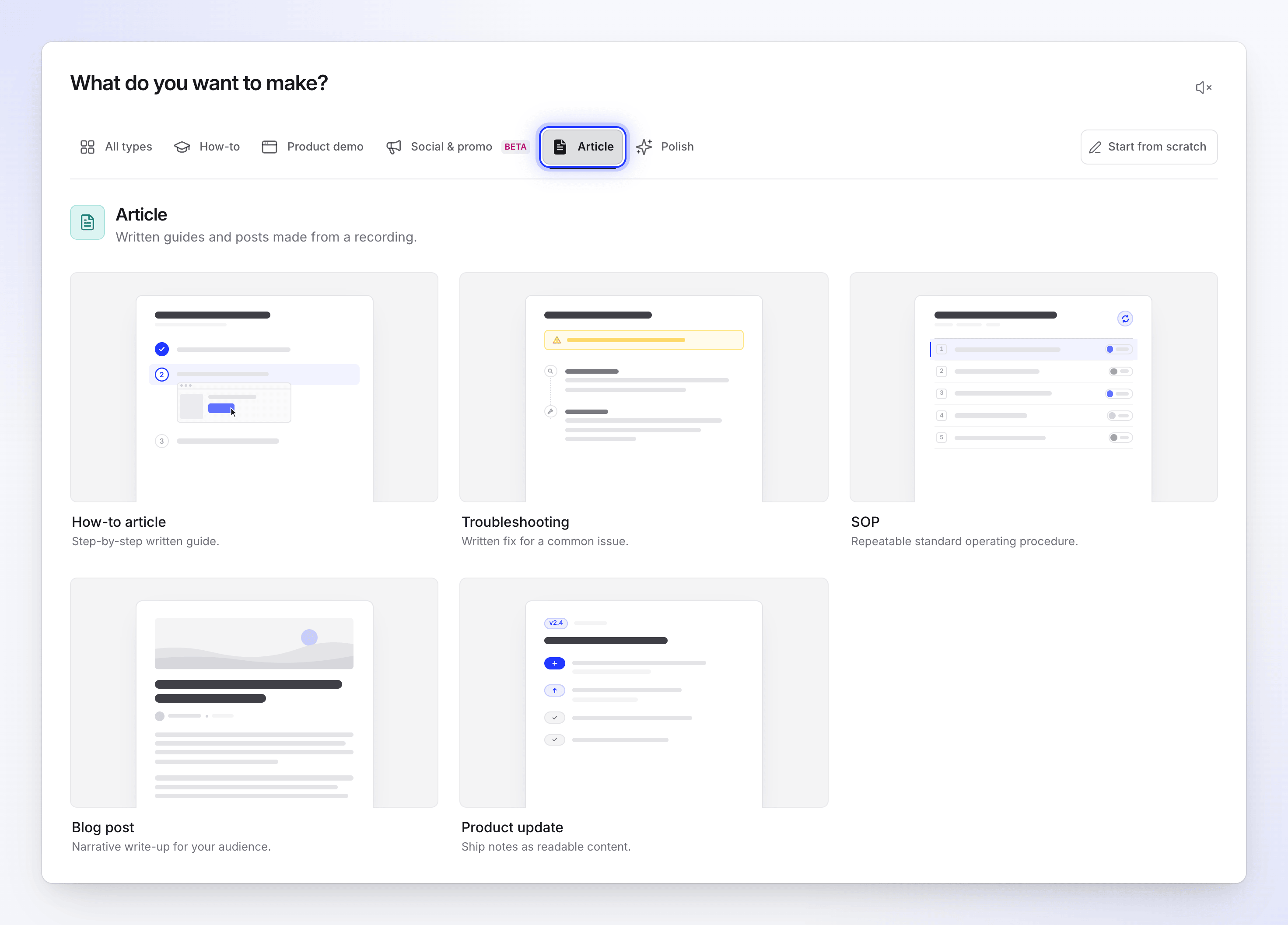
Cả năm loại đều được viết từ một bản ghi. Thêm bản ghi
Nhấp vào + bên cạnh hộp tóm tắt và chọn một trong các mục sau:
- Ghi màn hình của bạn – ghi hình ngay bây giờ bằng ứng dụng Clevera trên máy tính.
- Ghi hình bằng AI – để AI ghi lại trang web hoặc ứng dụng của bạn trên đám mây.
- Tải video lên – tải lên bản ghi màn hình bạn đã thực hiện.
- Chọn từ thư viện – chọn video bạn đã ghi hoặc tải lên trước đó.
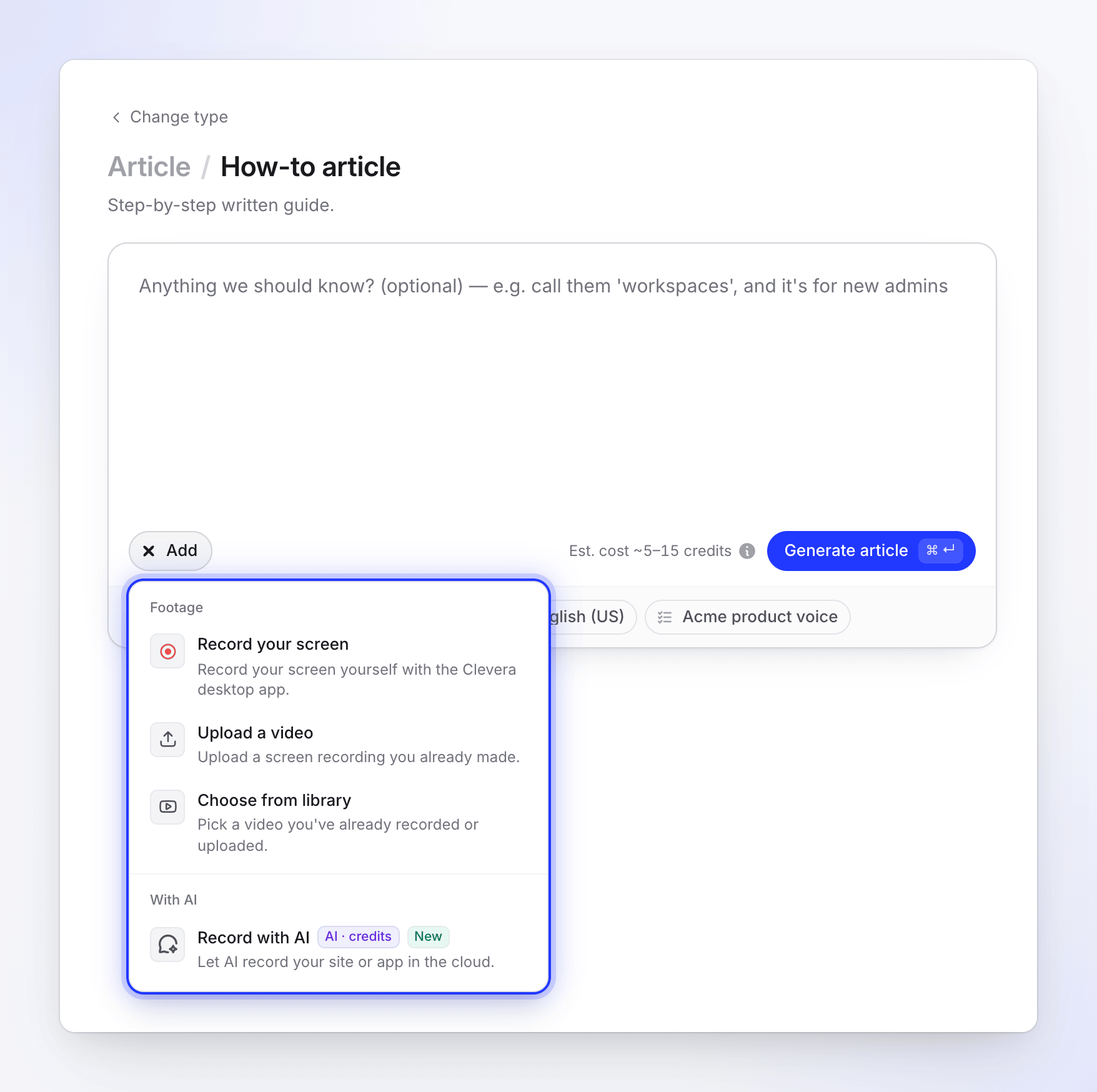
Một bài viết được viết từ một video. Bạn có thể đính kèm một video. Hình ảnh, tệp PDF và liên kết trang web không được sử dụng cho bài viết; nếu bạn đã đính kèm chúng khi chuyển sang loại này, Clevera sẽ xóa chúng và thông báo "Hình ảnh và tệp PDF đã bị xóa — bài viết được viết từ video của bạn."
Cung cấp cho AI bất kỳ thông tin nào cần thiết
Hộp tóm tắt là tùy chọn. Hãy sử dụng nó để cung cấp tên, đối tượng và trọng tâm, ví dụ: "gọi chúng là 'không gian làm việc', và bài viết dành cho quản trị viên mới". AI đã đọc bản ghi của bạn và những gì bạn nói trong đó.
Thiết lập các tùy chọn
Sử dụng các tùy chọn bên dưới hộp: Giọng điệu, Độ sâu, Đánh dấu ảnh chụp màn hình (hiển thị màu sắc, ví dụ: Đánh dấu màu xanh lá), Ngôn ngữ và Quy tắc AI (hiển thị bộ quy tắc đang sử dụng). Mỗi mục được giải thích trong phần Cài đặt bài viết. Để ở chế độ Tự động là phù hợp cho hầu hết các bản ghi.
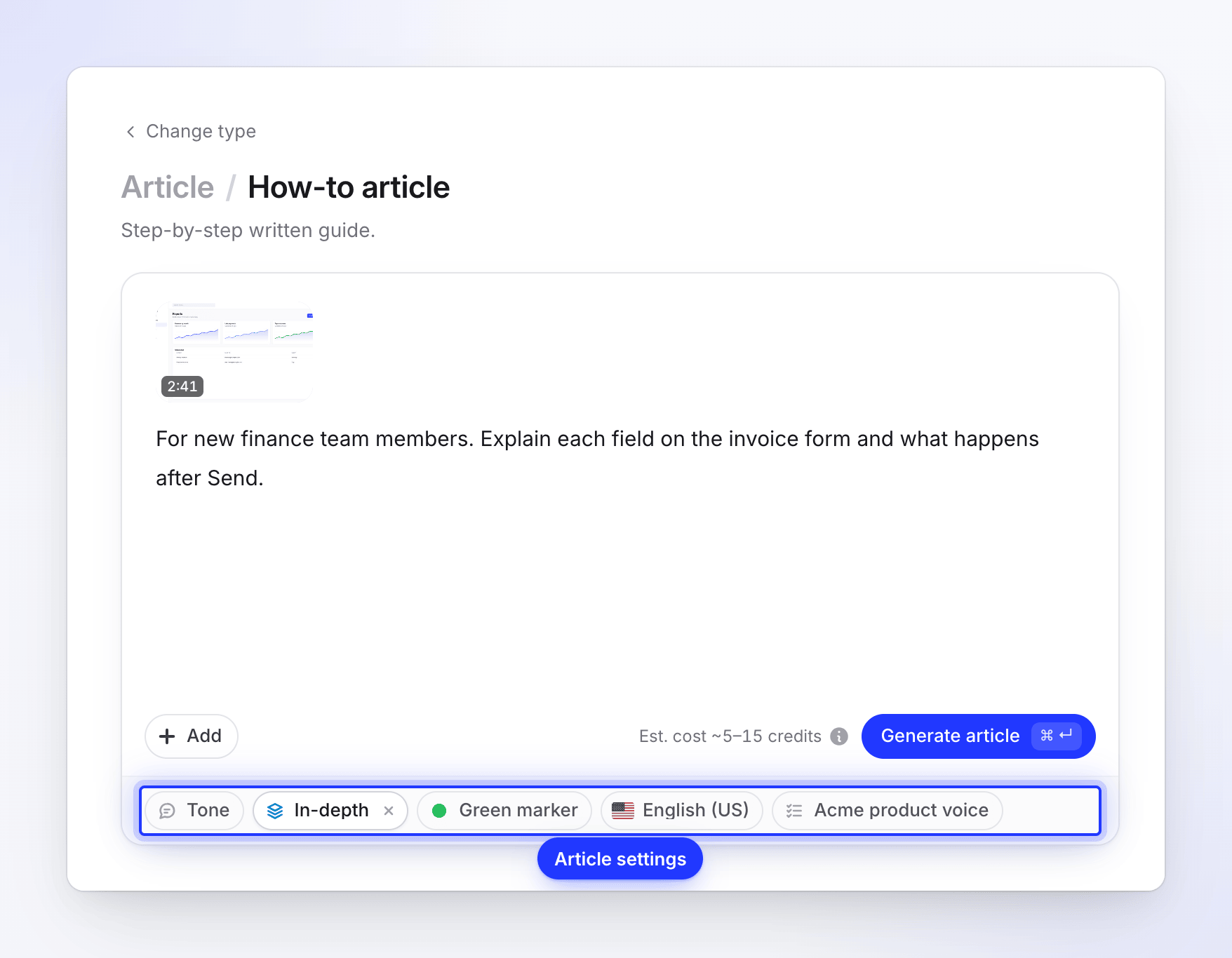
Tự động là phù hợp cho hầu hết các bản ghi. Tạo
Kiểm tra ước tính bên cạnh nút, sau đó nhấp vào Tạo bài viết. Clevera sẽ mở trang tiến trình. Bạn có thể đóng tab; bài viết vẫn sẽ tiếp tục được viết.
Chọn loại bài viết
Loại bài viết quyết định các phần mà bài viết sẽ có. Cả năm loại đều được viết từ cùng một bản ghi.
| Loại | Nội dung bạn nhận được | Phù hợp cho |
|---|---|---|
| Bài viết hướng dẫn | "Hướng dẫn viết từng bước." | Hướng dẫn trung tâm trợ giúp, tài liệu giới thiệu |
| Khắc phục sự cố | "Cách khắc phục bằng văn bản cho một vấn đề phổ biến." | Các vấn đề đã biết và cách khắc phục |
| Quy trình vận hành tiêu chuẩn | "Quy trình vận hành tiêu chuẩn có thể lặp lại." | Các quy trình nội bộ mà nhóm của bạn lặp lại |
| Bài đăng blog | "Bài viết tường thuật cho khán giả của bạn." | Bài viết về tính năng, hướng dẫn cho blog |
| Cập nhật sản phẩm | "Ghi chú phát hành dưới dạng nội dung dễ đọc." | Ghi chú phát hành, bài đăng nhật ký thay đổi |
Cài đặt bài viết
| Tùy chọn | Thay đổi gì | Các lựa chọn | Mặc định |
|---|---|---|---|
| Giọng điệu | Cách bài viết được đọc | Tự động ("Chúng tôi chọn từ bản ghi và độ sâu."), Chuyên nghiệp, Thân thiện, Kỹ thuật, Trò chuyện | Tự động |
| Độ sâu | "Mức độ chi tiết của bài viết." | Tự động, Tóm tắt, Tiêu chuẩn, Chuyên sâu | Tự động |
| Đánh dấu ảnh chụp màn hình | Vòng tròn "được vẽ tại nơi ghi hình nhấp chuột" trên ảnh chụp màn hình | Xanh lá, Đỏ, Xanh dương, Vàng, Tím, Màu cam, Màu hồng | Xanh lá |
| Ngôn ngữ | Ngôn ngữ bài viết được viết | 74 ngôn ngữ, có thể tìm kiếm, với các ngôn ngữ gần đây của bạn ở trên cùng | Tiếng Anh |
| Quy tắc AI | "Các quy tắc AI tuân theo." Các quy tắc đã lưu của không gian làm việc của bạn, chọn bao nhiêu tùy thích | Quy tắc của bạn | Không có |
Ý nghĩa của từng giọng điệu:
| Giọng điệu | Mô tả |
|---|---|
| Chuyên nghiệp | "Rõ ràng và trung lập, giống như tài liệu kinh doanh." |
| Thân thiện | "Ấm áp và dễ hiểu, trò chuyện với người đọc." |
| Kỹ thuật | "Chính xác và súc tích, dành cho người đọc kỹ thuật." |
| Trò chuyện | "Thư giãn, giống như một bài đăng blog." |
Độ dài của bài viết
| Độ sâu | Nội dung bao gồm |
|---|---|
| Tự động | "Chúng tôi chọn dựa trên độ dài và mức độ phức tạp của bản ghi." Một tác vụ đơn lẻ ngắn sẽ trở thành Tóm tắt, quy trình làm việc thông thường là Tiêu chuẩn, bản ghi dài hoặc dày đặc là Chuyên sâu. |
| Tóm tắt | "Tham khảo nhanh: các bước và màn hình chính, ít thông tin khác." |
| Tiêu chuẩn | "Hướng dẫn đầy đủ: mọi bước, lý do tại sao quan trọng và các màn hình chính." |
| Chuyên sâu | "Mọi thứ: bối cảnh, điều kiện tiên quyết, mọi màn hình, khắc phục sự cố và FAQ." |
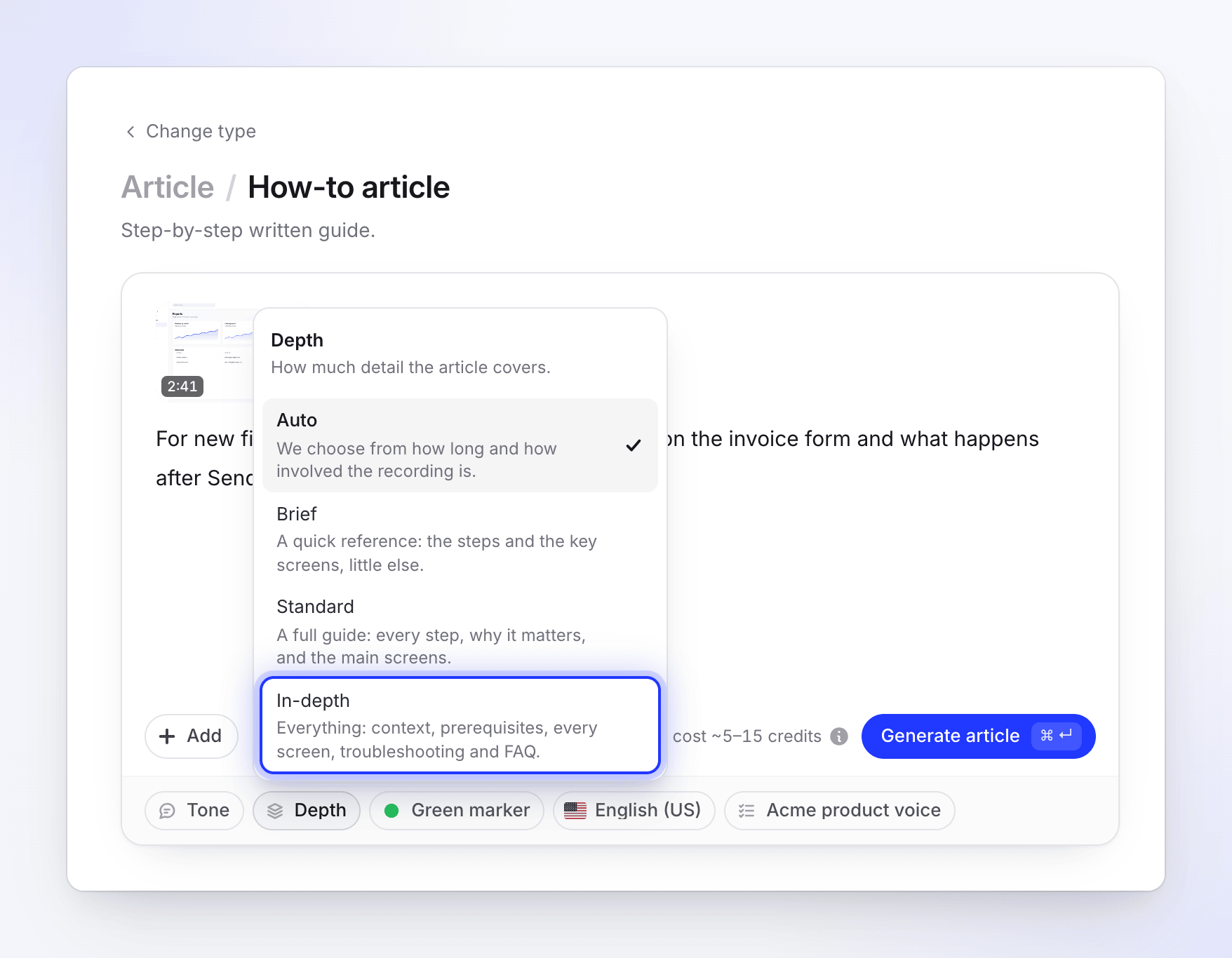
AI hướng tới các phạm vi này. Đây là các mục tiêu, không phải giới hạn: một bản ghi ngắn không thể tạo ra một bài viết Chuyên sâu, và số lượng từ thay đổi tùy theo ngôn ngữ.
| Loại | Tóm tắt | Tiêu chuẩn | Chuyên sâu (khi bạn chọn) |
|---|---|---|---|
| Bài viết hướng dẫn | 400–800 từ, 4–6 ảnh chụp màn hình | 1.000–2.000 từ, 7–12 ảnh chụp màn hình | 3.000–5.500 từ, 14–24 ảnh chụp màn hình |
| Khắc phục sự cố | 350–700 từ, 3–4 ảnh chụp màn hình | 900–1.800 từ, 4–8 ảnh chụp màn hình | 2.500–4.500 từ, 10–18 ảnh chụp màn hình |
| Quy trình vận hành tiêu chuẩn | 400–800 từ, 2–3 ảnh chụp màn hình | 900–1.700 từ, 3–5 ảnh chụp màn hình | 2.500–4.000 từ, 8–14 ảnh chụp màn hình |
| Bài đăng blog | 400–700 từ, 0–1 ảnh chụp màn hình | 700–1.400 từ, 0–2 ảnh chụp màn hình | 2.000–3.500 từ, 3–8 ảnh chụp màn hình |
| Cập nhật sản phẩm | 250–500 từ, 1–2 ảnh chụp màn hình | 600–1.200 từ, 2–3 ảnh chụp màn hình | 1.800–3.000 từ, 5–9 ảnh chụp màn hình |
Khi bạn tự chọn Chuyên sâu, AI sẽ viết từng phần một và kiểm tra xem mọi phần của bản ghi đã được bao quát chưa, vì vậy quá trình này sẽ mất nhiều thời gian hơn các cấp độ khác.
Cách chọn ảnh chụp màn hình
Mỗi hình ảnh trong bài viết là một khung hình từ bản ghi của bạn. Cách Clevera tìm các khung hình phụ thuộc vào nguồn gốc của bản ghi.
| Bản ghi | Cách chụp ảnh màn hình | Đánh dấu nhấp chuột |
|---|---|---|
| Ứng dụng máy tính (có dữ liệu nhấp chuột) | Một khung hình ngay trước mỗi lần nhấp, sau khi bạn nhập hoặc cuộn xong, và tại các khoảng dừng nơi bạn giải thích điều gì đó. Sau đó, AI chọn khung hình phù hợp cho mỗi hình ảnh. | Được vẽ tại nơi bạn nhấp chuột, theo màu đánh dấu của bạn |
| Video đã tải lên, hoặc bản ghi không có dữ liệu nhấp chuột | AI xem video và chọn các khoảnh khắc để chụp. | Không có, vì video không có vị trí nhấp chuột |
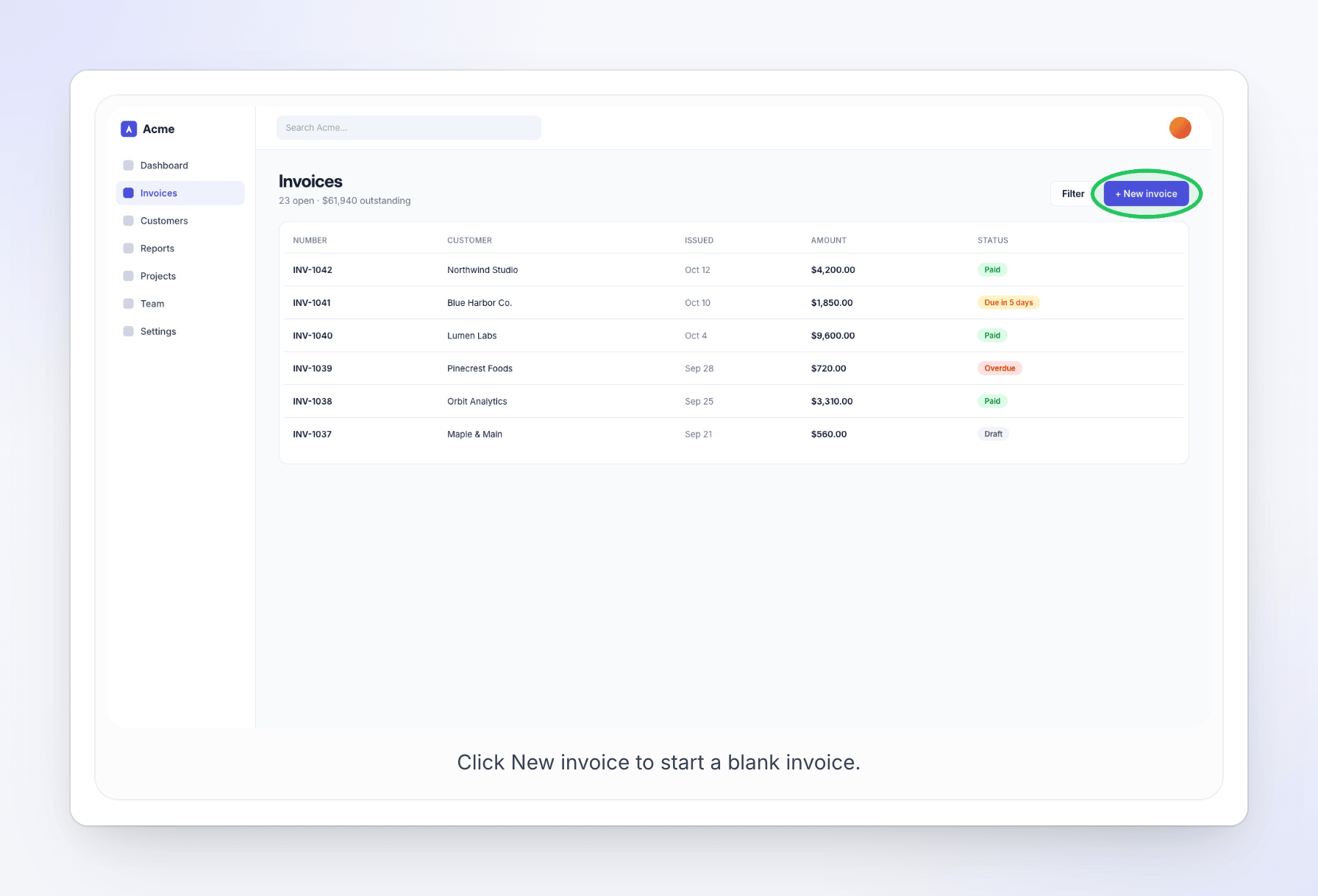
Ứng dụng máy tính ghi lại các lần nhấp chuột của bạn tách biệt với video, đó là lý do tại sao nó có thể đặt một vòng tròn chính xác tại nơi bạn đã nhấp. Xem những gì ứng dụng máy tính ghi lại.
Bạn có thể thay đổi bất kỳ ảnh chụp màn hình nào sau đó, chụp một khung hình mới hoặc vẽ các đánh dấu của riêng bạn. Xem Chỉnh sửa bài viết và ảnh chụp màn hình.
Điều gì xảy ra trong quá trình viết bài
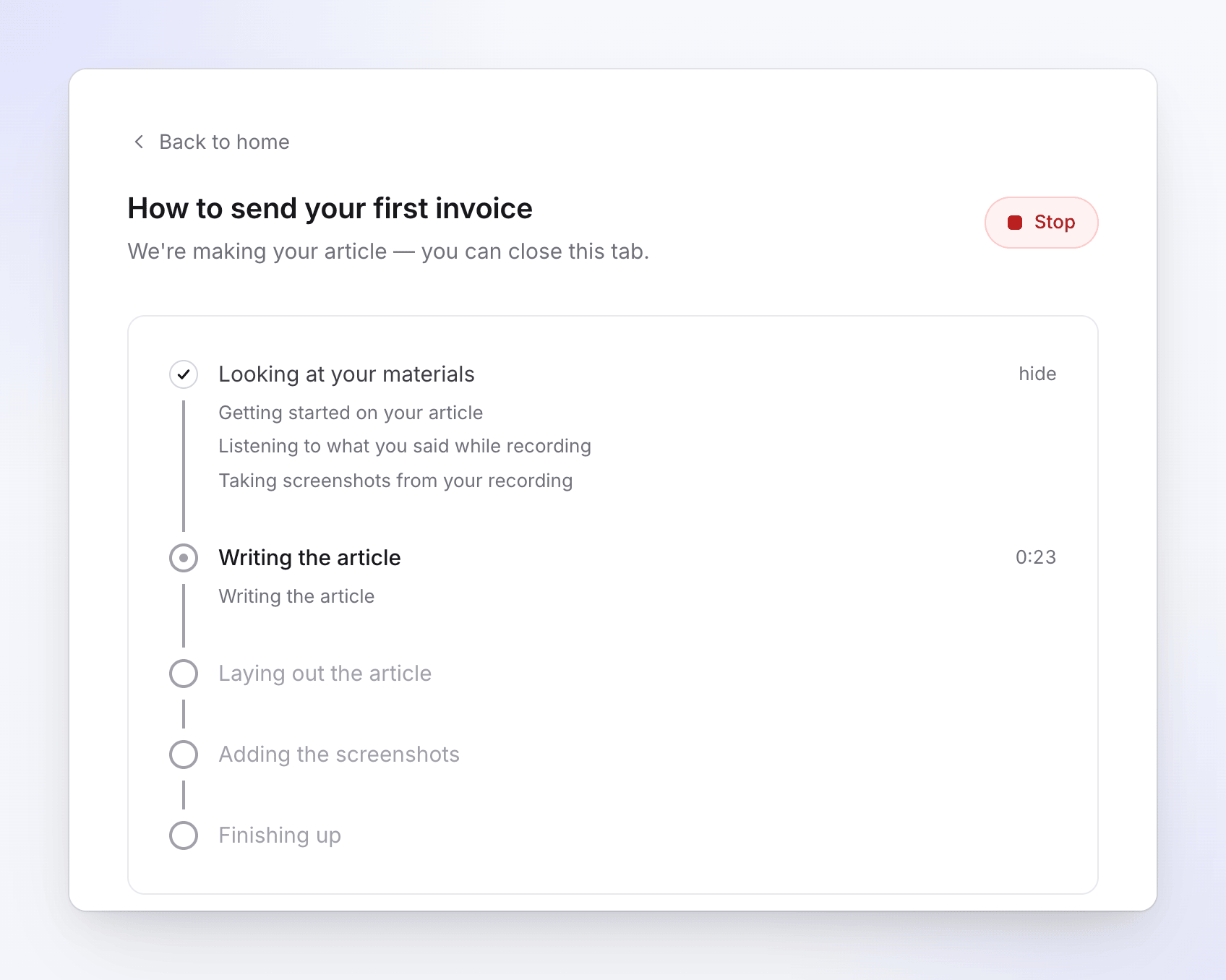
Trang tiến trình hiển thị "Chúng tôi đang tạo bài viết của bạn — bạn có thể đóng tab này." và năm giai đoạn:
- Đang xem tài liệu của bạn – Clevera chuẩn bị bản ghi, lắng nghe những gì bạn nói và chụp ảnh màn hình từ đó.
- Đang viết bài viết
- Đang dàn trang bài viết
- Đang thêm ảnh chụp màn hình
- Đang hoàn tất – đọc lại lần cuối.
Mỗi giai đoạn liệt kê những gì đang xảy ra bên dưới, ví dụ "Đang lắng nghe những gì bạn nói trong khi ghi hình" hoặc "Đang chụp ảnh màn hình từ bản ghi của bạn", và giai đoạn đang chạy hiển thị thời gian đã trôi qua. Nhấp vào ẩn hoặc hiển thị bên cạnh một giai đoạn đã hoàn tất để thu gọn hoặc mở các dòng của nó.
Khi hoàn tất, bạn sẽ thấy "Your article is ready." và Open your article. Bạn cũng sẽ nhận được thông báo, vì vậy bạn có thể rời đi và quay lại sau. Xem Follow your video while it generates để biết về các cảnh báo và hộp thư đến.
Để dừng một quá trình, hãy nhấp vào Dừng. Một bài viết đã dừng không thể tiếp tục thực hiện; thay vào đó, hãy tạo một bài mới. Xem Stop, retry or clear a generation.
Chi phí
Một bài viết thường tốn 5–15 credits. Ước tính bên cạnh Tạo bài viết hiển thị phạm vi cho bản ghi của bạn. "Yếu tố ảnh hưởng: độ dài của bài viết và lượng tài liệu được sử dụng để viết." Các bài viết dài hơn hoặc phức tạp hơn có thể tốn nhiều hơn phạm vi thông thường.
Bạn sẽ bị trừ số credits mà công việc thực tế sử dụng, có thể nhiều hơn hoặc ít hơn so với ước tính. Các thay đổi sau đó bằng trợ lý bài viết, AI viết bài của trình chỉnh sửa (hiển thị là AI viết bài) và bản dịch sẽ sử dụng credits khi thực hiện. Việc tải xuống hoặc chia sẻ bài viết là miễn phí.
Ngôn ngữ
Bài viết được viết bằng ngôn ngữ bạn chọn trên thẻ Ngôn ngữ, bất kể bạn nói ngôn ngữ nào trong bản ghi. Để thêm nhiều ngôn ngữ hơn sau đó, hãy mở menu ngôn ngữ trên thanh trên cùng của trình chỉnh sửa và chọn Dịch…. Mỗi bản dịch là một bản sao riêng biệt mà bạn có thể chỉnh sửa và thường tốn 3–10 credits cho mỗi ngôn ngữ. Xem Translate a finished video để biết về hộp thoại dịch.
Video và bài viết từ cùng một bản ghi
Một bài viết là một mục riêng trong thư viện của bạn. Để có thêm video tường thuật, hãy tạo video hướng dẫn hoặc bản demo từ cùng một bản ghi: mở bản ghi, chọn What do you want to make from this recording? và chọn loại video. Trong trình chỉnh sửa, ⋯ → Nội dung liên quan liệt kê mọi thứ được tạo từ cùng một bản ghi. Để hiển thị video bên trong bài viết, hãy thêm khối Video Clevera với liên kết chia sẻ của video đó. Xem Show a video in an article.
Khắc phục sự cố
| Bạn thấy | Việc cần làm |
|---|---|
| "This recording is still processing. Please wait until it is ready." | Đợi cho đến khi trạng thái bản ghi sẵn sàng, sau đó tạo lại. |
| "Pictures and PDFs were removed — an article is written from your video alone." | Không cần sửa gì cả. Hãy đưa bất kỳ thông tin nào từ các tệp đó vào bản tóm tắt thay thế. |
| "The Free plan makes videos up to 3 minutes. Trim the recording or upgrade to make longer videos." | Cắt bớt bản ghi hoặc nâng cấp. Giới hạn này cũng áp dụng cho bài viết. |
| "The Free plan runs one generation at a time. Wait for the current one to finish, or upgrade to run more at once." | Đợi video hoặc bài viết đang chạy hoàn tất. |
| "Please verify your email address before your first generation. Check your inbox for the verification link." | Nhấp vào liên kết trong email xác minh. |
| "We couldn't finish this one" / "Something went wrong on our side. Your materials are safe." | Nhấp vào Thử lại. Bài viết sẽ được viết mới từ đầu. Chỉ Chủ sở hữu, Quản trị viên và Người tạo nội dung mới có thể thử lại; Người chỉnh sửa sẽ thấy nút bị làm mờ. Liên hệ với bộ phận hỗ trợ nếu bài viết bị lỗi từ phía chúng tôi. |
| The article has few screenshots or no click markers | Bản ghi đã được tải lên hoặc không có dữ liệu nhấp chuột. Thêm ảnh chụp màn hình trong trình chỉnh sửa bằng Chụp từ Video. |