

Đọc phân tích không gian làm việc của bạn
Sử dụng trang Phân tích để xem nhóm của bạn đã tạo những gì, phạm vi tiếp cận của nội dung đó và chi phí: các tab Tổng quan, Nội dung, Phạm vi tiếp cận, Autopilot và tín dụng, các khoảng thời gian, Mọi người hoặc Của tôi, Tìm kiếm (⌘K), các ngăn, bảng và xuất CSV.
Phân tích hiển thị những gì nhóm của bạn tạo ra, phạm vi tiếp cận và chi phí cho toàn bộ không gian làm việc. Mỗi tab đều bắt đầu bằng một vài câu trả lời; hãy nhấp vào bất kỳ số nào để xem nguồn gốc của nó. Để biết người xem một video, hãy xem Đọc phân tích video.
Trước khi bạn bắt đầu
- Mọi thành viên trong không gian làm việc đều có thể mở Phân tích, trên mọi gói dịch vụ. Mục này nằm ở thanh bên.
- Các thành viên chỉ thấy những mục mà họ có thể mở. Các phần trong bộ sưu tập mà bạn không tham gia sẽ bị loại bỏ hoặc được nhóm thành "Các bộ sưu tập khác".
- Một số tab chỉ hiển thị khi có nội dung để hiển thị: Trung tâm trợ giúp cần một trang tài liệu và Autopilot cần được bật cho không gian làm việc. Xem Hiểu về Autopilot.
Tìm hiểu cách sử dụng
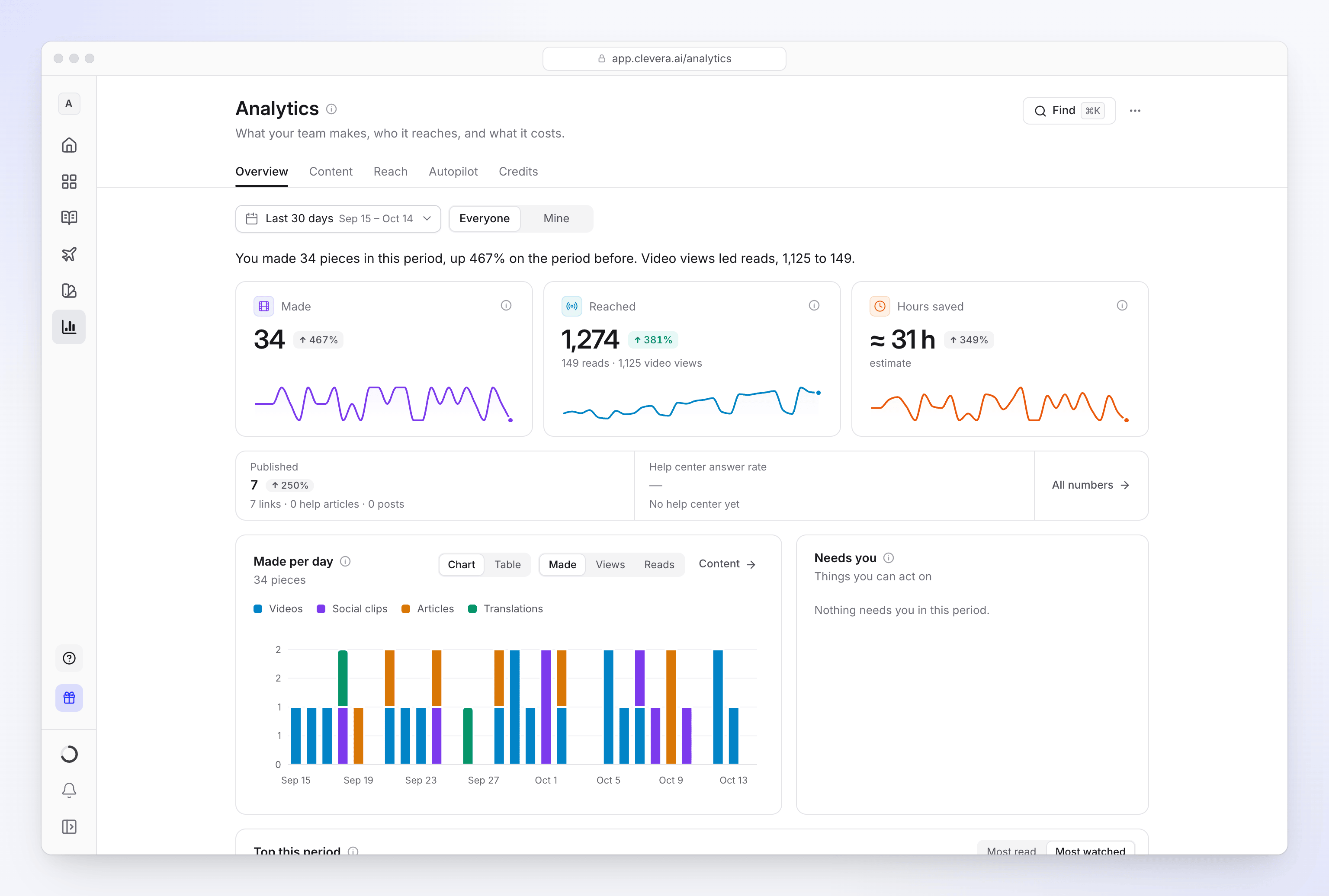
| Phần | Chức năng |
|---|---|
| Các tab | Tổng quan, Nội dung, Phạm vi tiếp cận, Autopilot và tín dụng |
| Khoảng thời gian | hôm nay, hôm qua, 7 ngày qua, 30 ngày qua, 90 ngày qua, tháng này, tháng trước, chu kỳ này, chu kỳ trước, năm nay, 12 tháng qua hoặc một phạm vi tùy chỉnh. chu kỳ này và chu kỳ trước tuân theo chu kỳ thanh toán của bạn và xuất hiện khi bạn có chu kỳ thanh toán. Các thay đổi được so sánh với khoảng thời gian ngay trước đó. |
| Mọi người / Của tôi | Toàn bộ không gian làm việc (những gì bạn có thể mở), hoặc chỉ những gì bạn đã tạo. Trên Tổng quan, Nội dung, Phạm vi tiếp cận và Autopilot. |
| Bộ lọc tab | Nội dung: một loại. Phạm vi tiếp cận: một nơi (Chia sẻ trang, Các mục nhúng, Trung tâm trợ giúp, Nền tảng). Trung tâm trợ giúp: một trang web, khi bạn có nhiều hơn một. Autopilot: một tác vụ. |
| Tìm kiếm (⌘K hoặc Ctrl K) | Tìm kiếm mọi con số và báo cáo trên trang. |
| ⋯ | Xuất CSV của tab cho khoảng thời gian và bộ lọc đã chọn, và Sao chép liên kết đến chế độ xem này (bao gồm tab, khoảng thời gian và bộ lọc). |
| Cách chúng tôi tính (ⓘ cạnh tiêu đề) | Các quy tắc tính toán trong bốn dòng và các ngày theo múi giờ. |
Đọc các con số
Mỗi tab được xây dựng theo các lớp, vì vậy trang vẫn ngắn gọn và mọi thứ đều chỉ cách một cú nhấp chuột:
| Lớp | Những gì bạn thấy | Nhấp vào để |
|---|---|---|
| Các ô lớn | Tối đa ba con số chính, với sự thay đổi so với khoảng thời gian trước và xu hướng nhỏ | Mở ngăn của con số đó |
| Dải số | Các con số nhỏ hơn trong một hàng, với Tất cả ở cuối | Mở ngăn của con số đó |
| Biểu đồ và danh sách | 5 hàng đầu tiên (3 hàng đầu trong các thẻ bên) | Xem tất cả mở ra một bảng với mọi hàng và cột, hộp lọc và Tải xuống CSV |
| Các hàng được thu gọn | Các báo cáo ít người cần, được đóng lại, với bản xem trước một dòng | Mở báo cáo tại chỗ |
Ngăn của một con số hiển thị giá trị, sự thay đổi, giá trị của khoảng thời gian trước, biểu đồ theo thời gian với nút chuyển đổi Bảng, và phân tích chi tiết các thành phần, chẳng hạn như Theo loại hoặc Theo người. Khi con số thuộc về một tab khác, một nút như Mở nội dung sẽ đưa bạn đến đó.
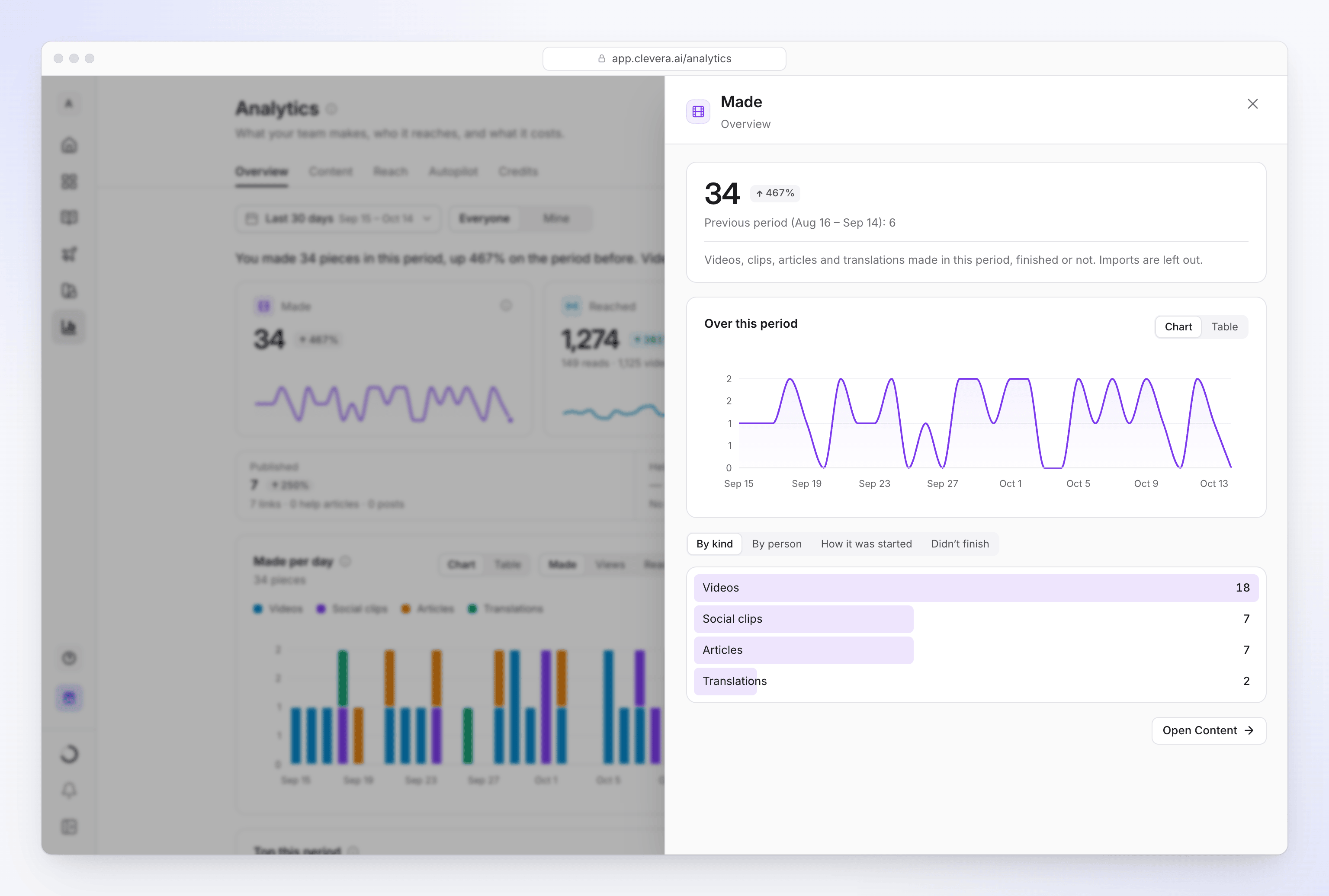
Các hàng trong danh sách mở ra chi tiết riêng: một video hoặc bài viết, một người, một bộ sưu tập, một trang trung tâm trợ giúp hoặc một tác vụ.
Tìm một con số
Nhấp vào Tìm kiếm (hoặc nhấn ⌘K / Ctrl K) và nhập, ví dụ: "lượt xem". Chọn một con số để mở ngăn của nó, hoặc một báo cáo để chuyển đến đó. Chuyển đổi giữa Tất cả, Số và Báo cáo để thu hẹp danh sách.
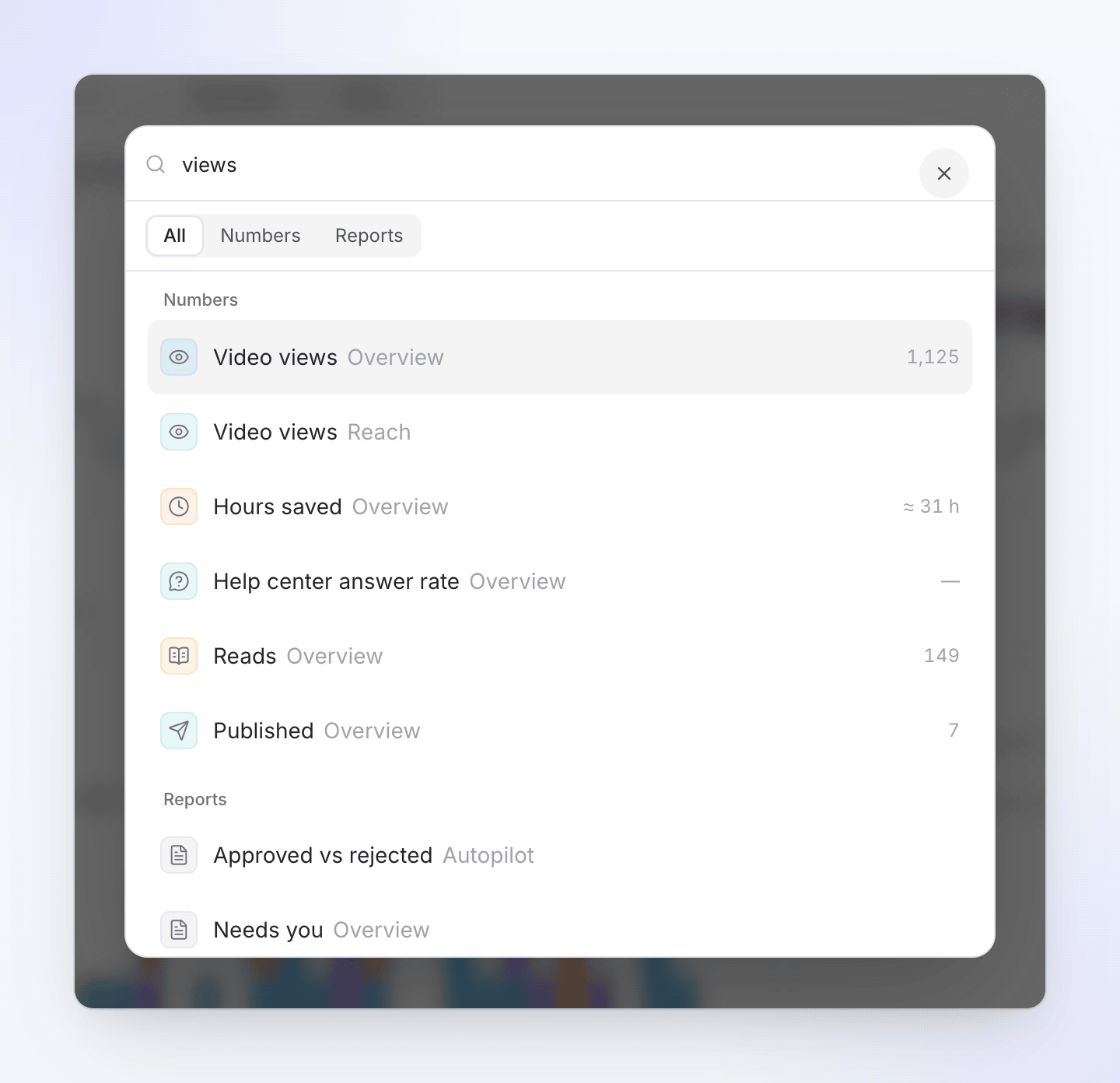
Các tab
Tổng quan
Một câu ở trên cùng tóm tắt khoảng thời gian, ví dụ: "Bạn đã tạo 16 mục trong khoảng thời gian này, tăng 167% so với khoảng thời gian trước."
| Con số | Nội dung tính toán |
|---|---|
| Đã tạo | "Video, clip, bài viết và bản dịch được tạo trong khoảng thời gian này, đã hoàn thành hoặc chưa. Các mục nhập được loại trừ." |
| Đã đạt được | Lượt xem video cộng với lượt đọc. Dòng bên dưới chia nhỏ chúng. |
| Số giờ đã tiết kiệm | Ước tính công sức thủ công mà các mục đã hoàn thành thay thế (xem Cách ước tính Số giờ đã tiết kiệm). |
| Đã xuất bản | "Những nội dung được công khai lần đầu tiên: liên kết chia sẻ, trang trung tâm trợ giúp và bài đăng trên nền tảng." |
| Tỷ lệ trả lời của trung tâm trợ giúp | "Tỷ lệ tìm kiếm của người đọc và câu hỏi của trợ lý tìm thấy câu trả lời." Hiển thị "Chưa có trung tâm trợ giúp" nếu không có trang tài liệu. |
Bên dưới chúng: biểu đồ với Đã tạo, lượt xem và lượt đọc; Cần bạn, tối đa bốn việc bạn có thể thực hiện (ẩn một việc với Để sau, Không hữu ích hoặc Đã xong); và Hàng đầu kỳ này, với Đọc nhiều nhất và Xem nhiều nhất.
Nội dung
Những gì đã được tạo và kết quả ra sao.
| Con số | Nội dung tính toán |
|---|---|
| Đã tạo | Các mục được tạo trong khoảng thời gian này, đã hoàn thành hoặc chưa, mỗi mục được tính một lần. Các mục nhập được hiển thị nhưng không được tính. |
| Đã thành công | Các lần chạy đã hoàn thành, trong số các lần đã hoàn thành hoặc thất bại |
| Thời gian hoàn thành | Thời gian trung bình (trung vị) từ khi bắt đầu đến khi hoàn thành một mục |
| Số phút video | Số phút của các video và clip đã hoàn thành |
| Các bản xuất | Các bản xuất đã hoàn thành, trên thiết bị của bạn và trên máy chủ của chúng tôi |
| Được đánh giá tốt | Tỷ lệ đánh giá tích cực trên các mục được tạo trong khoảng thời gian này, từ 5 đánh giá |
Sau đó là Đã tạo mỗi ngày với Cách bắt đầu (Soạn thảo, Autopilot, Trợ lý, Nhập), Theo loại với Bảng đầy đủ, Theo người hoặc Theo tác vụ, và Chưa hoàn thành: các lần chạy thất bại theo lý do, với lý do phổ biến nhất.
Phạm vi tiếp cận
Phạm vi tiếp cận có nút chuyển đổi cho Video, bài viết và, nếu có trang tài liệu, Trung tâm trợ giúp.
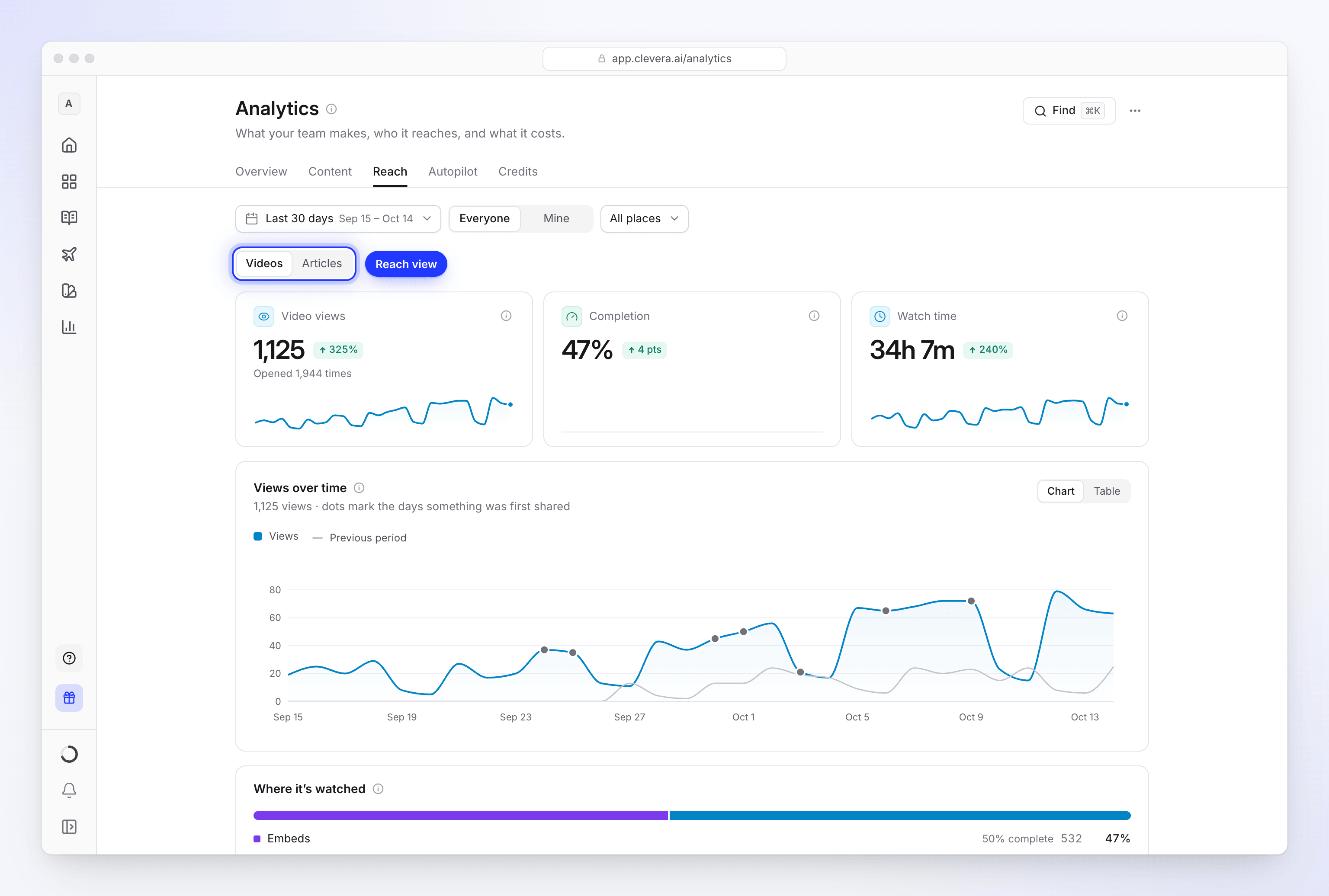
| Chế độ xem | Các con số | Bên dưới chúng |
|---|---|---|
| Video | lượt xem video, Hoàn thành (lượt xem đến cuối), Thời gian xem | lượt xem theo thời gian (các dấu chấm đánh dấu ngày nội dung được chia sẻ lần đầu), Nơi được xem (trang chia sẻ, mục nhúng, trung tâm trợ giúp), Xem nhiều nhất, và phần thu gọn Thêm về người xem (quốc gia, và lượt xem theo ngày trong tuần và giờ từ 20 lượt xem) và Đã xuất bản lên nền tảng |
| bài viết | lượt đọc (lượt xem trang trung tâm trợ giúp cộng với lượt mở bài viết trên trang chia sẻ và mục nhúng), Đọc đến cuối | lượt đọc theo thời gian, Đọc nhiều nhất |
| Trung tâm trợ giúp | lượt xem trang, Tỷ lệ trả lời, Hữu ích, Tìm kiếm, Tin nhắn liên hệ | Người đọc theo thời gian, Không tìm thấy câu trả lời (tìm kiếm và câu hỏi không có câu trả lời, với cách để viết bài viết còn thiếu), Trang hàng đầu, và phần thu gọn Nơi người đọc đến từ và Các trang web |
Cách tính lượt xem video được giải thích trong Đọc phân tích video. Mỗi trang tài liệu cũng có thông tin chi tiết riêng; xem Đọc thông tin chi tiết về trang tài liệu.
Autopilot
Hiển thị khi không gian làm việc của bạn sử dụng Autopilot.
| Con số | Nội dung tính toán |
|---|---|
| Tác vụ đã chạy | Các tác vụ bắt đầu chạy trong khoảng thời gian này |
| Mục đã phân phối | Các dòng kế hoạch đã hoàn thành trong khoảng thời gian này. Những mục bị hủy sau đó sẽ bị loại trừ. |
| tín dụng đã sử dụng | tín dụng mà các mục trong tác vụ của bạn đã sử dụng |
| Đã phê duyệt | Các dòng và đầu ra bạn đã phê duyệt, trong tổng số quyết định đánh giá |
| Số giờ đã tiết kiệm | Ước tính cho những gì các tác vụ đã tạo |
| Lặp lại đang hoạt động | Các lịch trình Lặp lại và Luôn cập nhật đang chạy hiện tại, bất kể khoảng thời gian |
Bên dưới các mục đó: Đã gửi mỗi ngày, Tác vụ (nhấp vào một mục để xem biên nhận; xem Đọc biên nhận tác vụ Autopilot), Lặp lại và theo dõi, cùng các mục được thu gọn Đã phê duyệt so với bị từ chối và Chưa hoàn thành.
tín dụng
Số lượng tín dụng đã sử dụng và nơi chúng được sử dụng. Những người có thể quản lý thanh toán sẽ thấy tín dụng của không gian làm việc; những người khác chỉ thấy tín dụng của riêng họ. Nó hiển thị tín dụng đã sử dụng và còn lại trong chu kỳ này, nguồn thanh toán, mức trung bình mỗi ngày, Sử dụng theo thời gian, Nơi sử dụng (theo mục, hoạt động, loại nội dung, thành viên hoặc bộ sưu tập) và Lịch sử tín dụng. Nhấp vào Bộ lọc để thu hẹp theo bộ sưu tập, hoạt động hoặc thành viên. Xem Kiểm tra nơi tín dụng của bạn đã được sử dụng.
Cách ước tính Số giờ đã tiết kiệm
Số giờ đã tiết kiệm được hiển thị với ≈ và được dán nhãn "ước tính". Nó chỉ tính các mục đã hoàn thành, không bao giờ tính mục nhập, và loại trừ các mục bị xóa trong vòng 7 ngày.
| Mục | Tính là |
|---|---|
| Một video | 30 phút cho mỗi phút video hoàn thành, tối thiểu 30 phút |
| Một clip xã hội | 45 phút |
| Một bài viết | 60 phút |
| Một video đã dịch | 15 phút cho mỗi phút, tối thiểu 15 phút |
| Một bài viết đã dịch | 20 phút |
| Một bài đăng xã hội do tác vụ Autopilot phân phối | 15 phút |
Khắc phục sự cố
| Những gì bạn thấy | Tại sao |
|---|---|
| Thiếu một tab | Trung tâm trợ giúp cần một trang tài liệu; Autopilot cần bật Autopilot cho không gian làm việc. |
| Một con số hiển thị "—" | Chưa có đủ dữ liệu để hiển thị, ví dụ: Được đánh giá tốt dưới 5 lượt đánh giá, hoặc tỷ lệ trả lời mà không có trang tài liệu. |
| Các lượt phát thử nghiệm của riêng bạn không hiển thị | Lượt xem không bao gồm bot và nhóm của chính bạn. Xem Đọc phân tích video. |
| "Không có gì trong giai đoạn này." | Chọn một khoảng thời gian dài hơn, hoặc chuyển từ Của tôi sang Mọi người. |
| "Chúng tôi không thể tải nội dung này." | Nhấp vào Thử lại. "Việc này thường chỉ diễn ra trong thời gian ngắn. Các con số của bạn vẫn an toàn." |