

Sử dụng nhiều bản ghi, hình ảnh và PDF trong một video
Một video Hướng dẫn hoặc Demo sản phẩm có thể kết hợp tối đa 3 bản ghi, 20 hình ảnh hoặc trang PDF và 3 tệp PDF. Hãy thiết lập thứ tự các video, cho biết mỗi tệp là gì và chọn hình ảnh cũng như trang nào sẽ xuất hiện trên màn hình.
Một video Hướng dẫn hoặc Demo sản phẩm không nhất thiết phải đến từ một bản ghi duy nhất. Bạn có thể cung cấp nhiều cảnh quay, ảnh chụp màn hình, slide và tệp PDF, và AI sẽ kể một câu chuyện xuyên suốt các tệp đó: nó phát các video theo thứ tự bạn chọn, hiển thị hình ảnh khi lời dẫn cần đến chúng và đọc các tệp PDF để lấy thông tin.
Tính năng này hoạt động với các video Hướng dẫn và Demo sản phẩm. Các bài viết và bản tinh chỉnh chỉ sử dụng một video duy nhất.
Những gì bạn có thể thêm
| Tài liệu | Tối đa | Kích thước mỗi tệp | Sử dụng cho |
|---|---|---|---|
| Video | 3 | MP4 tối đa 250 MB | Hiển thị theo thứ tự. Video đầu tiên là bản ghi chính. |
| Hình ảnh | 20 hình ảnh và trang PDF được hiển thị, tổng cộng | 8 MB | Hiển thị theo mặc định, giữ trên màn hình cho phần lời dẫn tương ứng. |
| 3 | 40 MB, 30 trang | Đọc để lấy thông tin theo mặc định. Bạn có thể chọn hiển thị các trang cụ thể thay vì toàn bộ. |
Một hình ảnh hoặc trang PDF mà bạn đặt là Chỉ sự thật sẽ không được tính vào số lượng 20 tệp được hiển thị. Các liên kết không thể được sử dụng trong video hướng dẫn và demo.
Thêm tài liệu của bạn
Thêm video
Nhấp vào + và sử dụng Ghi màn hình của bạn, Tải video lên hoặc Chọn từ thư viện một lần cho mỗi video. Các hàng sẽ biến mất khỏi menu khi bạn đã có đủ 3 video.
Thêm hình ảnh và PDF
Nhấp vào + → Tải lên hình ảnh hoặc PDF, hoặc kéo thả tệp vào ô. Trong khi tệp PDF đang được đọc, ô của nó sẽ hiển thị trạng thái đó và nút Tạo sẽ chờ với thông báo "Tệp PDF của bạn vẫn đang được đọc — vui lòng đợi một chút."
Sắp xếp thứ tự video
Khi có nhiều hơn một video, một danh sách sẽ xuất hiện bên dưới ô: "Chúng tôi sẽ kể câu chuyện theo thứ tự này". Sử dụng Phát trước đó và Phát sau đó để sắp xếp lại chúng. Trong phần Nội dung hiển thị (tùy chọn), hãy thêm một ghi chú ngắn để người dẫn chuyện đọc, ví dụ: "Giao diện quản trị" (tối đa 120 ký tự).
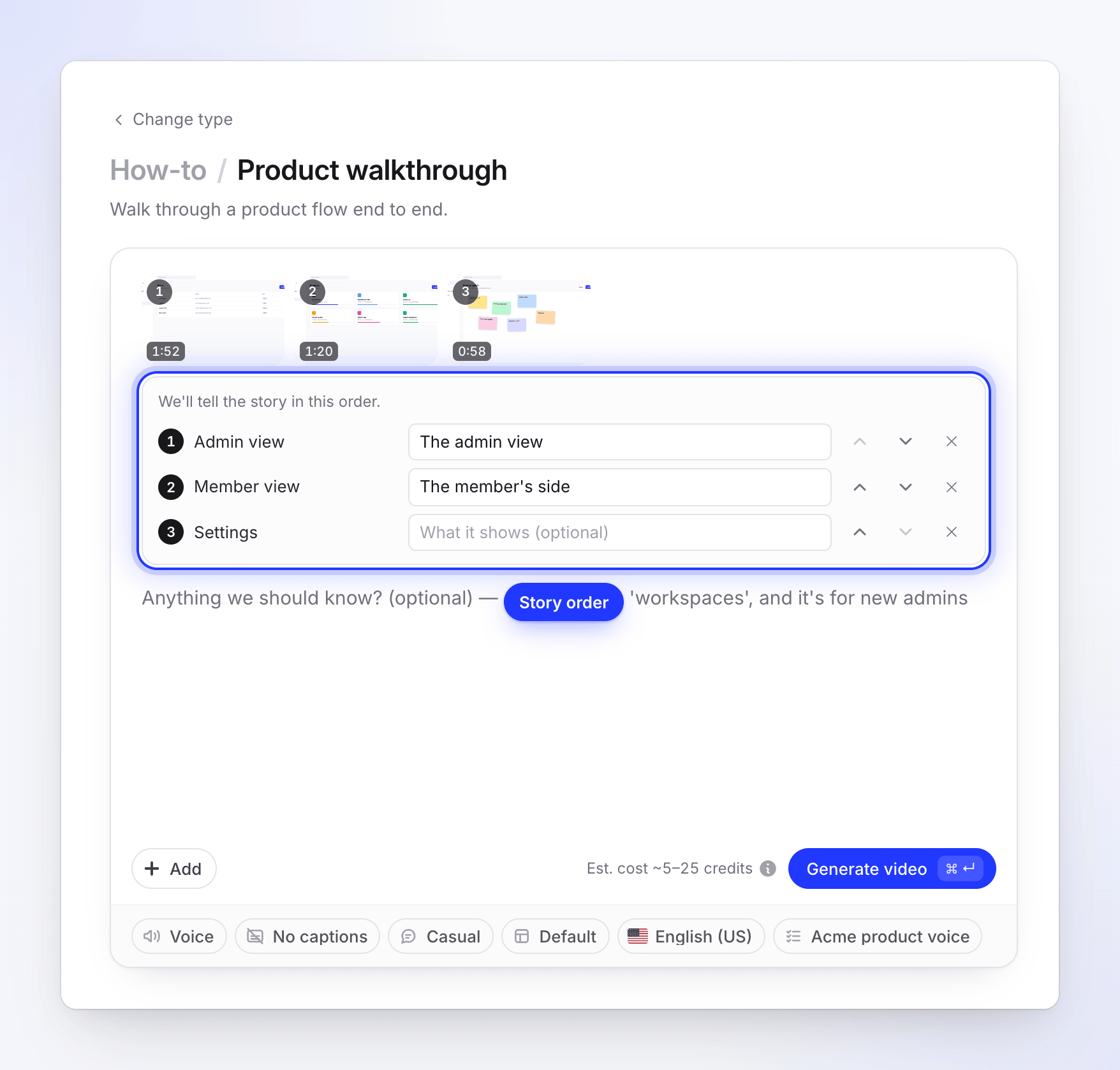
Cho biết mỗi hình ảnh và PDF là gì
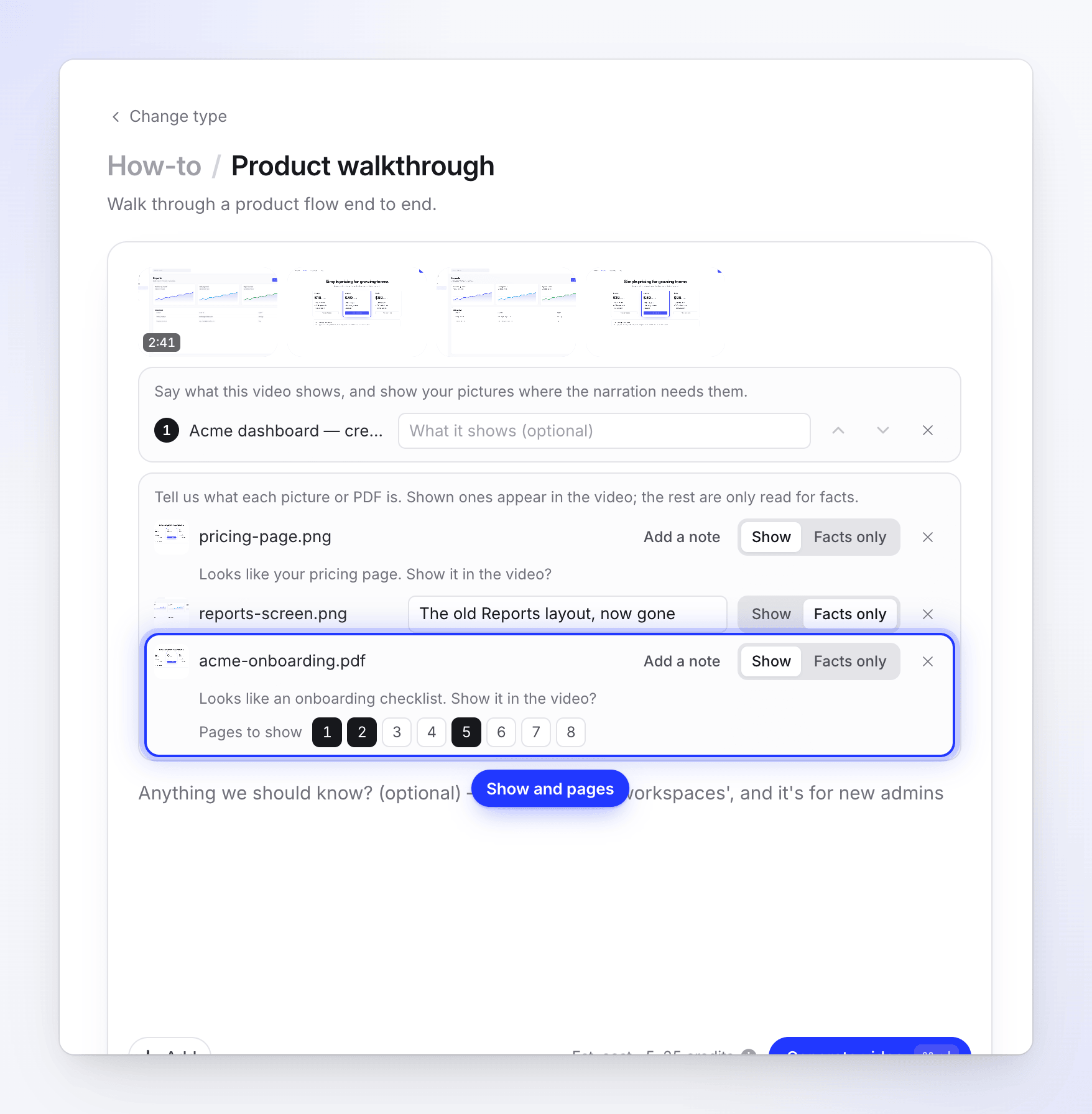
Danh sách thứ hai hiển thị từng hình ảnh và tệp PDF với công tắc Hiển thị / Chỉ sự thật và một ô ghi chú, "Đây là gì? Chúng tôi nên sử dụng nó như thế nào?" (tối đa 120 ký tự). Sau khi AI đã đoán được tệp đó là gì, ô ghi chú sẽ được thu gọn sau nút Thêm ghi chú. Đối với tệp PDF được hiển thị, hãy sử dụng Các trang cần hiển thị để chọn các trang; nếu bạn không chọn trang nào, tất cả các trang sẽ được tính, bắt đầu từ trang đầu tiên.
Tạo
Nhấp vào Tạo video. Nếu AI không thể xác định cách sử dụng một số tệp, một bảng thông tin sẽ mở ra trước; xem Khi AI không chắc chắn.
Cách AI đọc tệp của bạn
Ngay khi bạn đính kèm hình ảnh hoặc tệp PDF, AI sẽ xem xét nó. Hàng đó sẽ hiển thị "Đang đọc…", sau đó là một dự đoán như "Có vẻ như đây là trang giá của bạn. Hiển thị nó trong video?" với gợi ý đã được chọn sẵn. Hãy thay đổi nếu nó không chính xác.
| Lựa chọn | Điều gì sẽ xảy ra |
|---|---|
| Hiển thị | Hình ảnh hoặc trang đó xuất hiện trong video, được giữ lại trong khi lời dẫn nói về nó. AI quyết định vị trí phù hợp: trong phần giới thiệu, bên cạnh một bước, trong phần tóm tắt hoặc ở cuối. |
| Chỉ sự thật | Tệp không được hiển thị. AI đọc nó để lấy tên, số liệu và từ ngữ sử dụng trong kịch bản. |
Hình ảnh bắt đầu ở chế độ Hiển thị và PDF ở chế độ Chỉ sự thật, ngoại trừ trường hợp không có video và không có hình ảnh nào được hiển thị: khi đó tệp PDF sẽ bắt đầu ở chế độ Hiển thị và các trang của nó sẽ trở thành video. Lời dẫn không bao giờ đọc tên tệp. Ghi chú của bạn quan trọng hơn tên tệp: "Đây là bố cục cũ, hãy đề cập rằng nó đã bị xóa" sẽ cho AI biết điều mà không tệp nào có thể truyền tải được.
Khi AI không chắc chắn
Nếu AI không thể đặt tệp vào vị trí, hàng đó sẽ được đánh dấu Cần câu trả lời của bạn. Khi bạn nhấn Tạo video, một bảng có tiêu đề "Một vài câu hỏi nhanh" sẽ liệt kê các tệp đó với câu hỏi "Đây có vẻ là …, nhưng chúng tôi không chắc chắn. Hiển thị nó trong video?". Chọn Hiển thị nó hoặc Chỉ sự thật cho mỗi tệp và thêm ghi chú nếu bạn muốn. Để AI quyết định sẽ chấp nhận mọi gợi ý. Nút này sẽ hiển thị "Còn 2 câu hỏi" cho đến khi mỗi tệp được trả lời, sau đó sẽ chuyển thành Tạo.
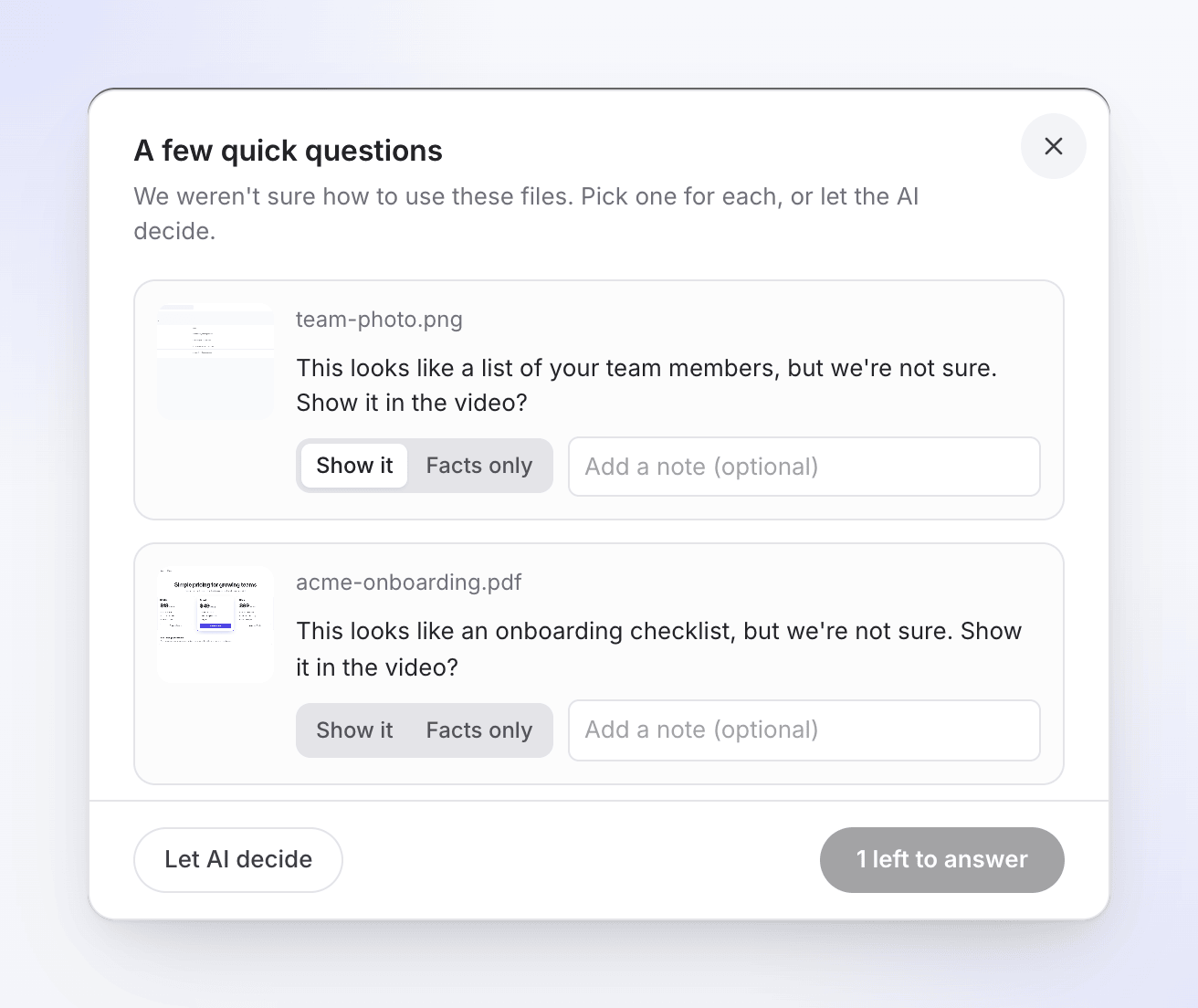
AI cũng có thể hỏi trong quá trình tạo, "Tệp này có nên xuất hiện trong video không?". Nếu bạn không trả lời trong vòng 10 phút, nó sẽ giữ lại các lựa chọn bạn đã thực hiện trước đó. Xem Trả lời câu hỏi của AI trong quá trình tạo.
Chi phí và độ dài
Ước tính dựa trên tổng độ dài của mọi thứ được hiển thị: các video cộng với vài giây cho mỗi hình ảnh hoặc trang được hiển thị. Một video hướng dẫn hoặc demo thường tốn 5–25 credit cho tối đa 5 phút cảnh quay. Trên gói Miễn phí, toàn bộ video có thể dài tối đa 3 phút.
Phụ đề, giọng nói, tông giọng và mẫu hoạt động giống như đối với một bản ghi duy nhất.
Các thông báo bạn có thể thấy
| Thông báo | Việc cần làm |
|---|---|
| "Sử dụng tối đa 3 video trong một video hướng dẫn hoặc demo." | Xóa bớt một video. |
| "Hiển thị tối đa 20 hình ảnh và trang PDF trong một video. Đặt phần còn lại là "Chỉ sự thật"." | Đặt một số hình ảnh hoặc trang là Chỉ sự thật, hoặc chọn ít Các trang cần hiển thị hơn. |
| "Đính kèm tối đa 3 tệp PDF vào một video." | Xóa bớt tệp PDF, hoặc kết hợp chúng thành một tệp. |
| "Video 2 vẫn đang xử lý. Vui lòng đợi cho đến khi hoàn tất." | Đợi quá trình xử lý của video đó kết thúc. |
| "Video 2 đã có trong video này. Hãy xóa bản sao." | Cùng một bản ghi đã được thêm hai lần. |
| "Video 2 được tạo từ hình ảnh hoặc các video khác. Hãy thêm bản gốc thay thế." | Thêm các bản ghi và hình ảnh gốc. |
| "Chúng tôi không thể chuẩn bị video 2 để AI phân tích. Vui lòng tải lên lại." | Tải tệp đó lên lại. |
| "Hình ảnh SVG chưa thể hiển thị trong video. Hãy xuất nó dưới dạng PNG, hoặc đặt là "Chỉ sự thật"." | Xuất SVG dưới dạng PNG, hoặc đặt là Chỉ sự thật. |
| "Chúng tôi không thể hiển thị các trang của …, vì vậy nó chỉ được sử dụng để lấy thông tin." | Các trang của tệp PDF không thể chuyển đổi thành hình ảnh. Hãy xuất các trang dưới dạng hình ảnh và tải lên những tệp đó. |