

Tìm hiểu về tính năng thu phóng tự động và hiệu ứng con trỏ
Clevera tự động phóng to vào các thao tác nhấp chuột và nhập liệu của bạn, đồng thời vẽ lại con trỏ một cách mượt mà. Dưới đây là cách dữ liệu nhấp chuột và con trỏ từ ứng dụng máy tính điều khiển camera, những thay đổi đối với video đã tải lên và những gì bạn có thể điều chỉnh sau đó.
Khi Clevera tạo một video Hướng dẫn, Demo sản phẩm hoặc video đã Dọn dẹp, ứng dụng sẽ tự động di chuyển camera cho bạn: nó phóng to vào nút bạn nhấp hoặc trường bạn nhập liệu, giữ khung hình ở kết quả đó, rồi thu nhỏ lại. Ứng dụng cũng vẽ lại con trỏ chuột để nó di chuyển mượt mà thay vì bị giật. Bài viết này giải thích nguồn gốc của các hiệu ứng đó và những gì bạn có thể thay đổi.
Nguồn gốc của các hiệu ứng thu phóng
Ứng dụng máy tính Clevera ghi lại nhiều thứ hơn là chỉ các pixel. Trong khi bạn ghi hình, ứng dụng cũng ghi chú:
- vị trí con trỏ di chuyển,
- mỗi lần nhấp (trái, phải và nhấp đúp), kéo và cuộn,
- thời điểm bạn nhập liệu và nhấn các phím tắt.
Ứng dụng không vẽ con trỏ vào video. Clevera lưu đường đi của con trỏ dưới dạng dữ liệu và vẽ lại sau đó. Điều này cho phép camera theo sát con trỏ, các cú nhấp chuột được làm nổi bật và con trỏ di chuyển mượt mà ở bất kỳ Kích thước thu phóng nào.
Khi bạn tạo video, AI sẽ đọc bản ghi cùng với dữ liệu nhấp chuột và con trỏ này để lập kế hoạch di chuyển camera. Bạn không cần thiết lập gì cả: không có công tắc thu phóng nào trên trang Tạo video.
Cách lập kế hoạch thu phóng
| Quy tắc | Ý nghĩa đối với video của bạn |
|---|---|
| Nhấp chuột, kéo và nhập liệu bắt đầu thu phóng | Camera đóng khung vào điều khiển bạn đã nhấp, trường bạn đã nhập hoặc vùng bạn đã kéo, thay vì bất cứ nơi nào con trỏ dừng lại. |
| Các hành động gần nhau dùng chung một lần thu phóng | Các hành động cách nhau trong khoảng 1,5 giây, ở cùng một phần màn hình, sẽ được đóng khung cùng nhau để camera không bị nảy. |
| Camera đến sớm | Camera phóng to trước hành động tối đa 1,5 giây để người xem thấy được cú nhấp chuột. |
| Giữ khung hình ở kết quả | Camera giữ khoảng 1 giây ở vị trí thay đổi trước khi thu nhỏ lại. |
| Nhập liệu được đóng khung ngắn gọn | Camera giữ ở một trường trong tối đa 3,5 giây nhập liệu; phần còn lại của nội dung dài sẽ được phát ở góc rộng. |
| Cuộn trang sẽ thu nhỏ lại | Thao tác cuộn sẽ kết thúc thu phóng vì người xem cần thấy toàn bộ trang để theo dõi. |
| Độ sâu phù hợp với mục tiêu | Độ thu phóng từ 1,5× đến 1,8×: các nút nhỏ được phóng to nhất, các bảng lớn được phóng rộng nhất. |
| Thu phóng không quá ngắn hoặc quá gần | Một lần thu phóng thường kéo dài ít nhất 4 giây, với ít nhất 1 giây giữa các lần thu phóng. Các cú nhấp nhanh liên tiếp được nối bằng thao tác lia máy thay vì thu nhỏ rồi phóng to lại. |
| Chỉ thu phóng các cảnh quay được giữ lại | Các lần thu phóng được đặt sau khi AI đã cắt bản ghi của bạn, vì vậy không có lần nào rơi vào cảnh quay đã xóa. |
Trong khi thu phóng, camera sẽ theo sát con trỏ của bạn. Nó sẽ thu nhỏ lại khi trang thay đổi, khi bạn cuộn một đoạn dài, khi bạn di chuyển đến một vùng khác trên màn hình hoặc khi giao diện lấp đầy toàn bộ màn hình.
Sự khác biệt theo loại video
| Video | Thu phóng |
|---|---|
| Hướng dẫn | Theo từng cú nhấp và nhập liệu của mỗi bước, như trên. |
| Demo sản phẩm | Các điểm nhấn ngắn tối đa 12 giây, không bao giờ che phần lớn một phần, để người xem thấy được toàn bộ sản phẩm. |
| Dọn dẹp | Các lần thu phóng đơn giản hơn theo con trỏ của bạn, không cần lập kế hoạch theo từng cú nhấp. |
| Đã tạo phong cách để chia sẻ | Chỉ thêm vào bản ghi ứng dụng máy tính, không thêm vào video đã tải lên. Lượt thu phóng này là phần duy nhất của Đã tạo phong cách để chia sẻ sử dụng tín dụng, vì vậy video Đã tạo phong cách từ video tải lên sẽ tốn 0 tín dụng. |
| Chỉ hình ảnh và PDF | Không có: không có cú nhấp chuột nào để theo dõi. |
| Clip mạng xã hội | Bản ghi của bạn được đặt bên trong clip với các chuyển động camera riêng: đẩy vào điều khiển được nhấp, sau đó lia máy đến kết quả. Những chuyển động này không thể chỉnh sửa trong tab Thu phóng; hãy yêu cầu trợ lý thực hiện các cảnh quay cận cảnh hoặc góc rộng hơn. |
Khi một dòng tường thuật được ghi lại hoặc video được dịch, cảnh quay dưới bước đó sẽ được khớp lại và các lần thu phóng bạn chưa thay đổi sẽ di chuyển theo, để chúng luôn nằm trên cùng một cú nhấp chuột.
Sự khác biệt theo nguồn ghi hình
| Nguồn | Con trỏ | Thu phóng |
|---|---|---|
| Ứng dụng máy tính (Mac hoặc Windows) | Được vẽ lại và làm mượt; có sẵn cài đặt con trỏ. | Lập kế hoạch từ các cú nhấp, đường đi con trỏ và nhập liệu thực tế của bạn. Kết quả tốt nhất. |
| Ghi hình bằng AI | Đường đi con trỏ của AI cũng được ghi lại. | Lập kế hoạch từ các hành động của AI; camera có thể theo sát con trỏ của nó. |
| Video đã tải lên | Là một phần của video; không thể tạo phong cách lại. | AI xem video để tìm những gì đã được nhấp và thu phóng đến một điểm cố định trên màn hình thay vì theo sát con trỏ. |
Hiệu ứng con trỏ
Đối với các bản ghi từ ứng dụng máy tính, con trỏ được Clevera vẽ lại:
- Chuyển động mượt mà. Các rung lắc nhỏ được làm mượt, nhưng tại mỗi cú nhấp, con trỏ sẽ dừng chính xác nơi bạn đã nhấp.
- Làm nổi bật cú nhấp. Một vòng tròn mỏng lan tỏa từ đầu con trỏ rồi mờ dần để người xem thấy mỗi cú nhấp.
- Âm thanh nhấp chuột. Một âm thanh ngắn phát ra mỗi khi nhấp.
- Nảy khi nhàn rỗi. Con trỏ trôi nhẹ nhàng trong khi chờ đợi giữa các chuyển động.
- Ẩn trên thẻ. Con trỏ biến mất trong thẻ giới thiệu và thẻ tiêu đề.
Thay đổi các cài đặt này trong trình chỉnh sửa tại mục Phong cách → Con trỏ:
| Cài đặt | Tùy chọn | Mặc định |
|---|---|---|
| Kích thước | 50–300% | 100% |
| Âm thanh nhấp chuột | Clear, Smooth, Vintage (nhấn phát để nghe từng loại) | Clear |
| Âm lượng | 0–100; 0 để tắt âm thanh nhấp chuột | 100 |
| Nảy khi nhàn rỗi | Bật hoặc Tắt | Bật |
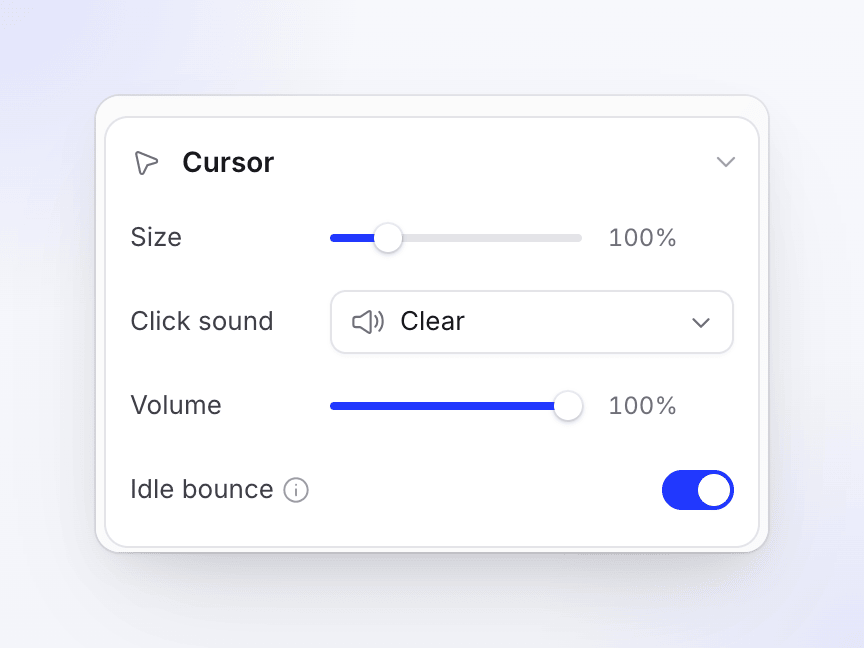
Mục Con trỏ chỉ xuất hiện cho các bản ghi mà Clevera vẽ lại con trỏ. Đối với video đã tải lên, con trỏ là một phần của hình ảnh nên không thể tạo phong cách lại.
Thay đổi thu phóng sau đó
Mở video trong trình chỉnh sửa và chọn tab Thu phóng. Tiêu đề hiển thị số lượng, ví dụ: "22 thu phóng · 3 tắt".
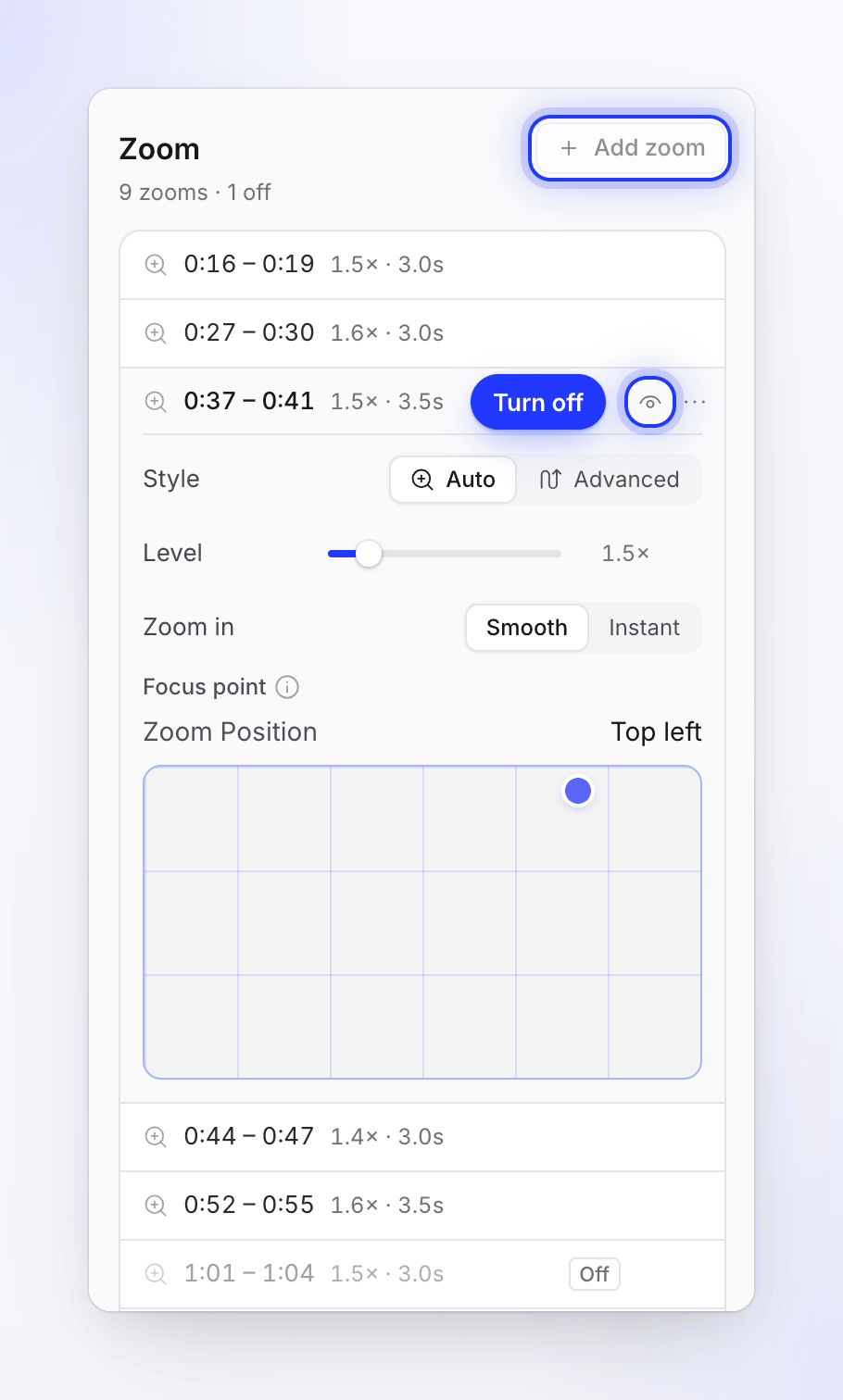
- Tắt tính năng thu phóng này bằng biểu tượng con mắt (Tắt tính năng thu phóng này); nó vẫn nằm trong danh sách với nhãn Tắt. Bật lại bằng cách tương tự.
- Xóa thu phóng khỏi menu của nó bằng Xóa thu phóng. Hoàn tác sẽ khôi phục lại.
- Thêm hiệu ứng thu phóng: di chuyển đầu phát đến nơi người xem cần nhìn kỹ hơn và nhấp Thêm hiệu ứng thu phóng. Nó sẽ thêm một lần thu phóng 5 giây.
- Điều chỉnh thu phóng: chọn Phong cách Auto (theo con trỏ) hoặc Nâng cao (đường dẫn thu phóng và lia máy của riêng bạn, qua Chỉnh sửa đường dẫn…), đặt Cấp độ từ 1,1× đến 4× (các lần thu phóng mới bắt đầu ở 1,5×) và chọn Phóng to: Smooth (tăng dần) hoặc Instant (cắt thẳng vào).
- Điểm tập trung: đối với video không có con trỏ để theo dõi, chẳng hạn như video tải lên, hãy chọn vị trí trên màn hình mà camera sẽ phóng tới.
Xem Điều chỉnh thu phóng và chuyển động camera để biết hướng dẫn đầy đủ về trình chỉnh sửa.