

Xuất bản bài viết lên Notion
Kết nối Notion, chọn các trang mà Clevera có thể sử dụng và xuất bản bài viết dưới dạng trang Notion kèm theo ảnh chụp màn hình đã tải lên. Tìm hiểu cách chuyển đổi các khối, chức năng cập nhật và cách thu hồi quyền truy cập.
Xuất bản bài viết Clevera dưới dạng một trang Notion, với các ảnh chụp màn hình được tải lên Notion. Bạn có thể chọn vị trí xuất bản: cấp cao nhất trong không gian làm việc Notion của bạn, bên dưới một trang hoặc dưới dạng mục mới trong cơ sở dữ liệu.
Trước khi bắt đầu
- Trong Clevera: không gian làm việc phải thuộc gói Pro hoặc Tùy chỉnh, và bạn phải là chủ sở hữu hoặc quản trị viên để kết nối Notion. Sau khi kết nối, bất kỳ ai có quyền chỉnh sửa bài viết đều có thể xuất bản. Xem Xuất bản bài viết lên các công cụ khác của bạn.
- Trong Notion: mọi gói Notion đều được hỗ trợ. Bạn cần có quyền thêm các kết nối vào các trang mà bạn muốn xuất bản bên dưới. Trên một số gói Notion, chủ sở hữu không gian làm việc có thể chặn thành viên thêm kết nối; hãy hỏi họ nếu Notion không cho phép bạn thực hiện.
- Một bài viết: hãy tạo bài viết trước. Việc xuất bản chỉ gửi nội dung bài viết. Để bao gồm video, hãy đặt video đó vào trong bài viết; xem Hiển thị video trong bài viết.
Kết nối Notion
Bắt đầu từ Tích hợp
Trong Clevera, nhấp vào tên không gian làm việc của bạn ở thanh bên, chọn Tích hợp, tìm Notion và nhấp vào Kết nối.
Chọn không gian làm việc và các trang Notion
Notion sẽ mở màn hình cấp quyền riêng cho Clevera. Nếu bạn thuộc nhiều không gian làm việc Notion, hãy chọn một không gian ở góc trên bên phải. Sau đó, chọn Chọn trang và đánh dấu vào các trang mà Clevera được phép xuất bản bên dưới. Các trang con của trang bạn chọn cũng sẽ được bao gồm.
Cho phép truy cập
Nhấp vào Cho phép truy cập. Bạn sẽ quay lại phần Tích hợp với thông báo "Notion đã được kết nối thành công với Acme Inc.!" và Notion sẽ xuất hiện trong mục Đã kết nối.
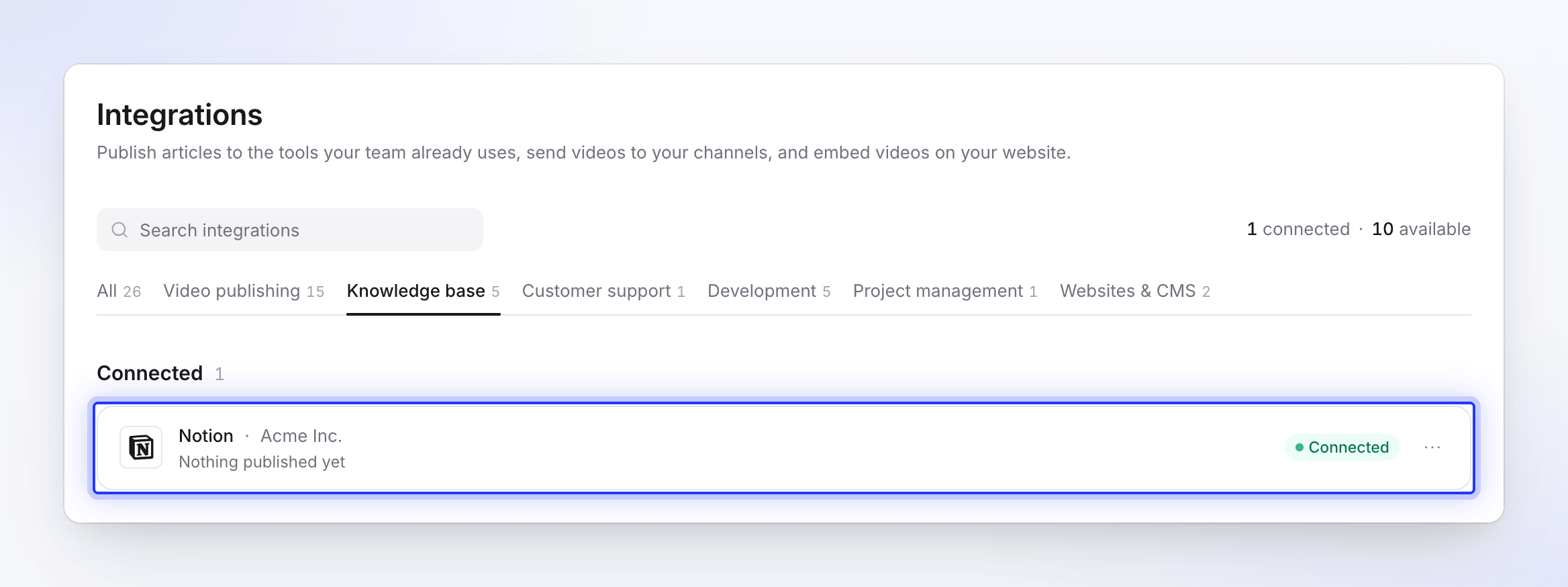
Kết nối này không hết hạn. Nó sẽ tiếp tục hoạt động cho đến khi có người xóa Clevera trong Notion hoặc ngắt kết nối trong Clevera.
Chia sẻ thêm trang sau này
Để xuất bản bên dưới một trang mà bạn chưa đánh dấu, hãy mở trang đó trong Notion, nhấp vào ⋯ ở góc trên bên phải, chọn Các kết nối, sau đó thêm Clevera. Đóng và mở lại Chia sẻ → Xuất bản trong Clevera để xem trang đó.
Xuất bản bài viết lên Notion
Mở tab Xuất bản
Trong trình chỉnh sửa, nhấp vào Chia sẻ → Xuất bản và nhấp vào ô Notion trong mục Sẵn sàng xuất bản.
Chọn vị trí xuất bản
Trong mục Vị trí xuất bản, danh sách sẽ hiển thị không gian làm việc của bạn trước (được đánh dấu là Không gian làm việc (cấp cao nhất)), sau đó là các trang và cơ sở dữ liệu mà Clevera có thể nhìn thấy, mỗi mục đều đi kèm biểu tượng Notion tương ứng.
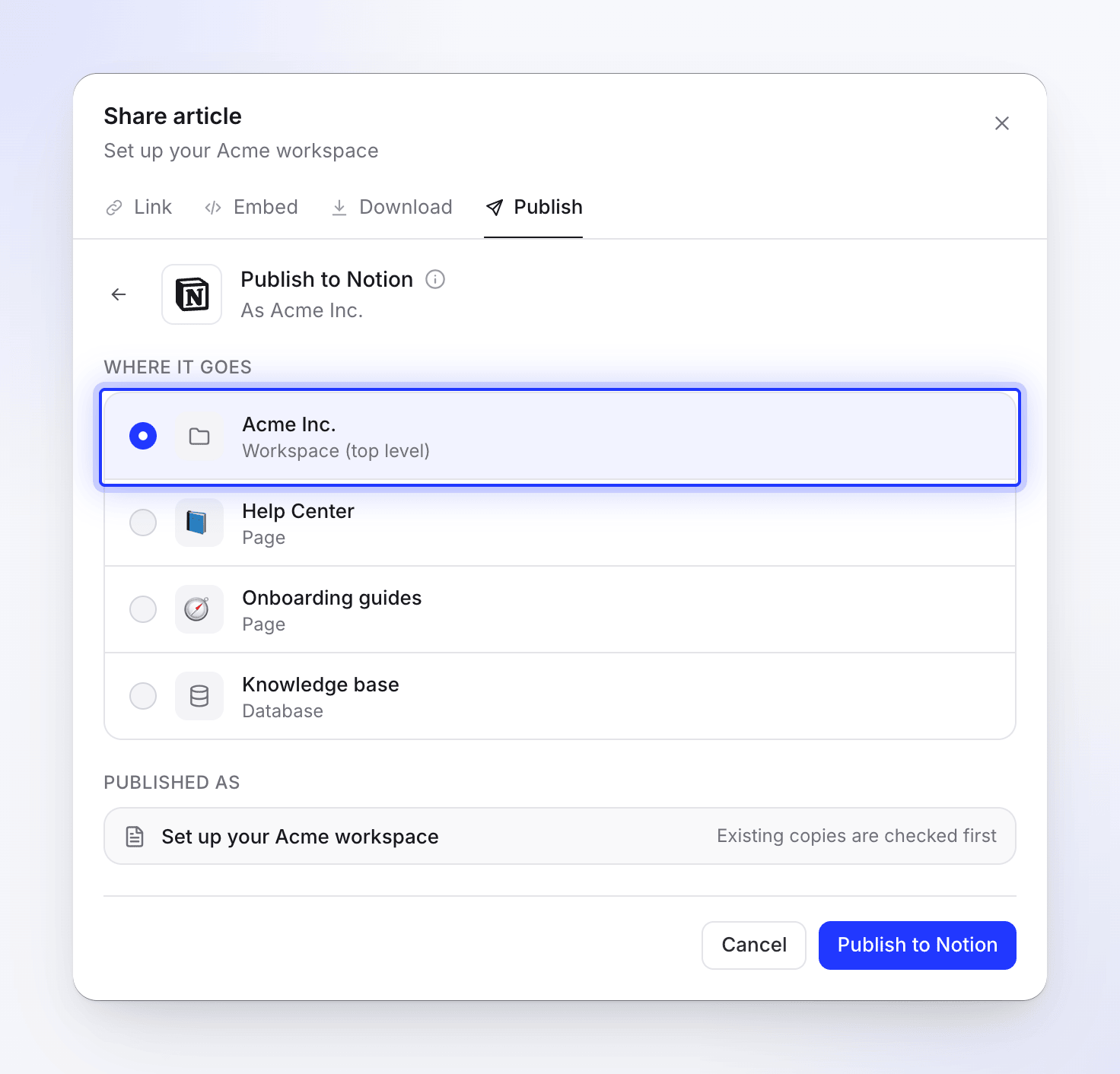
Chỉ những trang và cơ sở dữ liệu bạn chia sẻ với Clevera mới xuất hiện ở đây. Lựa chọn Kết quả Không gian làm việc (cấp cao nhất) Một trang cấp cao nhất mới trong không gian làm việc Một Trang Một trang con mới bên trong trang đó Một Cơ sở dữ liệu Một mục mới trong cơ sở dữ liệu, với bài viết là trang của mục đó. Chỉ tiêu đề được điền; các thuộc tính khác vẫn để trống. Xuất bản
Nhấp vào Xuất bản lên Notion. Clevera sẽ tìm kiếm bản sao hiện có trước; nếu đã có một trang cùng tiêu đề, hãy chọn hành động cần thực hiện (xem Cập nhật trang bạn đã xuất bản). Sau đó, hệ thống sẽ tải lên các ảnh chụp màn hình (Đang tải tệp 2/5) và tạo trang.
Khi hoàn tất, bạn sẽ thấy thông báo "Đã xuất bản lên Notion." Nhấp vào Mở trong Notion để xem trang. Bạn có thể đóng cửa sổ Chia sẻ trong khi quá trình đang chạy; một thông báo sẽ cho bạn biết khi hoàn tất.
Trang trông như thế nào trong Notion
Tiêu đề trang chính là tiêu đề bài viết. Trang chỉ chứa bài viết: video gốc của bài viết sẽ không được thêm vào. Notion tự căn chỉnh các khối, vì vậy Clevera không thêm dòng trống giữa chúng.
| Trong Clevera | Trong Notion |
|---|---|
| Tiêu đề 1–4 | Tiêu đề 1–4 (các tiêu đề nhỏ hơn trở thành Tiêu đề 4) |
| Đậm, nghiêng, gạch ngang, mã nội dòng, liên kết | Được giữ nguyên. Liên kết đến các trang Clevera khác chỉ giữ lại văn bản. |
| Đánh dấu | Được giữ nguyên, cùng màu sắc |
| Chỉ số trên, chỉ số dưới | Văn bản thuần |
| Danh sách có dấu đầu dòng và đánh số | Danh sách có dấu đầu dòng và đánh số, giữ nguyên cấp độ lồng và số bắt đầu |
| Danh sách kiểm tra | Khối việc cần làm (to-do), các mục đã chọn vẫn được chọn |
| Trích dẫn | Khối trích dẫn, bao gồm mọi nội dung lồng bên trong |
| Khối mã | Khối mã với ngôn ngữ được thiết lập (văn bản thuần nếu không xác định); tiêu đề mã trở thành chú thích |
| Đường kẻ phân cách | Đường kẻ phân cách |
| Bảng | Bảng đơn giản; hàng đầu tiên trở thành hàng tiêu đề nếu đó là hàng tiêu đề trong Clevera |
| Khối chú thích (Callout) | Khối chú thích với biểu tượng và màu sắc: thông tin ℹ️, mẹo 💡, cảnh báo ⚠️, ghi chú 📝, thành công ✅, nguy hiểm 🚨. Tiêu đề chú thích được in đậm. |
| Các bước đánh số | Danh sách đánh số: tiêu đề mỗi bước được in đậm, nội dung được lồng bên dưới |
| Tab | Khối tab Notion |
| Phần có thể thu gọn | Khối chuyển đổi (Toggle) |
| Phương trình | Phương trình nội dòng và khối |
| Thẻ (Card) | Danh sách có dấu đầu dòng: tiêu đề liên kết được in đậm, sau đó là mô tả. Biểu tượng thẻ bị lược bỏ. |
| Ảnh chụp màn hình | Khối hình ảnh được tải lên Notion, kèm theo chú thích |
| Tệp video trong bài viết | Khối video Notion, được tải lên Notion (tối đa 20 MB) |
| Video YouTube trong bài viết | Khối video Notion |
| Video Clevera trong bài viết | Bản xem trước liên kết (bookmark) đến trình phát, chỉ khi liên kết chia sẻ của video đó đang bật |
Hình ảnh, danh sách và mã bên trong khối chú thích, trích dẫn hoặc mục danh sách sẽ được hiển thị lồng bên trong đó.
Ảnh chụp màn hình
Ảnh chụp màn hình được tải lên Notion, vì vậy chúng vẫn hoạt động ngay cả khi bạn xóa bài viết trong Clevera. Tệp lớn hơn 20 MB hoặc tệp tải lên thất bại sẽ được liên kết từ Clevera thay thế, và liên kết đó sẽ hết hạn sau một thời gian. Hãy xuất bản lại để làm mới liên kết.
Cập nhật trang bạn đã xuất bản
Việc xuất bản chỉ diễn ra một chiều. Trang Notion không tự động cập nhật khi bạn chỉnh sửa bài viết trong Clevera, và các chỉnh sửa thực hiện trong Notion cũng không quay ngược lại Clevera. Sau khi chỉnh sửa bài viết, hãy xuất bản lại vào cùng vị trí đó. Clevera sẽ tìm trang có cùng tiêu đề (không phân biệt chữ hoa chữ thường) và hiển thị "Bài viết này đã có trong Notion."
- Cập nhật bài viết hiện có sẽ tạo một trang mới với phiên bản này tại cùng vị trí, sau đó chuyển trang cũ vào Thùng rác của Notion. Nhấp vào Cập nhật trong Notion.
- Tạo bài viết mới sẽ giữ nguyên trang cũ và thêm một trang mới dưới Tiêu đề mới mà bạn nhập (Clevera gợi ý tiêu đề như "Thiết lập thanh toán (2)"). Nhấp vào Tạo bài viết mới.
Khi bạn xuất bản lên một trang hoặc cơ sở dữ liệu, Clevera chỉ tìm kiếm trang cùng tiêu đề bên trong đó. Khi bạn xuất bản lên Không gian làm việc (cấp cao nhất), bất kỳ trang nào có cùng tiêu đề mà Clevera có thể nhìn thấy đều được tính.
Ngắt kết nối và thu hồi quyền truy cập
- Trong Clevera, mở Tích hợp, nhấp vào Notion, sau đó chọn Ngắt kết nối và xác nhận. Các trang bạn đã xuất bản vẫn sẽ nằm trong Notion.
- Trong Notion, mở Cài đặt → Các kết nối, tìm Clevera, nhấp vào ⋯ và chọn Ngắt kết nối. Thao tác này sẽ xóa quyền truy cập của Clevera vào mọi trang bạn đã chia sẻ.
Nếu bạn xóa Clevera trong Notion nhưng vẫn giữ kết nối trong Clevera, ô Notion trong tab Xuất bản sẽ hiển thị Cần kết nối lại. Hãy kết nối lại hoặc ngắt kết nối trong phần Tích hợp.
Giới hạn
| Giới hạn | Giá trị |
|---|---|
| Trang được liệt kê trong bộ chọn | Tối đa 1.000 trang và 1.000 cơ sở dữ liệu |
| Tải lên ảnh chụp màn hình hoặc video | 20 MB mỗi tệp; các tệp lớn hơn sẽ được liên kết |
| Văn bản trong một đoạn | Notion chấp nhận tối đa 2.000 ký tự; Clevera sẽ chia nhỏ văn bản dài hơn |
| Phương trình | Tối đa 1.000 ký tự mỗi phương trình; các phương trình dài hơn sẽ giữ nguyên dưới dạng văn bản hoặc mã |
| Kết nối | Một không gian làm việc Notion cho mỗi không gian làm việc Clevera |
Khắc phục sự cố
| Bạn thấy | Việc cần làm |
|---|---|
| Trang bạn muốn không có trong danh sách | Chia sẻ trang đó với Clevera trong Notion (⋯ → Các kết nối), sau đó mở lại tab Xuất bản. |
| "Chưa có nơi nào để xuất bản. Hãy chia sẻ một trang hoặc không gian với Clevera trong Notion, rồi quay lại." | Clevera không thể thấy bất kỳ trang Notion nào của bạn. Hãy chia sẻ một trang với Clevera trong Notion, hoặc kết nối lại Notion trong phần Tích hợp, sau đó thử lại. |
| "Không thể tải các vị trí Notion của bạn" | Nhấp vào Thử lại. Nếu lỗi lặp lại, hãy kết nối lại Notion. |
| "Kết nối thất bại: …" hoặc "Không thể kết nối với Notion: …" | Bạn đã hủy trên màn hình của Notion hoặc Notion từ chối. Nhấp vào Kết nối lần nữa. |
| "Không thể kết nối với Notion. Vui lòng thử lại." | Đã xảy ra lỗi trong quá trình quay lại từ Notion. Hãy kết nối lại. |
| "Nội dung bài viết trống hoặc không hợp lệ." | Bài viết chưa có nội dung. Hãy mở bài viết, kiểm tra lại, rồi xuất bản. |
| "Không thể xuất bản lên Notion" kèm thông báo từ Notion | Notion đã từ chối một phần của trang. Không có nội dung nào bị bỏ lại dang dở: Clevera sẽ chuyển trang chưa hoàn thiện vào thùng rác. Kiểm tra thông báo, thay đổi bài viết nếu cần, và nhấp vào Thử lại. |
| Một thông báo từ Notion về giới hạn khối | Các không gian làm việc Notion miễn phí có giới hạn về khối. Hãy giải phóng dung lượng trong Notion hoặc nâng cấp gói Notion của bạn. |
| "Không thể đọc trang Notion để thay thế: …" | Trang bạn cố gắng cập nhật đã bị xóa hoặc không còn được chia sẻ với Clevera. Hãy chọn Tạo bài viết mới thay thế. |
| "Không thể xuất bản lên Notion. Vui lòng thử lại." hoặc "Không thể cập nhật trang trong Notion. Vui lòng thử lại." | Nhấp vào Thử lại. Nếu vẫn tiếp tục thất bại, hãy kết nối lại Notion. |
| "Kết nối lại Notion để xuất bản" | Clevera đã bị xóa trong Notion. Nhấp vào Kết nối lại. |