

Dọn dẹp hoặc thay đổi phong cách bản ghi với Tinh chỉnh
Tinh chỉnh giữ nguyên giọng nói và nội dung của bạn. Dọn dẹp cắt bỏ các từ đệm, phần quay lại và thời gian chết; Đã tạo phong cách để chia sẻ cắt tỉa nhẹ nhàng các khoảng lặng và đóng khung bản ghi trong mẫu của bạn với thẻ tiêu đề. Cả hai đều có thể thêm phụ đề cho giọng nói của bạn.
Tinh chỉnh giúp sắp xếp gọn gàng bản ghi mà không làm thay đổi nội dung. Không có lồng tiếng AI: giọng nói của chính bạn, nếu bạn đã nói, sẽ được giữ lại trong video và có thể được thêm phụ đề. Chọn Dọn dẹp để cắt bỏ các phần quay lại và thời gian chết, hoặc Đã tạo phong cách để chia sẻ để giữ nguyên bản ghi và đóng khung nó theo thương hiệu của bạn.
Dọn dẹp hay Đã tạo phong cách để chia sẻ?
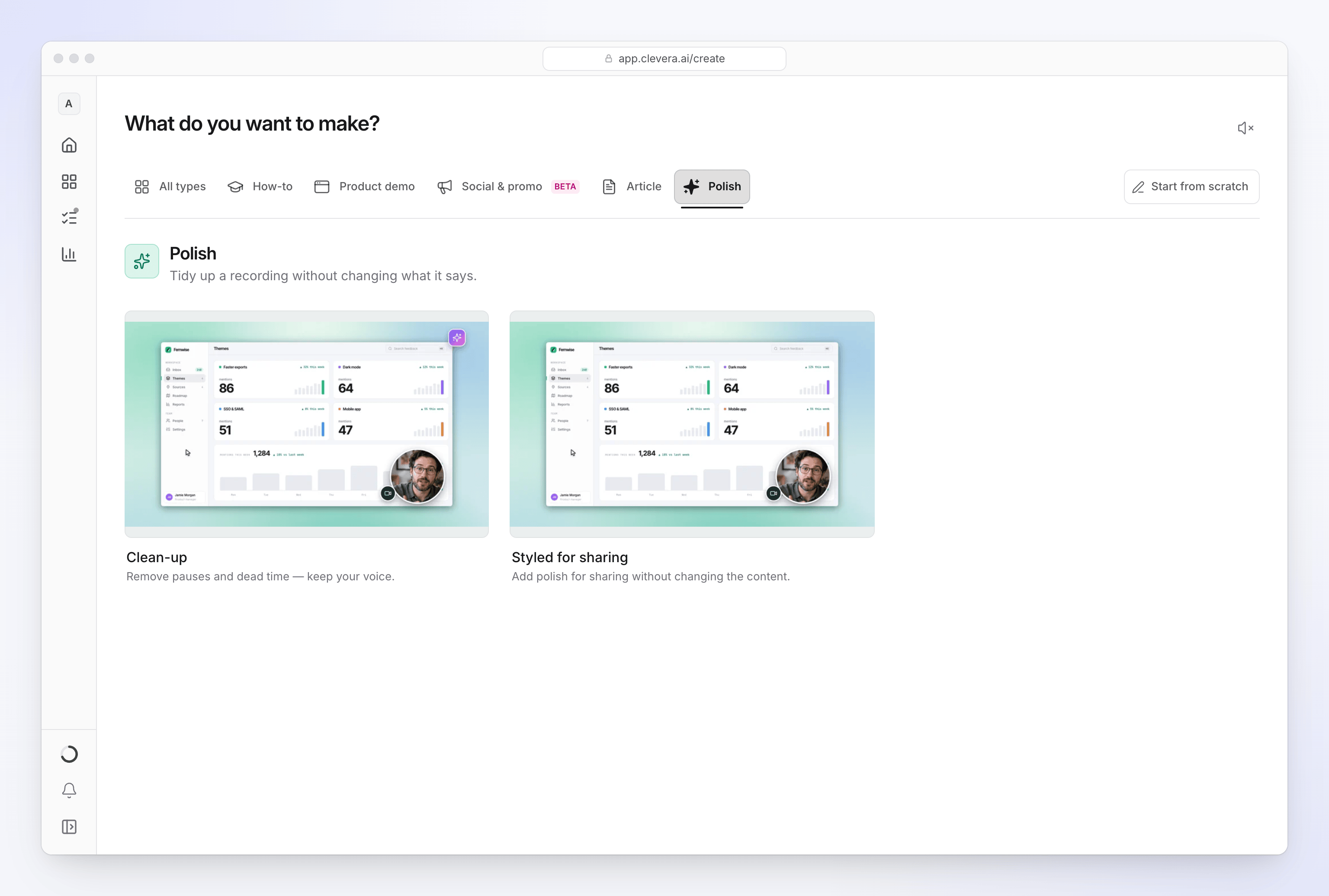
| Dọn dẹp | Đã tạo phong cách để chia sẻ | |
|---|---|---|
| Trên thẻ | "Loại bỏ các khoảng dừng và thời gian chết — giữ nguyên giọng nói của bạn." | "Thêm tinh chỉnh để chia sẻ mà không thay đổi nội dung." |
| Thay đổi gì | AI cắt bỏ các từ đệm, lỗi bắt đầu, phần quay lại, các phần lạc đề và khoảng lặng dài, đồng thời tăng tốc các đoạn tải im lặng. | Chỉ cắt tỉa nhẹ nhàng các khoảng lặng. Không có nội dung nào bạn nói hoặc hiển thị bị loại bỏ. |
| Giọng nói | Giữ nguyên tốc độ bình thường, không bao giờ tăng tốc. | Giữ nguyên như khi ghi âm. |
| Phụ đề | Tắt lúc đầu; bật chúng lên bằng nút phụ đề. | Bật lúc đầu. |
| Giao diện | Nền và nhạc của mẫu, cộng với tiêu đề do AI viết. | Nền và nhạc của mẫu, thẻ giới thiệu với tiêu đề của bạn, các hiệu ứng chuyển cảnh và logo. |
| Thu phóng | Được thêm tự động. | Được thêm tự động cho các bản ghi ứng dụng máy tính; không áp dụng cho video tải lên. |
| Bạn cần | Một bản ghi. | Một bản ghi và một tiêu đề. |
| Tín dụng | Thường là 5–25 tín dụng cho tối đa 5 phút ghi âm. | Thường là 1–5 tín dụng cho tối đa 5 phút ghi âm ứng dụng máy tính, cho lượt thu phóng tự động. 0 tín dụng cho video tải lên. |
Cả hai đều giữ nguyên hình dạng bản ghi của bạn trừ khi bạn chọn hình dạng khác trong nút Định dạng, và cả hai đều hoạt động trên một video duy nhất. Hình ảnh, tệp PDF và liên kết không được sử dụng: nếu bạn đã thêm một số, Compose sẽ xóa chúng kèm thông báo "Hình ảnh, tệp PDF và liên kết đã bị xóa — loại video này chỉ hoạt động trên video của bạn."
Tinh chỉnh bản ghi
Chọn Tinh chỉnh
Nhấp vào Tạo, mở nhóm Tinh chỉnh và chọn Dọn dẹp hoặc Đã tạo phong cách để chia sẻ.
Thêm bản ghi
Nhấp vào + và chọn Ghi màn hình của bạn, Tải video lên (MP4 tối đa 250 MB) hoặc Chọn từ thư viện. Một video mới sẽ thay thế video hiện tại.
Đặt tiêu đề (Đã tạo phong cách để chia sẻ)
Đã tạo phong cách để chia sẻ hiển thị trường tiêu đề phía trên hộp, được điền sẵn tên bản ghi của bạn. Hãy chỉnh sửa nó thành nội dung mà người xem sẽ thấy trên thẻ giới thiệu. Nó chứa tối đa 255 ký tự và AI sẽ giữ nguyên như bạn đã nhập. Nếu để trống, Tạo video sẽ hiển thị "Đặt tiêu đề cho video."
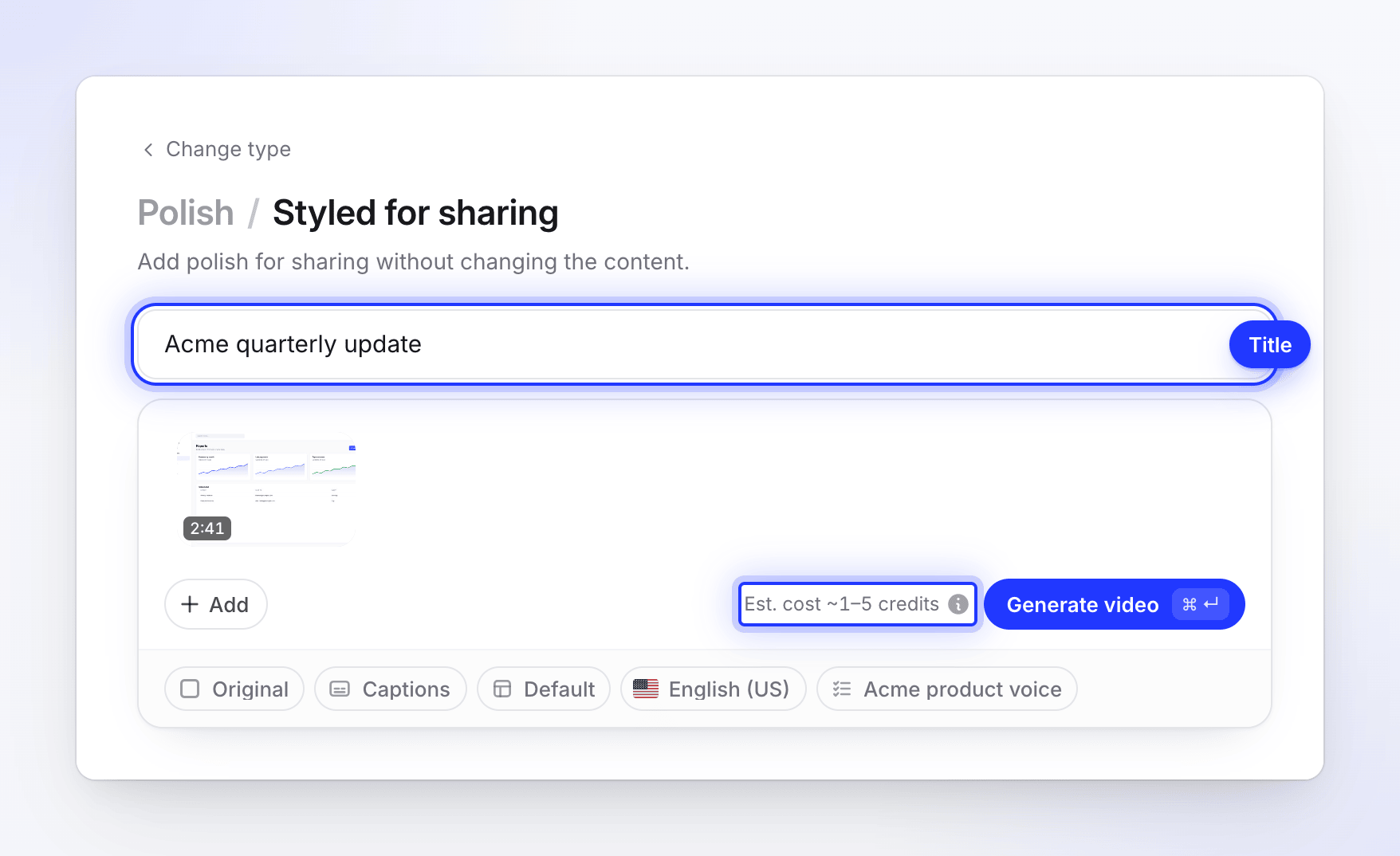
Tiêu đề xuất hiện trên thẻ giới thiệu; ước tính bao gồm lượt thu phóng tự động. Kiểm tra các tùy chọn
Tinh chỉnh có các nút sau:
Nút Chức năng Mẫu Nền, nhạc, thẻ giới thiệu và tiêu đề. Định dạng Hình dạng của video. Xem Định dạng. phụ đề Phụ đề cho giọng nói của bạn. Dọn dẹp bắt đầu ở trạng thái tắt, Đã tạo phong cách để chia sẻ bắt đầu ở trạng thái bật. Ngôn ngữ Ngôn ngữ của video. Quy tắc AI Các quy tắc của không gian làm việc của bạn dành cho AI. Không có nút cho giọng nói hoặc tông giọng, vì Tinh chỉnh không bao giờ thêm giọng nói.
Tạo video
Kiểm tra số tín dụng ước tính bên cạnh Tạo video, sau đó nhấp vào đó. Trang tạo video sẽ hiển thị tiến trình; bạn có thể đóng tab này.
Định dạng
| Định dạng | Sử dụng cho |
|---|---|
| gốc (mặc định) | "Giữ nguyên hình dạng video của bạn khi ghi" |
| Dọc · 9:16 | TikTok, Reels, Shorts, Stories |
| Chân dung · 4:5 | Bài đăng trên Instagram và LinkedIn |
| Vuông · 1:1 | Bài đăng trên bảng tin hoạt động ở mọi nơi |
| Màn hình rộng · 16:9 | YouTube, trang web của bạn và email |
| Cổ điển · 4:3 | Bài thuyết trình và phong cảnh cổ điển |
| Thẳng đứng · 3:4 | Bài thuyết trình dọc và các nội dung in ấn |
Bạn vẫn có thể thay đổi tỷ lệ khung hình trong trình chỉnh sửa sau đó.
Những gì Dọn dẹp cắt bỏ
AI theo dõi bản ghi, đọc bản ghi lời thoại những gì bạn đã nói và chia video thành các phân đoạn được giữ lại riêng biệt, thường là một phân đoạn cho mỗi ý bạn nói. Giữa các phân đoạn, nó loại bỏ:
- từ đệm ("ờ", "ừ") giữa các từ, lỗi bắt đầu và tự sửa lỗi,
- các phần quay lại cùng một câu hoặc hành động, giữ lại bản quay sạch nhất,
- thời gian chết khi bạn im lặng và không có gì thay đổi trên màn hình,
- các phần lạc đề.
Các vết cắt nằm ở khoảng dừng giữa các từ, không bao giờ cắt giữa một từ. Một khoảng lặng hiển thị nội dung đang diễn ra trên màn hình sẽ được giữ lại, không bị cắt như thời gian chết. Các khoảng chờ im lặng mà nó không thể cắt, chẳng hạn như khi trang đang tải hoặc tệp đang tải lên, sẽ được tăng tốc. Các đoạn bạn nói luôn phát ở tốc độ bình thường, vì giọng nói tăng tốc nghe sẽ không tự nhiên.
Không có giọng nói trong bản ghi? Dọn dẹp vẫn hoạt động. Nó giữ lại từng hành động có ý nghĩa ở tốc độ bình thường, rút ngắn hoặc tăng tốc các khoảng dừng giữa các hành động, và loại bỏ các đoạn chờ rất dài và các lần thử lại.
Thẻ tiêu đề rất hiếm: không có trong video dưới 3 phút, tối đa một thẻ trong video từ 3–8 phút, và tối đa hai thẻ trong video dài hơn, chỉ xuất hiện khi có sự thay đổi chủ đề rõ ràng.
Những gì Đã tạo phong cách để chia sẻ thêm vào
Đã tạo phong cách để chia sẻ dành cho bản ghi đã hoàn thiện và chỉ cần trông chuyên nghiệp hơn:
- cắt tỉa nhẹ nhàng thời gian chết tại các khoảng dừng; những gì bạn nói và hiển thị vẫn được giữ nguyên,
- nền của mẫu phía sau bản ghi, với phần đệm, góc và đổ bóng,
- thẻ giới thiệu với tiêu đề của bạn, theo thiết kế thẻ giới thiệu của mẫu (hoặc thiết kế thẻ tiêu đề nếu mẫu không có thẻ giới thiệu),
- các hiệu ứng chuyển cảnh của mẫu sau phần giới thiệu và logo ở cuối,
- nhạc của mẫu dưới âm thanh của bạn,
- phụ đề cho giọng nói của bạn (mặc định bật),
- thu phóng vào các cú nhấp chuột của bạn, đối với các bản ghi thực hiện bằng ứng dụng máy tính.

Không có giọng nói nào được viết, vì vậy lượt thu phóng tự động là phần duy nhất sử dụng tín dụng. Đó là lý do tại sao nó có ước tính riêng, nhỏ hơn bên cạnh Tạo video: 1–5 tín dụng cho bản ghi ứng dụng máy tính lên đến 5 phút. Bản ghi dài hơn sẽ điều chỉnh phạm vi theo độ dài và ước tính không bao giờ hiển thị quá 6 tín dụng. Video tải lên không có lượt thu phóng, vì vậy nó được ước tính và tính 0 tín dụng. Giống như bất kỳ quá trình tạo nào, bạn cần số dư đủ để chi trả mức thấp nhất của ước tính để bắt đầu, và bạn sẽ bị tính phí dựa trên những gì lượt thu phóng thực sự sử dụng. Xem Biết khi nào tín dụng bị tính phí.
phụ đề cho giọng nói của bạn
Cả hai loại Tinh chỉnh đều có thể thêm phụ đề cho những gì bạn đã nói. Phụ đề được tạo từ chính từ ngữ và thời gian của bạn, và chúng được tạo lại khi một vết cắt hoặc cắt tỉa làm thay đổi thời gian. Bật hoặc tắt chúng bằng nút phụ đề trước khi tạo, hoặc sau đó trong Phong cách → phụ đề trong trình chỉnh sửa. Xem Thay đổi phong cách và phụ đề.
Sau khi tạo xong
Mở video trong trình chỉnh sửa để điều chỉnh. Tab Kịch bản không xuất hiện vì không có lồng tiếng AI và video Tinh chỉnh không có trợ lý. Bạn vẫn có thể thay đổi nền và bật hoặc thay đổi phong cách phụ đề giọng nói của bạn trong Phong cách, âm lượng nhạc và bản ghi trong âm thanh, thu phóng trong Thu phóng và thêm các yếu tố. Nếu bạn đã ghi camera bằng ứng dụng máy tính, hãy thiết lập bong bóng camera trong Phong cách → Lớp phủ camera.
Các clip video bạn thêm vào video Tinh chỉnh sẽ xuất hiện dưới dạng clip giọng nói giữ nguyên âm thanh gốc.
Khắc phục sự cố
| Thông báo | Việc cần làm |
|---|---|
| "Tệp tải lên của bạn vẫn đang được chuẩn bị. Vui lòng đợi một lát và thử lại." | Clevera vẫn đang tách âm thanh khỏi tệp tải lên của bạn. Đợi một phút, sau đó nhấn Tạo video lần nữa. |
| "Đặt tiêu đề cho video." | Điền vào trường tiêu đề (Đã tạo phong cách để chia sẻ). |
| "Tinh chỉnh chỉ hoạt động trên video của bạn. Hãy xóa hình ảnh, tệp PDF và liên kết rồi thử lại." | Xóa các tệp bổ sung khỏi hộp. |
| "Loại này chỉ hoạt động trên video của bạn — hình ảnh và tệp PDF không được sử dụng." | Bạn đã thả các tệp không phải video vào hộp. Chỉ video được sử dụng. |
| "Việc này cần khoảng N tín dụng và bạn còn lại M. Mua thêm tín dụng hoặc nâng cấp gói của bạn trong Thanh toán để tiếp tục." | Số dư của bạn không đủ chi trả mức thấp nhất của ước tính. Xem Tôi đã hết tín dụng. |