

Chọn loại video trong thư viện Tạo
Sử dụng thư viện Tạo để chọn chính xác loại video bạn muốn thực hiện: duyệt qua năm nhóm, xem trước từng loại, bắt đầu từ đầu với bản tóm tắt của riêng bạn và tìm hiểu lý do tại sao một thẻ bị khóa.
Thư viện Tạo là nơi bạn chọn loại video muốn thực hiện. Mỗi thẻ là một loại cụ thể (Hướng dẫn sử dụng sản phẩm, Đoạn mở đầu, Quy trình vận hành tiêu chuẩn), vì vậy chỉ cần một cú nhấp chuột là bạn đã quyết định loại video và mở trang để viết bản tóm tắt.
Mở thư viện
Có ba cách để truy cập:
- Nhấp vào Tạo trong tiêu đề của Trang chủ hoặc Nội dung.
- Trên Trang chủ, nhấp vào Duyệt tất cả định dạng bên dưới hộp gợi ý, hoặc một trong bốn thẻ định dạng ở đó (Video hướng dẫn, Demo sản phẩm, Quảng bá & xã hội, Bài viết trợ giúp).
- Trong Nội dung → Các bản ghi, mở menu ⋯ của bản ghi và chọn Tạo từ bản ghi này…. Thư viện sau đó sẽ hiển thị Bạn muốn tạo gì từ bản ghi này? và ghim bản ghi đó ở trên cùng.
Người chỉnh sửa không thể tạo nội dung mới, vì vậy Tạo và Tạo từ bản ghi này… sẽ bị vô hiệu hóa đối với họ, kèm theo chú giải công cụ "Vai trò của bạn có thể chỉnh sửa nội dung hiện có nhưng không thể tạo nội dung mới."
Chọn một loại
Chọn một nhóm
Các nhóm nằm trong một hàng tab phía trên các thẻ. Khi trang đủ rộng, chúng sẽ chuyển sang danh sách Các loại video ở bên trái.
- Tất cả loại hiển thị mọi nhóm, từng phần một.
- Được gợi ý xuất hiện đầu tiên khi bạn truy cập từ hộp Trang chủ và nó tìm thấy một vài loại phù hợp. Phần này có tên là Gợi ý cho bạn.
Bạn cũng có thể di chuyển giữa các tab bằng các phím mũi tên.
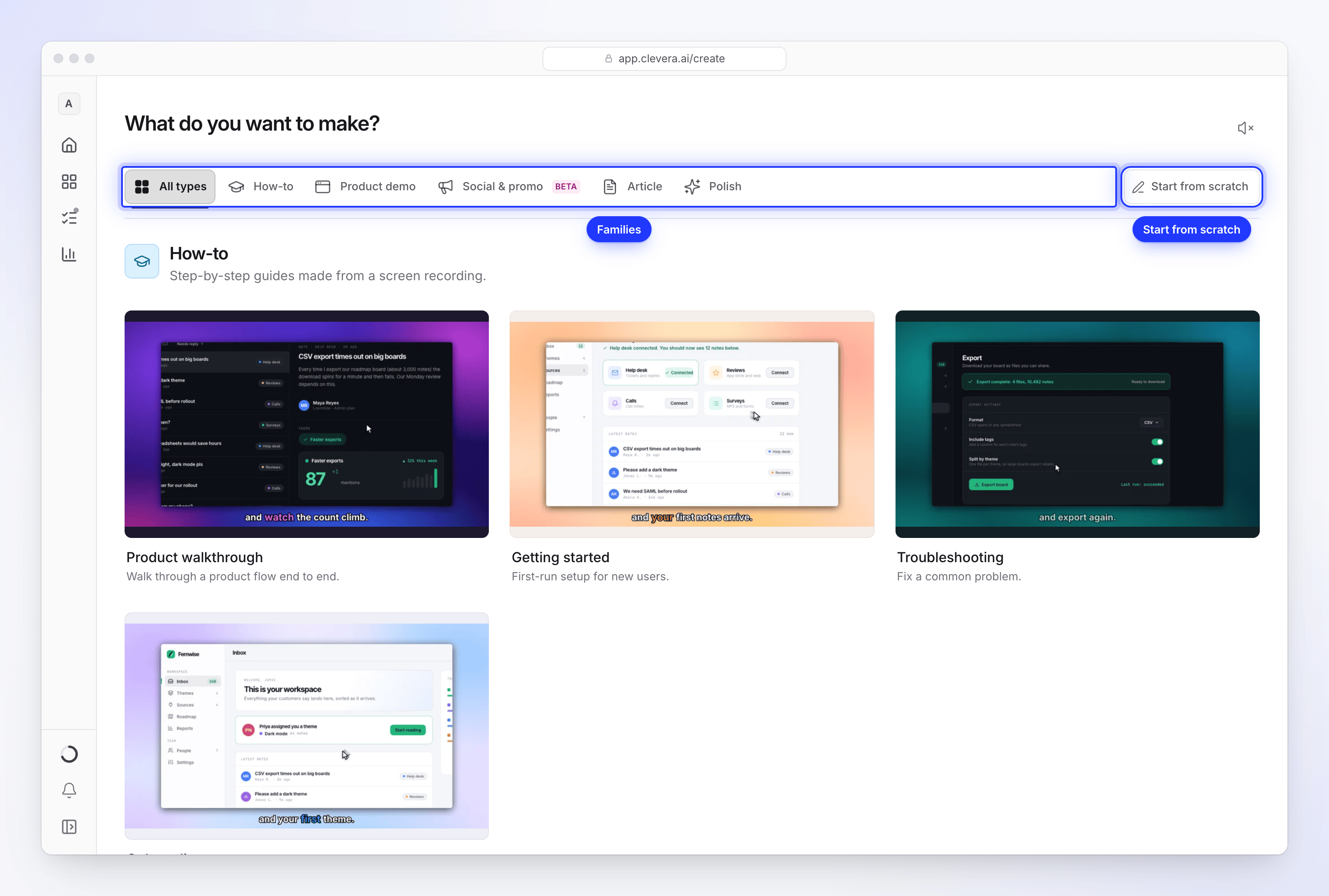
Chọn một nhóm, hoặc bắt đầu từ đầu với bản tóm tắt của riêng bạn. Xem trước các thẻ
Di chuột qua một thẻ (hoặc di chuyển đến đó bằng bàn phím) để phát một đoạn mẫu ngắn, không có âm thanh của loại đó. Để nghe các đoạn mẫu, hãy nhấp vào nút loa ở góc trên cùng bên phải của trang (Tắt âm thanh xem trước / Bật âm thanh xem trước). Clevera sẽ ghi nhớ lựa chọn của bạn.
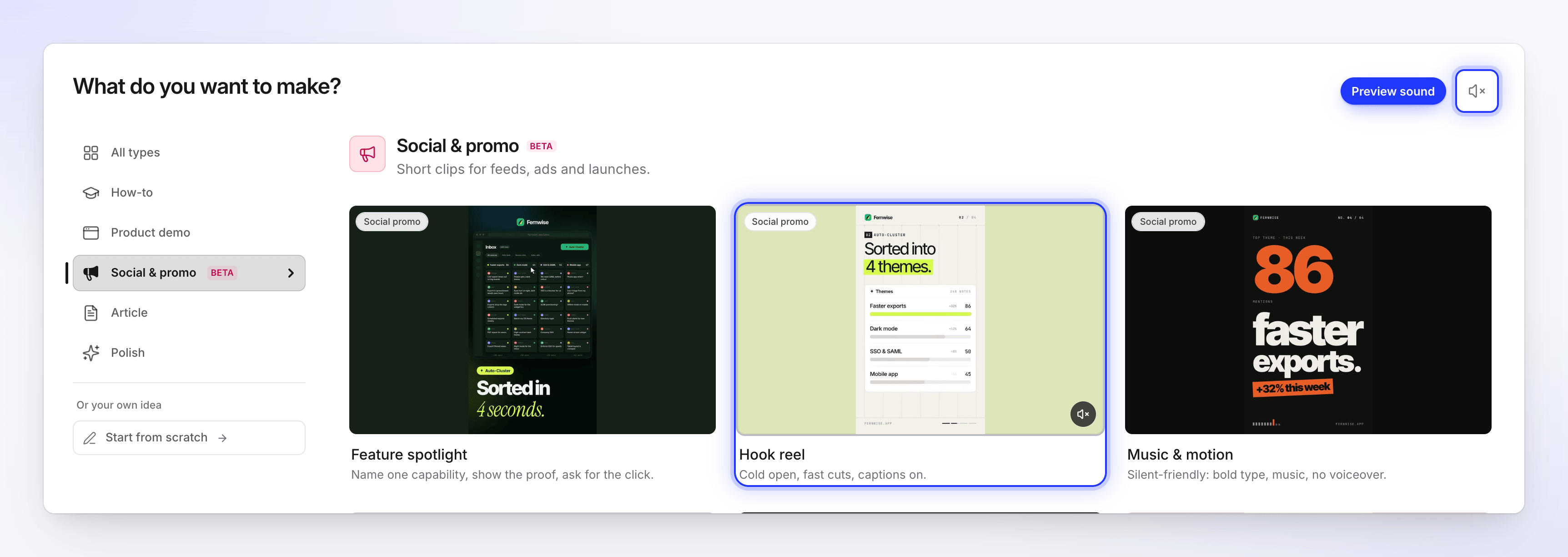
Di chuột qua thẻ để phát đoạn mẫu. Nút loa sẽ bật âm thanh xem trước. Nhấp vào một thẻ
Thẻ sẽ mở trang Soạn thảo cho loại đó, nơi bạn viết bản tóm tắt, thêm tài liệu và thiết lập các tùy chọn. Nếu bạn đã nhập nội dung nào đó trên Trang chủ trước, nội dung đó sẽ đi kèm với bạn: thư viện hiển thị "Chọn định dạng — bản tóm tắt của bạn sẽ đi kèm với bạn." phía trên các thẻ.
Các nhóm và các loại video
| Nhóm | Mục đích | Các loại (thẻ) |
|---|---|---|
| Hướng dẫn | Hướng dẫn từng bước được tạo từ bản ghi màn hình. | Hướng dẫn sử dụng sản phẩm, Bắt đầu, Khắc phục sự cố, Giới thiệu |
| Demo sản phẩm | Hiển thị chức năng sản phẩm, tường thuật qua bản ghi của bạn. | Tổng quan sản phẩm, Tính năng mới, Ra mắt sản phẩm, Phiên bản mới, Bài thuyết trình bán hàng |
| Quảng bá & xã hội (Beta) | Các clip ngắn cho nguồn cấp dữ liệu, quảng cáo và ra mắt. | Tiêu điểm tính năng, Đoạn mở đầu, Âm nhạc & chuyển động, Thông báo tính năng, Teaser ra mắt, Teaser bí ẩn, Tham quan sản phẩm, Avatar AI (gói trả phí), Câu chuyện khách hàng, Quảng bá ưu đãi, Quảng bá sự kiện, Phim thương hiệu |
| Bài viết | Hướng dẫn và bài đăng bằng văn bản được tạo từ bản ghi. | Bài viết hướng dẫn, Khắc phục sự cố, Quy trình vận hành tiêu chuẩn, Bài đăng blog, Cập nhật sản phẩm |
| Tinh chỉnh | Dọn dẹp bản ghi mà không thay đổi nội dung. | Dọn dẹp, Định dạng để chia sẻ |
Trong nhóm Quảng bá & xã hội, một nhãn nhỏ phía trên tên mỗi thẻ cho biết nó thuộc nhóm nào (ví dụ: Ra mắt hoặc Đánh giá). Một thẻ có hình dạng khác với hình dạng thông thường của nhóm sẽ hiển thị huy hiệu, chẳng hạn như 16:9 trên Thông báo tính năng hoặc 1:1 trên Quảng bá sự kiện.
Để biết mỗi loại tạo ra những gì, định dạng mặc định và những gì nó cần từ bạn, hãy xem Chọn loại video phù hợp.
Bắt đầu từ đầu
Nếu không có loại nào phù hợp, hãy nhấp vào Bắt đầu từ đầu. Nó nằm ở cuối hàng tab, hoặc dưới mục Hoặc ý tưởng của riêng bạn ở cuối danh sách bên. Nó mở ra một bản tóm tắt tự do mà AI sẽ chuyển thành clip xã hội, dọc (9:16) và dài khoảng một phút theo mặc định. Bạn có thể thay đổi cả hai trước khi tạo. Nó cũng khả dụng trên gói Miễn phí, như là clip xã hội Miễn phí duy nhất của bạn.
Vì không có loại video cụ thể đằng sau nó, bản tóm tắt mang toàn bộ ý tưởng: nó cần ít nhất 40 ký tự, và ít nhất 100 nếu bạn không đính kèm gì cả. Xem Viết bản tóm tắt để có video chất lượng.
Tạo nội dung từ bản ghi
Khi bạn mở thư viện từ một bản ghi, bản ghi đó sẽ nằm trong một dải ở trên cùng với độ dài và nút Xem.
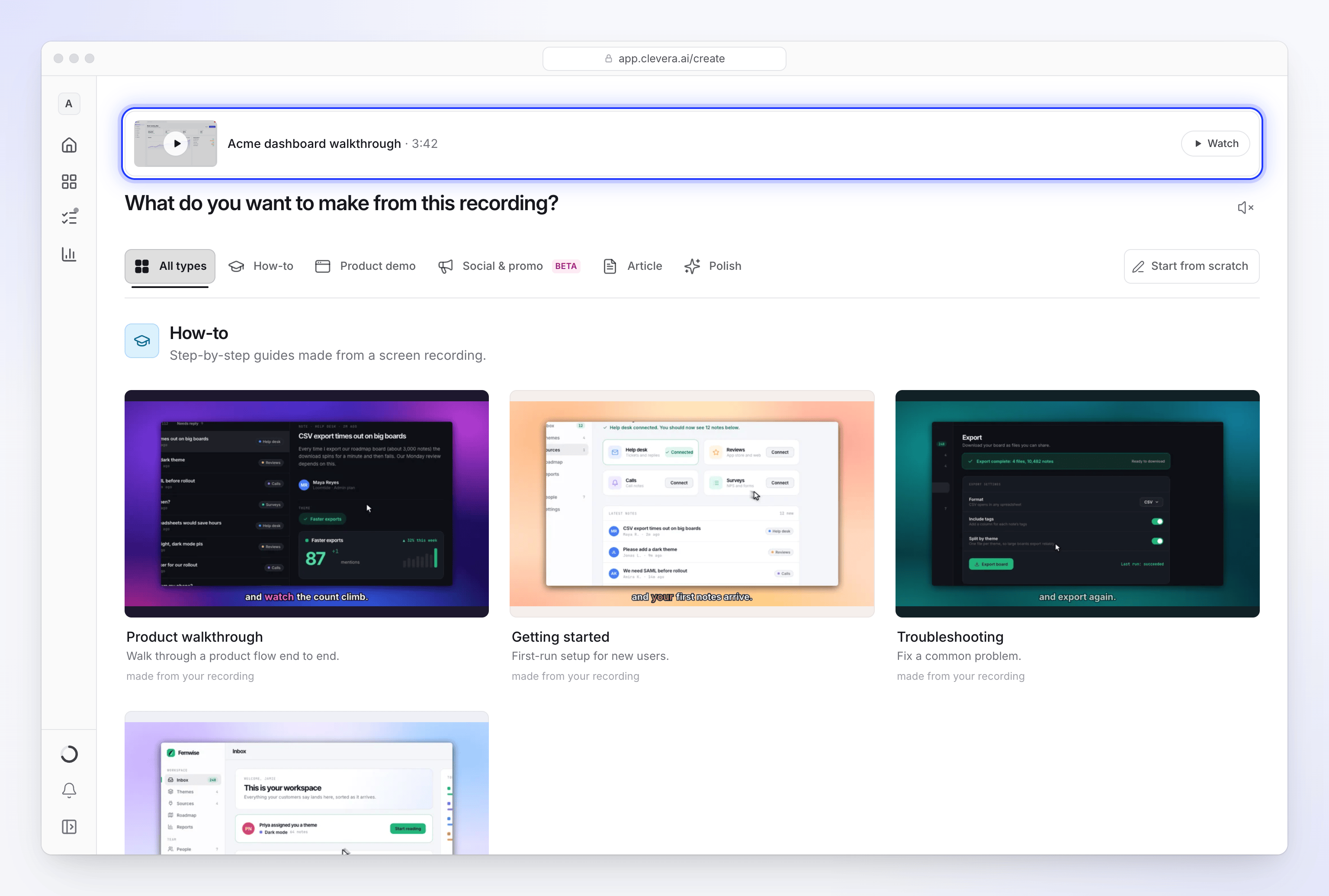
- Các thẻ trong nhóm Hướng dẫn, Demo sản phẩm, Bài viết và Tinh chỉnh có dòng chữ được tạo từ bản ghi của bạn.
- Các thẻ trong Quảng bá & xã hội có dòng chữ sử dụng bản ghi của bạn làm cảnh quay: đạo diễn AI sẽ cắt các phần của nó thành một clip được thiết kế.
- Nếu bản ghi vẫn đang xử lý, dải này sẽ hiển thị "Đang xử lý bản ghi của bạn. Hãy chọn nội dung cần tạo; nó sẽ sẵn sàng khi bạn cần."
Bản ghi được đính kèm khi trang Soạn thảo mở ra, vì vậy bạn có thể đi thẳng đến phần tóm tắt.
Các thẻ bị khóa và ẩn
| Những gì bạn thấy | Lý do | Việc cần làm |
|---|---|---|
| Không có thẻ Avatar AI trong Quảng bá & xã hội | Avatar AI không bao gồm trong gói Miễn phí. Mọi thẻ xã hội khác đều mở trên gói Miễn phí, cho clip xã hội Miễn phí duy nhất của bạn. | Nâng cấp lên gói trả phí để sử dụng avatar. |
| Tạm thời không khả dụng kèm lý do, chẳng hạn như "Chúng tôi đang gặp nhiều lỗi hơn bình thường" hoặc "Đang bảo trì theo lịch trình" | Chúng tôi đã tạm dừng loại đó trong một thời gian ngắn để đảm bảo chất lượng. | Thử lại sau, hoặc chọn một loại tương tự. |
Trên gói Miễn phí, sau khi bạn đã tạo xong clip xã hội của mình, trang Soạn thảo sẽ hiển thị "Gói Miễn phí bao gồm một clip xã hội và bạn đã tạo nó. Hãy nâng cấp để tạo thêm." Xem Tìm hiểu những gì gói Miễn phí bao gồm để biết mọi giới hạn của gói Miễn phí.
Thay đổi loại sau
Trên trang Soạn thảo, nhấp vào Thay đổi loại ở trên cùng. Bạn sẽ quay lại thư viện ở cùng nhóm đó, và bản tóm tắt cũng như các tệp đính kèm của bạn sẽ đi theo đến bất kỳ thẻ nào bạn chọn tiếp theo.