

Cấp quyền cho Clevera để ghi hình
Cho phép những gì ứng dụng desktop Clevera cần để ghi hình. Trên máy Mac, đó là Ghi màn hình (Screen Recording), Trợ năng (Accessibility) và Giám sát đầu vào (Input Monitoring), cùng với Micrô và Máy ảnh nếu bạn sử dụng chúng. Trên Windows, chỉ yêu cầu Micrô và Máy ảnh. Thiết lập trên Linux nằm trong một bài viết riêng.
Clevera cần bạn cấp quyền trước khi có thể ghi lại màn hình và theo dõi các thao tác nhấp chuột cũng như nhập liệu của bạn. Trên máy Mac, bạn cần cho phép ba quyền của macOS, cộng với micrô và máy ảnh nếu bạn sử dụng chúng. Trên Windows, không có gì cần phải cho phép đối với màn hình và đầu vào; bạn chỉ cần cho phép micrô và máy ảnh nếu Windows đã tắt chúng.
Clevera chỉ sử dụng các quyền này trong khi bạn đang ghi. Để xem chính xác những gì được ghi lại, hãy đọc Hiểu những gì ứng dụng máy tính để bàn ghi lại.
Mục đích của từng quyền
| Quyền | Bắt buộc? | Clevera thông báo gì |
|---|---|---|
| Ghi màn hình | Bắt buộc | "Cho phép Clevera ghi lại màn hình của bạn." macOS yêu cầu quyền này trước khi bất kỳ ứng dụng nào có thể ghi màn hình. |
| Trợ năng | Bắt buộc | "Hiển thị cửa sổ bạn đang làm việc và bỏ qua các trường mật khẩu." Quyền này cũng cho phép Clevera đưa cửa sổ lên phía trước và thay đổi kích thước cửa sổ. |
| Giám sát đầu vào | Bắt buộc | "Chuyển các thao tác nhấp chuột và nhập liệu của bạn thành các bước." Không có dữ liệu nào được thu thập khi bạn không ghi hình. |
| Micrô | Tùy chọn | "Ghi lại giọng nói của bạn. Bạn có thể tắt quyền này cho từng bản ghi." |
| Máy ảnh | Tùy chọn | "Thêm khuôn mặt của bạn vào một bong bóng. Tắt trừ khi bạn chọn sử dụng." Cũng cần thiết để ghi lại iPhone hoặc iPad, vì macOS coi thiết bị được kết nối là một máy ảnh. |
Nhấp vào biểu tượng ⓘ bên cạnh một hàng để đọc lý do tại sao Clevera cần quyền đó. Bạn không thể ghi hình trên máy Mac cho đến khi cả ba quyền bắt buộc được bật.
| Quyền | Bắt buộc? | Clevera thông báo gì |
|---|---|---|
| Micrô | Tùy chọn | "Ghi lại giọng nói của bạn. Bạn có thể tắt quyền này cho từng bản ghi." |
| Máy ảnh | Tùy chọn | "Thêm khuôn mặt của bạn vào một bong bóng. Tắt trừ khi bạn chọn sử dụng." |
Windows cho phép các ứng dụng máy tính để bàn ghi lại màn hình và đọc các thao tác nhấp chuột cũng như phím bấm mà không cần hỏi, vì vậy Clevera không có các hàng quyền màn hình hoặc đầu vào trên Windows. Windows cũng không hiển thị lời nhắc cấp quyền cho micrô hoặc máy ảnh: chúng được cho phép trong Cài đặt Windows hoặc không.
Cho phép các quyền
Bạn cấp quyền trong phần Quyền của cửa sổ Thiết lập Clevera lần đầu tiên khi mở Clevera. Mỗi hàng có một nhãn Bắt buộc hoặc Tùy chọn và hiển thị Đã cho phép sau khi được bật. Cửa sổ này kiểm tra mỗi giây, vì vậy các hàng sẽ tự động cập nhật.
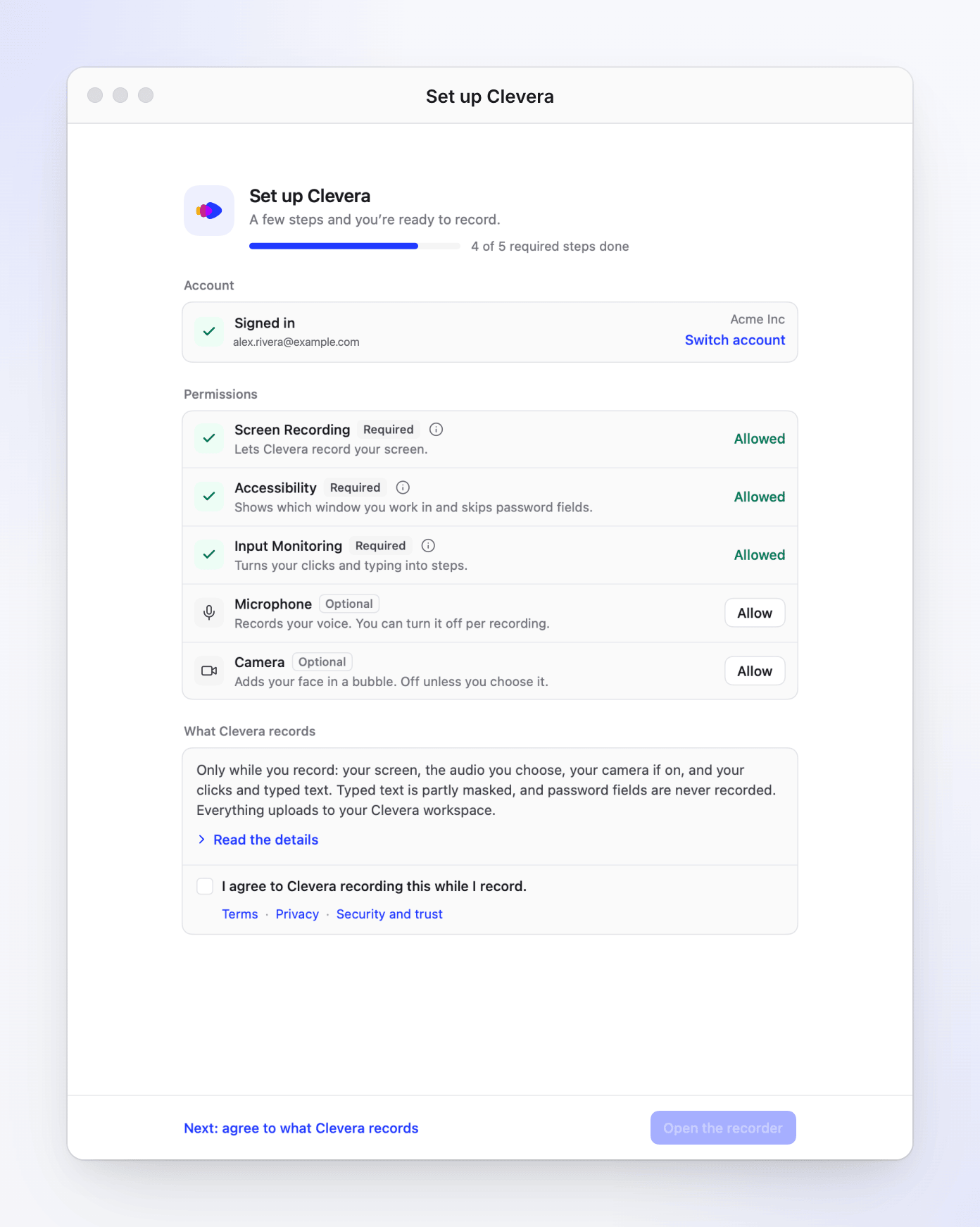
Cho phép Ghi màn hình
Nhấp vào Mở Cài đặt hệ thống bên cạnh Ghi màn hình. Lần đầu tiên, macOS sẽ hiển thị lời nhắc của riêng nó và thêm Clevera vào danh sách. Nhấp lại vào nút này để mở Cài đặt hệ thống → Quyền riêng tư & Bảo mật → Ghi màn hình (được gọi là Ghi màn hình & Âm thanh hệ thống trên các phiên bản macOS mới hơn), sau đó bật Clevera. Bạn có thể cần mật khẩu máy Mac hoặc Touch ID. Clevera không tự động nhảy lên phía trước; hãy chuyển lại ứng dụng khi bạn hoàn tất.
Nếu hàng đó vẫn chưa được cho phép khi bạn quay lại, Clevera sẽ hiển thị "Đã cho phép rồi?" cùng với liên kết Khởi động lại Clevera. macOS thường chỉ áp dụng quyền này sau khi ứng dụng khởi động lại.
Cho phép Trợ năng
Nhấp vào Mở Cài đặt hệ thống bên cạnh Trợ năng và bật Clevera trong Quyền riêng tư & Bảo mật → Trợ năng.
Cho phép Giám sát đầu vào
Nhấp vào Mở Cài đặt hệ thống bên cạnh Giám sát đầu vào và bật Clevera trong Quyền riêng tư & Bảo mật → Giám sát đầu vào.
Nếu hàng đó hiển thị "Đã cho phép. Clevera cần khởi động lại để sử dụng.", hãy nhấp vào Khởi động lại Clevera. Clevera sẽ mở lại tại cùng bước đó và bạn vẫn được đăng nhập.
Cho phép Micrô và Máy ảnh (tùy chọn)
Nhấp vào Cho phép bên cạnh Micrô hoặc Máy ảnh và chọn Cho phép trong lời nhắc của macOS. Nếu bạn đã tắt quyền truy cập trước đó, hàng đó sẽ hiển thị "Đã tắt trong Cài đặt hệ thống." và hiển thị Mở Cài đặt hệ thống thay thế; hãy bật Clevera ở đó.
Trên macOS 12, các nút hiển thị là Mở Tùy chọn hệ thống.
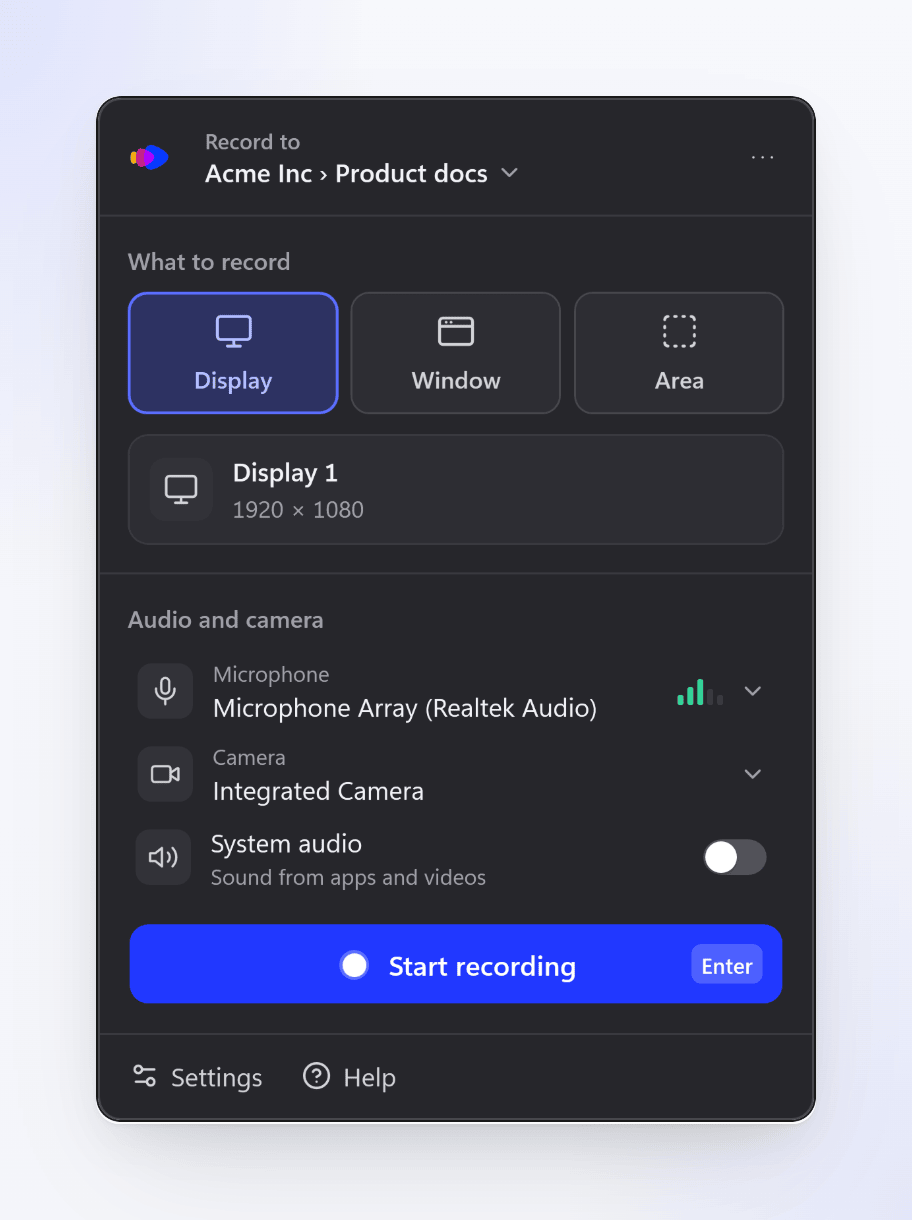
- Trong Thiết lập Clevera, hãy xem các hàng Micrô và Máy ảnh. Thông thường cả hai đều đã hiển thị Đã cho phép.
- Nếu một hàng hiển thị "Đã tắt trong Cài đặt Windows.", hãy nhấp vào Mở Cài đặt Windows. Clevera sẽ mở trang quyền riêng tư Micrô hoặc Máy ảnh.
- Bật quyền truy cập cho thiết bị của bạn và Cho phép các ứng dụng máy tính để bàn truy cập micrô của bạn (hoặc máy ảnh). Trên Windows 10, các trang này nằm trong Cài đặt → Quyền riêng tư; trên Windows 11 nằm trong Cài đặt → Quyền riêng tư & bảo mật.
- Quay lại Clevera. Hàng đó sẽ tự động chuyển thành Đã cho phép.
Bạn có thể ghi hình mà không cần micrô hoặc máy ảnh; cả hai hàng đều là tùy chọn.
Kiểm tra quyền sau này
- Cài đặt → Đang ghi → Quyền hiển thị năm hàng tương tự, trực tiếp, với các nút tương tự.
- Nếu thiếu quyền bắt buộc, trình ghi sẽ hiển thị Hoàn tất thiết lập Clevera cùng danh sách các bước còn thiếu ("Mỗi lần Cho phép sẽ mở đúng trang trong Cài đặt hệ thống. Danh sách này tự cập nhật.") và Mở cửa sổ thiết lập đầy đủ.
- Nếu một quyền bắt buộc bị tắt sau đó, trình ghi sẽ hiển thị biểu ngữ như Ghi màn hình đã tắt — "Clevera không thể ghi lại màn hình của bạn cho đến khi bạn cho phép trong Cài đặt hệ thống." — và Bắt đầu ghi sẽ không khả dụng ("Cho phép Ghi màn hình để bắt đầu.").
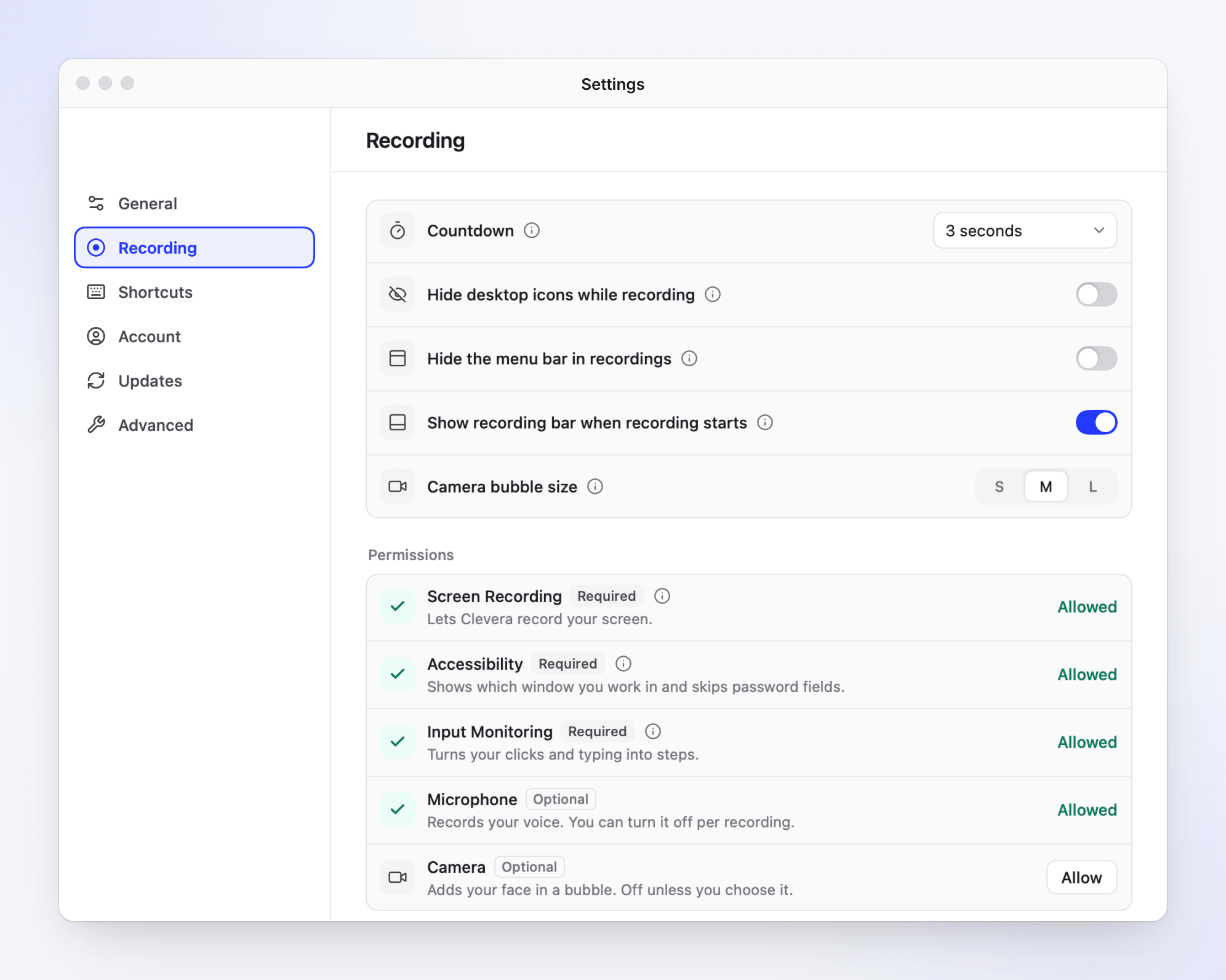
- Cài đặt → Đang ghi → Quyền hiển thị các hàng Micrô và Máy ảnh.
- Trong trình ghi, micrô hoặc máy ảnh không có quyền truy cập sẽ hiển thị "Quyền truy cập micrô đã tắt" hoặc "Quyền truy cập máy ảnh đã tắt" kèm theo Cho phép, nút này sẽ mở trang quyền riêng tư của Windows.
Ghi màn hình đã tắt (Windows)
Bản thân Windows có thể chặn các ứng dụng ghi lại màn hình, ví dụ thông qua cài đặt quyền riêng tư hoặc chính sách công ty. Trình ghi sau đó sẽ hiển thị Ghi màn hình đã tắt — "Clevera không thể ghi lại màn hình của bạn cho đến khi bạn cho phép trong Cài đặt Windows." — và Bắt đầu ghi hiển thị "Cho phép ghi màn hình để bắt đầu." Nhấp vào Mở Cài đặt Windows, cho phép ghi màn hình cho các ứng dụng, sau đó quay lại Clevera. Trên máy tính được quản lý, hãy hỏi đội ngũ IT của bạn.
Khắc phục sự cố
Một quyền đã bật nhưng Clevera vẫn không thể ghi (Mac)
Điều này thường xảy ra sau khi cài đặt lại hoặc di chuyển ứng dụng: macOS giữ một mục cũ cho Clevera không còn khớp nữa.
- Thoát Clevera.
- Mở Cài đặt hệ thống → Quyền riêng tư & Bảo mật → Ghi màn hình.
- Chọn Clevera và nhấp vào − để xóa nó.
- Mở Clevera và cho phép Ghi màn hình lại từ Cài đặt → Đang ghi → Quyền.
- Thực hiện tương tự cho Trợ năng và Giám sát đầu vào nếu việc ghi hình vẫn thất bại.
Có thứ gì đó đang chặn việc ghi hình (Windows)
Nếu Clevera hiển thị "Không thể bắt đầu ghi" — "Có thứ gì đó trên máy tính này đang chặn việc ghi màn hình hoặc đọc các thao tác nhấp chuột và nhập liệu, ví dụ như phần mềm bảo mật. Hãy khởi động lại Clevera, sau đó thử lại.", hãy thoát Clevera và mở lại. Nếu sự cố vẫn tiếp diễn, hãy kiểm tra xem phần mềm bảo mật, phiên Remote Desktop hoặc chính sách công ty có chặn việc ghi màn hình hoặc đầu vào hay không, và hỏi đội ngũ IT của bạn trên máy tính được quản lý.
Nếu trình ghi hiển thị "Clevera không thể theo dõi các thao tác nhấp chuột của bạn lúc này." — "Thoát và mở lại Clevera để ghi lại các thao tác nhấp chuột và nhập liệu của bạn.", hãy thoát Clevera từ menu của nó và mở lại.
Các thao tác nhấp chuột trong cửa sổ quản trị viên không được ghi lại (Windows)
Khi bạn nhấp vào một ứng dụng chạy dưới quyền quản trị viên, Windows không cho phép một ứng dụng bình thường đọc các thao tác nhấp chuột và phím bấm bên trong đó. Clevera vẫn tiếp tục ghi video và hiển thị "Các thao tác nhấp chuột và nhập liệu trong cửa sổ này không được ghi lại" — "Cửa sổ này chạy dưới quyền quản trị viên. Để ghi lại chúng, hãy chạy Clevera dưới quyền quản trị viên." Để ghi lại các bước đó, hãy thoát Clevera, sau đó nhấp chuột phải vào Clevera trong menu Start và chọn Chạy với tư cách quản trị viên, hoặc chạy ứng dụng kia mà không cần quyền quản trị viên.
Thông báo
| Thông báo | Cần làm gì |
|---|---|
| Ghi màn hình đã tắt (Mac) | Cho phép Ghi màn hình, sau đó khởi động lại Clevera nếu được yêu cầu. |
| Trợ năng đã tắt / Giám sát đầu vào đã tắt — "Clevera cần quyền này để theo dõi các thao tác nhấp chuột và nhập liệu của bạn. Hãy cho phép trong Cài đặt hệ thống." | Nhấp vào Mở Cài đặt hệ thống và bật Clevera. |
| Clevera cần Giám sát đầu vào (Cảnh báo Mac) | Bật Clevera trong Cài đặt hệ thống → Quyền riêng tư & Bảo mật → Giám sát đầu vào, sau đó khởi động lại Clevera. |
| "Clevera cần quyền Ghi màn hình để ghi." / "Clevera cần quyền Trợ năng để ghi." | Cho phép quyền được nêu trong Cài đặt → Đang ghi → Quyền. |
| "Clevera không thể kiểm tra quyền Ghi màn hình." / "Clevera không thể thấy nội dung màn hình." (Mac) | Xóa Clevera khỏi Ghi màn hình và cho phép lại (xem ở trên). |
| "Quyền truy cập micrô đã tắt" / "Quyền truy cập máy ảnh đã tắt" | Nhấp vào Cho phép trong hàng đó. Trên Windows, hãy bật quyền truy cập trong trang Cài đặt Windows mà nó mở ra. |
Đối với các vấn đề ghi hình khác, hãy xem Clevera không thể ghi lại màn hình của tôi.