

Sử dụng ghi chú diễn giả mà người xem không bao giờ thấy
Giữ các ý chính trong bảng Ghi chú của Clevera trong khi bạn quay. Chỉ mình bạn thấy nó: nó vẫn hiển thị trên màn hình nhưng bị loại khỏi mọi bản ghi, và ghi chú của bạn được lưu tự động cho lần sau.
Bảng Ghi chú chứa các ý chính của bạn trong khi bạn quay. Nó vẫn hiển thị trên màn hình của bạn, nhưng Clevera loại nó khỏi mọi bản ghi, vì vậy người xem không bao giờ thấy nó.
Mở ghi chú của bạn
Bạn có thể mở và đóng bảng này bất cứ lúc nào, trước hoặc trong khi quay:
| Từ | Cách thực hiện |
|---|---|
| Bàn phím | ⌥⇧N trên Mac, Ctrl+Alt+Shift+N trên Windows |
| Thanh ghi hình | Nhấp vào Ghi chú |
| Trình ghi | Nhấp vào ⋯ (xem thêm) → Ghi chú |
| Thanh menu (Mac) hoặc vùng thông báo (Windows) | Nhấp vào biểu tượng Clevera → Ghi chú |
Để đóng bảng, hãy nhấp vào Đóng ghi chú, nhấn lại phím tắt hoặc nhấp vào Ghi chú trên thanh. Việc đóng bảng không bao giờ xóa những gì bạn đã viết.
Viết ghi chú của bạn
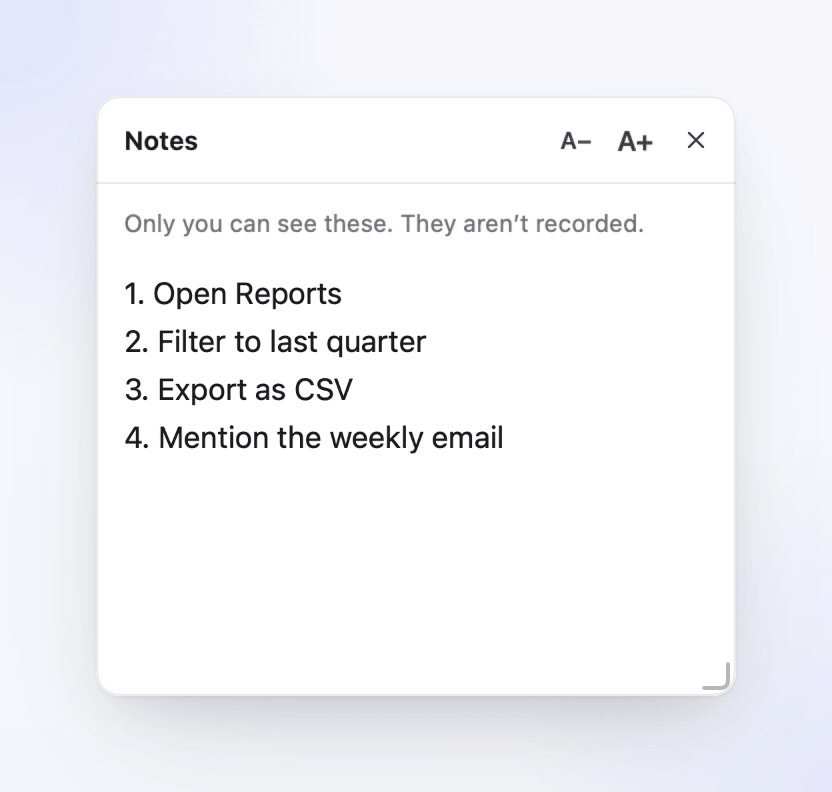
- Nhập vào bảng. Khi bảng trống, nó hiển thị "Viết các ý chính của bạn."
- Chú thích "Chỉ mình bạn có thể thấy những nội dung này. Chúng không được ghi lại." là lời nhắc rằng bảng này bị loại khỏi video.
- Nhấp vào A− hoặc A+ để làm cho văn bản nhỏ hơn hoặc lớn hơn (⌘− / ⌘+ trên Mac, Ctrl+− / Ctrl++ trên Windows).
- Kéo bảng đến bất kỳ đâu, ví dụ như bên cạnh nội dung bạn đang quay hoặc sang màn hình thứ hai. Kéo cạnh hoặc góc để thay đổi kích thước bảng.
Chỉ có một ghi chú. Clevera lưu ghi chú đó khi bạn nhập, cùng với kích thước, vị trí và cỡ chữ của bảng, và nó sẽ ở đó vào lần tiếp theo bạn mở bảng, ngay cả sau khi bạn khởi động lại Clevera. Ghi chú nằm trên máy tính này; nó không được đồng bộ hóa với tài khoản Clevera của bạn hoặc chia sẻ với nhóm của bạn.
Cách ghi chú không bị ghi vào video
Clevera yêu cầu hệ điều hành loại bảng này khỏi mọi bản chụp màn hình. Ngay cả khi bạn quay toàn bộ màn hình và bảng nằm đè lên trên, nó cũng không xuất hiện trong video. Điều tương tự cũng áp dụng cho trình ghi, thanh ghi hình, đếm ngược, thẻ tải lên và bong bóng camera.
Mẹo
- Viết ghi chú trước khi bạn bắt đầu. Việc nhấp vào bảng trong khi quay sẽ làm mất tiêu điểm khỏi ứng dụng bạn đang quay, điều này có thể hiển thị trong video.
- Liệt kê ba hoặc bốn điểm mà video cần truyền tải, theo thứ tự, và các thao tác nhấp chuột chính xác của tác vụ.
- Chuẩn bị sẵn dữ liệu mẫu (tên giả,
example.comđịa chỉ) để không có dữ liệu khách hàng thực nào xuất hiện trên màn hình. - Kết thúc bằng dòng kết luận hoặc lời kêu gọi hành động mà bạn muốn nói.