

Sử dụng video tham khảo để thiết lập phong cách cho clip
Hãy cho đạo diễn AI thấy một video bạn thích và nó sẽ tạo clip mạng xã hội của bạn theo phong cách đó: nhịp độ, âm nhạc và âm thanh. Video tham khảo chỉ đóng vai trò hướng dẫn; nó không bao giờ xuất hiện trong clip của bạn, và nội dung cũng như thương hiệu của nó không bao giờ bị sao chép.
Khi việc thể hiện phong cách bạn muốn dễ dàng hơn là mô tả bằng lời, hãy thêm video tham khảo vào clip mạng xã hội. Đạo diễn AI sẽ nghiên cứu video đó và tạo clip của bạn theo tinh thần tương tự: nhịp độ, góc máy và kiểu chữ, màu sắc và hiệu ứng, cũng như âm nhạc và âm thanh. Video tham khảo chỉ đóng vai trò hướng dẫn. Nó không bao giờ xuất hiện trong clip của bạn, và đạo diễn không bao giờ sao chép nội dung hay thương hiệu của nó.
Trước khi bắt đầu
- Chỉ dành cho Social clips. Thẻ này xuất hiện trong phần Soạn thảo (Compose) cho các social clips, không áp dụng cho video hướng dẫn, bản demo sản phẩm, Polish hoặc bài viết.
- Tệp .mp4. Hộp thoại tải lên hiển thị giới hạn dung lượng (100 MB cho social clips).
- Mỗi clip chỉ dùng một video tham chiếu. Sau khi thêm, thẻ của video đó sẽ chuyển sang màu xám và chú thích công cụ sẽ hiển thị "Đã thêm video mẫu". Hãy xóa video khỏi Your sources để thêm video khác.
Thêm video tham khảo
Nhấp vào Tải lên video tham khảo
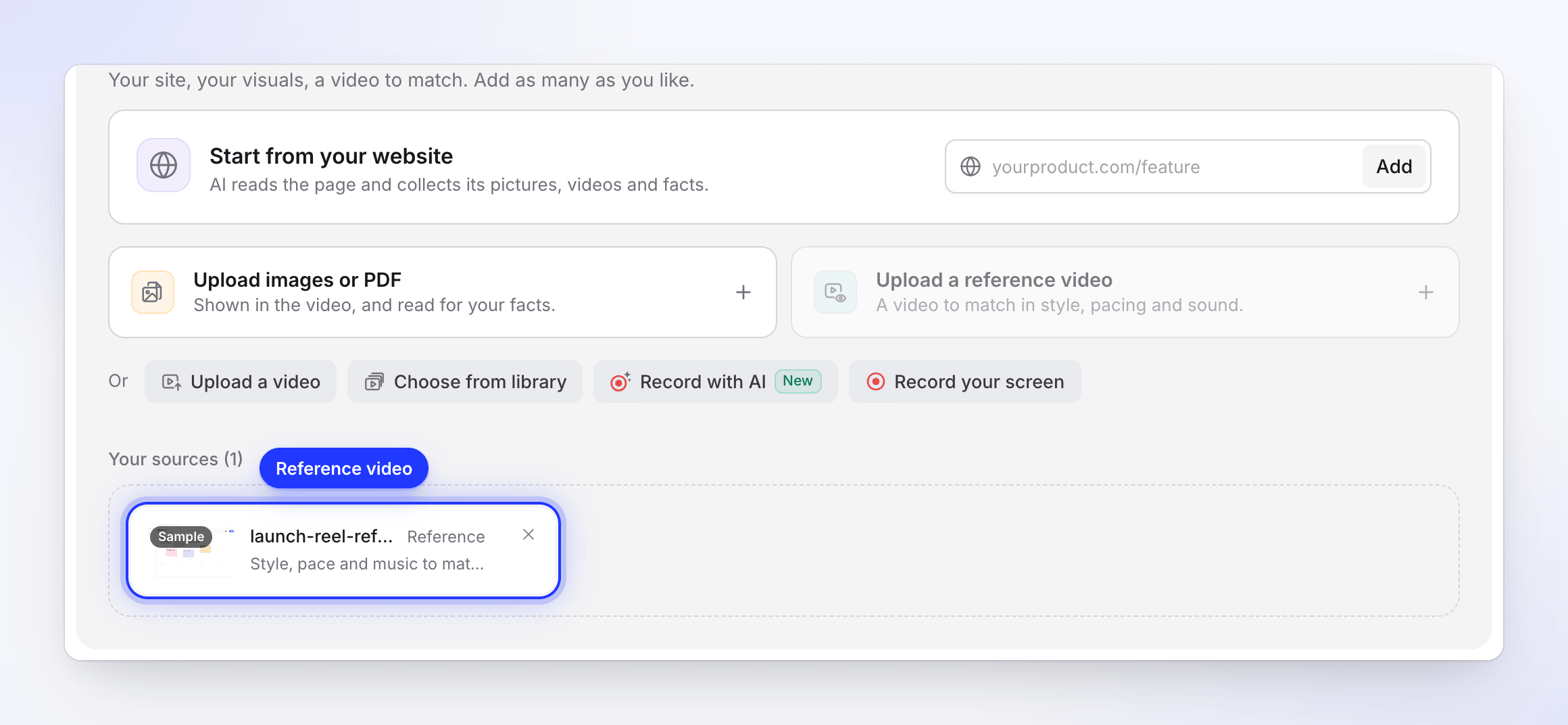
Trong phần Soạn thảo (Compose), tại mục What should we make it from?, hãy nhấp vào thẻ Upload a reference video ("Một video để khớp về phong cách, nhịp độ và âm thanh."). Thẻ này nằm cạnh Upload images or PDF, bên dưới Start from your website.
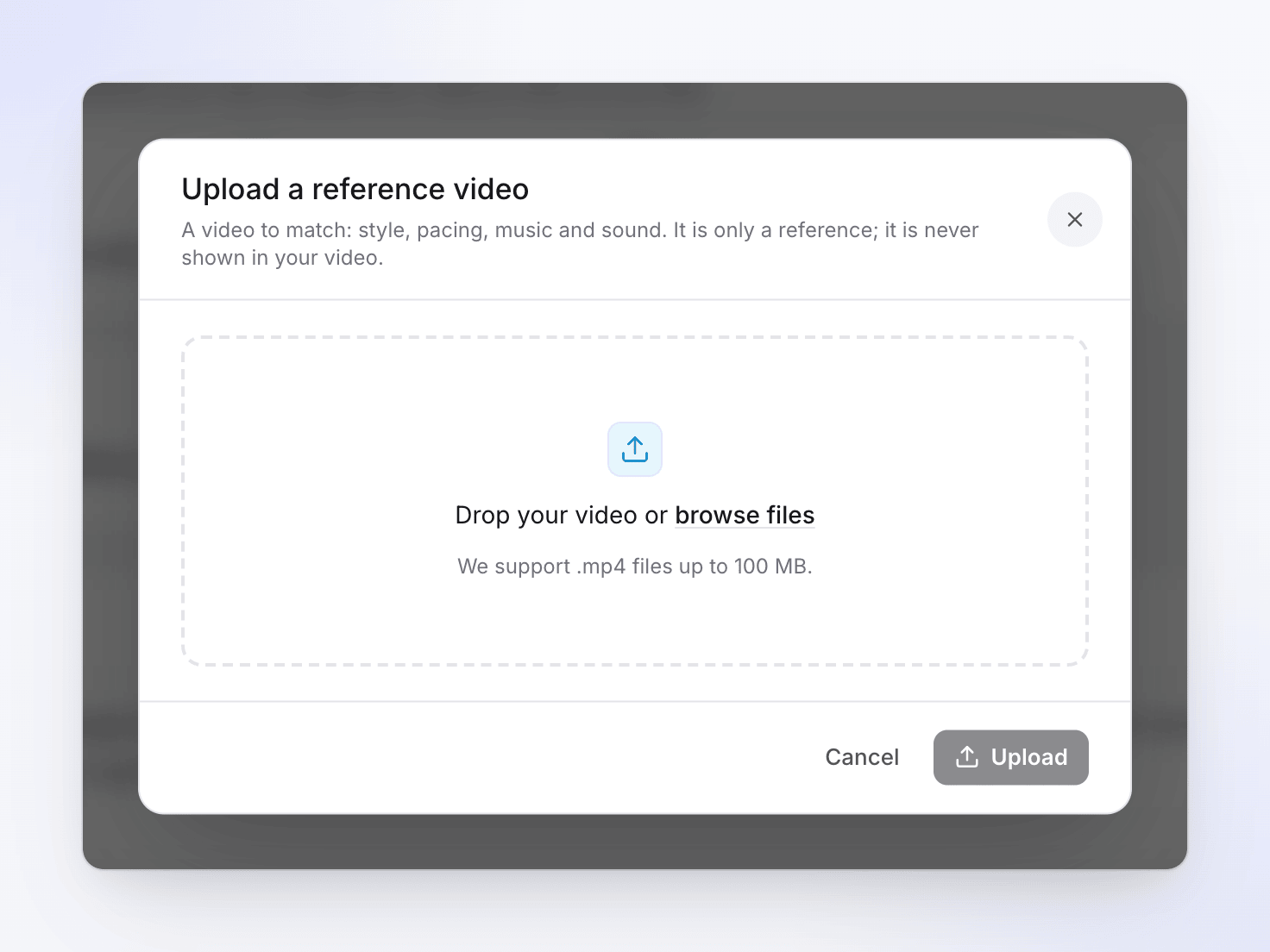
Tải video lên
Thả tệp vào hộp thoại hoặc chọn tệp. Hộp thoại hiển thị "Một video để khớp: phong cách, nhịp độ, âm nhạc và âm thanh. Đây chỉ là tài liệu tham khảo; nó không bao giờ được hiển thị trong video của bạn." Khi quá trình tải lên hoàn tất, nó sẽ hiển thị "Video của bạn sẽ lấy cảm hứng từ video này."
Kiểm tra thẻ
Video sẽ hiển thị trong mục Nguồn của bạn với huy hiệu Mẫu, vai trò Tham khảo và dòng chữ "Phong cách, nhịp độ và âm nhạc để khớp · không hiển thị trong video". Nhấp vào đó để mở lại hoặc xóa bằng dấu ×.
Tạo
Nhấn Tạo như bình thường. Nếu video vẫn đang tải lên, Compose sẽ thông báo "Đợi video mẫu tải lên xong." và chờ đợi quá trình hoàn tất.
Những gì AI học hỏi từ video mẫu
| Được lấy từ video tham khảo | Không bao giờ được lấy |
|---|---|
| Nhịp độ và tần suất cắt cảnh | Chủ đề, lời thoại hoặc tuyên bố |
| Chuyển động máy quay, kiểu chữ và bố cục | Logo, tên thương hiệu hoặc màu sắc thương hiệu của nó |
| Màu sắc và hiệu ứng | Bất kỳ cảnh quay nào: nó không bao giờ xuất hiện trong clip của bạn |
| Cảm giác của âm nhạc (nhịp độ, năng lượng, đoạn cao trào) và cách sử dụng hiệu ứng âm thanh |
Clip của bạn vẫn tập trung vào sản phẩm của bạn, được xây dựng từ bản tóm tắt, trang web, hình ảnh và các tài liệu khác của bạn, theo định dạng, độ dài và mức độ nỗ lực mà bạn đã chọn. Video tham khảo không làm thay đổi mức độ nỗ lực hoặc phạm vi ước tính.
Mẹo
- Chọn video có định dạng tương đồng. Một video Reel dọc sẽ là hướng dẫn tốt hơn cho clip 9:16 so với quảng cáo màn hình rộng.
- Giữ nội dung tóm tắt tập trung vào sản phẩm của bạn. Hãy mô tả những gì cần nói trong phần tóm tắt và để video tham chiếu quyết định phong cách. Bạn không cần viết "làm giống như video tham chiếu".
- Lựa chọn Âm nhạc vẫn được áp dụng. Nếu bạn đặt Âm nhạc thành Không có nhạc, clip sẽ không có nhạc, bất kể video tham chiếu có gì.
- Thương hiệu của bạn vẫn là của bạn. Để chèn logo và màu sắc của bạn, hãy tạo clip cho Thương hiệu của bạn trong mục Giao diện, không phải thông qua video tham chiếu. Xem Chèn logo của bạn vào social clip.
Nếu AI không thể nghiên cứu video (ví dụ: tệp không thể đọc được), clip vẫn sẽ được tạo, chỉ là không có phần tham khảo.