

Sử dụng thẻ giọng nói trong lời dẫn
Thêm các khoảng dừng, tiếng cười, tiếng thở dài và các tín hiệu tông giọng vào dòng lời dẫn bằng thẻ giọng nói. Mọi thẻ, cách các giọng nói Có sẵn, ElevenLabs và avatar xử lý từng thẻ, cùng các mẹo để có kết quả tự nhiên.
Thẻ giọng nói là các tín hiệu ngắn trong dòng lời dẫn, chẳng hạn như khoảng dừng hoặc tiếng cười, giúp thay đổi cách giọng nói AI đọc dòng đó. Bài viết này liệt kê mọi thẻ, cách mỗi loại giọng nói xử lý thẻ đó và cách để đạt được kết quả tốt.
Trước khi bạn bắt đầu
- Thẻ giọng nói hoạt động trong lời dẫn của video hướng dẫn và bản demo sản phẩm: các dòng trong tab Kịch bản (xem Chỉnh sửa kịch bản và lời dẫn) và lời dẫn của cảnh danh sách.
- Thẻ sẽ có hiệu lực khi dòng được ghi âm, vì vậy việc lưu một dòng với thẻ mới sẽ sử dụng credit giống như bất kỳ dòng nào được ghi âm lại khác.
Thêm thẻ giọng nói
Mở dòng
Trong tab Kịch bản, di chuột qua một bước và nhấp vào Chỉnh sửa lời dẫn.
Đặt con trỏ vào nơi cần tín hiệu
Nhấp vào văn bản ngay tại nơi cần khoảng dừng hoặc âm thanh, ví dụ như giữa "Open Settings" và "then click Billing".
Chọn một thẻ
Nhập /. Một danh sách sẽ mở ra dưới dòng ("Thẻ giọng nói · thích ứng với từng giọng nói"). Tiếp tục nhập để lọc danh sách, sử dụng các phím mũi tên và nhấn Enter, hoặc nhấp vào một thẻ. Bạn cũng có thể nhấp vào Thẻ giọng nói bên dưới văn bản ("Thêm thẻ giọng nói (hoặc nhập /)"), thao tác này sẽ mở trình chọn Thẻ giọng nói có thể tìm kiếm ("Mỗi công cụ giọng nói đọc các thẻ này theo cách riêng của nó.").
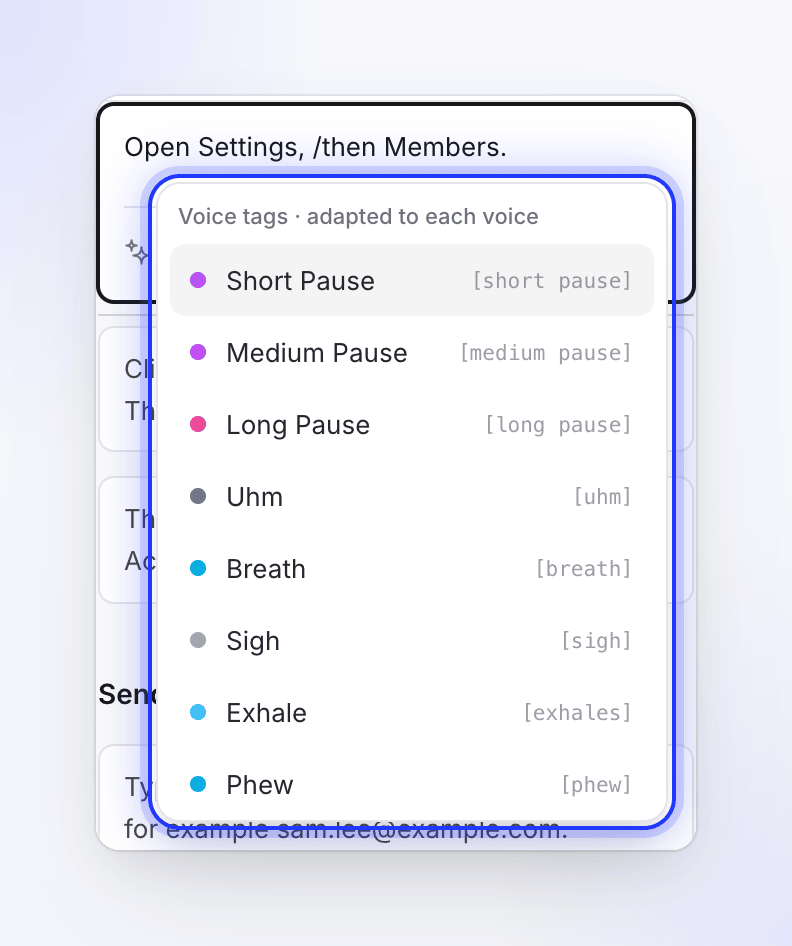
Nhập / tại nơi cần tín hiệu. Lưu
Nhấp vào Lưu hoặc nhấn ⌘ Enter / Ctrl Enter. Dòng đó sẽ được ghi âm lại với thẻ đã chọn.
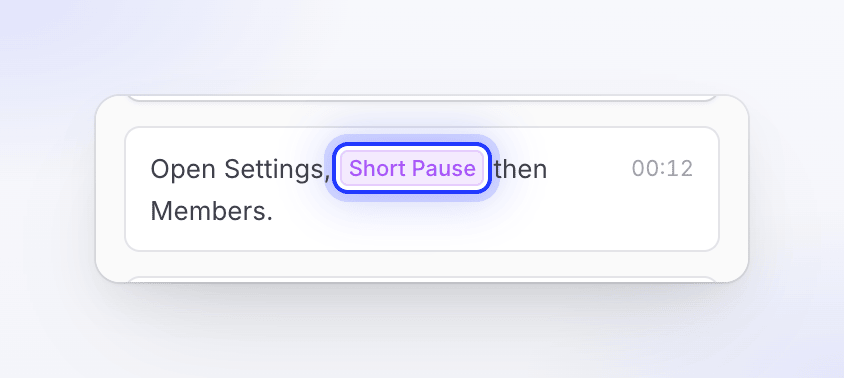
Thẻ được viết vào văn bản trong dấu ngoặc vuông, ví dụ [short pause]. Bạn cũng có thể tự nhập bằng tay; dấu ngoặc và các từ chính xác là quan trọng, chữ hoa không ảnh hưởng. Trong tab Kịch bản, một thẻ đã lưu hiển thị dưới dạng một chip màu có tên của nó; trên dòng thời gian, bạn sẽ thấy văn bản trong dấu ngoặc.
Mọi thẻ
Trình chọn có 42 thẻ trong bảy nhóm. Một thẻ luôn giữ nguyên bằng tiếng Anh ([short pause]), bất kể ngôn ngữ của video là gì. Các cột Có sẵn và ElevenLabs cho biết giọng nói nào thực hiện thẻ đó; xem Cách mỗi giọng nói đọc các thẻ này.
Khoảng dừng
| Thẻ | Viết là | Chức năng | Có sẵn | ElevenLabs |
|---|---|---|---|---|
| Tạm dừng ngắn | [short pause] |
"Một khoảng dừng ngắn." | Có | Có |
| Tạm dừng trung bình | [medium pause] |
"Một khoảng dừng tiêu chuẩn." | Có (như tạm dừng ngắn) | Có |
| Tạm dừng lâu | [long pause] |
"Một khoảng dừng dài để nhấn mạnh ý chính." | Có | Có |
Do dự
| Thẻ | Viết là | Chức năng | Có sẵn | ElevenLabs |
|---|---|---|---|---|
| Ừm | [uhm] |
"Một sự do dự ngắn." | Có | Có |
Hơi thở và tiếng thở dài
| Thẻ | Viết là | Chức năng | Có sẵn | ElevenLabs |
|---|---|---|---|---|
| Hơi thở | [breath] |
"Một hơi hít vào nhẹ." | Có | Không |
| Thở dài | [sigh] |
"Một tiếng thở dài." | Có | Có |
| Thở ra | [exhales] |
"Một hơi thở ra thư giãn." | Có | Có |
| Phù | [phew] |
"Tiếng phù nhẹ nhõm." | Có | Không |
| Thở mạnh | [heavy breath] |
"Một hơi thở sâu, mạnh." | Có | Không |
| Pff | [pff] |
"Tiếng thở hắt ra đầy vẻ bác bỏ." | Có | Không |
| Di chuyển | [pant] |
"Tiếng thở hổn hển." | Có | Không |
| Ngáp | [yawn] |
"Một tiếng ngáp." | Có | Không |
Tiếng cười
| Thẻ | Viết là | Chức năng | Có sẵn | ElevenLabs |
|---|---|---|---|---|
| Cười | [laughing] |
"Một tiếng cười." | Có | Có |
| Cười khúc khích | [chuckle] |
"Một tiếng cười nhẹ, ngắn." | Có | Có |
| Cười khúc khích | [giggle] |
"Một tiếng cười khúc khích nhẹ." | Có | Không |
| Cười lớn | [laughter] |
"Một tiếng cười dài và đầy đủ hơn." | Có | Có |
| Cười khúc khích | [snicker] |
"Một tiếng cười tinh quái, bị kìm nén." | Có | Không |
| Cười khúc khích | [cackle] |
"Một tiếng cười to, sắc sảo." | Có | Không |
Phản ứng
| Thẻ | Viết là | Chức năng | Có sẵn | ElevenLabs |
|---|---|---|---|---|
| Gasp | [gasp] |
"Tiếng hít vào vì ngạc nhiên." | Có | Có |
| Chậc | [tsk] |
"Tiếng tặc lưỡi không tán thành." | Có | Không |
| Hắng giọng | [throat-clearing] |
"Hắng giọng." | Có | Có |
| Ho | [cough] |
"Một tiếng ho." | Có | Có |
| Khịt mũi | [snort] |
"Tiếng khịt mũi thích thú." | Có | Có |
| Hắt hơi | [sneeze] |
"Một tiếng hắt hơi." | Có | Không |
| Tiếng rít | [hiss] |
"Một tiếng rít." | Có | Không |
Cảm xúc
| Thẻ | Viết là | Chức năng | Có sẵn | ElevenLabs |
|---|---|---|---|---|
| Cổ vũ | [cheer] |
"Một tiếng cổ vũ vui vẻ." | Có | Không |
| Tiếng rên | [groan] |
"Một tiếng rên mệt mỏi." | Có | Không |
| Hô vang | [shouting] |
"Một tiếng hô ngắn." | Có | Có |
| Ôi không | [argh] |
"Tiếng ôi không đầy thất vọng." | Có | Không |
| Grừ | [grr] |
"Tiếng grừ khó chịu." | Có | Không |
| Tiếng gầm gừ | [growl] |
"Một tiếng gầm gừ thấp." | Có | Không |
| Tiếng càu nhàu | [grunt] |
"Một tiếng càu nhàu ngắn khi gắng sức." | Có | Không |
| Tiếng rên | [moan] |
"Một tiếng rên thấp." | Có | Không |
| Khóc | [cry] |
"Tiếng khóc." | Có | Có |
| Nức nở | [sob] |
"Một tiếng nức nở." | Có | Không |
| Whimper | [whimper] |
"Một tiếng rên rỉ nhỏ." | Có | Không |
| Scream | [scream] |
"Một tiếng hét." | Có | Không |
| Shriek | [shriek] |
"Một tiếng thét cao." | Có | Không |
Cách truyền đạt
| Thẻ | Viết là | Chức năng | Có sẵn | ElevenLabs |
|---|---|---|---|---|
| Whisper | [whispers] |
"Thì thầm những từ theo sau." | Có | Có |
| Sarcasm | [sarcasm] |
"Tông giọng mỉa mai. Chỉ một số giọng thực hiện được." | Không | Có |
| Curious | [curious] |
"Tông giọng tò mò. Chỉ một số giọng thực hiện được." | Không | Có |
| Fast | [extremely fast] |
"Đẩy nhanh tốc độ từ ngữ. Chỉ một số giọng thực hiện được." | Không | Có |
Bored ([bored]) đã bị loại bỏ: không có giọng nói hiện tại nào thực hiện được, vì vậy nó không còn trong trình chọn và mọi giọng nói đều bỏ qua nó trong các lời dẫn cũ.
Cách mỗi giọng nói đọc các thẻ này
Các giọng nói khác nhau hiểu các tín hiệu khác nhau. Clevera dịch từng thẻ cho giọng nói ghi âm dòng đó và loại bỏ những thẻ mà giọng nói không thể thực hiện, vì vậy một thẻ sẽ không bao giờ được đọc thành tiếng như một từ.
| Giọng nói | Cách xử lý thẻ |
|---|---|
| Giọng Có sẵn | Thực hiện mọi khoảng dừng và âm thanh giọng nói trong danh sách, bao gồm Ừm trong mọi ngôn ngữ, như một sự kiện ngắn tại thời điểm đó. Tạm dừng trung bình được đọc như một khoảng dừng ngắn. Whisper thì thầm các từ theo sau. Họ bỏ qua Sarcasm, Curious và Fast. |
| Giọng ElevenLabs | Thực hiện các khoảng dừng, Ừm, Thở dài, Thở ra, Cười, Cười khúc khích, Cười lớn, Gasp, Hắng giọng, Ho, Khịt mũi, Hô vang, Khóc, Whisper, Sarcasm, Curious và Fast. Họ bỏ qua phần còn lại. Mức độ phản ứng của giọng nói phụ thuộc vào từng giọng. |
| Giọng Avatar | Chỉ đọc các từ. Mọi thẻ đều bị xóa trước khi ghi âm. |
Hàng áp dụng là nguồn của giọng nói hiện tại của video, được hiển thị dưới dạng một tab trong trình chọn giọng nói. Xem Thay đổi giọng nói, âm nhạc và âm thanh. Các thẻ được đánh dấu "Chỉ một số giọng thực hiện được." trong trình chọn là những thẻ mà giọng nói có sẵn sẽ bỏ qua.
Thẻ và phần còn lại của video
| Câu hỏi | Trả lời |
|---|---|
| Thẻ có hiển thị trong phụ đề không? | Không. Phụ đề được tạo từ những gì giọng nói thực sự nói, vì vậy thẻ không bao giờ xuất hiện dưới dạng từ. |
| Thẻ có còn sau khi dịch không? | Có. Thẻ giữ nguyên bằng tiếng Anh, bản dịch giữ chúng ở vị trí cũ trong câu và giọng nói của ngôn ngữ mới sẽ đọc chúng như trong bảng trên. |
| Thẻ có được giữ lại khi tôi thay đổi giọng nói không? | Có. Văn bản giữ lại các thẻ của nó và mỗi dòng được ghi âm lại với cách đọc của giọng nói mới. Thẻ mà giọng nói mới không thể thực hiện sẽ bị bỏ qua. |
| Khoảng dừng có làm bước đó dài hơn không? | Có. Khoảng dừng làm tăng độ dài của dòng và một bước kéo dài ít nhất bằng độ dài lời dẫn của nó. |
Tôi có thể tự viết thẻ của riêng mình, như [happy] không? |
Chỉ các thẻ trong danh sách mới được coi là thẻ. Văn bản khác trong dấu ngoặc vuông được gửi đến giọng nói như đã viết và có thể bị đọc thành tiếng. |
| Thẻ có làm thay đổi ước tính độ dài không? | Có. Độ dài ước tính của lời dẫn bao gồm các thẻ khoảng dừng và âm thanh. |
Mẹo
- Sử dụng khoảng dừng để tạo cấu trúc: Tạm dừng ngắn giữa hai suy nghĩ, Tạm dừng lâu trước một ý tưởng mới. Đó là các thẻ mà mọi giọng nói ngoại trừ giọng avatar đều tôn trọng.
- Đặt khoảng dừng giữa các từ hoặc sau dấu chấm, không phải ngay sau dấu phẩy, dấu gạch ngang hoặc dấu hai chấm: dấu câu đã tạo nhịp điệu rồi, vì vậy khoảng dừng không thêm giá trị gì ở đó.
- Đặt thẻ tông giọng ngay trước các từ cần nhấn mạnh: "That's it.
[curious]Want to see what happens next?" - Một hoặc hai thẻ mỗi dòng là đủ. Quá nhiều thẻ làm cho dòng nghe có vẻ dàn dựng và khó căn thời gian hơn.
- Nếu một thẻ dường như không có tác dụng, hãy kiểm tra bảng trên: giọng nói hiện tại có thể không hỗ trợ nó.
- Nhấn Tạo lại giọng nói để nghe một bản thu khác. Mỗi bản thu có thể nghe hơi khác một chút.