

Hiểu về dòng thời gian
Nội dung của mỗi làn trên dòng thời gian của trình chỉnh sửa video, các khối bạn có thể di chuyển hoặc cắt tỉa và lý do tại sao các bước thì không thể, sự khác biệt giữa ẩn, tắt tiếng và xóa, làn âm nhạc, chia nhỏ đoạn clip, tỷ lệ khung hình và cắt xén.
Dòng thời gian bên dưới trình phát hiển thị mọi phần của video được tạo từ bản ghi của bạn theo thứ tự thời gian: các bước và cảnh, các hiệu ứng thu phóng, các phần tử ở trên cùng và âm nhạc. Bài viết này giải thích từng làn, những gì bạn có thể di chuyển hoặc cắt tỉa và lý do tại sao một số khối không thể thực hiện được, cũng như sự khác biệt giữa ẩn, tắt tiếng và xóa.
Trước khi bạn bắt đầu
- Phần này bao gồm các video hướng dẫn, bản demo sản phẩm và video Polish. Dòng thời gian của clip mạng xã hội hoạt động khác; xem Chỉnh sửa clip mạng xã hội.
- Nếu không có quyền chỉnh sửa, bạn có thể phát và tua, nhưng không thể thay đổi bất kỳ điều gì.
Các làn
Các làn không có tên trên màn hình; bạn phân biệt chúng bằng những gì có trên đó. Từ trên xuống dưới:
┌ Elements ──── [Text Box]   [Blur]       [Sound Effect]
│               [Image ───────────]
├ Scene row ─ [Intro card][Step 1 ▒▒▒▒][Step 2 ▒▒▒▒▒▒][Title card][Step 3 ▒▒▒]…
├ Zoom ─────────── [1.5×]        [2×]           [1.6×]
└ Music ─── ♪ Breathe Easy ─────────────────────────────────── Volume 40%
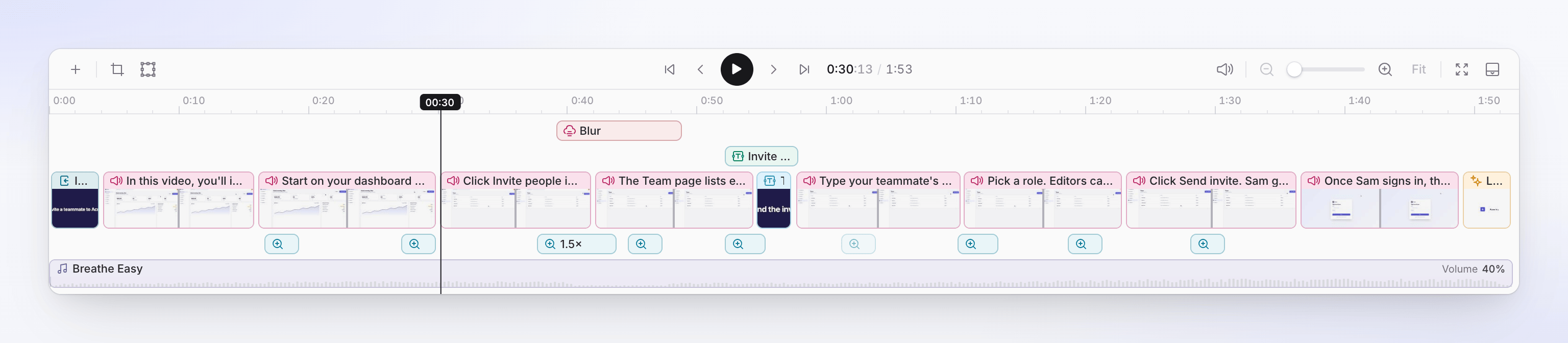
| Làn | Nội dung trên đó | Chỉnh sửa trong |
|---|---|---|
| Phần tử | Một hoặc nhiều hàng văn bản, hình ảnh, làm mờ, làm nổi bật, hình dạng, biểu tượng cảm xúc, âm thanh và hiệu ứng âm thanh, nằm phía trên hàng cảnh. Các hàng mới hơn sẽ nằm ở trên cùng. | Tab Phần tử |
| Hàng cảnh | Mọi bước và cảnh, nối tiếp nhau, với một dải hình thu nhỏ. Các bước hiển thị văn bản lời bình; các cảnh hiển thị loại của chúng: Giới thiệu, Kết luận, Lồng tiếng, thẻ giới thiệu, thẻ tiêu đề, hiệu ứng logo, nhịp văn bản, danh sách, Video, Đoạn clip, Đoạn giọng nói, Ảnh bìa video. | Tab Kịch bản, hoặc trình chỉnh sửa của cảnh |
| Thu phóng | Một khối cho mỗi hiệu ứng thu phóng, bên dưới hàng cảnh, được gắn nhãn với mức độ của nó ("1.5×") | Tab Thu phóng |
| Âm nhạc | Nhạc nền, với tên tệp và âm lượng của nó | Tab âm thanh, và chính làn đó |
Một làn trống sẽ không được hiển thị: một video không có hiệu ứng thu phóng sẽ không có làn thu phóng. Phụ đề và chương không có làn riêng. Phụ đề tự động theo lời bình (hoặc giọng nói của bạn trong video Polish); chương là các tiêu đề trong tab Kịch bản.
Chọn để mở tab phù hợp
Nhấp vào một khối để chọn nó. Đầu phát sẽ di chuyển đến đó và bảng điều khiển bên cạnh sẽ chuyển sang tab chỉnh sửa khối đó:
| Bạn chọn | Bảng điều khiển bên cạnh mở ra |
|---|---|
| Một bước hoặc cảnh | Kịch bản, tại bước đó |
| Một hiệu ứng thu phóng | Thu phóng, với hiệu ứng đó đang mở |
| Một phần tử | Phần tử, với các tùy chọn của nó |
| Âm nhạc | âm thanh, tại Âm nhạc |
Nhấp đúp để thực hiện thêm một bước nữa. Sau khi bạn di chuột qua một khối trong một giây, một gợi ý sẽ cho bạn biết khối đó làm gì:
| Bạn nhấp đúp | Những gì mở ra |
|---|---|
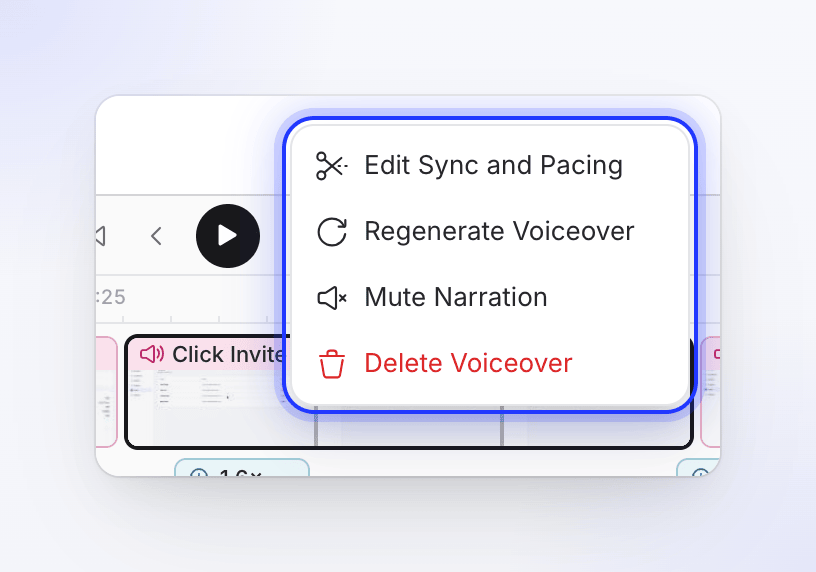
| Một bước, giới thiệu, kết luận, lồng tiếng, đoạn clip hoặc đoạn giọng nói | Cửa sổ Chỉnh sửa đồng bộ và nhịp độ. Xem Sử dụng chỉnh sửa đồng bộ và nhịp độ. |
| Một thẻ hoặc cảnh khác | Trình chỉnh sửa của nó. Xem Chỉnh sửa cảnh và thẻ. |
| Một hiệu ứng thu phóng | Cài đặt của nó trong tab Thu phóng ("Nhấp đúp để mở cài đặt thu phóng") |
Di chuyển, cắt tỉa và điều chỉnh
| Khối | Di chuyển | Cắt tỉa (kéo cạnh) | Lý do |
|---|---|---|---|
| Bước | Không | Không | Độ dài của nó đến từ lời bình và các đoạn clip. Thay đổi bằng Chỉnh sửa đồng bộ và nhịp độ, hoặc bằng cách chỉnh sửa lời bình. |
| Thẻ hoặc cảnh khác | Không | Không | Độ dài của nó là Thời lượng trong trình chỉnh sửa của nó. |
| Thu phóng | Có | Có | |
| Phần tử | Có, cũng có thể sang hàng khác | Có | |
| Âm nhạc | Điểm bắt đầu và kết thúc của nó, trên làn | Có | Xem Định hình âm nhạc trên làn của nó. |
Các quy tắc để di chuyển và cắt tỉa:
- Một khối có độ dài tối thiểu là 1 giây.
- Các khối trên cùng một hàng không được chồng lên nhau và không có gì vượt quá phần cuối của video.
- Các khối tự động khớp vào các cạnh của khối trên các hàng khác và vào đầu phát.
- Kéo một phần tử lên hoặc xuống rõ ràng để di chuyển nó sang hàng khác, hoặc sang một hàng mới (một dòng Track mới sẽ hiển thị nơi nó hạ xuống).
- ← / → di chuyển hiệu ứng thu phóng hoặc phần tử đã chọn đi một khung hình; với Shift, di chuyển đi một giây. Xóa hoặc Backspace sẽ loại bỏ nó. Cả hai đều không hoạt động trên các bước và cảnh.
Các hiệu ứng thu phóng và phần tử được gắn liền với vị trí của chúng trong bản ghi. Khi một bước trước chúng dài hơn hoặc ngắn hơn, chúng sẽ di chuyển theo.
Đầu phát
- Nhấp vào một phần trống của dòng thời gian để di chuyển đầu phát đến đó; kéo để tua.
- Khi tạm dừng, di chuột qua dòng thời gian sẽ xem trước khung hình đó trong trình phát. Di chuyển con trỏ đi và trình phát sẽ quay lại đầu phát.
- Không gian để phát và tạm dừng. Đi đến đầu, Khung hình trước, Khung hình tiếp theo và Đi đến cuối nằm trong thanh công cụ.
Thu phóng dòng thời gian
| Để | Hãy làm điều này |
|---|---|
| Xem chi tiết hơn | Phóng to (Ctrl + cuộn), kéo thanh trượt Thu phóng dòng thời gian, hoặc chụm trên bàn di chuột. Lên đến 16×. |
| Xem ít hơn | Thu nhỏ |
| Xem toàn bộ video | Vừa với toàn bộ video |
| Làm cho dòng thời gian cao hơn hoặc thấp hơn | Kéo thanh chia phía trên nó ("Kéo để thay đổi kích thước · nhấp đúp để vừa") |
| Ẩn nó | Thu gọn dòng thời gian. Thanh đã thu gọn có nút Dòng thời gian ("Hiển thị dòng thời gian") để khôi phục nó. |
Các video dài hơn một phút sẽ mở ra ở chế độ phóng to, mỗi lần khoảng một phút.
Ẩn, tắt tiếng hoặc xóa
Ba cách để loại bỏ thứ gì đó khỏi video, với các kết quả khác nhau:
| Hành động | Vị trí | Điều gì xảy ra với thời gian | Hoàn tác bằng |
|---|---|---|---|
| Mute narration (các bước) | Hàng tab Kịch bản, hoặc nhấp chuột phải → Mute narration | Bước đó vẫn còn, nhưng im lặng. Độ dài của nó trở thành độ dài của các đoạn clip, vì vậy video thường ngắn hơn. Hiển thị Đã tắt tiếng. | Unmute narration, hoặc chỉnh sửa và lưu dòng đó |
| Hide from video (giới thiệu, kết luận, ảnh bìa) | Tab Kịch bản ⋯, hoặc nhấp chuột phải → Hide from Timeline | Nó bị loại bỏ khỏi video và thời gian của nó bị xóa. Nó vẫn nằm trong tab Kịch bản với trạng thái Ẩn. | Show in video trong tab Kịch bản |
| Hide in video (các phần tử) | Nút hình con mắt trong tab Phần tử, hoặc ⋯ trong các tùy chọn của nó | Phần tử vẫn nằm trong danh sách Phần tử, bị làm mờ và không hiển thị trong video. Không có gì khác di chuyển. | Show in video |
| Delete narration (các bước) | Tab Kịch bản ⋯, hoặc nhấp chuột phải → Delete narration | Dòng đó và phần lồng tiếng của nó bị xóa. Bạn chọn điều gì sẽ xảy ra với cảnh quay của nó: Di chuyển video đến phần lồng tiếng trước, Di chuyển video đến phần lồng tiếng tiếp theo hoặc Xóa cả video. | Lịch sử sửa đổi |
| Xóa (cảnh, đoạn clip) | Nhấp chuột phải → Xóa, hoặc menu của cảnh | Bị xóa; các cảnh sau nó di chuyển lên trước. Menu dòng thời gian cảnh báo "Không thể hoàn tác hành động này." | Lịch sử sửa đổi |
Giới thiệu và kết luận
Nhiều video bắt đầu bằng Giới thiệu và kết thúc bằng Kết luận: các bước có lời bình chứa một khung hình của bản ghi (hoặc, đối với một số phần giới thiệu, phát một bản xem trước ngắn các khoảnh khắc từ khắp video). Trên dòng thời gian, chúng hiển thị văn bản lời bình. Chúng có thể được ẩn, nhưng không thể tắt tiếng. Chọn khung hình chúng chứa bằng Chỉnh sửa đồng bộ và nhịp độ.
Định hình âm nhạc trên làn của nó
Chọn làn âm nhạc để mở rộng nó ("Chọn để mở rộng — điều chỉnh độ mờ dần, vùng nhạc & giảm âm lượng"). Sau đó:
| Để | Hãy làm điều này |
|---|---|
| Bắt đầu hoặc kết thúc âm nhạc ở nơi khác | Kéo phần đầu hoặc phần cuối của vùng nhạc. Bên ngoài vùng đó, làn hiển thị "Im lặng — nhạc bắt đầu tại…". Vùng này dài ít nhất 0.5 giây. |
| Thay đổi độ mờ dần | Kéo tay cầm mờ dần ở hai đầu. Mặc định: 1 giây vào, 2 giây ra. |
| Giảm âm lượng nhạc dưới một khoảnh khắc | Kéo ngang qua làn ("Kéo để thêm giảm âm lượng"). Mức độ bạn kéo xuống sẽ quyết định độ nhỏ của âm thanh, xuống đến mức im lặng. Một lần giảm âm lượng dài ít nhất 0.3 giây, với các đoạn dốc 0.4 giây ở các cạnh. |
| Thay đổi mức giảm âm lượng | Kéo nó để di chuyển, kéo các cạnh của nó để thay đổi kích thước, kéo tay cầm mức độ của nó để thay đổi độ nhỏ của âm thanh |
| Loại bỏ mức giảm âm lượng | Nhấp đúp vào nó |
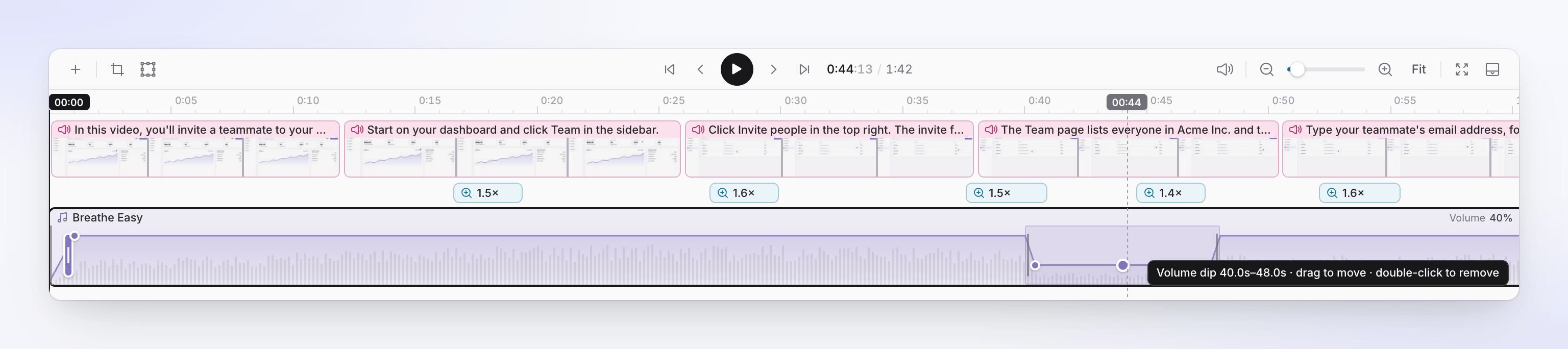
Âm nhạc không tự động giảm xuống dưới phần lồng tiếng trong các video này. Hãy thêm các mức giảm âm lượng ở nơi nhạc cạnh tranh với lời bình. Để hoàn tác tất cả các chỉnh sửa trên làn: âm thanh → Âm nhạc → ⋯ → Đặt lại các chỉnh sửa dòng thời gian…. Xem Thay đổi giọng nói, âm nhạc và âm thanh.
Chia nhỏ đoạn clip (video Polish)
Các video Polish có tính năng Chia nhỏ đoạn clip tại đầu phát trong thanh công cụ. Đặt đầu phát bên trong một Đoạn clip hoặc Đoạn giọng nói và nhấp vào đó để cắt clip thành hai tại điểm đó, ví dụ để xóa một lỗi ở giữa. Nó sẽ tắt ("Di chuyển đầu phát vào bên trong clip để chia nhỏ") khi đầu phát không nằm trong clip, hoặc nằm trong khoảng 0.1 giây tính từ cạnh của nó. Các video hướng dẫn và bản demo sản phẩm không có tính năng này: hãy thay đổi những gì một bước hiển thị bằng chỉnh sửa đồng bộ và nhịp độ thay thế.
Thêm nội dung giữa các cảnh
Di chuột qua đường nối giữa hai cảnh:
- + (Thêm mục vào dòng thời gian) mở ra cùng một menu như dấu + trên thanh công cụ, tại vị trí đó.
- Thêm hiệu ứng chuyển cảnh giúp thêm hiệu ứng chuyển cảnh giữa hai cảnh (Chỉnh sửa chuyển cảnh khi đã có hiệu ứng). Xem Thêm và chỉnh sửa các thành phần.
Tỷ lệ khung hình và cắt video
Cả hai đều nằm trên thanh công cụ dòng thời gian và đều áp dụng cho mọi ngôn ngữ của video.
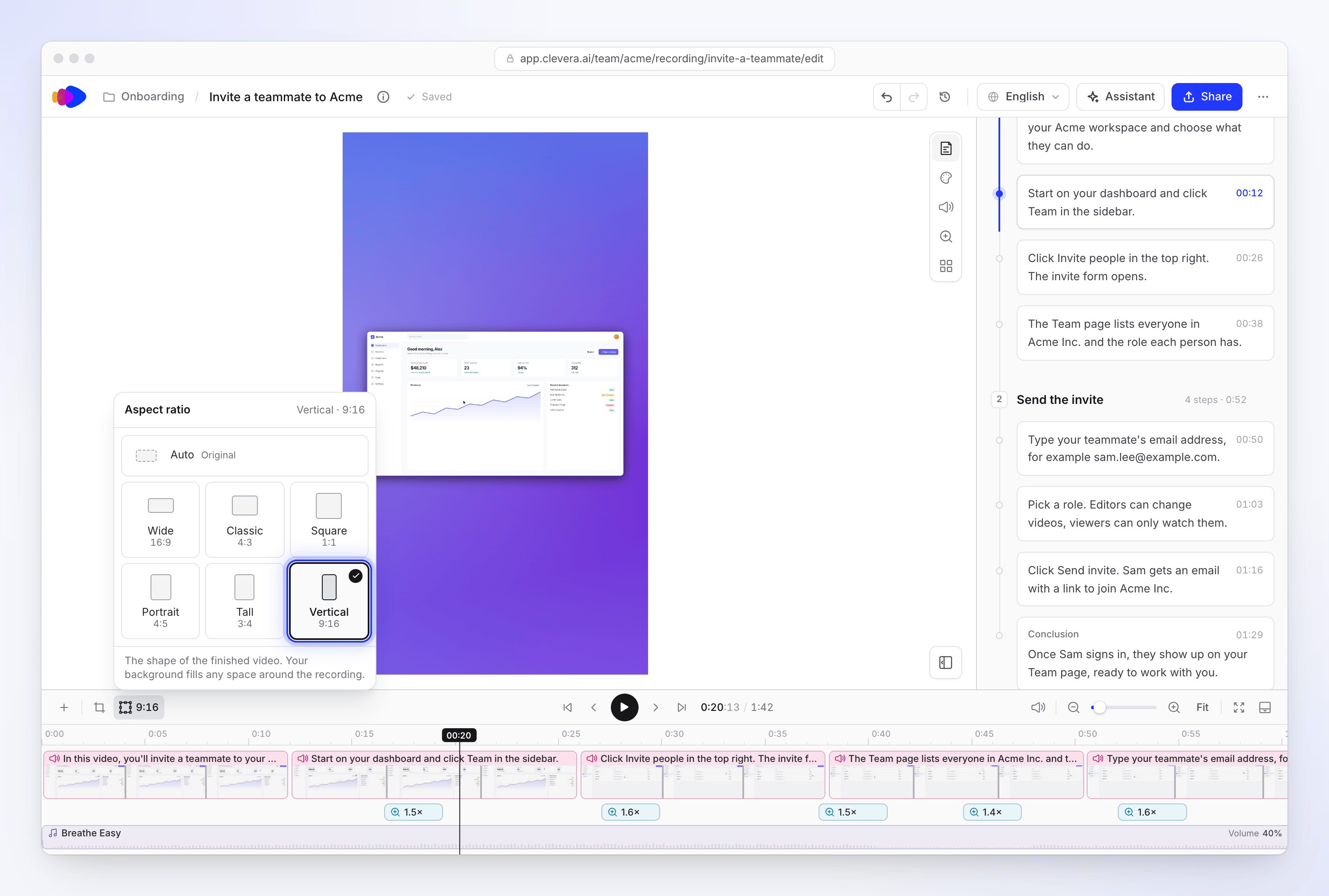
Tỷ lệ khung hình thiết lập hình dạng của video hoàn chỉnh: "Hình dạng của video hoàn chỉnh. Hình nền của bạn sẽ lấp đầy mọi khoảng trống xung quanh bản ghi."
| Tùy chọn | Tỷ lệ |
|---|---|
| Tự động (mặc định) | Hình dạng gốc của bản ghi, sau khi đã cắt |
| Rộng | 16:9 |
| Hình vuông | 1:1 |
| Cổ điển | 4:3 |
| Dọc | 9:16 |
| Cao | 3:4 |
| Dọc | 4:5 |
Việc thay đổi tỷ lệ không cắt hay kéo giãn bản ghi. Bản ghi vẫn được căn giữa theo hình dạng gốc của nó, và hình nền từ tab Phong cách sẽ lấp đầy không gian xung quanh. Do đó, một bản ghi rộng khi để ở chế độ Dọc sẽ hiển thị như một dải băng ở giữa; các thao tác thu phóng sẽ giúp nó lấp đầy khung hình.
Cắt video giúp cắt chính bản ghi: "Giữ lại phần bản ghi bạn muốn hiển thị. Vùng cắt áp dụng cho mọi ngôn ngữ." Kéo khung cắt hoặc chọn Miễn phí, gốc, 16:9, 1:1, 9:16 hoặc 4:5, sau đó chọn Lưu vùng cắt. Nút này sẽ hiển thị một dấu chấm sau khi vùng cắt được thiết lập. Tính năng này khả dụng cho các bản ghi từ ứng dụng máy tính và các video đã tải lên.