

Hướng dẫn AI cách sử dụng hình ảnh hoặc PDF
Đối với video Hướng dẫn và Demo sản phẩm, mỗi hình ảnh hoặc PDF có thể được hiển thị trên màn hình hoặc chỉ được đọc để lấy thông tin. Tìm hiểu những gợi ý của AI, cách chọn trang PDF, thêm ghi chú và trả lời bảng "Một vài câu hỏi nhanh".
Khi bạn thêm hình ảnh hoặc PDF vào video Hướng dẫn hoặc Demo sản phẩm, mỗi tệp có thể xuất hiện trên màn hình hoặc chỉ được đọc để lấy thông tin. AI sẽ xem xét từng tệp và gợi ý vai trò; bạn hãy xác nhận hoặc thay đổi vai trò đó trước khi nhấn Tạo.
Trước khi bắt đầu
- Điều này áp dụng cho video Hướng dẫn và Demo sản phẩm. Các tính năng Tinh chỉnh (Polish) và Bài viết (Article) không hỗ trợ hình ảnh hoặc PDF.
- Đối với Clip mạng xã hội, không có cài đặt cho từng tệp: đạo diễn AI sẽ quyết định hình ảnh nào xuất hiện và ở đâu, đồng thời đọc mọi tệp PDF để lấy thông tin. Nếu có một hình ảnh quan trọng, hãy nêu rõ trong bản tóm tắt ("sử dụng ảnh chụp màn hình bảng điều khiển ở cảnh cuối"). Xem Viết bản tóm tắt để có video chất lượng.
Hiển thị hoặc chỉ lấy thông tin
| Vai trò | Điều gì xảy ra | Phù hợp cho |
|---|---|---|
| Hiển thị | Hình ảnh hoặc các trang PDF bạn chọn sẽ xuất hiện trong video, giữ trên màn hình trong khi lời dẫn nói về chúng. | Ảnh chụp màn hình, sơ đồ, ảnh sản phẩm, các slide bạn muốn mọi người nhìn thấy. |
| Chỉ sự thật | AI đọc tệp và sử dụng nội dung đó trong lời dẫn. Tệp sẽ không bao giờ xuất hiện trên màn hình. | Thông số kỹ thuật, bảng giá, ghi chú phát hành, tài liệu dài, bất cứ thứ gì trông không đẹp khi hiển thị toàn màn hình. |
Theo mặc định, hình ảnh được đặt là Hiển thị và PDF là Chỉ sự thật. Logo sẽ được đọc thay vì hiển thị toàn màn hình.
Thiết lập vai trò cho từng tệp
Thêm tệp
Nhấp vào + → Tải lên hình ảnh hoặc PDF và thêm hình ảnh hoặc PDF của bạn. Xem Thêm tài liệu.
Đọc những gì AI đã phân tích về từng tệp
Một bảng trong khung Soạn thảo liệt kê mọi hình ảnh và PDF: "Hãy cho chúng tôi biết mỗi hình ảnh hoặc PDF là gì. Các tệp được chọn hiển thị sẽ xuất hiện trong video; các tệp còn lại chỉ được đọc để lấy thông tin." Trong khi tệp đang được xem xét, hàng đó sẽ hiển thị "Đang đọc...". Sau đó, nó sẽ cho biết AI nghĩ đó là gì, ví dụ: "Có vẻ như đây là trang bảng giá của bạn. Hiển thị nó trong video?", với vai trò gợi ý đã được chọn sẵn.
Nếu AI không chắc chắn, hàng đó sẽ được đánh dấu là Cần câu trả lời của bạn. Nếu AI hoàn toàn không nhận diện được, nó sẽ hiển thị "Chúng tôi không thể xác định đây là gì."
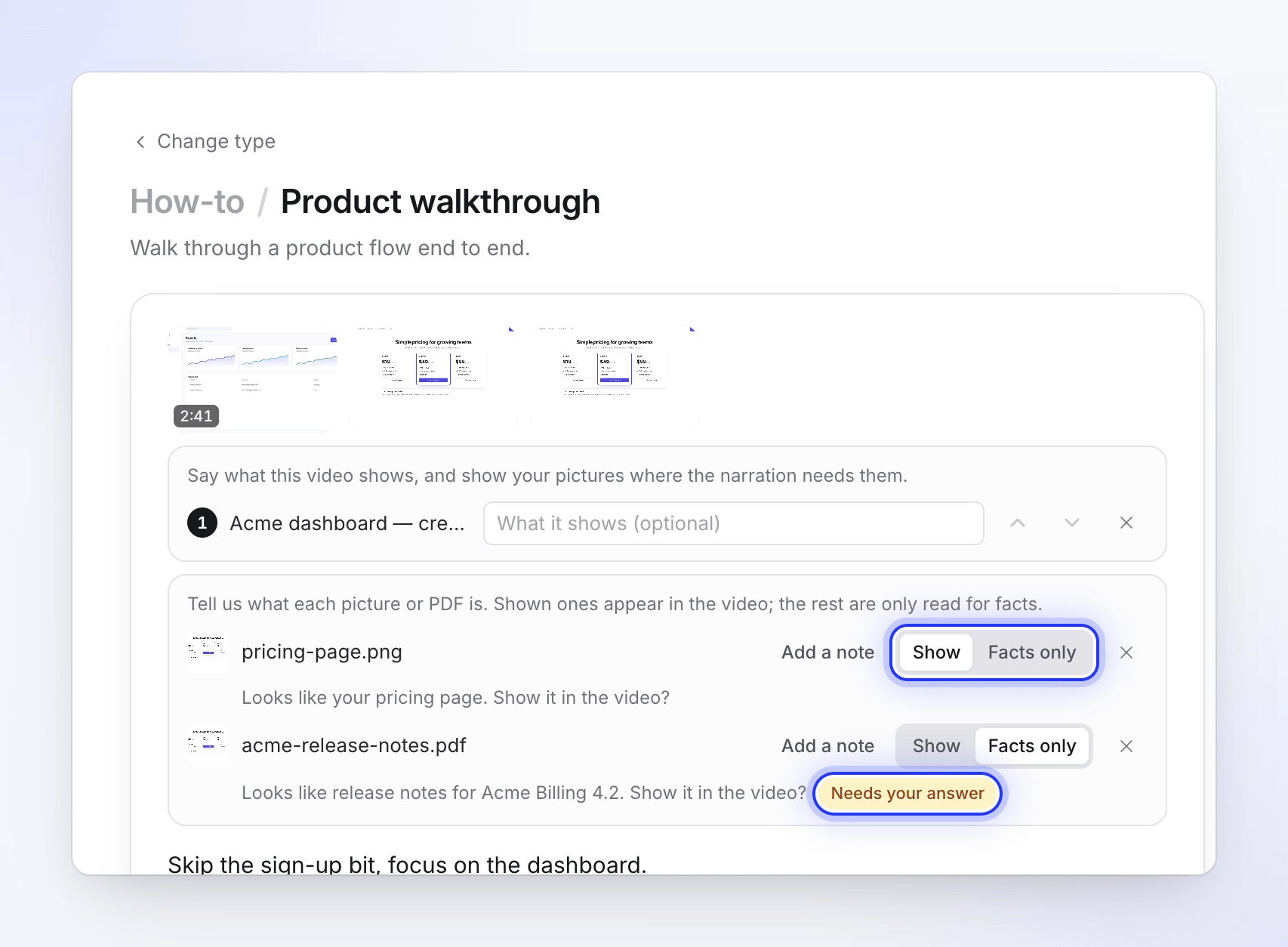
Chọn Hiển thị hoặc Chỉ sự thật
Nhấp vào Hiển thị hoặc Chỉ sự thật trên mỗi hàng. Việc chọn vai trò gợi ý cũng được tính là một câu trả lời.
Thêm ghi chú nếu cần
Nhấp vào Thêm ghi chú (hoặc nhập vào trường "Đây là gì? Chúng tôi nên sử dụng nó như thế nào?") để cho lời dẫn biết tệp đó là gì, tối đa 120 ký tự. Ví dụ: "Bảng giá quý 3, đề cập đến chiết khấu hàng năm" hoặc "thiết kế cũ, hiển thị nó trước thiết kế mới".
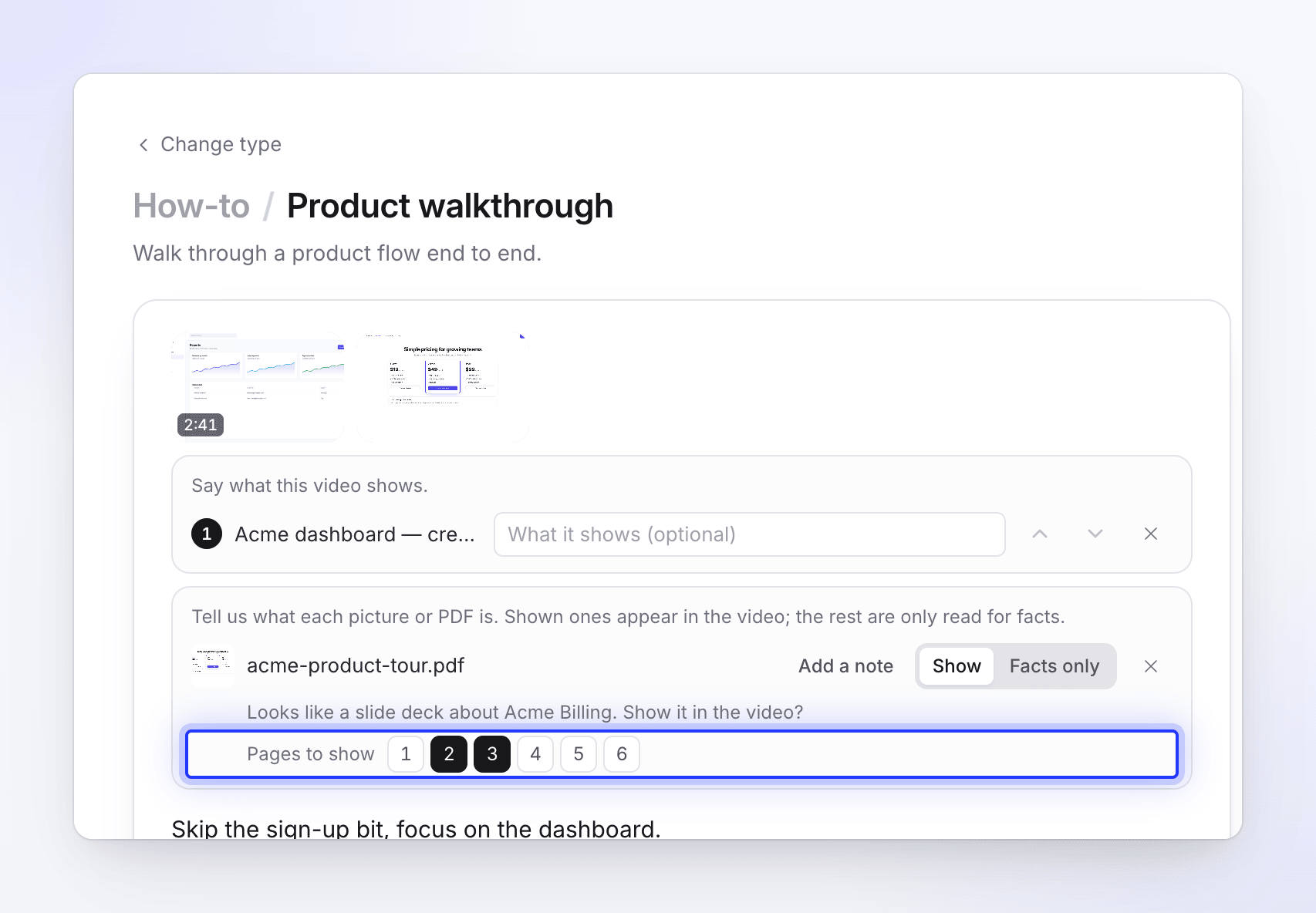
Chọn các trang PDF cần hiển thị
Đối với tệp PDF được đặt là Hiển thị có nhiều hơn một trang, một hàng Các trang cần hiển thị với các số trang sẽ xuất hiện. Hãy nhấp vào các trang bạn muốn hiển thị trên màn hình. Nếu bạn không chọn trang nào, tất cả các trang sẽ được tính.
Một vài câu hỏi nhanh
Nếu bạn nhấn Tạo trong khi một số tệp vẫn cần câu trả lời, một bảng có tên Một vài câu hỏi nhanh sẽ mở ra trước: "Chúng tôi không chắc chắn cách sử dụng các tệp này. Hãy chọn một vai trò cho mỗi tệp, hoặc để AI quyết định."
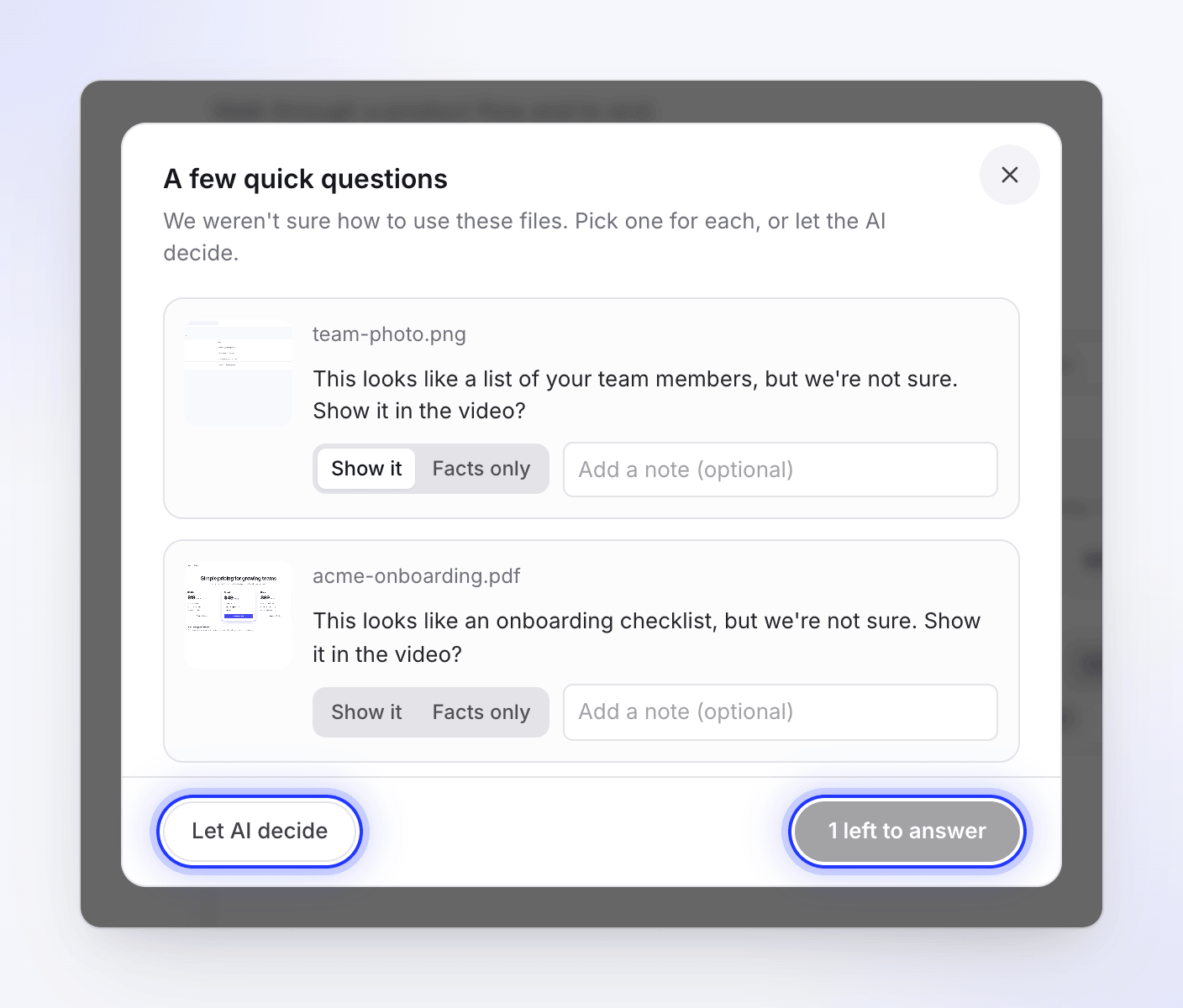
- Mỗi tệp hiển thị hình thu nhỏ và một câu hỏi, ví dụ: "Tệp này trông giống trang bảng giá của bạn, nhưng chúng tôi không chắc chắn. Hiển thị nó trong video?" hoặc "Chúng tôi không thể đọc tệp này. Nó nên được hiển thị trong video hay chỉ dùng để lấy thông tin?"
- Trả lời bằng Hiển thị nó hoặc Chỉ sự thật, và thêm ghi chú nếu bạn muốn ("Thêm ghi chú (tùy chọn)").
- Nút này sẽ hiển thị "2 tệp còn lại cần trả lời" cho đến khi mọi tệp được trả lời, sau đó sẽ chuyển thành Tạo.
- Để AI quyết định sẽ chấp nhận mọi gợi ý và tiếp tục.
Chưa có gì bắt đầu khi bảng này đang mở, vì vậy nó không sử dụng tín dụng.
Nếu AI hỏi trong quá trình tạo
Trong một số trường hợp hiếm hoi, một tệp vẫn chưa được giải quyết sau khi video bắt đầu. Trang tạo video sau đó sẽ hỏi "Tệp này có nên xuất hiện trong video không?" (hoặc "Tệp nào trong số này nên xuất hiện trong video?") cùng với hình thu nhỏ và giải thích: "Tôi không chắc chắn cách sử dụng tệp này. Bất cứ thứ gì bạn bỏ qua sẽ chỉ được đọc để lấy thông tin."
Đánh dấu vào những tệp cần hiển thị và nhấp vào Tiếp tục. Nếu bạn không trả lời trong vòng 10 phút, mọi tệp sẽ được giữ nguyên như bạn đã thiết lập trong phần Soạn thảo và video sẽ tiếp tục. Xem Trả lời các câu hỏi của AI trong quá trình tạo.
Mẹo
- Cắt ảnh chụp màn hình vào phần quan trọng. Hình ảnh được hiển thị toàn bộ, vì vậy ảnh chụp toàn bộ màn hình máy tính sẽ trông rất nhỏ trên video 16:9.
- Chia nhỏ các tệp PDF dài. Chỉ 30 trang và 20.000 ký tự văn bản được đọc cho mỗi tệp PDF. Hãy tải lên phần liên quan thay vì một cuốn hướng dẫn 200 trang.
- Sử dụng ghi chú để sắp xếp thứ tự. Nếu hình ảnh thuộc về một thời điểm cụ thể, hãy ghi chú rõ trong phần ghi chú ("sau bước xuất tệp").