

Hiểu cách AI tạo video của bạn
Điều gì xảy ra sau khi bạn nhấn Tạo: cách AI xây dựng video từ bản ghi của bạn, cách đạo diễn AI thiết kế và kiểm tra clip mạng xã hội, cách một bài viết được viết ra, và những phần bạn quyết định so với những phần AI thực hiện.
Khi bạn nhấn Tạo trên Compose, hoặc Bắt đầu trên thẻ của tác nhân Clevera, AI sẽ tiếp quản: nó đọc tài liệu của bạn, lên kế hoạch cho video, viết và thu âm lời bình, xây dựng các cảnh và lắp ghép kết quả. Cách thức hoạt động phụ thuộc vào những gì bạn đang tạo. Trang này giải thích từng lộ trình bằng ngôn ngữ đơn giản, những gì bạn thấy trong khi nó chạy và những phần bạn kiểm soát.
Phiên bản ngắn gọn
| Video từ bản ghi của bạn | Clip mạng xã hội | Bài viết | |
|---|---|---|---|
| Bắt đầu từ | Bản ghi màn hình (hoặc hình ảnh và trang PDF) | Một trang web, hình ảnh, PDF, video hoặc bản tóm tắt của bạn | Một bản ghi màn hình |
| Công việc của AI | Kể chuyện và dàn dựng cảnh quay thực tế của bạn, với các cảnh hoạt hình giữa các clip | Thiết kế từng cảnh từ đầu, dưới dạng đồ họa chuyển động | Viết hướng dẫn và minh họa bằng ảnh chụp màn hình |
| Những gì vẫn là của bạn | Cảnh quay, từng bước một | Các dữ kiện bạn đã cung cấp | Những gì bạn đã làm và nói trong bản ghi |
| Tự kiểm tra công việc | Khớp lời bình với những gì diễn ra trên màn hình | Xem lại các cảnh và sửa những gì trông không ổn | Chọn ảnh chụp màn hình phù hợp cho từng bước |
Video từ bản ghi của bạn
Các video hướng dẫn và bản demo sản phẩm giữ cho bản ghi của bạn làm trọng tâm. Công việc của AI là giải thích những gì bạn đã làm, không phải phát minh ra bất cứ điều gì mới.
Xem bản ghi
AI xem bản ghi của bạn để hiểu từng bước: nơi bạn đã nhấp, những gì đã thay đổi trên màn hình, những gì bạn đã nhập. Các bản ghi từ ứng dụng máy tính để bàn Clevera bao gồm mọi cú nhấp chuột và di chuyển con trỏ dưới dạng dữ liệu riêng biệt, giúp việc này trở nên chính xác hơn.
Lên kế hoạch cho video dựa trên mẫu của bạn
Mẫu của bạn thiết lập luồng của video cũng như giao diện của nó: các cảnh hoạt hình ngắn nào nằm giữa các clip ghi hình, chẳng hạn như bìa mở đầu và thẻ bước. AI sẽ điền chúng vào cho bản ghi của bạn. Trong bản demo sản phẩm có bản ghi, cảnh quay của bạn sẽ xuất hiện trước và các cảnh hoạt hình sẽ ngắn gọn.
Viết lời dẫn
Nó viết một kịch bản cho loại bạn đã chọn (hướng dẫn, sửa lỗi, bài thuyết trình bán hàng) bằng ngôn ngữ của video, sử dụng bản tóm tắt của bạn để nhấn mạnh và bất kỳ nội dung nào cần bỏ qua. Các cảnh hoạt hình mang theo các dòng kịch bản riêng của chúng. Các dòng được giữ ở độ dài thoải mái, khoảng 8–14 giây mỗi dòng và phần mở đầu thì ngắn gọn.
Khớp lời dẫn với video
Mỗi dòng được căn thời gian theo khoảnh khắc mà nó mô tả, vì vậy giọng đọc sẽ nói "nhấn Lưu" trong khi con trỏ đang ở trên Lưu. Mỗi cú nhấp chuột giữ lại một khoảnh khắc ngắn của cảnh quay trước đó, để người xem thấy con trỏ đang đi đâu. Khi giọng đọc cho một cảnh đã kết thúc mà cảnh quay vẫn còn chuyển động để hiển thị, chuyển động đó có thể phát nhanh hơn thay vì để hình ảnh đứng yên dưới giọng đọc.
Xây dựng các cảnh hoạt hình
AI viết lời thoại cho từng cảnh hoạt hình và chọn các tùy chọn của nó. Các cảnh được vẽ theo phong cách và màu sắc mẫu của bạn, và các hoạt ảnh của chúng khớp với các từ được nói. Bìa mở đầu hiển thị một khung hình từ bản ghi của bạn.
Chọn tiêu đề và chương
AI đặt tên cho video và chia nó thành các chương mà người xem có thể chuyển đổi giữa các phần.
Ghi âm lời dẫn
Kịch bản được đọc bằng giọng nói và phong cách nói mà bạn đã chọn.
Thêm các nét hoàn thiện
Các hiệu ứng thu phóng theo cú nhấp chuột của bạn, phụ đề nếu bạn đã bật chúng, cùng với nền, khung và nhạc từ mẫu của bạn.
Nếu bạn thêm hình ảnh hoặc PDF, AI sẽ đọc chúng để lấy dữ kiện. Khi không chắc liệu một hình ảnh có nên xuất hiện trên màn hình hay không, nó có thể hỏi bạn trong quá trình tạo. Nếu không có bản ghi nào, video hướng dẫn hoặc demo sẽ được xây dựng dưới dạng trình chiếu có lời dẫn từ hình ảnh và trang PDF của bạn, mỗi hình ảnh được giữ trên màn hình lâu bằng thời lượng lời dẫn của nó, tối đa 20 hình ảnh.
Tinh chỉnh cảnh quay của tôi hoạt động khác: nó không bao giờ viết lời dẫn mới hoặc lồng tiếng lại cho bạn. Dọn dẹp lắng nghe những gì bạn đã nói và cắt bỏ các đoạn quay lại, bắt đầu lỗi, các phần lạc đề và từ đệm, luôn ở những khoảng dừng tự nhiên và không bao giờ ở giữa một từ. Đã tạo phong cách để chia sẻ nhẹ nhàng cắt bớt khoảng lặng và giữ lại tiêu đề bạn đã nhập. Cả hai đều có thể thêm phụ đề cho giọng nói của chính bạn. Xem Dọn dẹp hoặc tạo lại phong cách cho bản ghi bằng Tinh chỉnh.
Clip mạng xã hội
Một clip mạng xã hội được thiết kế từ đầu bởi đạo diễn AI. Nó hoạt động như một studio nhỏ trong một: nó viết, ghi âm, thiết kế từng cảnh dưới dạng đồ họa chuyển động dựa trên mã, sau đó tự xem lại công việc của chính mình.
Chọn nhạc
Trước khi đạo diễn bắt đầu, một bản nhạc phù hợp với nhịp độ và tâm trạng sẽ được chọn từ thư viện nhạc của Clevera, trừ khi bạn chọn Không có nhạc. Bản nhạc được cắt để xây dựng và kết thúc cùng với clip, và được cân bằng âm lượng để nằm dưới lời dẫn. Mọi bản nhạc đều không có bản quyền hoặc do AI tạo ra, và được cấp phép sử dụng thương mại trong video của bạn.
Hỏi về bất kỳ dữ kiện còn thiếu nào
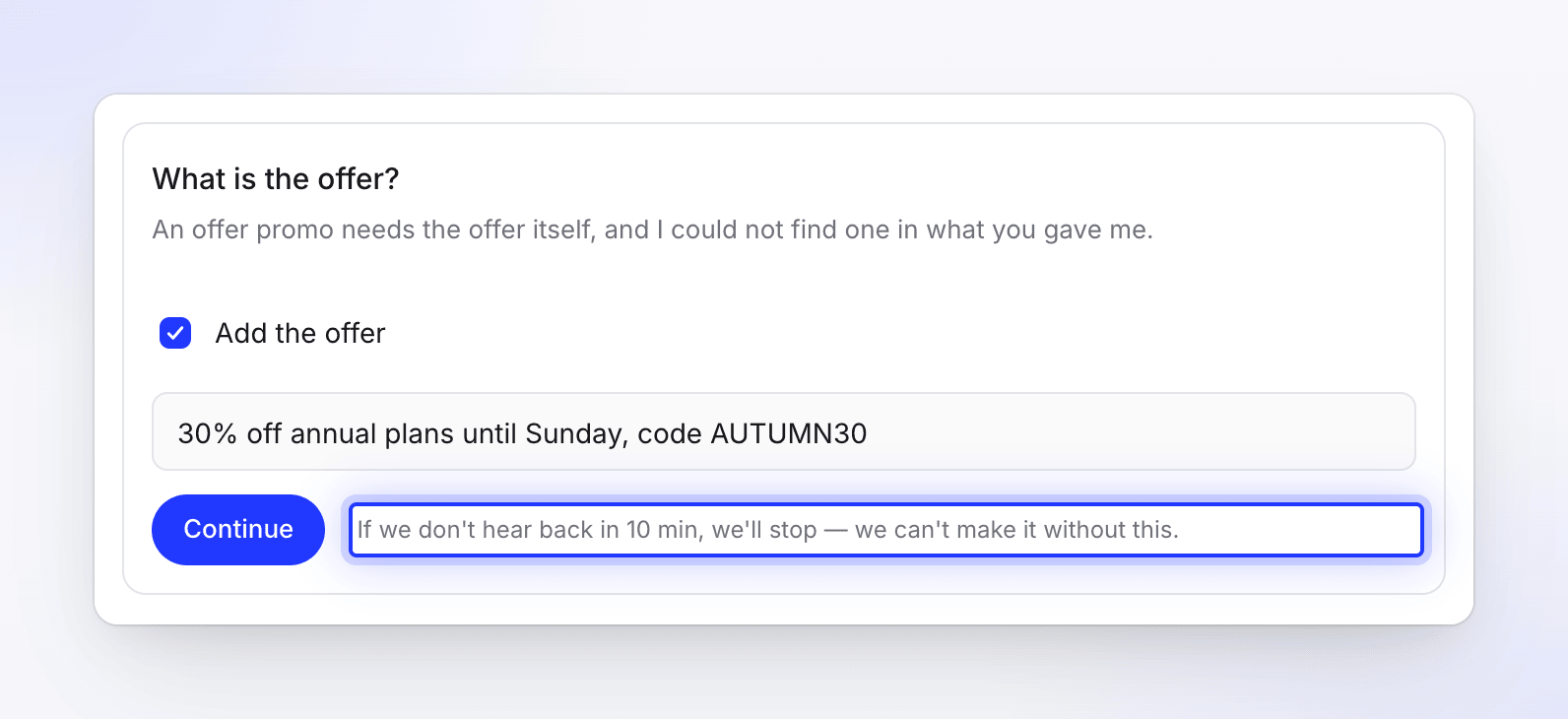
Các video quảng cáo ưu đãi, quảng cáo sự kiện và câu chuyện khách hàng dựa trên một dữ kiện mà chỉ bạn mới có thể cung cấp. Nếu bản tóm tắt của bạn không bao gồm dữ kiện đó, một thẻ câu hỏi sẽ yêu cầu bạn cung cấp trước khi bất cứ thứ gì khác được tạo ra.
Đọc tài liệu của bạn
Đạo diễn đọc trang web của bạn (khi bạn đính kèm), hình ảnh, PDF, video và bản tóm tắt. Nếu bạn cung cấp nhiều hơn mức có thể chứa trong một video, nó sẽ sử dụng những phần mạnh nhất. Nếu bạn thêm một video mẫu, nó sẽ nghiên cứu phong cách, nhịp độ, âm nhạc và âm thanh của video đó và tạo clip của bạn theo tinh thần đó, về sản phẩm của riêng bạn; nó không bao giờ sao chép nội dung hoặc thương hiệu của mẫu, và mẫu không bao giờ xuất hiện trong clip của bạn. Xem Sử dụng video mẫu để thiết lập phong cách cho clip.
Lập kế hoạch các cảnh và viết lời dẫn
Nó lập kế hoạch cho video theo từng nhịp, sau đó viết và ghi âm lời dẫn trước, để các cảnh có thể được căn thời gian theo lời nói.
Thiết kế từng cảnh
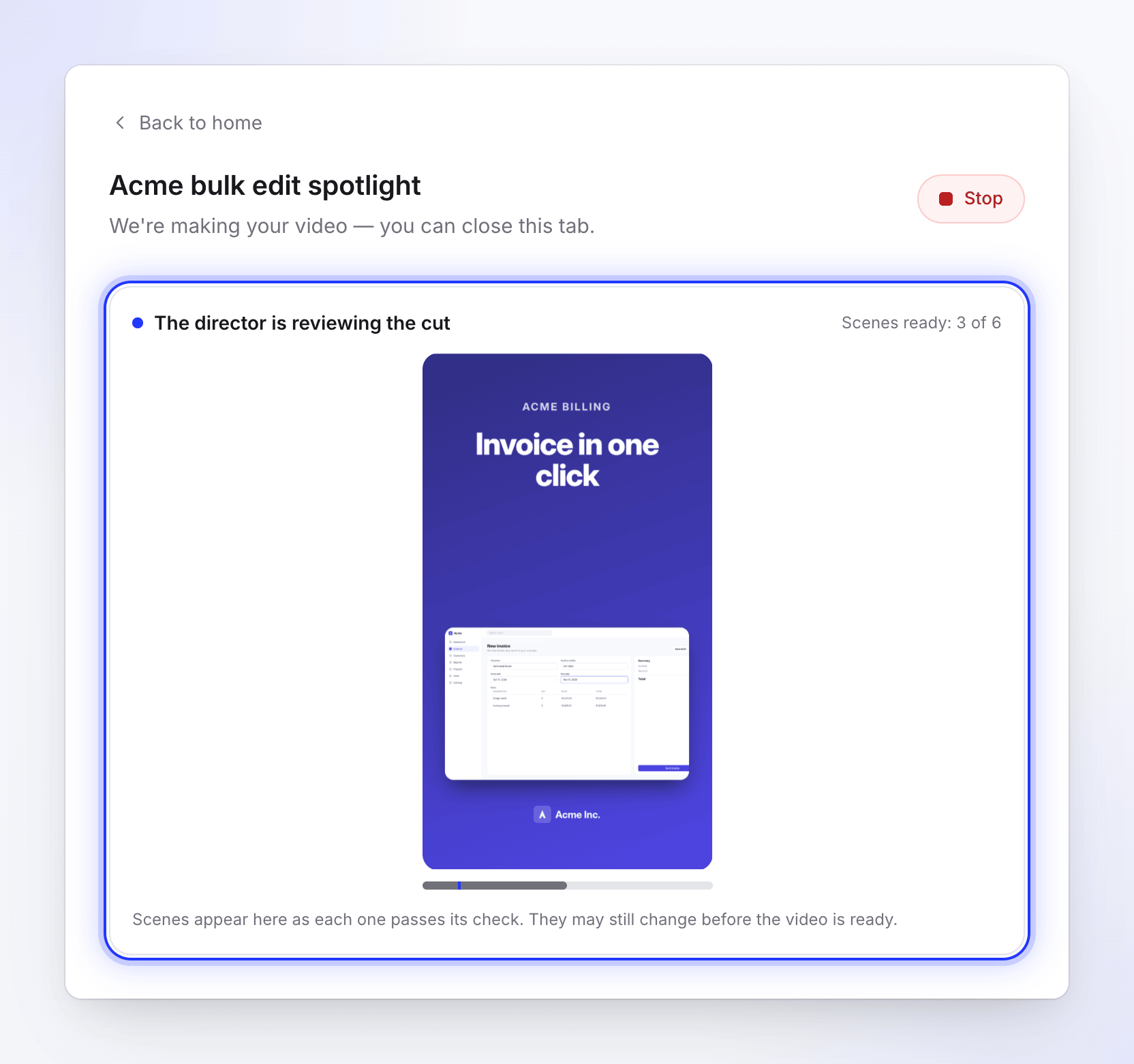
Mỗi cảnh được xây dựng theo giao diện bạn đã chọn (hoặc giao diện nó chọn để phù hợp với tài liệu của bạn), với dấu ấn thương hiệu của bạn ở nơi phù hợp. Mỗi cảnh hoàn thiện sẽ hiển thị trong bản xem trước trực tiếp khi nó vượt qua bước kiểm tra.
Xem lại các cảnh và sửa chúng
Đạo diễn kết xuất các ảnh tĩnh của các cảnh của chính nó, xem xét chúng và sửa những gì không ổn: văn bản bị tràn, các yếu tố xung đột, thời gian bị kéo dài. Nỗ lực Bổ sung sẽ thêm nhiều vòng đánh giá hơn trên mỗi cảnh.
Lắp ghép và đặt tiêu đề
Nó thêm hiệu ứng âm thanh từ thư viện của Clevera, lắp ghép clip lại và đặt tiêu đề cho nó. Âm nhạc, giọng nói và hiệu ứng được cân bằng với nhau, âm nhạc giảm nhỏ dưới giọng nói, và clip hoàn thiện được đưa về độ lớn tiêu chuẩn cho các nền tảng xã hội trước khi thông báo cho bạn biết nó đã sẵn sàng.
Logo của bạn đến từ đâu
Đối với clip mạng xã hội, AI tìm kiếm dấu ấn thương hiệu của bạn theo thứ tự này: tệp bạn đính kèm có tên "logo" (ví dụ: logo.png), logo trên trang web bạn đã đính kèm, logo không gian làm việc của bạn, một trang web được thấy trong cảnh quay của bạn, sau đó là một dấu ấn được lấy từ một khung hình trong cảnh quay của bạn. Nếu không tìm thấy, nó sẽ đặt tên thương hiệu của bạn bằng kiểu chữ. Xem Đưa logo của bạn vào clip mạng xã hội.
Bài viết
Một bài viết được viết từ một bản ghi.
- Nếu bản ghi của bạn có lời nói chưa được ai chuyển thành văn bản, trước tiên AI sẽ lắng nghe những gì bạn đã nói trong khi ghi âm.
- Nó xem bản ghi và lấy các ảnh chụp màn hình ứng viên từ đó.
- Nó viết bản nháp theo tông giọng và độ sâu bạn đã chọn.
- Nó biến bản nháp thành bài viết của bạn và chọn ảnh chụp màn hình phù hợp cho từng hình ảnh, với một điểm đánh dấu màu tại nơi bạn đã nhấp.
Xem Biến bản ghi thành bài viết.
Những gì bạn kiểm soát và những gì AI quyết định
| Bạn quyết định | AI quyết định |
|---|---|
| Loại và kiểu video | Kịch bản và từng dòng lời dẫn |
| Tài liệu và yêu cầu của bạn | Những phần tài liệu nào cần sử dụng và theo thứ tự nào |
| Ngôn ngữ video (74 ngôn ngữ và biến thể) | Thời lượng của từng dòng và cảnh quay |
| Giọng nói, tông giọng hoặc phong cách nói | Từ ngữ trong mỗi cảnh hoạt hình và bố cục của các cảnh (video clip mạng xã hội) |
| Bật hoặc tắt phụ đề (mặc định tắt trên video clip mạng xã hội và video hướng dẫn) | Thu phóng và chuyển động camera trên cảnh quay của bạn |
| Mẫu (video hướng dẫn và bản demo) hoặc giao diện (video clip mạng xã hội) | Bản nhạc, trừ khi bạn chọn Không có nhạc |
| Định dạng và độ dài (video clip mạng xã hội) | Hiệu ứng âm thanh (video clip mạng xã hội) |
| Video mẫu để khớp theo (video clip mạng xã hội) | Mức độ bám sát phong cách của video mẫu |
| AI avatar và thời lượng xuất hiện trên màn hình (video clip mạng xã hội, gói trả phí) | Tiêu đề và các chương |
| Nỗ lực: Trung bình, Cao hoặc Bổ sung (video clip mạng xã hội) | Khi nào cần đặt câu hỏi cho bạn |
| Các quy tắc AI mà AI phải tuân theo |
Khi bạn bắt đầu một video từ tác nhân, nó sẽ điền các lựa chọn phong cách từ cài đặt thông thường hoặc mặc định trong không gian làm việc của bạn và liệt kê chúng trên thẻ Bắt đầu trước khi bất cứ thứ gì được tạo. Mọi thứ AI quyết định đều có thể thay đổi sau khi video được tạo, trong trình chỉnh sửa hoặc bằng cách hỏi tác nhân với Hỏi AI. Tạo và áp dụng các quy tắc AI cho phép bạn đặt các hướng dẫn thường trực, chẳng hạn như các từ cần tránh, áp dụng cho mọi video.
Những gì bạn thấy trong khi nó hoạt động
Trang tạo, Chúng tôi đang tạo video của bạn, hiển thị năm giai đoạn:
| Video và clip mạng xã hội | Bài viết |
|---|---|
| Đang xem tài liệu của bạn | Đang xem tài liệu của bạn |
| Lập kế hoạch cho câu chuyện | Đang viết bài viết |
| Đang thiết kế các cảnh | Đang dàn trang bài viết |
| Đang thêm nhạc & tinh chỉnh | Đang thêm ảnh chụp màn hình |
| Đang hoàn tất | Đang hoàn tất |
Bên dưới các giai đoạn, một nguồn cấp dữ liệu hiển thị những gì AI đang làm bằng ngôn ngữ đơn giản, chẳng hạn như "Đang xem video của bạn", "Đang viết lời bình" hoặc "Đang xem lại các cảnh". Không có ước tính thời gian, vì mỗi video mất thời gian tùy thuộc vào tài liệu của nó. Bạn có thể đóng tab: công việc vẫn tiếp tục, nó được liệt kê trong Nội dung → Đang thực hiện và bạn sẽ được thông báo khi hoàn tất. Một video bắt đầu từ tác nhân sẽ hiển thị thẻ tiến trình trong cuộc trò chuyện thay thế, với nút Mở khi hoàn thành.
Các câu hỏi trong quá trình tạo
Đôi khi AI cần bạn trả lời, chẳng hạn như khi thiếu ưu đãi hoặc khi cần xác định xem một tệp có nên xuất hiện trên màn hình hay không. Một thẻ câu hỏi sẽ xuất hiện kèm theo âm báo. Mỗi thẻ đều cho biết điều gì sẽ xảy ra nếu bạn không trả lời: các câu hỏi sẽ chờ trong 10 phút, sau đó AI sẽ tiếp tục với câu trả lời được đề xuất. Một câu hỏi về thông tin bắt buộc (ưu đãi, sự kiện, trích dẫn của khách hàng) sẽ khiến video tạm dừng vì không thể hoàn thành nếu thiếu thông tin đó. Xem Trả lời các câu hỏi của AI trong quá trình tạo.
Ghi chú lưu ý
Khi AI phải xử lý một vấn đề, video hoàn thiện sẽ hiển thị một ghi chú lưu ý màu hổ phách để bạn biết cần kiểm tra ở đâu:
| Lưu ý | Ý nghĩa |
|---|---|
| "Lưu ý: không có nhiều thông tin trên trang đó, vì vậy video dựa vào những gì bạn đã viết." | Trang web có ít nội dung. Lần tới hãy thêm hình ảnh hoặc bản tóm tắt đầy đủ hơn. |
| "Lưu ý: Tôi không thể đọc {host}, vì vậy tôi đã làm việc dựa trên những gì bạn viết." | Không thể đọc được trang web. |
| "Lưu ý: Tôi không thể xem kỹ bản ghi của bạn, vì vậy video sử dụng nó như một cảnh quay dài." | Không thể phân tích cảnh quay, vì vậy nó phát mà không có cắt ghép hoặc thu phóng. |
| "Lưu ý: Tôi không thể tìm thấy nhạc phù hợp, vì vậy video này không có nhạc nền." | Không có nhạc. Hãy thêm một bản nhạc trong trình chỉnh sửa. |
| "Lưu ý: giọng nói không phát ra, vì vậy video này bị im lặng." | Hãy tạo lại giọng nói trong trình chỉnh sửa. |
| "Lưu ý: Tôi đã bỏ qua avatar trong video này." | Không thể tạo avatar cho video này, ví dụ như do không gian làm việc không đủ tín dụng. |
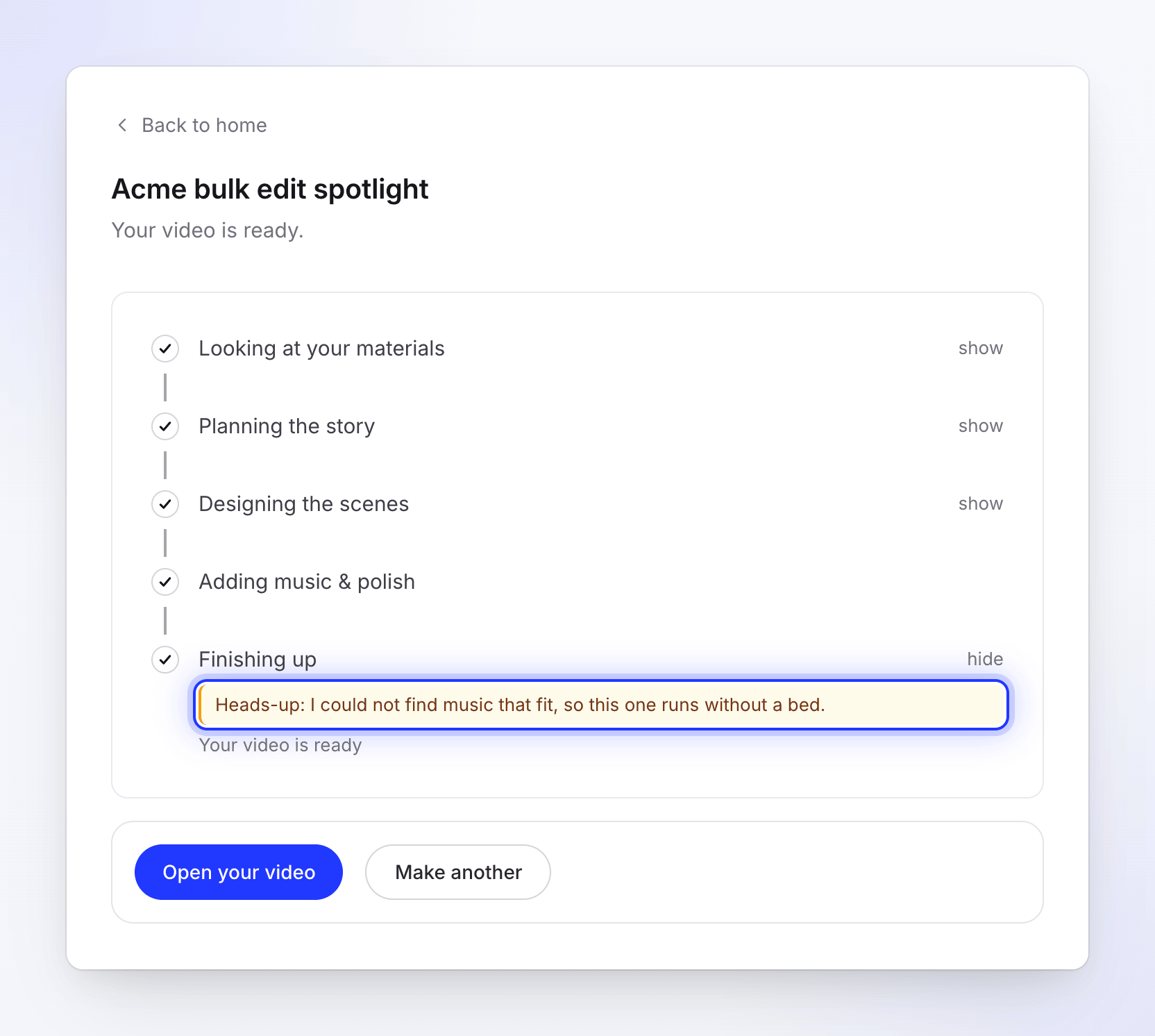
Tất cả các ghi chú lưu ý được giải thích trong Video của tôi bị im lặng, không có nhạc hoặc không có avatar.
Tín dụng
Một quá trình tạo cần đủ tín dụng để bắt đầu: số dư của bạn phải bao gồm ít nhất mức thấp nhất của ước tính hiển thị bên cạnh Tạo hoặc trên thẻ Bắt đầu. Sau đó, tín dụng được sử dụng khi công việc diễn ra, không được đặt trước và công việc sẽ bị tính phí theo những gì nó thực sự sử dụng. Nghiên cứu trang web và Ghi hình với AI được tính phí bổ sung dựa trên công việc chúng thực hiện. Nếu một video bị lỗi từ phía chúng tôi, các tín dụng đã sử dụng sẽ được hoàn lại vào số dư của bạn. Xem Biết khi nào tín dụng bị tính phí.