

Kết nối Claude, ChatGPT, Codex hoặc Cursor với Clevera
Thêm Clevera vào Claude hoặc ChatGPT dưới dạng trình kết nối tùy chỉnh bằng cách đăng nhập, hoặc thiết lập Claude Code, Codex CLI, Cursor và các ứng dụng khách MCP khác bằng token API. URL máy chủ, đoạn mã thiết lập và khắc phục sự cố.
Bạn có thể để các ứng dụng AI như Claude, ChatGPT, Claude Code, Codex và Cursor hoạt động trong không gian làm việc Clevera của bạn thông qua máy chủ MCP của Clevera. Các ứng dụng trò chuyện kết nối bằng cách đăng nhập (trình kết nối, không cần token); các tác nhân lập trình và tập lệnh kết nối bằng token API.
Trước khi bạn bắt đầu
- Tác nhân AI & API, bao gồm các trình kết nối cho Claude và ChatGPT, có sẵn trên các gói Pro, Business và Custom. Trên các gói khác, trình kết nối sẽ hiển thị "Các trình kết nối Claude.ai và ChatGPT có sẵn trên gói Pro trở lên."
- Một tác nhân hoạt động như bạn, trong phạm vi vai trò của bạn cho phép. Xem Quyền truy cập của tác nhân.
Chọn cách kết nối
| Bạn sử dụng | Kết nối bằng | Việc bạn làm |
|---|---|---|
| Claude (claude.ai) hoặc ChatGPT | Trình kết nối (đăng nhập với Clevera) | Dán URL trình kết nối vào ứng dụng và cho phép truy cập. Không cần token. |
| Cursor | Trình kết nối hoặc token API | Thêm URL máy chủ MCP; đăng nhập khi Cursor yêu cầu, hoặc gửi token trong tiêu đề. |
| Claude Code, Codex CLI, các ứng dụng khách MCP khác | Token API | Chạy lệnh thiết lập với token của bạn. |
| Tập lệnh của riêng bạn | Token API | Gọi REST API. |
Địa chỉ máy chủ MCP giống nhau cho mọi ứng dụng:
https://app.clevera.ai/mcp
Kết nối Claude hoặc ChatGPT
Sao chép URL trình kết nối
Mở menu không gian làm việc và chọn AI agents & API, sau đó mở tab Ứng dụng đã kết nối. Sao chép URL trình kết nối bên dưới Kết nối Claude hoặc ChatGPT: "Không cần token: thêm Clevera làm trình kết nối tùy chỉnh và đăng nhập."
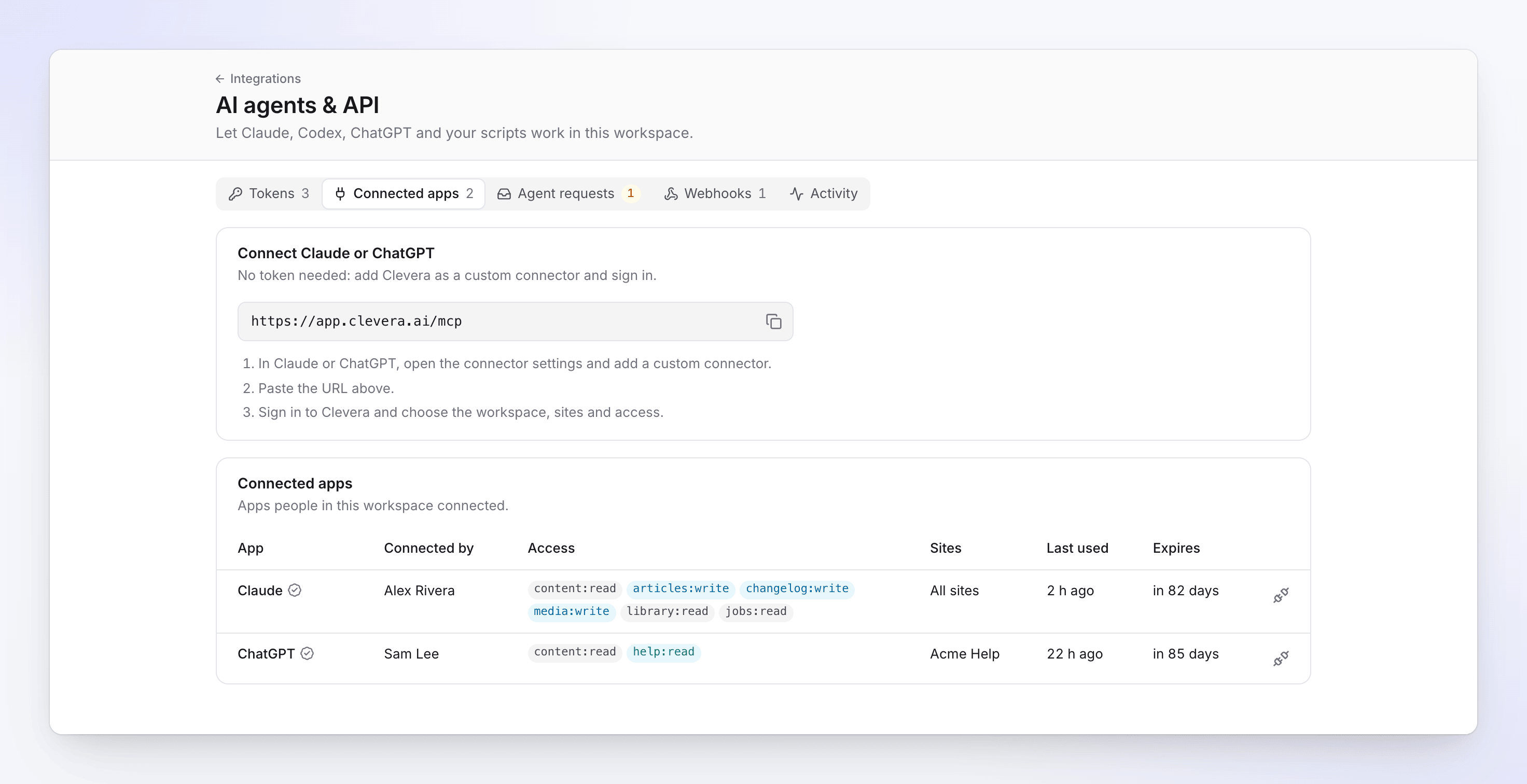
Sao chép URL trình kết nối vào Claude hoặc ChatGPT. Thêm trình kết nối tùy chỉnh trong ứng dụng
Trong Claude hoặc ChatGPT, hãy mở cài đặt trình kết nối và thêm một trình kết nối tùy chỉnh. Dán URL vào.
Đăng nhập và chọn quyền truy cập
Ứng dụng sẽ chuyển bạn đến màn hình Kết nối ứng dụng với Clevera của Clevera. Hãy đăng nhập nếu bạn chưa đăng nhập, sau đó chọn:
- Không gian làm việc: không gian làm việc mà ứng dụng sẽ hoạt động.
- Các trang web: Tất cả trang web ("Mọi trang web hiện tại và tương lai của không gian làm việc này.") hoặc Các trang web đã chọn, khi quyền truy cập bao gồm các trang web tài liệu.
- Quyền truy cập: các quyền được thiết lập sẵn hoặc Tùy chỉnh. Các quyền mà vai trò của bạn không cho phép sẽ hiển thị Không dành cho vai trò của bạn. Xem Quyền truy cập của tác nhân.
- Thời hạn kết nối: 30 hoặc 90 ngày. Mặc định là 90 ngày.
Cho phép truy cập
Nhấp vào Cho phép truy cập. Bạn sẽ quay lại ứng dụng, ứng dụng này giờ đây có thể sử dụng các công cụ của Clevera. "Bạn có thể ngắt kết nối bất cứ lúc nào trong Tích hợp → AI agents & API." Nhấp vào Từ chối để không chia sẻ gì cả.
Màn hình kết nối hiển thị người mà bạn đang kết nối:
- Ứng dụng đã xác minh · trả bạn về địa chỉ: một ứng dụng quen thuộc (Claude, ChatGPT hoặc Cursor), được nhận diện bởi địa chỉ mà nó trả về.
- Trả bạn về địa chỉ: bất kỳ ứng dụng nào khác. Hãy kiểm tra địa chỉ trước khi bạn cho phép truy cập.
Chủ sở hữu và quản trị viên không gian làm việc sẽ nhận được thông báo, "ứng dụng đã được kết nối với không gian làm việc", cùng với quyền truy cập mà bạn đã chọn.
Những gì ứng dụng đã kết nối có thể và không thể làm
- Nó hoạt động như bạn, trong phạm vi vai trò của bạn, với quyền truy cập bạn đã chọn. Nó chỉ nhìn thấy các bản ghi, video và bộ sưu tập mà bạn có thể xem.
- Nó chỉ hoạt động qua MCP. Việc đăng nhập của nó không thể được sử dụng trên REST API: "Các token trình kết nối OAuth chỉ hoạt động trên máy chủ MCP. Hãy sử dụng token tĩnh cho REST API."
- Nó không có giới hạn chi tiêu riêng, vì vậy mọi lượt bắt đầu trả phí từ một ứng dụng đã kết nối đều chờ người phê duyệt trong phần Yêu cầu của tác nhân. Xem Kiểm soát chi tiêu và phê duyệt của tác nhân.
- Mỗi người có thể có tối đa 20 ứng dụng đã kết nối.
- Kết nối sẽ kết thúc khi thời hạn (30 hoặc 90 ngày) hết; sau đó bạn cần kết nối lại ứng dụng. Một ứng dụng không sử dụng Clevera trong 30 ngày cũng cần phải đăng nhập lại.
Kết nối Claude Code, Codex hoặc tác nhân khác bằng token
Tạo token API trước. Khi đã tạo xong, Kết nối tác nhân sẽ hiển thị thiết lập sẵn sàng với địa chỉ máy chủ của không gian làm việc của bạn. Mọi đoạn mã đều đọc token từ biến môi trường CLEVERA_TOKEN, vì vậy bản thân token không bao giờ nằm trong tệp: "Đặt CLEVERA_TOKEN thành token trong shell của bạn hoặc kho lưu trữ bí mật của tác nhân."
claude mcp add --transport http clevera https://app.clevera.ai/mcp --header "Authorization: Bearer $CLEVERA_TOKEN"
codex mcp add clevera --url https://app.clevera.ai/mcp --bearer-token-env-var CLEVERA_TOKEN
Hoặc thêm nó vào ~/.codex/config.toml:
[mcp_servers.clevera]
url = "https://app.clevera.ai/mcp"
bearer_token_env_var = "CLEVERA_TOKEN"
{
  "mcpServers": {
    "clevera": {
      "type": "http",
      "url": "https://app.clevera.ai/mcp",
      "headers": {
        "Authorization": "Bearer ${CLEVERA_TOKEN}"
      }
    }
  }
}
curl -H "Authorization: Bearer $CLEVERA_TOKEN" https://app.clevera.ai/api/v1/docs/me
Cursor và các ứng dụng khách MCP khác đọc tệp mcpServers sẽ sử dụng cùng một mục máy chủ như .mcp.json.
Kiểm tra xem nó có hoạt động không
Hãy hỏi tác nhân xem nó có thể làm gì trong Clevera, hoặc yêu cầu nó liệt kê các bản ghi của bạn. Tác nhân chỉ nhìn thấy các công cụ mà quyền của nó cho phép, vì vậy danh sách ngắn thường có nghĩa là token bị hạn chế quyền. Mọi việc nó làm đều hiển thị trên tab Hoạt động.
Ngắt kết nối ứng dụng
Trên tab Ứng dụng đã kết nối, nhấp vào nút ngắt kết nối ở cuối hàng của ứng dụng và xác nhận bằng Ngắt kết nối ("Ngắt kết nối ứng dụng?"). "Ứng dụng sẽ mất quyền truy cập ngay lập tức. Kết nối lại cần phải đăng nhập mới." Hàng đó vẫn được liệt kê (mờ đi) trong 30 ngày.
Chủ sở hữu và quản trị viên không gian làm việc thấy mọi ứng dụng đã kết nối trong không gian làm việc ("Các ứng dụng mà mọi người trong không gian làm việc này đã kết nối.") và có thể ngắt kết nối bất kỳ ứng dụng nào trong số đó. Những người khác chỉ thấy và ngắt kết nối các ứng dụng của riêng họ ("Các ứng dụng bạn đã kết nối.").
Khắc phục sự cố
| Trên màn hình | Nguyên nhân | Khắc phục |
|---|---|---|
| Claude hoặc ChatGPT chỉ báo không thể kết nối, hoặc các công cụ Clevera ngừng hoạt động | Không gian làm việc không còn ở gói Pro trở lên; Clevera trả lời "API tác nhân không có trong gói của không gian làm việc này. Nó có sẵn trên gói Pro trở lên." | Nâng cấp không gian làm việc lên Pro. Ứng dụng sẽ hoạt động trở lại; không có gì bị xóa. |
| không gian làm việc "(gói không bao gồm các ứng dụng đã kết nối)" trên màn hình kết nối / "Gói của không gian làm việc này không bao gồm các ứng dụng đã kết nối." | Không gian làm việc đó không ở gói Pro trở lên. | Nâng cấp nó, hoặc chọn không gian làm việc khác. |
| "Yêu cầu này đã hết hạn" / "Đã quá thời gian kể từ khi ứng dụng yêu cầu. Hãy bắt đầu kết nối lại từ ứng dụng." | Màn hình kết nối đã mở quá lâu. | Bắt đầu kết nối lại từ ứng dụng. |
| "Ứng dụng này chưa được đăng ký" / "Ứng dụng đã gửi bạn đến đây không được Clevera nhận diện." | Việc đăng ký của ứng dụng bị thiếu hoặc đã bị xóa. | Xóa trình kết nối trong ứng dụng và thêm lại. |
| "Yêu cầu này không thể tin cậy" / "Ứng dụng yêu cầu gửi bạn trở lại một địa chỉ mà nó không đăng ký. Không có gì được chia sẻ." | Địa chỉ trả về không khớp. | Bắt đầu kết nối lại từ ứng dụng. Nếu tình trạng này tiếp diễn, đừng kết nối ứng dụng đó. |
| "Chọn một không gian làm việc mà bạn là thành viên." | Không có không gian làm việc nào được chọn, hoặc bạn đã rời khỏi nó. | Chọn một trong các không gian làm việc của bạn. |
| Tác nhân nói rằng nó không có công cụ Clevera nào | Token hoặc kết nối không có bất kỳ quyền nào mà tác vụ cần, hoặc nó đã bị thu hồi. | Kiểm tra quyền truy cập của token trên tab Các token, hoặc kết nối lại. |
| "Các token trình kết nối OAuth chỉ hoạt động trên máy chủ MCP." | Một tập lệnh đã sử dụng thông tin đăng nhập của trình kết nối trên REST API. | Sử dụng token API cho các tập lệnh. |
Xem thêm các thông báo: Khắc phục lỗi tác nhân và API.