

Thay đổi tốc độ và khả năng hiển thị sự kiện trong các bản ghi cũ
Trong các video được tạo từ bản ghi bằng ứng dụng máy tính để bàn phiên bản cũ, hãy sử dụng Cài đặt sự kiện để tăng tốc, làm chậm hoặc ẩn từng thao tác nhấp, cuộn hoặc tạm dừng đã ghi trong một bước.
Các video được tạo từ bản ghi bằng phiên bản cũ của ứng dụng máy tính để bàn Clevera sẽ chia mỗi bước thành các sự kiện: các thao tác nhấp, nhập văn bản, cuộn và tạm dừng mà bạn đã thực hiện trong khi ghi. Cài đặt sự kiện cho phép bạn tăng tốc, làm chậm hoặc ẩn từng sự kiện trong một bước.
Trước khi bắt đầu
- Cài đặt sự kiện chỉ xuất hiện trên các bước của video hướng dẫn và bản demo sản phẩm được tạo từ các bản ghi cũ đó. Các bản ghi từ ứng dụng máy tính để bàn hiện tại và video tải lên sẽ có Chỉnh sửa đồng bộ và nhịp độ thay thế. Xem Sử dụng đồng bộ và nhịp độ.
- Bạn cần có quyền chỉnh sửa. Việc thay đổi cài đặt sự kiện là miễn phí.
Thay đổi tốc độ hoặc ẩn sự kiện
Mở các sự kiện của bước
Trong tab Kịch bản, di chuột qua bước đó và nhấp vào Cài đặt sự kiện (biểu tượng bánh răng). Một danh sách các sự kiện của bước sẽ mở ra bên dưới, chẳng hạn như Nhấp, Nhập văn bản, Cuộn hoặc Tạm dừng.
Thay đổi tốc độ
Nhấp vào tốc độ bên cạnh một sự kiện (Tốc độ phát, ví dụ: 1x) và chọn 0.5x, 1x, 1.5x, 2x, 3x, 5x hoặc 8x.
Ẩn sự kiện
Nhấp vào nút hình con mắt (Ẩn sự kiện khỏi video). Nhấp lại vào đó (Hiển thị sự kiện trong video) để khôi phục sự kiện.
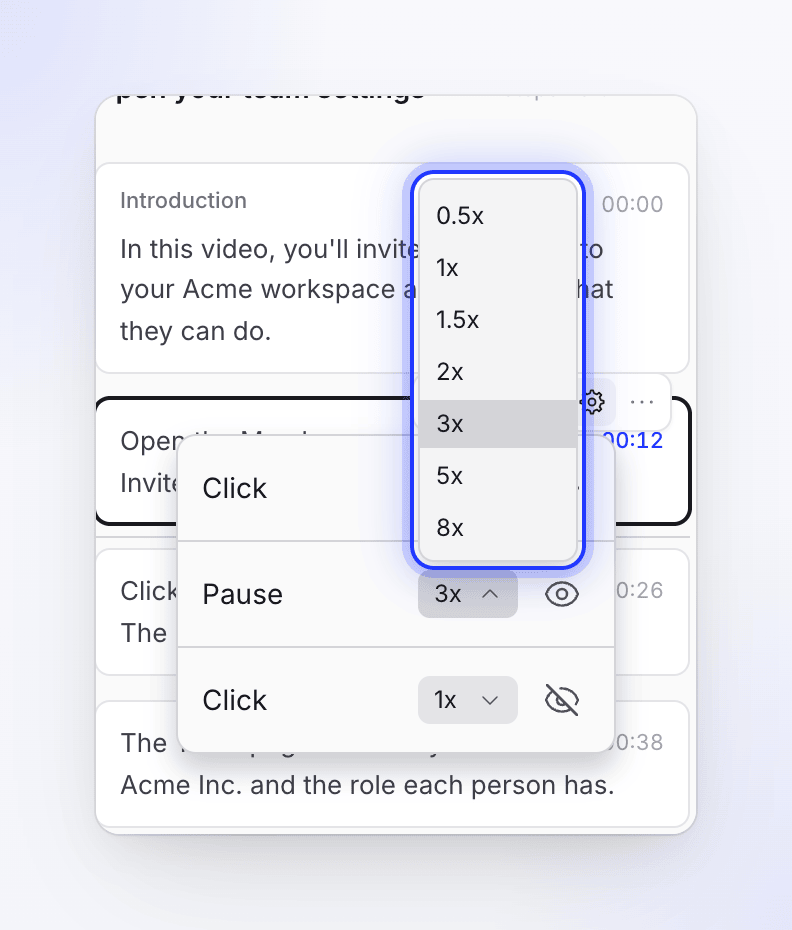
Mỗi thay đổi sẽ được lưu ngay khi bạn thực hiện. Phần tường thuật vẫn giữ nguyên. Việc ẩn một sự kiện sẽ ẩn sự kiện đó trong mọi ngôn ngữ của video, vì tất cả các ngôn ngữ đều dùng chung một bản ghi.
Để có các điều khiển mới hơn và chi tiết hơn, hãy ghi lại video bằng ứng dụng máy tính để bàn hiện tại. Xem Cập nhật ứng dụng máy tính để bàn.