

Chỉnh sửa các cảnh và thẻ
Thẻ giới thiệu, thẻ tiêu đề, hiệu ứng logo, danh sách, nhịp văn bản, cảnh video, đoạn clip và ảnh bìa video là gì, cách thêm chúng, mọi trường bạn có thể chỉnh sửa, hình nền thẻ bao gồm hình nền chuyển động, và cách hoạt động của các mẫu cảnh.
Bên cạnh các bước thuyết minh trong bản ghi của bạn, một video hướng dẫn hoặc bản demo sản phẩm có thể chứa các Các cảnh toàn màn hình: thẻ giới thiệu, thẻ tiêu đề, hiệu ứng logo, danh sách, nhịp văn bản, video đã tải lên, và các đoạn clip hoặc hình ảnh từ bản ghi của bạn. Bài viết này giải thích mục đích của từng loại và mọi trường bạn có thể chỉnh sửa.
Trước khi bạn bắt đầu
- Các cảnh nằm trong trình chỉnh sửa video dành cho video hướng dẫn, bản demo sản phẩm và video Polish. Các đoạn clip xã hội được xây dựng từ các cảnh do đạo diễn AI viết; xem Chỉnh sửa đoạn clip xã hội.
- Bạn cần có quyền chỉnh sửa. Việc thêm và chỉnh sửa các cảnh là miễn phí, ngoại trừ việc ghi âm Danh sách hoặc Lồng tiếng cho video, vốn sử dụng tín dụng giống như bất kỳ dòng lồng tiếng nào.
Các cảnh, bước và phần tử
Hàng cảnh trên dòng thời gian phát từng mục một, từ trái sang phải:
[Intro card][Step 1][Step 2][Title card][Step 3][List][Step 4][Logo reveal]
| Loại | Nó là gì | Thời lượng lấy từ |
|---|---|---|
| Bước | Một dòng thuyết minh kèm một phần bản ghi của bạn | Phần thuyết minh và các đoạn clip của nó. Xem Sử dụng đồng bộ và nhịp độ. |
| Cảnh (bài viết này) | Một thẻ hoặc đoạn clip toàn màn hình thay thế bản ghi trong khi phát | Thời lượng của chính nó, hoặc nội dung của nó |
| Phần tử | Văn bản, hình ảnh, làm mờ, v.v., được đặt lên trên các bước và cảnh | Khối của nó trên dòng thời gian. Xem Thêm và chỉnh sửa phần tử. |
Chèn một cảnh sẽ đẩy mọi thứ phía sau nó ra sau; xóa một cảnh sẽ kéo mọi thứ lại gần hơn. "Các đoạn clip xung quanh sẽ không thay đổi."
Thêm một cảnh
- Di chuyển đầu phát đến nơi bạn muốn đặt cảnh.
- Nhấp vào + trong thanh công cụ dòng thời gian (Thêm vào dòng thời gian tại đầu phát), hoặc nhấp vào + giữa hai cảnh trên dòng thời gian.
- Chọn một cảnh trong mục Các cảnh hoặc Từ bản ghi của bạn. Trình chỉnh sửa của cảnh đó sẽ mở ra.
- Điền thông tin và nhấp vào Lưu.
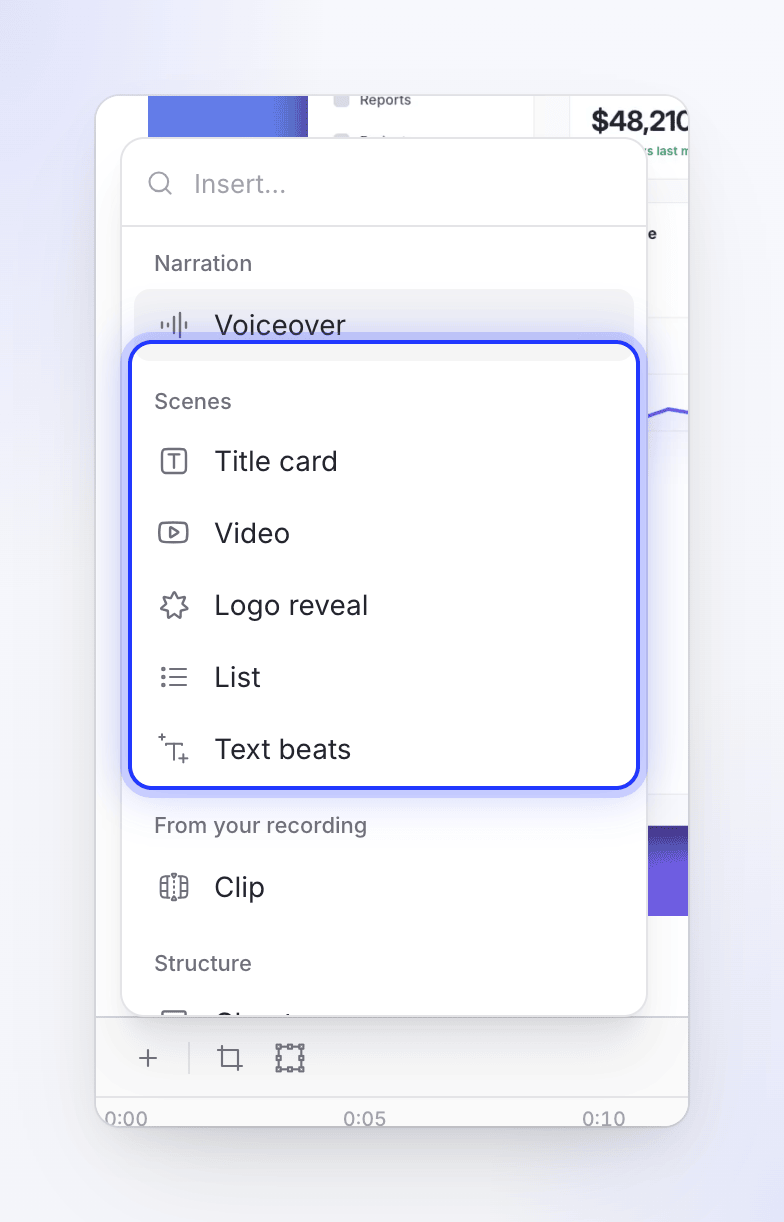
| Mục menu | Mô tả |
|---|---|
| Thẻ tiêu đề | "Cảnh toàn màn hình với văn bản trên màn hình." |
| Video | "Chèn một đoạn video đã tải lên." |
| Hiệu ứng logo | "Cảnh hiệu ứng logo hoạt hình." |
| Danh sách | "Danh sách các tính năng sản phẩm hoạt hình." |
| Nhịp văn bản | "Kiểu chữ động với các nhịp hoạt hình." |
| Đoạn clip | "Đoạn clip không tiếng từ bản ghi màn hình của bạn." Chỉ dành cho bản ghi và tệp tải lên. |
| Hình ảnh | "Hiển thị một trong các hình ảnh của bạn dưới dạng một cảnh riêng." Chỉ khi video có hình ảnh trong các nguồn của nó. |
Menu tương tự cũng có Lồng tiếng trong mục Thuyết minh (một bước thuyết minh mới; xem Chỉnh sửa kịch bản và lồng tiếng) và Chương trong mục Cấu trúc ("Tiêu đề phần để sắp xếp video của bạn."). Thẻ giới thiệu được thêm riêng biệt, bằng cách chọn Thêm thẻ giới thiệu ở đầu tab Kịch bản.
Chỉnh sửa hoặc xóa một cảnh
- Chỉnh sửa: nhấp đúp vào cảnh trên dòng thời gian, hoặc nhấp vào Chỉnh sửa cảnh (biểu tượng bút chì) trên hàng của nó trong tab Kịch bản. Nhấp chuột phải trên dòng thời gian cũng có tùy chọn Chỉnh sửa.
- Di chuyển: kéo hàng bằng Kéo để di chuyển cảnh trong tab Kịch bản.
- Xóa: Xóa cảnh trong menu của hàng, menu ⋯ của trình chỉnh sửa, hoặc nhấp chuột phải → Xóa trên dòng thời gian. Hệ thống sẽ hỏi xác nhận trước.
Các khối cảnh không thể kéo hoặc cắt trên dòng thời gian. Hãy thay đổi độ dài của chúng bằng Thời lượng trong trình chỉnh sửa của chúng.
Mọi trình chỉnh sửa cảnh đều có nút Lưu ở phía dưới. Menu ⋯ có các tùy chọn Tải mẫu…, Lưu thành mẫu… và Xóa.
Thẻ giới thiệu và thẻ tiêu đề
Cả hai đều là các thẻ toàn màn hình với văn bản và hình ảnh trên nền. Chúng sử dụng cùng một trình chỉnh sửa.
| Thẻ giới thiệu | Thẻ tiêu đề | |
|---|---|---|
| Tiêu đề | "Mở đầu video, trước bước đầu tiên" | "Thẻ toàn khung hình giữa các bước" |
| Cách thêm | Thêm thẻ giới thiệu ("Màn hình tiêu đề trước bước đầu tiên") trong tab Kịch bản. Nút này sẽ biến mất sau khi bạn đã thêm một thẻ. | + → Thẻ tiêu đề, ở bất kỳ đâu |
| Nguồn văn bản | Tiêu đề bản ghi màn hình (tiêu đề của video, được điền tự động) hoặc Văn bản tùy chỉnh | Văn bản của riêng bạn |
| Sử dụng điển hình | Tên video và thương hiệu của bạn | Tiêu đề chương: "Phần 2: Mời nhóm của bạn" |
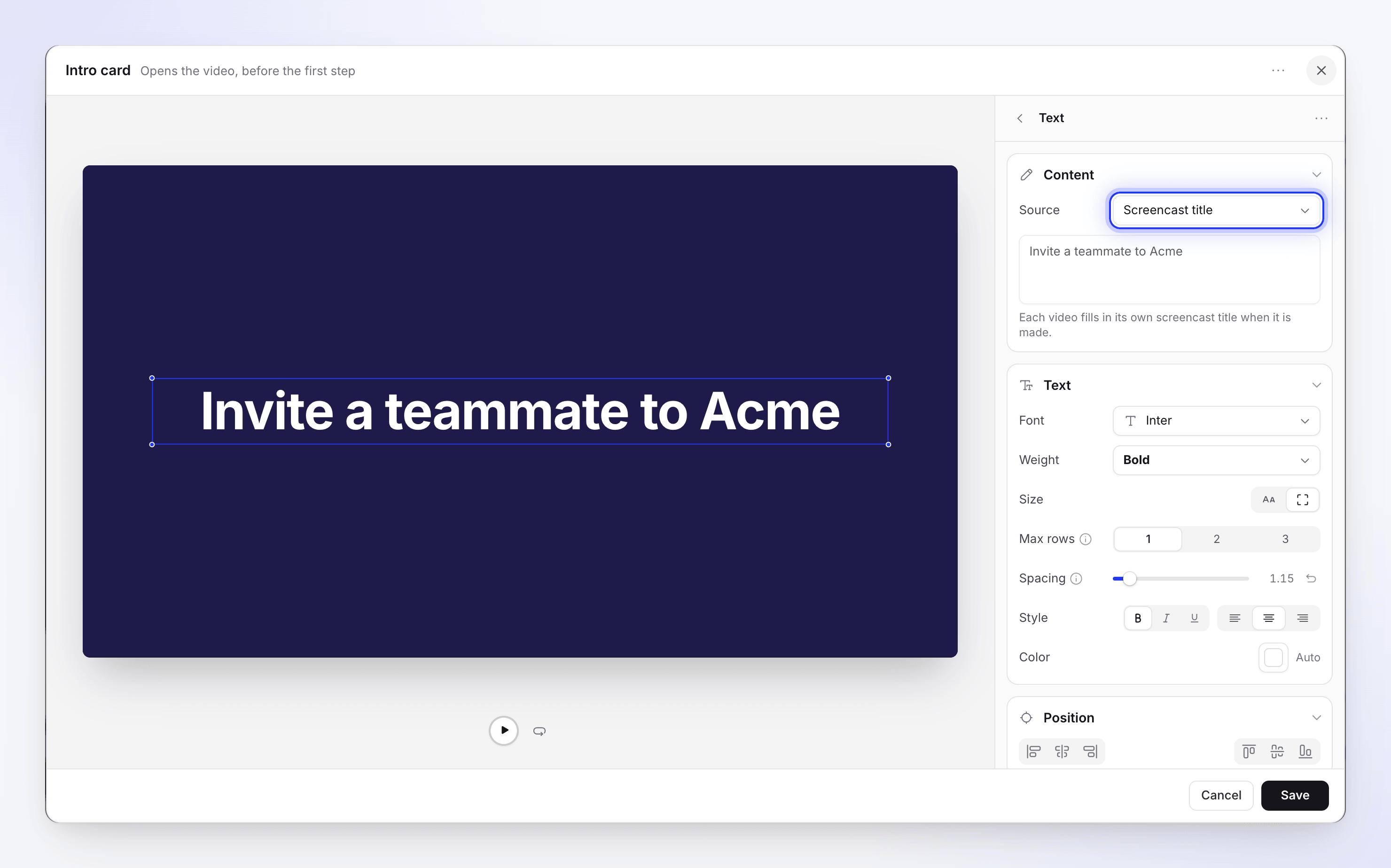
Các phần trong trình chỉnh sửa:
| Phần | Những gì bạn thiết lập |
|---|---|
| Phần tử | Văn bản và hình ảnh của thẻ. Thêm văn bản, Thêm hình ảnh. Trống: "Chưa có gì trên thẻ". Mỗi mục có một menu với Xóa văn bản / Xóa hình ảnh. |
| Văn bản: Nội dung | Các từ. Trên thẻ giới thiệu, menu thả xuống Nguồn: Tiêu đề bản ghi màn hình ("Mỗi video tự điền tiêu đề bản ghi màn hình của riêng nó khi được tạo.") hoặc Văn bản tùy chỉnh. |
| Văn bản: Văn bản | Phông chữ, Độ đậm, Kích thước (hai nút biểu tượng: Kích thước tùy chỉnh, 8–240 px, hoặc Vừa với khung với Số dòng tối đa), Khoảng cách, Phong cách, Màu sắc |
| Văn bản: Vị trí | Hai nhóm nút biểu tượng căn chỉnh văn bản trái, giữa hoặc phải, và trên, giữa hoặc dưới trên thẻ. Di chuột qua một nút để xem tên của nó. |
| Văn bản: Hoạt ảnh | Tab Trong và Ngoài. Hiệu ứng: Không, Mờ dần, Trượt, Quét, Xây dựng từ giữa, Phóng to, Thu nhỏ, Máy đánh chữ, Thả. Tiết lộ theo: Dòng, Từ, Chữ cái. Máy đánh chữ thêm Âm thanh gõ và Tốc độ. |
| Hình ảnh | Tệp |
| Nền | Phông nền, màu sắc, dải màu, hình ảnh, nền chuyển động hoặc không có. Xem Hình nền thẻ. |
| Âm thanh | Âm thanh phát cùng thẻ (tải lên) |
| Thời gian | Thời lượng, 3–10 giây: "Thời gian xuất hiện trên dòng thời gian trước khi chuyển sang cảnh tiếp theo." |
Một thẻ mới bắt đầu với "Thêm tiêu đề" bằng phông Inter Bold, 76 px, căn giữa, được tiết lộ từng từ một với hiệu ứng quét.
Hiệu ứng logo
"Logo của bạn rơi xuống, sau đó là tên của bạn". Thường là cảnh cuối cùng của video.
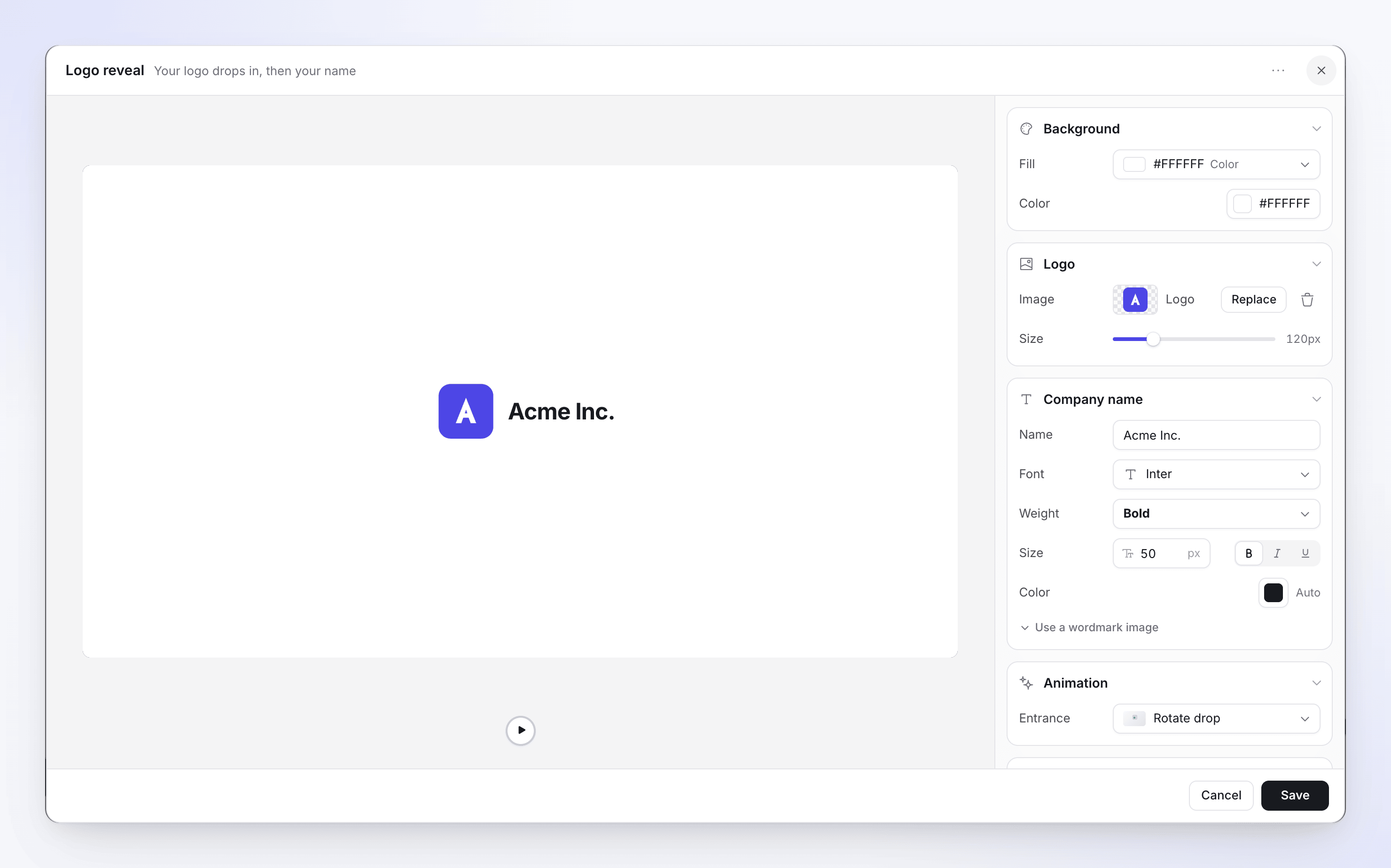
| Phần | Những gì bạn thiết lập | Mặc định |
|---|---|---|
| Logo | Hình ảnh ("Biểu tượng logo trong suốt hoạt động tốt nhất"), Kích thước 40–400 px | 120 px |
| Tên công ty | Tên, phông chữ, độ đậm, Kích thước 14–120, màu sắc. Hoặc Sử dụng hình ảnh chữ ("Đối với phông chữ logo không thể khớp: hình ảnh thay thế tên đã nhập."), với Chiều cao của nó. | Tên không gian làm việc của bạn |
| Hoạt ảnh | Lối vào: Xoay rơi hoặc Thẳng rơi | Xoay rơi |
| Âm thanh | Một trong 12 âm thanh, hoặc tải lên âm thanh của riêng bạn, với âm lượng | "Innovate Sign", 40% |
| Nền | Như trên các thẻ. Xem Hình nền thẻ. | Đen |
| Thời gian | Thời lượng, 3–10 giây | 5 giây |
Logo là bắt buộc: "Chọn hình ảnh logo để lưu". Nếu không gian làm việc của bạn có mẫu video với hiệu ứng logo, các hiệu ứng logo mới sẽ bắt đầu từ logo và thiết kế đó.
Danh sách
"Các mục được tiết lộ từng cái một". Sử dụng nó cho tóm tắt tính năng hoặc danh sách kiểm tra.
| Phần | Những gì bạn thiết lập |
|---|---|
| Thiết kế | Bố cục Tiêu chuẩn, Thẻ hoặc Lưới; Hoạt ảnh; Tốc độ (Chậm, Trung bình, Nhanh) |
| Nội dung | Tiêu đề (tùy chọn, tối đa 80 ký tự), Điểm đánh dấu (biểu tượng trước mỗi mục, chẳng hạn như Dấu kiểm) và Các mục (tối đa 20, mỗi mục tối đa 48 ký tự; di chuyển lên, di chuyển xuống, xóa) |
| Lồng tiếng | "Một câu cho mỗi mục; mỗi mục xuất hiện khi được đọc." Tối đa 1.024 ký tự. Trống: "Không có lồng tiếng. Danh sách chỉ phát với nhạc." |
| Kiểu chữ | Phông chữ và Vùng chứa mục (Tô màu, Viền) |
| Nền | Như trên các thẻ. Xem Hình nền thẻ. |
| Thời gian | Thời lượng, từ thời gian ngắn nhất mà hoạt ảnh cho phép ("Thời gian ngắn nhất mà hoạt ảnh danh sách cho phép") lên đến 60 giây |
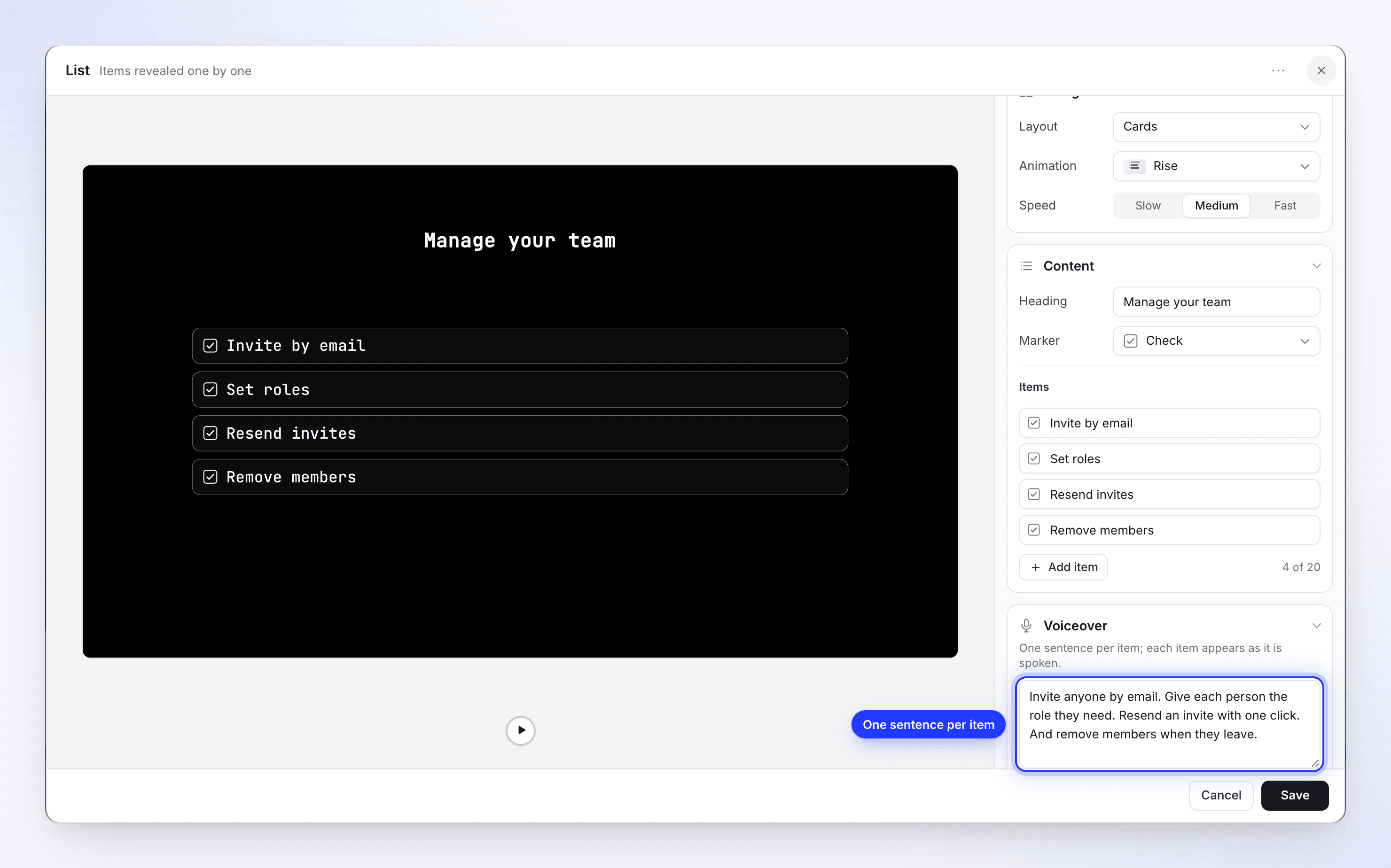
Lồng tiếng của danh sách và lồng tiếng của bước Video (xem Video) là những phần thuyết minh cảnh duy nhất ngoài các bước. Cả hai đều được ghi âm bằng giọng nói của video và hỗ trợ thẻ giọng nói.
Nhịp văn bản
"Các từ xuất hiện theo từng nhịp". Các cụm từ ngắn, ấn tượng cho phần mở đầu hoặc thông điệp chính.
| Phần | Những gì bạn thiết lập |
|---|---|
| Nhịp | Tối đa 10 nhịp ("3 trên 10"). Thêm nhịp; menu của mỗi nhịp có Nhân bản, Di chuyển lên, Di chuyển xuống, Xóa nhịp. |
| Từ của một nhịp | Tối đa 6 từ, mỗi từ có thể xóa |
| Bố cục của một nhịp | Sắp xếp: Hàng hoặc Cột; Vị trí: Trên, Giữa, Dưới |
| Kiểu chữ và Lối ra của một nhịp | Phông chữ và "Cách nhịp này rời đi" |
| Nền | Như trên các thẻ. Xem Hình nền thẻ. |
| Thời gian | Độ dài, "được thiết lập bởi các nhịp". Không có thanh trượt thời lượng. |
Video
"Một đoạn clip phát như một cảnh riêng": một tệp video từ thư viện phương tiện của bạn, chẳng hạn như lời chứng thực của khách hàng hoặc đoạn giới thiệu sản phẩm. Bạn có thể thuyết minh đè lên nó bằng lồng tiếng.
| Phần | Những gì bạn thiết lập | Mặc định |
|---|---|---|
| Video | Tệp (Chọn video), Âm lượng 0–100, Tắt tiếng clip, Lặp lại | 100, bật âm thanh |
| Lồng tiếng | Một dòng để đọc đè lên clip, tối đa 1.024 ký tự. Để trống: "Không có lồng tiếng. Clip phát với âm thanh gốc của nó." | Không có |
| Khung hình | Vị trí, Kích thước, Các góc, Đổ bóng và Tùy chọn đổ bóng | |
| Âm thanh | Một âm thanh để phát cùng với nó | |
| Căn thời gian | Thời lượng, 0,1–600 giây. Khi không khớp với tệp, một gợi ý sẽ hiện "Video là 12,0s · Sử dụng". | 3 giây |
Cần có một tệp: "Chọn một video để lưu cảnh này". Các tệp video phải là MP4, tối đa 100 MB.
Thuyết minh đè lên clip
Viết dòng chữ vào phần Lồng tiếng và nhấp vào Lưu. Nút này sẽ hiển thị Đang ghi thuyết minh… trong khi dòng chữ được ghi bằng giọng nói của video, và hộp thoại chỉ đóng lại khi quá trình hoàn tất. Nó sử dụng tín dụng giống như bất kỳ dòng thuyết minh nào khác (giọng nói từ tài khoản ElevenLabs của riêng bạn sẽ không sử dụng tín dụng của chúng tôi). Nếu việc ghi âm thất bại, một lỗi sẽ xuất hiện và không có gì được lưu lại. Việc chỉnh sửa dòng chữ sẽ ghi lại âm thanh đó; xóa dòng chữ sẽ loại bỏ phần thuyết minh.

Bạn cũng có thể tạo một bước Video kèm thuyết minh ngay lập tức từ hộp thoại Thêm thuyết minh: chọn Tải video lên trong phần Những gì người xem thấy. Xem Thêm bước thuyết minh.
Bước này kéo dài bằng độ dài của clip hoặc giọng nói, tùy theo cái nào dài hơn (giọng nói sẽ có một đoạn đầu và đoạn cuối ngắn). Giọng nói ngắn hơn sẽ không bao giờ cắt clip: clip sẽ phát toàn bộ và giọng nói phát đè lên phần đầu của nó. Nếu giọng nói dài hơn clip, bước này sẽ được kéo dài, và những gì người xem thấy sẽ phụ thuộc vào Lặp lại:
- Lặp lại tắt: clip giữ nguyên khung hình cuối cùng cho đến khi giọng nói kết thúc.
- Lặp lại bật: clip tiếp tục lặp lại cho đến khi giọng nói kết thúc.
Âm thanh gốc của clip sẽ tự động giảm xuống khi có giọng nói, vì vậy clip sẽ không bao giờ át tiếng thuyết minh. Để tắt hoàn toàn âm thanh của clip, hãy bật Tắt tiếng clip; Âm lượng vẫn giữ nguyên mức của nó để bạn sử dụng khi bật lại âm thanh.
Phụ đề không được tự động thêm vào phần thuyết minh. Hãy mở Phong cách → phụ đề và nhấp vào Tạo phụ đề (xem Thay đổi phong cách, nền và phụ đề).
Đoạn clip, Đoạn giọng nói và hình ảnh
Các mục này hiển thị bản ghi hoặc hình ảnh của riêng bạn dưới dạng một cảnh riêng biệt, không có thuyết minh AI.
| Cảnh | Nó là gì | Chỉnh sửa bằng |
|---|---|---|
| Đoạn clip | "Clip im lặng từ bản ghi màn hình của bạn." Một phần của bản ghi phát mà không có thuyết minh. | Đồng bộ & nhịp độ |
| Đoạn giọng nói | Trong các video tiếng Ba Lan: một phần của bản ghi với giọng nói đã ghi của riêng bạn | Đồng bộ & nhịp độ. Trong các video tiếng Ba Lan, Tách clip tại vị trí phát cắt một clip hoặc đoạn giọng nói thành hai. |
| hình ảnh | "Hiển thị một trong các hình ảnh của bạn dưới dạng một cảnh riêng." Một bức ảnh tĩnh được giữ trên màn hình | Thời lượng của nó trên dòng thời gian |
Nếu một video có nhiều hơn một bản ghi nguồn, việc thêm Đoạn clip sẽ hỏi bạn chọn bản ghi nào trước.
Ảnh bìa video
Một số video có Ảnh bìa video ở ngay phần đầu: "Thẻ mở đầu, được hiển thị trước cảnh đầu tiên". Nó không phải là hình thu nhỏ; nó phát như một phần của video. Hàng của nó có Chỉnh sửa ảnh bìa, Ẩn khỏi video / Hiển thị trong video (một ảnh bìa bị ẩn sẽ hiển thị là Ẩn) và Xóa ảnh bìa ("Ảnh bìa sẽ bị xóa khỏi phần đầu video của bạn.").
| Phần | Những gì bạn thiết lập |
|---|---|
| Nền | Loại: Màu sắc, Chuyển màu, hình ảnh hoặc Rò rỉ ánh sáng (với Mẫu và Màu sắc) |
| tiêu đề | Bật/tắt. "tiêu đề của video, được thiết lập theo phong cách này." Kích thước, phông chữ, độ đậm, màu sắc, căn lề, Vị trí |
| Mô tả | Bật/tắt. Tối đa 500 ký tự ("Một dòng ngắn dưới tiêu đề"), kích thước 10–60 |
| Logo | Bật/tắt. hình ảnh, Kích thước 20–400, Các góc, vị trí |
| Chuyển động | Vào (Thanh lịch, Mờ dần, Trượt lên, Phóng to, Nảy), Ra (Không, Mờ dần, Trượt lên, Trượt xuống, Thu nhỏ, Làm mờ, Mặt nạ vào trong, Mặt nạ ra ngoài), Thời lượng 2–10 giây |
| Âm thanh giới thiệu | Không có âm thanh giới thiệu hoặc một trong các âm thanh, với âm lượng |
Menu + không cung cấp ảnh bìa: các video mới sử dụng thẻ giới thiệu thay thế.
Nền thẻ
Các thẻ giới thiệu, thẻ tiêu đề, logo xuất hiện, danh sách và nhịp văn bản đều có phần Nền. Nó chỉ tô màu cho thẻ đó: nền xung quanh bản ghi của bạn được thiết lập trong tab Phong cách (xem bên dưới).
Nhấp vào hàng Tô màu để mở bộ chọn. Nó có một tab cho mỗi loại tô màu và một hộp tìm kiếm ở trên cùng:
| Tab | Những gì bạn nhận được |
|---|---|
| Phông nền | 17 video chuyển màu lặp lại, chẳng hạn như Coral indigo hoặc Midnight blue |
| Màu sắc | 12 mẫu màu, hoặc Màu tùy chỉnh để chọn bất kỳ màu nào |
| Chuyển màu | 18 kiểu chuyển màu hai màu. Sau đó tinh chỉnh Từ, Đến và Góc. |
| hình ảnh | 8 bức ảnh từ thư viện của Clevera, hoặc Tải hình ảnh lên để sử dụng hình ảnh của riêng bạn |
| Chuyển động | Nền động. Xem Nền chuyển động. |
| Không có | Chỉ dành cho thẻ giới thiệu, thẻ tiêu đề và logo xuất hiện: "Hình nền của video hiển thị phía sau cảnh này." |
Việc chọn một kiểu tô màu trên bất kỳ tab nào sẽ thay thế kiểu trước đó, bao gồm cả nền chuyển động.
Các phông nền của Clevera là miễn phí bản quyền hoặc do AI tạo ra, và được cấp phép sử dụng thương mại trong video của bạn.
Nền chuyển động
Nền chuyển động là một hiệu ứng hoạt hình, chẳng hạn như ánh sáng quét qua thẻ, các đốm sáng trôi dạt hoặc các pixel rơi, tiếp tục di chuyển chừng nào thẻ còn hiển thị trên màn hình. Có hơn 60 lựa chọn để bạn chọn.
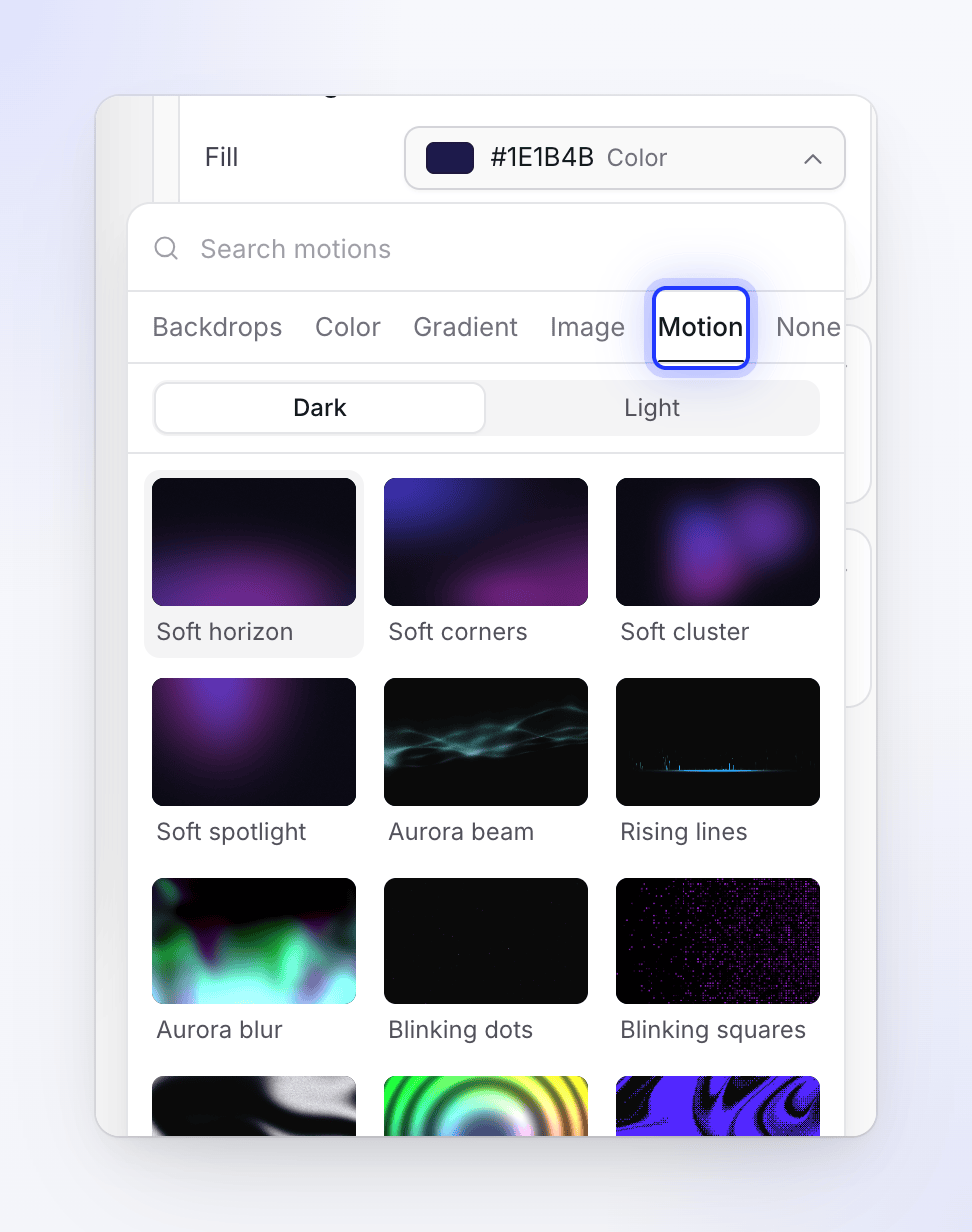
Mở tab Chuyển động
Trong phần Nền của thẻ, nhấp vào Tô màu, sau đó chọn tab Chuyển động. Các ô trong chế độ xem sẽ phát bản xem trước trực tiếp của từng hiệu ứng. Nhập vào Tìm kiếm chuyển động để tìm theo tên.
Chọn Tối hoặc Sáng
Công tắc ở đầu lưới chọn phiên bản. Các hiệu ứng Tối phát sáng trên thẻ gần như đen; các hiệu ứng Sáng được phối lại màu để hiển thị rõ trên thẻ nhạt. Mỗi chuyển động đều có phiên bản tối và khoảng một phần ba cũng có phiên bản sáng, vì vậy lưới Sáng sẽ ngắn hơn.
Chọn một chuyển động
Nhấp vào một ô. Bản xem trước của thẻ sẽ phát hiệu ứng đó và hàng Tô màu sẽ hiển thị tên của nó theo sau là Chuyển động.
Điều chỉnh nó
Các hàng bên dưới Tô màu phụ thuộc vào chuyển động: thường là màu sắc và Tốc độ của nó, cộng với các cài đặt như Độ mờ, Độ sáng, Cường độ hoặc Vị trí. Các cài đặt chi tiết hơn nằm trong Điều khiển hình dạng. Một thanh trượt bạn đã di chuyển sẽ hiển thị Đặt lại.
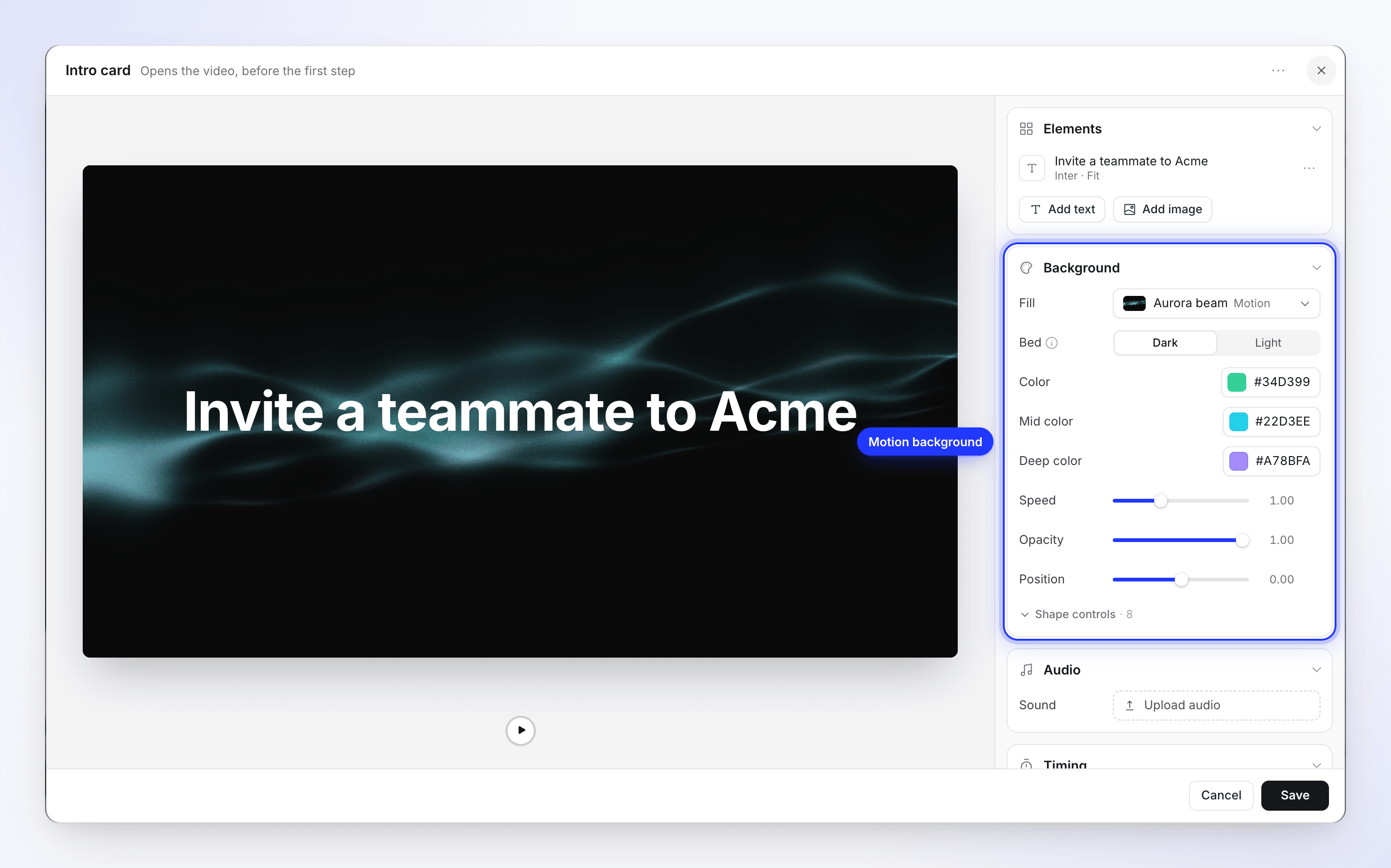
| Cài đặt | Nó làm gì |
|---|---|
| Bed | Tối hoặc Sáng: nền mà hiệu ứng đặt trên đó. "Các hiệu ứng này được xây dựng để phát sáng trên nền gần như đen. Sáng sẽ hoán đổi nền và phối lại màu hiệu ứng để nó hiển thị rõ trên cảnh nhạt." Một chuyển động không có phiên bản sáng sẽ bị xóa khi bạn chuyển sang Sáng, vì vậy bạn có thể chọn một chuyển động sáng. |
| Màu sắc | Màu sắc của chính hiệu ứng, chẳng hạn như Màu sắc, Màu trung bình và Màu đậm, hoặc Điểm nhấn và Điểm nhấn 2 |
| Tốc độ | Tốc độ di chuyển của nó |
| Độ mờ, Độ sáng hoặc Cường độ | Mức độ hiển thị mạnh mẽ của nó trên nền |
| Điều khiển hình dạng | Các chi tiết tinh tế hơn của hiệu ứng đó, chẳng hạn như mật độ, tỷ lệ hoặc hạt |
Bốn chuyển động Mềm (Soft horizon, Soft corners, Soft cluster và Soft spotlight) được liệt kê đầu tiên. Chúng là những đốm sáng dịu nhẹ với hai màu nhấn và phù hợp với các thẻ có nhiều văn bản.
Nền: tab Phong cách, không phải một cảnh
Phần Nền trong tab Phong cách là những gì hiển thị xung quanh bản ghi của bạn ở mỗi bước. Các thẻ có phần Nền riêng, chỉ tô màu cho thẻ đó. Các hàng được dán nhãn Nền trên dòng thời gian là các lớp nền trong các clip xã hội; bạn không thêm chúng vào video hướng dẫn theo cách thủ công.
Mẫu
Lưu thiết kế của một thẻ để sử dụng lại: ⋯ → Lưu dưới dạng mẫu… ("Nhóm của bạn có thể bắt đầu từ thiết kế này. Văn bản sẽ được thay thế khi nó được áp dụng."), đặt Tên cho nó và nhấp vào Lưu mẫu.
Áp dụng một mẫu bằng ⋯ → Tải mẫu…. Cửa sổ ("Các phong cách tích hợp giữ nguyên văn bản của bạn; các mẫu nhóm khôi phục toàn bộ thiết kế đã lưu.") có hai tab, mỗi tab có một số lượng, và Tìm kiếm mẫu. Tab Tích hợp có các thiết kế của Clevera; Nhóm của bạn có các thiết kế mà nhóm của bạn đã lưu.
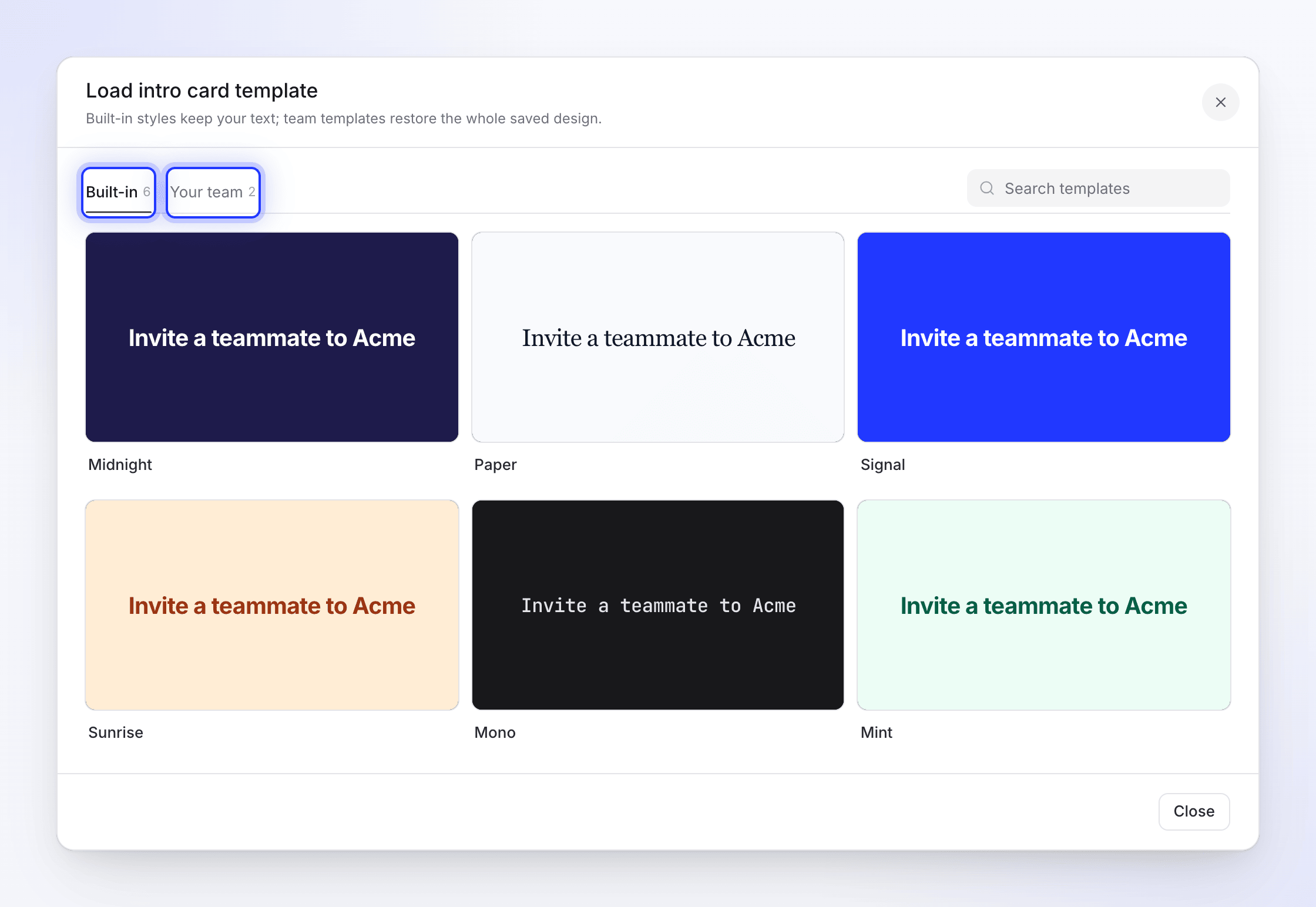
| Bạn áp dụng | Những gì thay đổi |
|---|---|
| Một thiết kế Có sẵn trên thẻ tiêu đề hoặc thẻ giới thiệu | Giao diện. Văn bản và thời lượng của thẻ vẫn giữ nguyên. |
| Một thiết kế Có sẵn trên phần hiển thị logo | Giao diện. Logo, nhãn chữ, tên công ty và thời lượng của bạn vẫn giữ nguyên. |
| Một thiết kế Có sẵn trên các nhịp văn bản | Giao diện. Các từ theo nhịp của bạn vẫn giữ nguyên. |
| Một mẫu Nhóm của bạn | Toàn bộ thiết kế đã lưu, bao gồm cả văn bản của nó |
Việc xóa một mẫu nhóm sẽ hiện câu hỏi "Xóa mẫu này?": mẫu đó sẽ bị xóa đối với tất cả mọi người trong nhóm của bạn.
Một mẫu video trong không gian làm việc còn làm được nhiều hơn thế: khi AI tạo video, nó sẽ thêm một thẻ giới thiệu với tiêu đề của video, các thẻ tiêu đề trước các chương chính (tối đa hai thẻ và không có trong các video ngắn), và phần hiển thị logo ở cuối, theo thiết kế của bạn.
Các cảnh bằng ngôn ngữ khác
Khi bạn dịch một video, các từ trên thẻ giới thiệu, thẻ tiêu đề, các nhịp văn bản và danh sách, cùng với tên công ty trên phần hiển thị logo sẽ được dịch. Bố cục, màu sắc, hoạt ảnh, hình ảnh và thời lượng vẫn giữ nguyên. Lời thuyết minh của danh sách được dịch và ghi âm lại. Mỗi ngôn ngữ sau đó sẽ giữ các cảnh riêng của mình: việc chỉnh sửa một thẻ bằng tiếng Đức sẽ không làm thay đổi thẻ tiếng Anh. Xem Tìm hiểu các phiên bản ngôn ngữ.