

Xóa tài khoản của bạn
Xóa vĩnh viễn tài khoản Clevera của bạn: những việc cần làm trước tiên, các bước thực hiện, những gì bị xóa ngay lập tức và trong vài giờ tiếp theo (bao gồm các không gian làm việc bạn sở hữu và gói đăng ký của chúng), cùng các thông báo bạn có thể thấy.
Việc xóa tài khoản Clevera sẽ đăng xuất bạn ở mọi nơi, xóa dữ liệu cá nhân và xóa mọi không gian làm việc bạn sở hữu, cùng với tất cả video, bản ghi và tệp tin. Các không gian làm việc mà bạn chỉ là thành viên sẽ giữ lại nội dung của chúng. Hành động này không thể hoàn tác.
Trước khi bạn bắt đầu
- Bạn muốn giữ lại không gian làm việc mình sở hữu? Hãy chuyển quyền sở hữu cho một thành viên trong nhóm trước. Nếu không, không gian đó sẽ bị xóa cùng với tài khoản của bạn đối với mọi thành viên.
- Bạn muốn giữ lại video? Hãy xuất các video và bài viết bạn cần. Sau đó, không có gì có thể khôi phục được nữa. Tải xuống MP4 yêu cầu gói trả phí; bài viết có thể tải xuống ở mọi gói.
- Bạn chỉ muốn ngừng thanh toán? Bạn không cần xóa tài khoản: hãy hủy gói đăng ký thay vì xóa tài khoản.
- Bạn chỉ muốn rời khỏi một không gian làm việc? Hãy yêu cầu chủ sở hữu hoặc Quản trị viên xóa bạn. Quản trị viên cũng có thể tự rời khỏi không gian làm việc từ Cài đặt nhóm → Khu vực nguy hiểm → Rời nhóm.
Xóa tài khoản của bạn
Mở Khu vực nguy hiểm
Mở menu ở đầu thanh bên, chọn Cài đặt tài khoản, sau đó chọn tab Khu vực nguy hiểm. Mục Xóa tài khoản có ghi "Đăng xuất bạn và xóa vĩnh viễn dữ liệu cá nhân cùng mọi nhóm bạn sở hữu. Các nhóm mà bạn chỉ là thành viên sẽ giữ lại nội dung của chúng; bạn sẽ bị xóa khỏi các nhóm đó."
Nếu bạn sở hữu các không gian làm việc, chúng sẽ được liệt kê dưới mục "Các nhóm bạn sở hữu này cũng sẽ bị xóa:".
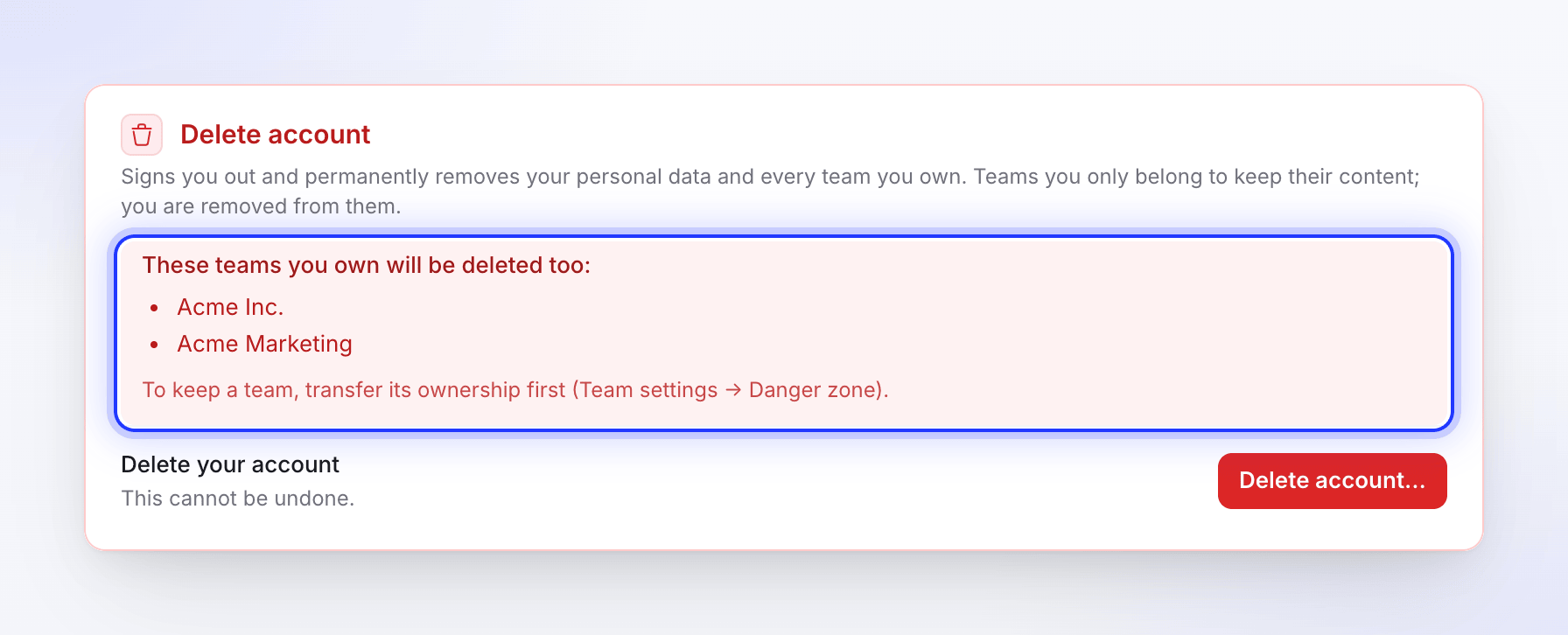
Hãy chuyển quyền sở hữu không gian làm việc trước nếu bạn muốn giữ lại nó. Bắt đầu
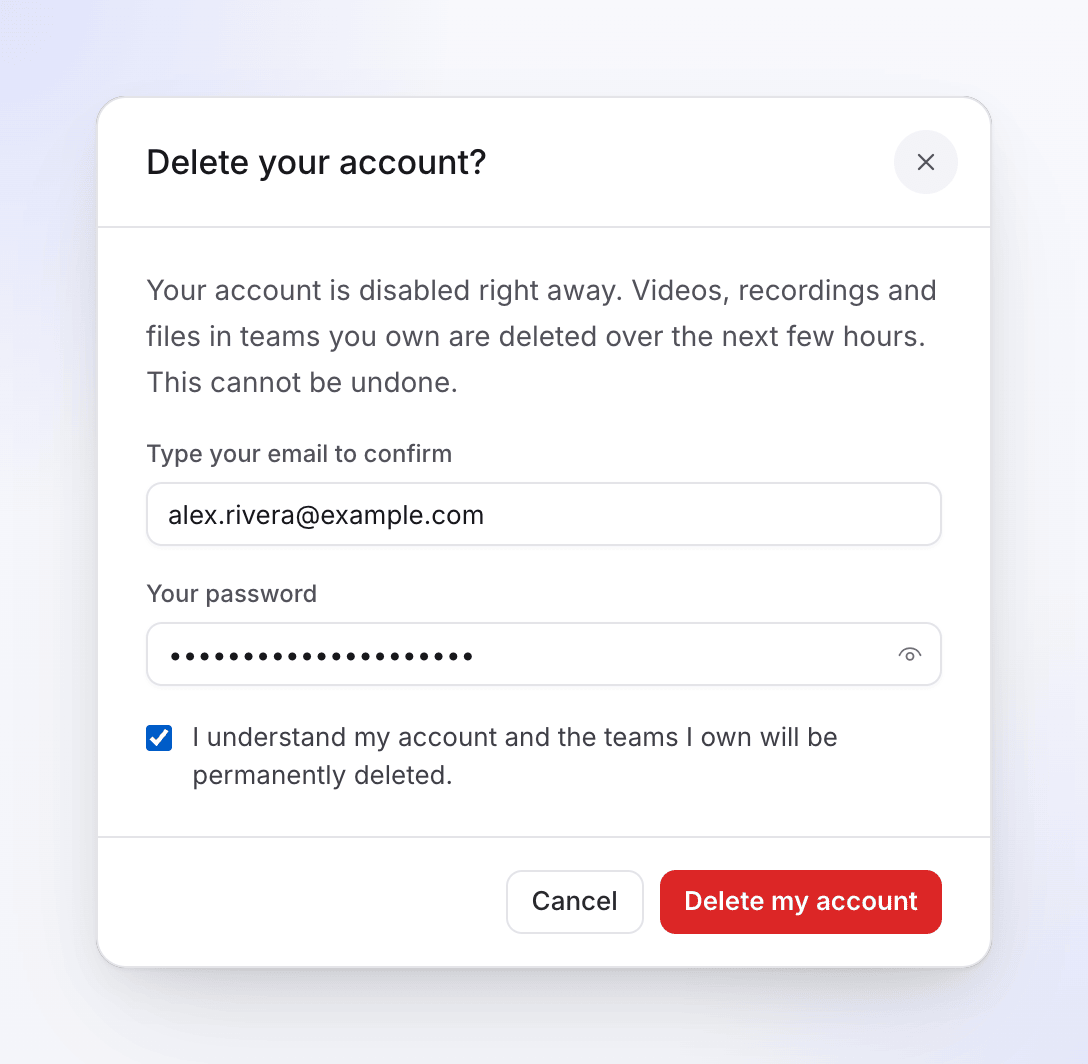
Nhấp vào Xóa tài khoản…. Hộp thoại Xóa tài khoản của bạn? giải thích: "Tài khoản của bạn bị vô hiệu hóa ngay lập tức. Video, bản ghi và tệp tin trong các nhóm bạn sở hữu sẽ bị xóa trong vài giờ tới. Hành động này không thể hoàn tác."
Xác nhận
- Nhập địa chỉ email của bạn vào mục Nhập email của bạn để xác nhận.
- Nhập Mật khẩu của bạn. Nếu bạn đăng nhập bằng Google hoặc đăng nhập một lần (SSO), hộp thoại sẽ hiển thị "Bạn đăng nhập bằng Google hoặc SSO, vì vậy không cần mật khẩu."
- Tích chọn "Tôi hiểu rằng tài khoản của mình sẽ bị xóa vĩnh viễn." (nó cũng đề cập đến các nhóm của bạn nếu bạn sở hữu bất kỳ nhóm nào).
Xóa
Nhấp vào Xóa tài khoản của tôi. Bạn sẽ bị đăng xuất ngay lập tức.
Điều gì sẽ xảy ra
Ngay lập tức
| Điều gì sẽ xảy ra | |
|---|---|
| Tài khoản của bạn | Bị vô hiệu hóa. Khi đăng nhập sẽ hiển thị "Tài khoản này không còn khả dụng." |
| Các phiên đăng nhập | Mọi trình duyệt và ứng dụng máy tính đều bị đăng xuất. |
| Không gian làm việc bạn là thành viên | Bạn bị xóa và chủ sở hữu cùng quản trị viên của không gian làm việc đó sẽ nhận được thông báo. Các video và bài viết bạn đã tạo ở đó vẫn được giữ lại trong không gian làm việc. |
| Không gian làm việc bạn sở hữu | Bị khóa đối với mọi người và các thành viên được thông báo rằng không gian làm việc đang đóng. Các lời mời đang chờ xử lý bị hủy. |
| Gói đăng ký của các không gian làm việc bạn sở hữu | Bị hủy. |
| Ảnh hồ sơ, thông báo và lời mời gửi đến email của bạn | Bị xóa. |
| Các đăng nhập bạn đã đồng ý lưu cho Record with AI | Bị xóa. |
| Các cuộc trò chuyện hỗ trợ của bạn | Được giữ lại nhưng không hiển thị tên hoặc email của bạn ("Người dùng đã xóa"). |
Trong vài giờ tiếp theo
Clevera sẽ xóa các không gian làm việc bạn sở hữu và mọi thứ bên trong: video, bản ghi, bài viết, tệp tải lên, tệp xuất và các tệp lưu trữ phía sau. Quá trình này được thực hiện theo từng đợt nhỏ trong nền.
Khắc phục sự cố
| Bạn thấy | Việc cần làm |
|---|---|
| "Địa chỉ email không khớp với tài khoản của bạn." | Nhập email bạn dùng để đăng nhập. |
| "Mật khẩu được cung cấp không chính xác." | Nhập lại mật khẩu của bạn. |
| "Vui lòng xác nhận rằng bạn hiểu hậu quả của việc xóa tài khoản." | Tích vào ô kiểm. |
| "Quá nhiều lần thử xóa tài khoản. Vui lòng thử lại sau." | Đợi 15 phút và thử lại. |
| "Chúng tôi không thể xóa tài khoản của bạn ngay lúc này. Vui lòng thử lại sau." | Thử lại sau. Nếu vẫn tiếp tục lỗi, hãy liên hệ bộ phận hỗ trợ. |