

Để AI ghi hình sản phẩm của bạn với Ghi hình bằng AI
Ghi hình bằng AI mở trang web hoặc ứng dụng của bạn trong trình duyệt đám mây và ghi lại các bước bạn mô tả, trong khi bạn xem trực tiếp. Tìm hiểu cách bắt đầu ghi hình, chức năng của từng tùy chọn, những gì trang trực tiếp hiển thị, thời gian thực hiện và cách xử lý khi quá trình không hoàn tất.
Ghi hình bằng AI sẽ quay lại sản phẩm của bạn thay cho bạn. Bạn mô tả các bước, và AI sẽ mở trang web hoặc ứng dụng của bạn trong trình duyệt trên đám mây của Clevera, thực hiện các bước đó trong một lần ghi và cung cấp cho bạn bản ghi màn hình cho video của mình. Bạn có thể xem trực tiếp, gửi ghi chú và tiếp quản trình duyệt bất cứ khi nào bạn cần.
Hãy sử dụng tính năng này khi bạn không có thời gian để tự ghi hình, không có sẵn ứng dụng máy tính để bàn hoặc muốn có một bản hướng dẫn rõ ràng, ổn định về một ứng dụng web.
Trước khi bạn bắt đầu
- Bạn cần một địa chỉ web mà AI có thể mở: một trang công khai
https://. Các ứng dụng máy tính để bàn và các trang trên máy tính hoặc mạng công ty của riêng bạn không thể được ghi lại theo cách này. Hãy sử dụng ứng dụng máy tính để bàn cho những trường hợp đó. - Nếu các bước diễn ra sau khi đăng nhập, hãy quyết định cách AI truy cập. Xem Đăng nhập hoặc tiếp quản trong khi Ghi hình bằng AI.
- Sử dụng tài khoản demo hoặc tài khoản thử nghiệm nếu có thể. Mọi thứ trên màn hình đều sẽ xuất hiện trong bản ghi.
- Vai trò có quyền tạo. Người chỉnh sửa không thể bắt đầu Ghi hình bằng AI: tùy chọn này bị tắt với thông báo "Vai trò của bạn có thể chỉnh sửa nội dung hiện có nhưng không thể tạo nội dung mới."
- Chỉ người bắt đầu ghi hình, chủ sở hữu không gian làm việc và quản trị viên mới có thể mở trang trực tiếp, gửi ghi chú, tiếp quản hoặc dừng ghi hình.
- Ghi hình bằng AI sử dụng tín dụng dựa trên thời gian AI hoạt động. Xem chi phí.
Bắt đầu ghi hình
Mở Ghi hình bằng AI
Trên trang Soạn thảo của bất kỳ loại video nào, hãy nhấp vào + Thêm trong hộp tóm tắt và chọn Ghi hình bằng AI trong nhóm Với AI. Mẹo của nó ghi là "Để AI ghi lại trang web hoặc ứng dụng của bạn trên đám mây."
Hộp thoại Ghi tự động bằng AI sẽ mở ra: "AI mở trang web của bạn trong trình duyệt đám mây và ghi lại các bước bạn mô tả."
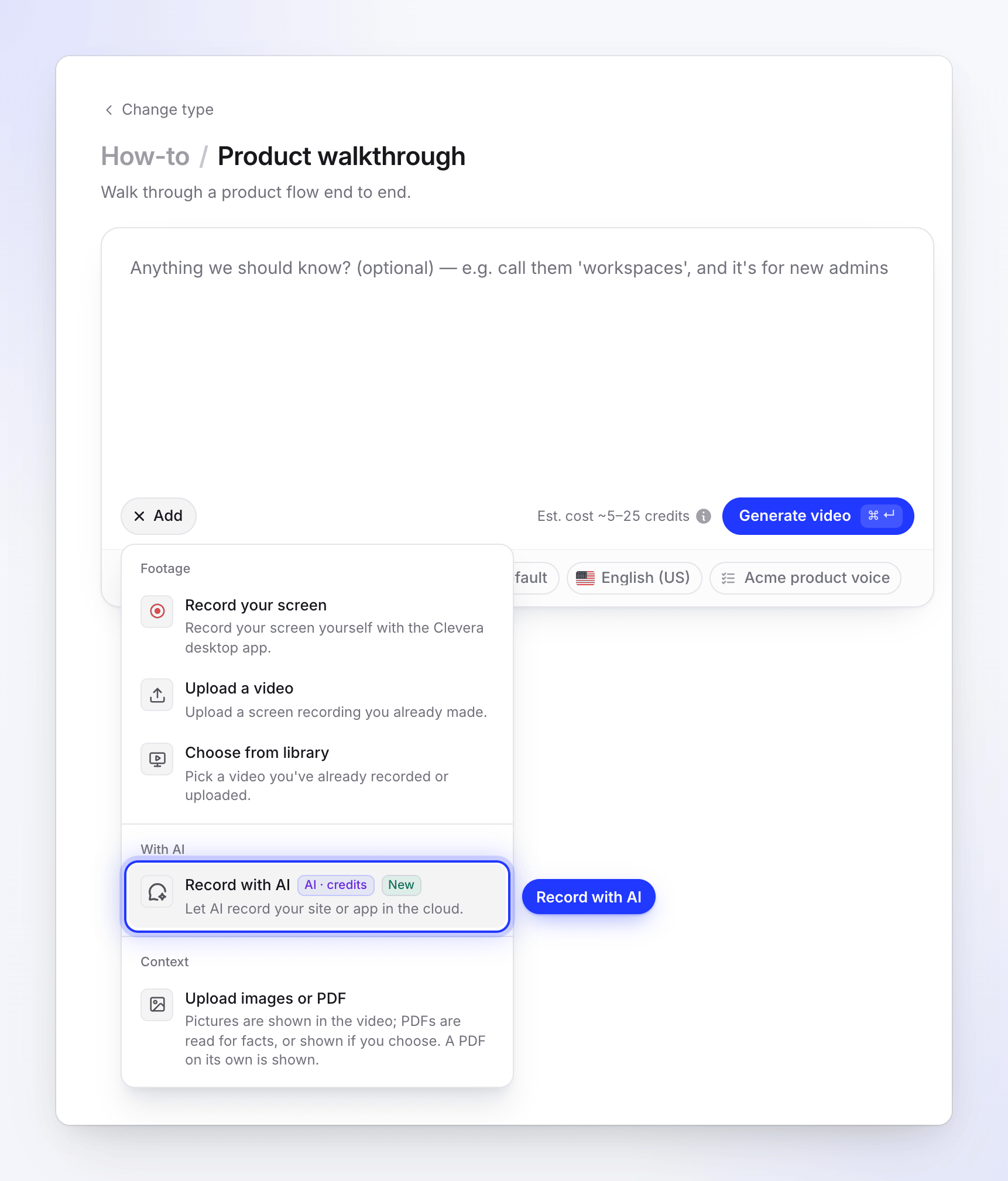
Ghi hình bằng AI nằm trong nhóm Với AI trên mọi loại video. Mô tả những gì cần hiển thị
Trong AI nên hiển thị gì?, hãy viết các bước theo thứ tự, giống như cách bạn nói với đồng nghiệp. Ví dụ: "Mở Dự án, tạo một dự án có tên Q3 Launch, sau đó mời [email protected] làm người chỉnh sửa." Bạn có tối đa 2.000 ký tự.
AI chỉ thực hiện các bước này, theo thứ tự này, rồi dừng lại. Nó không tự khám phá các trang hoặc menu khác.
Thêm trang bắt đầu
Trong Trang bắt đầu, hãy nhập trang đầu tiên mà AI nên mở, ví dụ
https://app.acme.io/projects. "Chỉ dành cho các trang https:// công khai." Bắt đầu đúng trang sẽ giúp tiết kiệm thời gian và tín dụng.Chọn cách AI đăng nhập
Trong phần Đăng nhập, hãy chọn một tùy chọn:
Tùy chọn Điều gì xảy ra không có "Trang mở mà không cần đăng nhập." Dành cho các trang công khai. Sử dụng thông tin đăng nhập "AI đăng nhập bằng tài khoản bạn cung cấp." Nhập Email hoặc tên người dùng và Mật khẩu, rồi đánh dấu vào "Tôi được phép cấp cho Clevera quyền truy cập vào tài khoản này." Tôi sẽ tự nhập "AI dừng lại ở phần đăng nhập; hãy mở Xem và đăng nhập tại đó." Trình duyệt sẽ được chuyển cho bạn tại trang đăng nhập. Nếu không gian làm việc của bạn đã lưu thông tin đăng nhập cho trang web này, hộp thoại sẽ hiển thị "Đang sử dụng thông tin đăng nhập đã lưu của bạn cho app.acme.io." và AI sẽ bắt đầu khi đã đăng nhập. Chi tiết trong Đăng nhập hoặc tiếp quản trong khi Ghi hình bằng AI.
Bất cứ khi nào bản ghi thực hiện đăng nhập, tùy chọn Không bao gồm phần đăng nhập trong video sẽ xuất hiện và được đánh dấu: "Video bắt đầu sau khi bạn đã đăng nhập." Bỏ đánh dấu nếu bạn muốn phần đăng nhập là một phần của video.
Quyết định xem AI có được phép thay đổi mọi thứ không
Cho phép thay đổi ("Để AI tạo hoặc chỉnh sửa mọi thứ trong ứng dụng của bạn") mặc định bị tắt. Hãy bật tùy chọn này khi các bước của bạn tạo hoặc chỉnh sửa nội dung nào đó, chẳng hạn như dự án, bản ghi hoặc cài đặt.
Khi tùy chọn này tắt, AI chỉ quan sát: nó có thể mở, xem, cuộn, tìm kiếm, lọc, sắp xếp, chuyển tab và đăng nhập, nhưng nó không tạo, chỉnh sửa, xóa, gửi, xuất bản, mời, mua, thanh toán hoặc thay đổi cài đặt, và nó không xác nhận hộp thoại nào có thể thực hiện những hành động đó. Nếu một trong các bước của bạn cần thay đổi, AI sẽ hiển thị nơi thực hiện, ví dụ bằng cách mở biểu mẫu hoặc menu, sau đó dừng lại trước khi lưu hoặc gửi và tiếp tục với bước tiếp theo của bạn.
Khi các bước của bạn thay đổi nội dung nào đó và Cho phép thay đổi đang tắt, trang trực tiếp sẽ thông báo ngay khi bắt đầu ghi: "Một số bước thay đổi nội dung và Cho phép thay đổi đang tắt. AI sẽ tạm dừng ở đó và hỏi bạn." Nếu AI chuyển trình duyệt cho bạn ở bước đó, hãy nhấp vào Cho phép thay đổi và tiếp tục để cho phép nó thực hiện thay đổi.
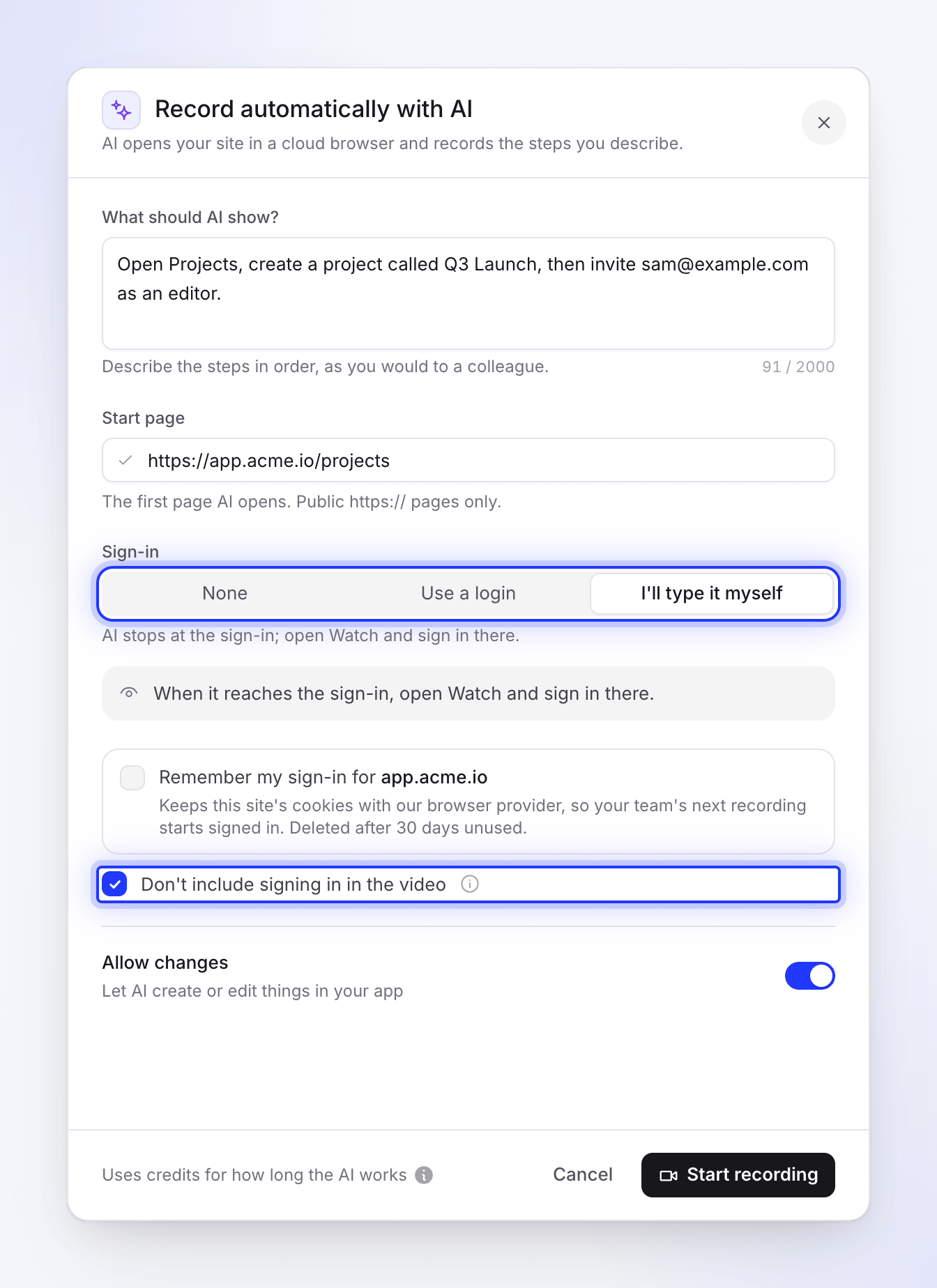
Mô tả các bước, đặt trang bắt đầu, chọn cách AI đăng nhập và liệu phần đăng nhập có nằm trong video hay không. Bắt đầu ghi
Nhấp vào Bắt đầu ghi. Một ô sẽ xuất hiện dưới phần tóm tắt của bạn với trạng thái Đang ghi… và nút Xem.
Cách bản ghi được tạo
AI thực hiện các bước của bạn một lần, trong một trình duyệt, và lần thực hiện đó chính là bản ghi của bạn. Trước khi bắt đầu, nó sẽ chuyển các bước của bạn thành một kế hoạch ngắn gọn: một mục tiêu và các bước được đánh số, bạn có thể mở kế hoạch này trên trang trực tiếp. Sau đó, Clevera định hình bộ phim để nó phát như một bản demo chuyên nghiệp:
- Nó bắt đầu ở bước đầu tiên của bạn. Việc mở trình duyệt và chờ trang web tải được lược bỏ, cũng như việc đăng nhập khi Không bao gồm phần đăng nhập trong video được đánh dấu.
- Thời gian suy nghĩ của AI được cắt bỏ. Trong khi AI đọc trang hoặc quyết định việc cần làm tiếp theo, màn hình sẽ đứng yên. Clevera loại bỏ những khoảng lặng đó và giữ lại một khoảnh khắc ngắn trước mỗi hành động và một khoảng dừng dễ đọc sau đó, để bạn thấy mọi cú nhấp chuột, cuộn trang và kết quả. Bộ phim mở ra trên màn hình đầu tiên của bạn và kết thúc ngay sau khi kết quả cuối cùng xuất hiện, mà không giữ lại quá lâu.
- AI hành động trực tiếp. Nó đi thẳng đến trang mà nó biết địa chỉ, cuộn qua trang khi một bước yêu cầu hiển thị và đợi một lát sau mỗi thay đổi để kết quả xuất hiện trên màn hình.
- Việc nhập liệu hiển thị trên màn hình. AI nhập vào các trường từng chữ một, để người xem có thể theo dõi những gì được nhập vào mỗi trường, và biểu mẫu đã điền sẽ giữ trên màn hình một lát trước khi được gửi.
- Cửa sổ bật lên và quảng cáo được xóa bỏ. AI đóng các biểu ngữ cookie và đồng ý, cửa sổ bật lên đăng ký, bong bóng trò chuyện và quảng cáo che phủ ngay khi chúng xuất hiện, luôn chọn tùy chọn riêng tư nhất (chẳng hạn như từ chối theo dõi). Nó không bao giờ nhấp vào quảng cáo. Một quảng cáo hoặc màn hình đồng ý che phủ trang mà AI không mở sẽ bị cắt khỏi bộ phim.
- Nó tự sửa lỗi. Nếu một cú nhấp chuột bị trượt hoặc biểu mẫu không được gửi, nó sẽ thử lại theo cách khác và hoạt động sẽ hiển thị "Bước đó không thực hiện được. Đang thử lại."
- Một bước bị kẹt sẽ bị bỏ qua. Mỗi bước nhận được gấp đôi thời gian làm việc trung bình, từ 1,5 đến 4 phút. Nếu AI vẫn ở một bước sau thời gian đó và không có tiến triển trong 45 giây cuối, Clevera sẽ chuyển nó sang bước tiếp theo của bạn trong cùng trình duyệt. Một bước đang thực hiện sẽ có thời gian đến 45 giây sau hành động mới nhất của nó, và không bao giờ quá một lần rưỡi thời gian của nó. Hoạt động sau đó sẽ hiển thị, ví dụ: "Bước 3 trên 5 mất quá nhiều thời gian và đã bị bỏ qua." Nếu điều đó xảy ra ở bước cuối cùng, bản ghi sẽ kết thúc tại đó: "Bước 5 trên 5 mất quá nhiều thời gian, vì vậy bản ghi kết thúc tại đó." Những gì đã được quay cho đến lúc đó sẽ được giữ lại.
Vì các khoảng lặng được cắt bỏ, bản ghi sẽ hơi nhảy đoạn ở những nơi AI tạm dừng. Video của bạn sẽ ngắn hơn thời gian AI thực sự làm việc.
Xem trực tiếp
Nhấp vào Xem trên ô của bản ghi để mở trang trực tiếp. Trình duyệt sẽ lấp đầy phía bên trái. Bảng điều khiển bên phải có tiêu đề là mục tiêu của AI (hoặc "Đang ghi app.acme.io" trước khi nó có mục tiêu); di chuột qua biểu tượng ⓘ bên cạnh để xem "Những gì bạn đã yêu cầu".
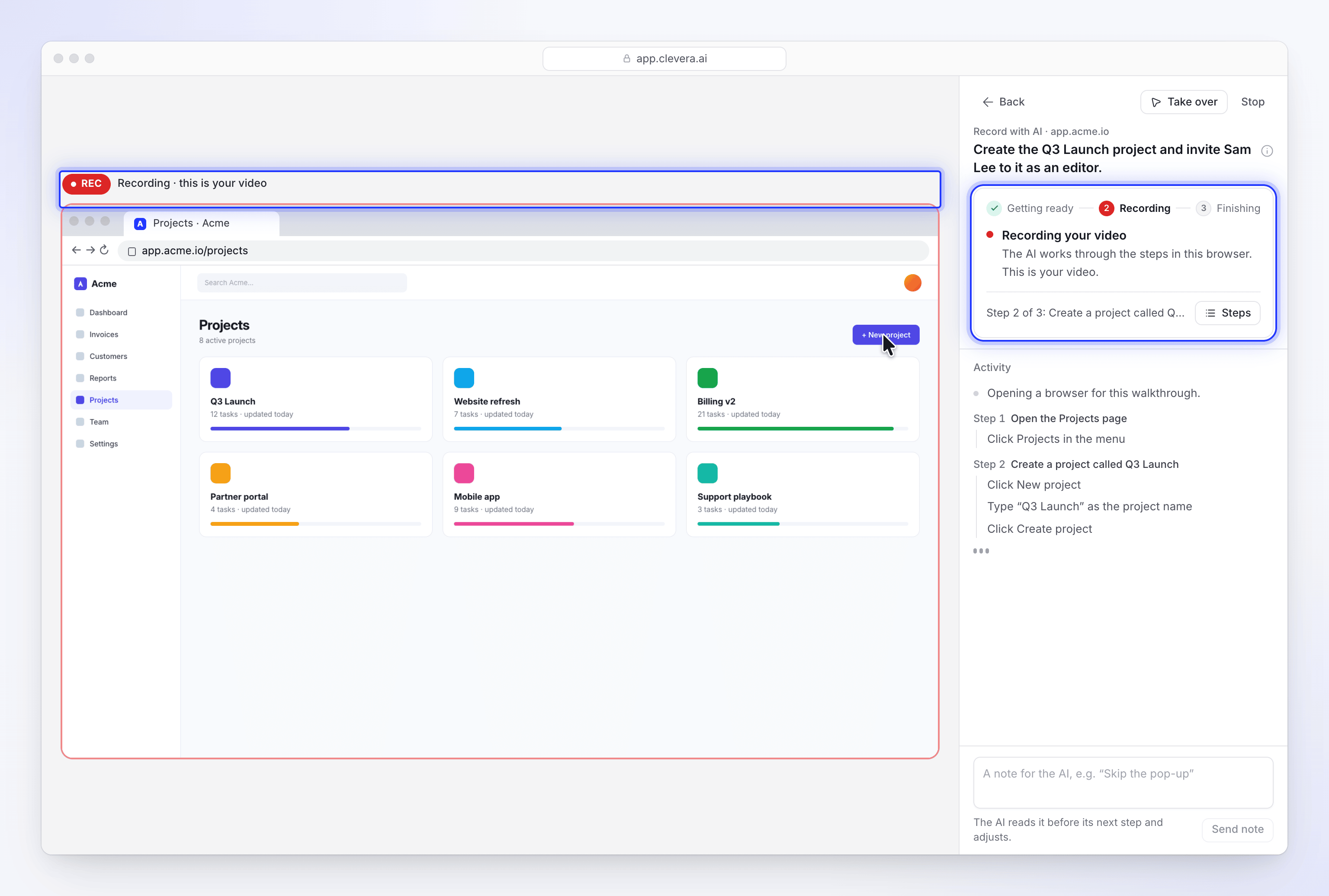
Phía trên trình duyệt, một dòng thông báo cho biết những gì bạn thấy có đang được quay lại hay không:
| Bạn thấy | Ý nghĩa |
|---|---|
| Đang chuẩn bị | Trình duyệt đang mở. Chưa có gì trong video của bạn. |
| Đang đăng nhập · Không có trong video | AI (hoặc bạn) đang đăng nhập, và Không bao gồm phần đăng nhập trong video được đánh dấu. Video của bạn bắt đầu sau bước này. |
| GHI · Đang ghi · đây là video của bạn | Mọi thứ trong trình duyệt bây giờ đều được quay lại. |
| Bạn đang sử dụng trình duyệt · Đang ghi | Bạn đã tiếp quản. Những gì bạn làm là một phần của video. |
| Bạn đang sử dụng trình duyệt · Không có trong video | Bạn đang đăng nhập, và phần đăng nhập bị lược bỏ. |
Ở bên phải, một thẻ hiển thị giai đoạn, Đang chuẩn bị → Đang ghi → Đang hoàn tất, với một tiêu đề và một dòng lý do:
| Tiêu đề | Ý nghĩa |
|---|---|
| Đang chuẩn bị trình duyệt | "Quá trình ghi bắt đầu ngay khi trang web được mở." |
| Đang đăng nhập | "Bạn đã yêu cầu bỏ qua bước đăng nhập, vì vậy video của bạn sẽ bắt đầu sau bước này." |
| Đang ghi video của bạn | AI đang thực hiện các bước của bạn trong trình duyệt này. |
| AI cần bạn | AI đã dừng lại ở một thao tác chỉ bạn mới có thể thực hiện, chẳng hạn như nhập mã, và sẽ cho biết lý do bằng ngôn ngữ của riêng nó. Xem tiếp quản. |
| Bạn đang sử dụng trình duyệt | Bạn đã tiếp quản. AI sẽ đợi cho đến khi bạn bàn giao lại. |
| Đang hoàn tất bản ghi của bạn | "Đang tổng hợp. Quá trình này mất khoảng một hoặc hai phút." |
| Bản ghi của bạn đã sẵn sàng | "Xem bản ghi ở bên trái, sau đó quay lại để tạo video của bạn." Bản ghi sẽ phát thay cho trình duyệt trực tiếp. |
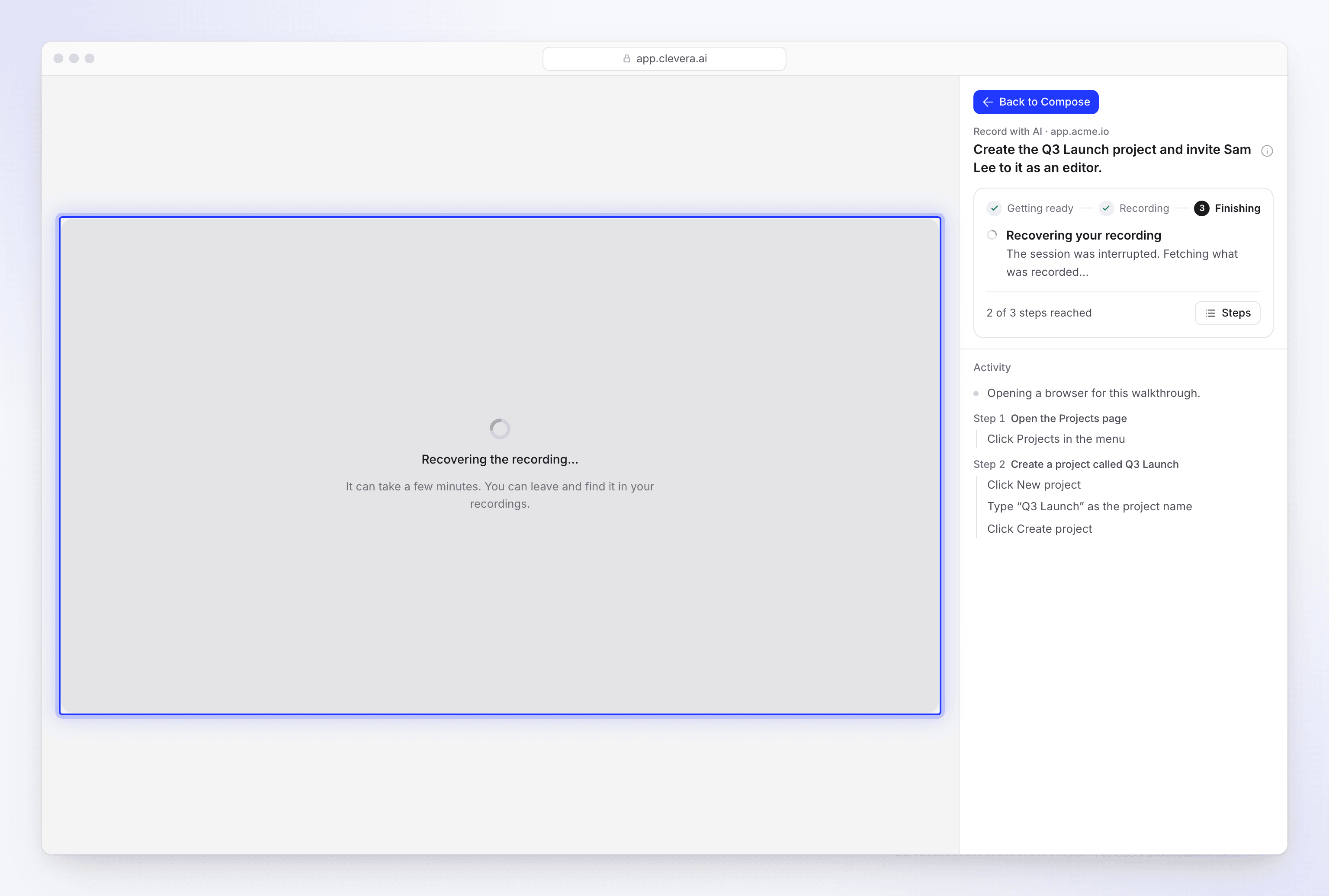
| Đang khôi phục bản ghi của bạn / Đã khôi phục bản ghi | Phiên làm việc đã bị gián đoạn và Clevera đang tìm lại những gì đã được ghi. Xem Nếu phiên làm việc bị gián đoạn. |
| Phiên này chưa kết thúc | Không có bản ghi nào được tạo. Lý do sẽ được hiển thị. |
| Bạn đã dừng phiên này / Phiên này đã hết hạn | "Không có thêm nội dung nào được ghi lại." |
Bên dưới tiêu đề, một dòng hiển thị bước mà AI đang thực hiện, ví dụ: "Bước 2/3: Tạo dự án có tên Q3 Launch". Nhấp vào Các bước để mở Kế hoạch của AI: mục tiêu, các bước của bạn được đánh số kèm dấu kiểm cho mỗi bước đã hoàn thành và "Đang thực hiện" cho bước hiện tại, cùng với những điều AI Ghi nhớ. Kế hoạch này được tạo dựa trên yêu cầu của bạn.
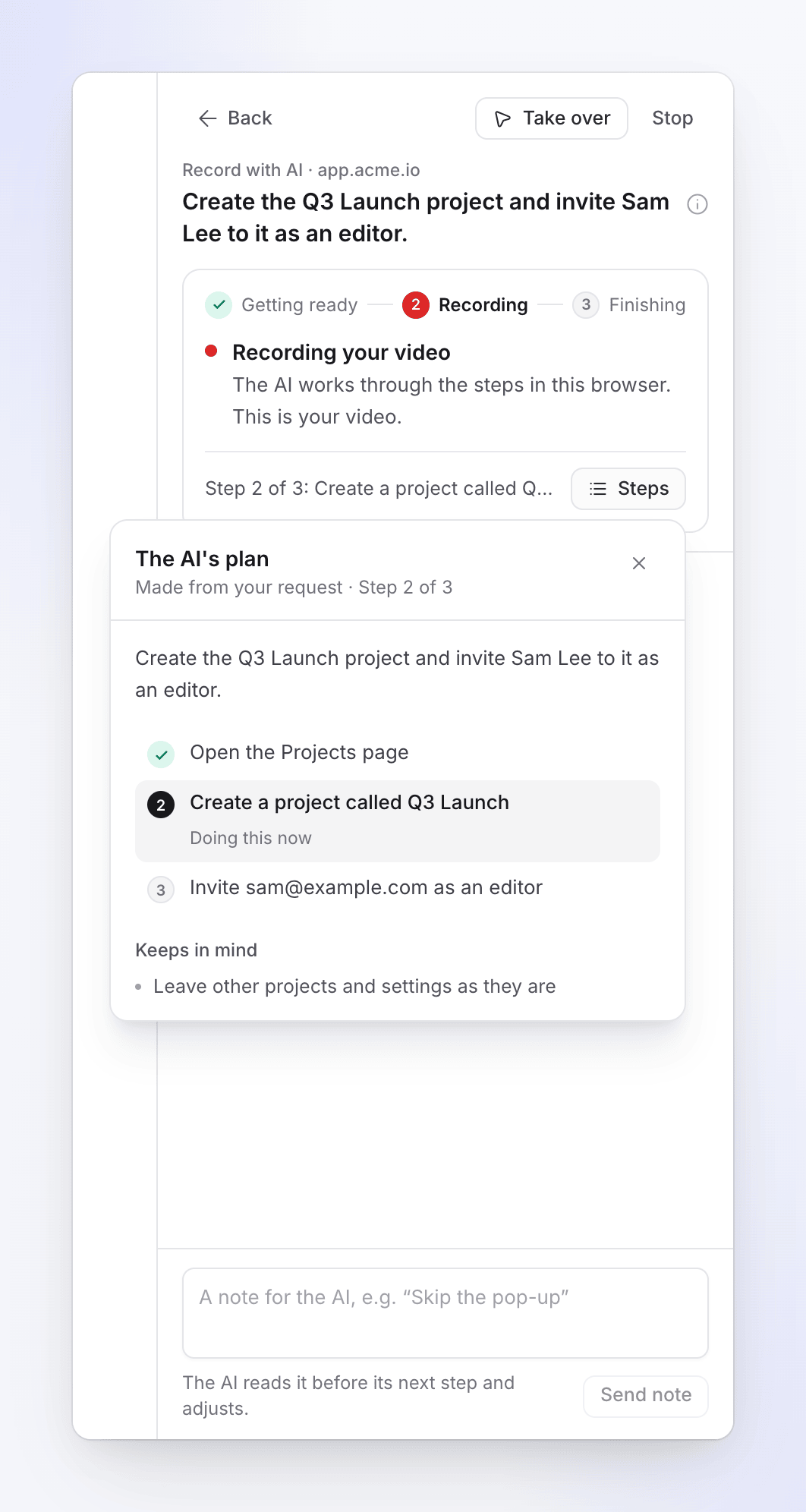
Bên dưới thẻ, hoạt động liệt kê những gì AI đã làm, được nhóm theo bước mà nó phục vụ. Các bước dài sẽ ẩn các dòng trước đó sau nút Hiển thị n hoạt động trước. Nếu bạn cuộn lên, nút Hoạt động mới sẽ đưa bạn quay lại vị trí hiện tại khi có thông tin mới.
Bạn không cần phải theo dõi. Hãy nhấp vào Quay lại, tiếp tục làm việc với bản tóm tắt của bạn hoặc đi đến nơi khác trong Clevera: "AI vẫn tiếp tục làm việc. Bạn có thể quay lại trang này bất cứ lúc nào." Trong khi quá trình ghi diễn ra, nút Bản ghi AI của bạn sẽ luôn xuất hiện ở góc các trang khác. Nếu AI cần bạn, nó sẽ phát âm thanh thông báo, một dấu chấm sẽ xuất hiện trên tab và nút này sẽ hiển thị "Chúng tôi cần một câu trả lời nhanh".
Gửi ghi chú cho AI
Trong khi AI làm việc, hãy nhập ghi chú vào ô ở góc dưới bên phải, ví dụ: "Thử tab Báo cáo tiếp theo", và nhấp vào Gửi ghi chú (hoặc nhấn Enter). "AI sẽ đọc ghi chú trước bước tiếp theo và điều chỉnh cho phù hợp." Mỗi ghi chú có tối đa 280 ký tự và sẽ được ưu tiên hơn các bước ban đầu của bạn.
Tiếp quản hoặc dừng
- Tiếp quản cho phép bạn sử dụng trình duyệt để nhập thông tin cá nhân, sửa lỗi hoặc thiết lập trang: "Bạn tự sử dụng trình duyệt. AI sẽ đợi cho đến khi bạn bàn giao lại." Nhấp vào Bàn giao lại cho AI khi bạn hoàn tất. Xem Đăng nhập hoặc tiếp quản trong khi Ghi với AI.
- Dừng sẽ kết thúc quá trình ghi. Nhấp vào Dừng, sau đó chọn Dừng phiên tại thông báo "Dừng phiên này?" ("AI sẽ dừng lại và phiên làm việc kết thúc. Bạn không thể tiếp tục phiên này nữa."), hoặc chọn Tiếp tục để thực hiện tiếp. Không có nút tạm dừng: để AI đợi, hãy chọn tiếp quản. Bản ghi mà bạn dừng sẽ bị tính phí dựa trên thời gian AI đã làm việc trước khi bạn dừng.
Khi bản ghi đã sẵn sàng, hãy nhấp vào Quay lại Soạn thảo để trở về bản tóm tắt của bạn.
Những gì bạn nhận được
Khi bản ghi đã sẵn sàng, thẻ của nó trong Soạn thảo sẽ hiển thị Sẵn sàng và video của bạn sẽ sử dụng nó như bất kỳ bản ghi màn hình nào khác:
- Video hướng dẫn, demo sản phẩm, video tinh chỉnh và bài viết sử dụng nó làm bản ghi gốc để tạo video.
- Clip mạng xã hội sử dụng nó làm cảnh quay sản phẩm, cùng với hình ảnh và liên kết của bạn. Nó được tính là một trong 3 video mà một clip yêu cầu.
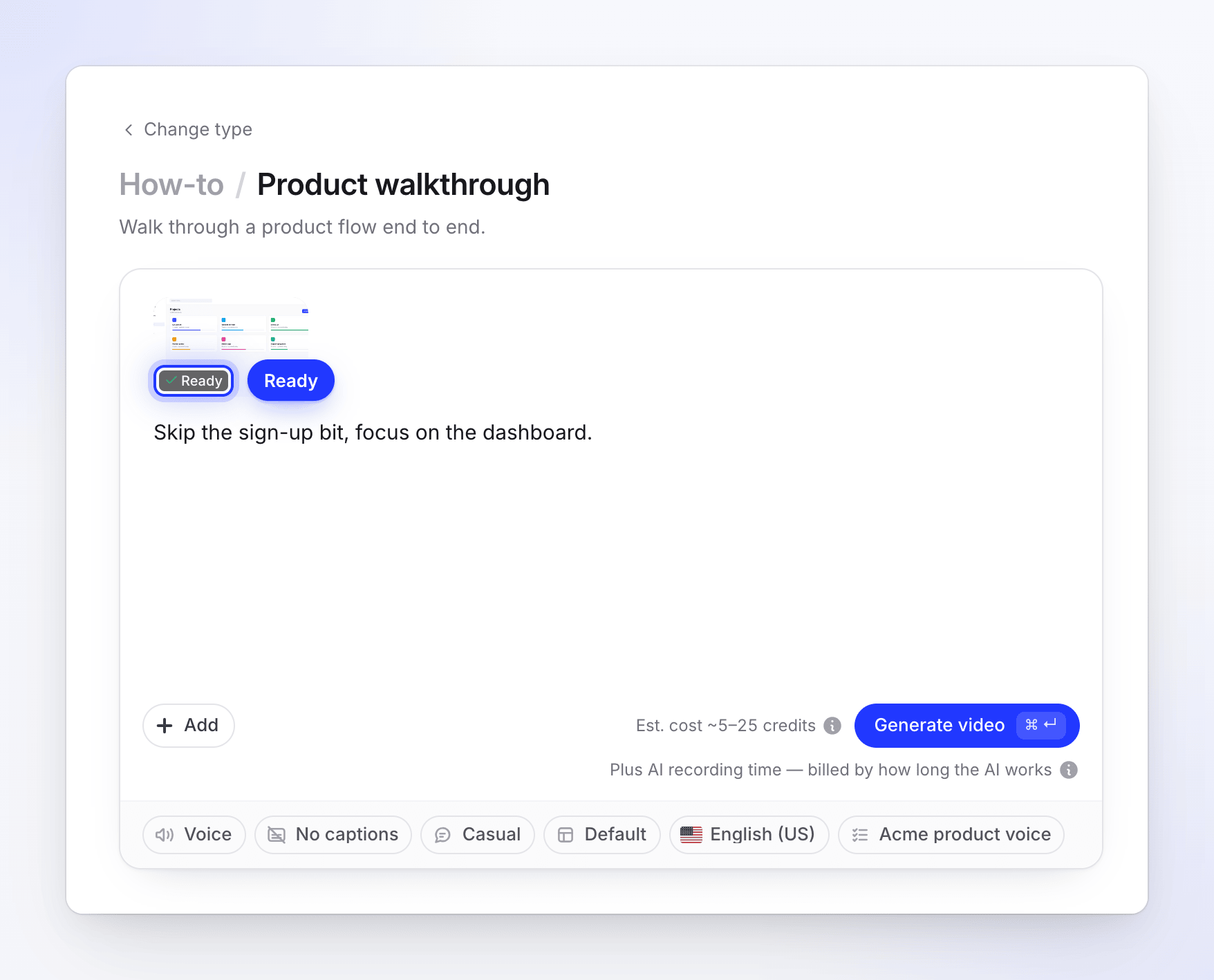
Bản ghi được đặt tên bằng một tiêu đề ngắn do AI viết dựa trên các bước của bạn, dài từ 3–8 từ bằng ngôn ngữ bạn đã viết, thay vì sử dụng chính các bước đó. Bạn sẽ thấy tên này trên thẻ và trong các bản ghi của mình.
Con trỏ được vẽ lại mượt mà từ các cú nhấp chuột thực tế của AI, vì vậy các hiệu ứng thu phóng và nhấp chuột hoạt động giống như trên bản ghi bạn tự thực hiện. Những gì bạn làm trong khi tiếp quản trình duyệt cũng được lưu lại trong bản ghi, ngoại trừ việc đăng nhập khi tùy chọn Không bao gồm đăng nhập trong video được chọn.
Bản ghi cũng được lưu cùng với các bản ghi trong không gian làm việc của bạn, vì vậy bạn có thể sử dụng lại.
Sử dụng từ trò chuyện thiết lập
Trò chuyện thiết lập có thể gợi ý ghi lại sản phẩm của bạn. Nó hiển thị một thẻ với Trang bắt đầu, Nội dung cần hiển thị, Đăng nhập (Không đăng nhập hoặc Tôi sẽ tự đăng nhập) và hộp Nó có thể tạo hoặc chỉnh sửa mọi thứ, sau đó là Bắt đầu ghi. Hộp này hoạt động giống như Cho phép thay đổi: mặc định là không chọn, và AI sẽ chỉ ở chế độ chỉ đọc. Với Tôi sẽ tự đăng nhập, thẻ cũng có tùy chọn Không bao gồm đăng nhập trong video, mặc định được chọn. Trình duyệt trực tiếp mở phía trên cuộc trò chuyện, với các nút Tiếp quản và Dừng (xác nhận bằng Có). "Tại trang đăng nhập, trình duyệt trở thành của bạn. Hãy đăng nhập tại đó, không bao giờ đăng nhập trong cuộc trò chuyện." Để cung cấp thông tin đăng nhập cho AI, hãy sử dụng Ghi với AI từ Soạn thảo.
Giới hạn
| Giới hạn | Giá trị |
|---|---|
| Bản ghi chạy cùng lúc | 1 mỗi không gian làm việc |
| Mô tả các bước | 2.000 ký tự |
| Thời gian AI làm việc | Khoảng 6 phút mỗi bản ghi, lâu hơn đối với danh sách bước dài (lên đến 15 phút) |
| Thời gian cho một bước | Gấp đôi thời gian trung bình, từ 1,5 đến 4 phút. Sau đó, AI sẽ chuyển sang bước tiếp theo nếu không có tiến triển trong 45 giây, và muộn nhất là gấp 1,5 lần thời gian đó. |
| Thời gian bạn tiếp quản trình duyệt | Tổng cộng lên đến 15 phút, ngoài thời gian của AI |
| Số lần bàn giao mỗi bản ghi | Lên đến 6 |
| Ghi chú | Lên đến 20 mỗi bản ghi, mỗi ghi chú 280 ký tự |
| Trang bắt đầu | Chỉ các trang công khai https:// |
Thời gian bạn tiếp quản trình duyệt không tính vào thời gian làm việc của AI. Sau khi bạn bàn giao lại, AI luôn có thêm ít nhất hai phút.
Khi quá trình không kết thúc
Trên Soạn thảo, bản ghi không kết thúc sẽ hiển thị Chưa hoàn thành kèm lý do, và phần Tạo sẽ thông báo "Bản ghi của app.acme.io chưa hoàn thành." Nhấp vào Thử lại để mở lại biểu mẫu với các bước đã điền sẵn, Xóa để loại bỏ, hoặc Xem những gì đã xảy ra để mở trang trực tiếp.
Nếu bản ghi bị lỗi từ phía chúng tôi và không thể khôi phục, mọi tín dụng đã sử dụng sẽ được hoàn lại, và trang Sử dụng sẽ hiển thị dòng "Hoàn tiền cho lần chạy thất bại · Bản ghi màn hình AI". Bản ghi mà bạn dừng vẫn bị tính phí cho thời gian AI đã làm việc.
| Thông báo | Việc cần làm |
|---|---|
| "Không thể đăng nhập với thông tin bạn đã cung cấp." | Kiểm tra email và mật khẩu, hoặc chọn Tôi sẽ tự nhập |
| "Vẫn ở trang đăng nhập. Mở chế độ xem trực tiếp, đăng nhập, sau đó thử lại." | Bắt đầu lại với Tôi sẽ tự nhập và đăng nhập khi trình duyệt được bàn giao cho bạn. |
| "Trang này cần đăng nhập. Chọn Sử dụng thông tin đăng nhập hoặc Tôi sẽ tự nhập, sau đó thử lại." | Trang bắt đầu cần đăng nhập. Chọn Sử dụng thông tin đăng nhập hoặc Tôi sẽ tự nhập và bắt đầu lại. |
| "Thông tin đăng nhập không khả dụng. Thử lại và nhập thông tin đăng nhập trong Sử dụng thông tin đăng nhập." | Bản ghi đợi quá lâu để bắt đầu và thông tin đăng nhập của bạn đã bị xóa vì lý do bảo mật. Nhập lại với Sử dụng thông tin đăng nhập. |
| "Không ai tiếp quản trình duyệt kịp thời, nên bản ghi đã dừng tại đó." | AI đã yêu cầu trợ giúp và không ai tiếp quản trong vòng 15 phút. Bắt đầu lại và chú ý âm thanh thông báo. |
| "Hướng dẫn không tạo ra bản ghi." hoặc "AI không thể ghi lại bất cứ điều gì lần này." | Không có gì được ghi lại. Kiểm tra trang bắt đầu và làm rõ các bước, sau đó thử lại. |
| "Bản ghi đã bị dừng trước khi hoàn tất." | Ai đó đã nhấp vào Dừng. |
| "Bản ghi đã hết hạn trước khi hoàn tất." | Đợi quá lâu để bắt đầu. Thử lại. |
| "Trình ghi bản ghi hiện không khả dụng. Thử lại sau." hoặc "Dịch vụ ghi hiện không được thiết lập. Thử lại sau." | Sự cố từ phía chúng tôi. Thử lại sau vài phút. |
| "Chúng tôi không thể chuẩn bị bản ghi." | Bản ghi đã được quay nhưng không thể xử lý. Thử lại hoặc liên hệ bộ phận hỗ trợ. |
| "Chúng tôi không thể tìm thấy bản ghi này nữa. Hãy ghi lại." | Bản ghi không còn khả dụng. Nhấp vào Thử lại. |
Bản ghi có bước bị bỏ qua vẫn kết thúc và ở trạng thái Sẵn sàng. Hãy xem trước khi tạo: nếu bước bị bỏ qua quan trọng, hãy ghi lại bước đó riêng biệt với hướng dẫn rõ ràng hơn, hoặc tiếp quản và tự thực hiện vào lần sau.
Thông báo khi bạn bắt đầu
| Thông báo | Việc cần làm |
|---|---|
| "Tell AI what to show." | Điền vào What should AI show?. |
| "Add the page we should open first." | Điền vào Start page. |
| "Enter a full web address, like https://app.acme.io." hoặc "Enter a public web address, like https://app.acme.io." | Nhập địa chỉ đầy đủ của một trang công khai. |
| "Use an https:// address." | Sử dụng phiên bản https:// của địa chỉ. |
| "We can only open public internet pages over https." | Địa chỉ này là riêng tư (mạng nội bộ, địa chỉ cục bộ). Thay vào đó, hãy ghi lại bằng ứng dụng máy tính để bàn. |
| "Enter the sign-in for this account." | Điền vào Email hoặc tên người dùng và Mật khẩu, hoặc chọn tùy chọn đăng nhập khác. |
| "Confirm you're allowed to share this sign-in." | Đánh dấu vào ô đồng ý. |
| "A recording is already running for your team. Wait for it to finish, or stop it, then try again." | Mỗi workspace chỉ thực hiện một bản ghi tại một thời điểm. |
| "Another recording is being started for your team. Try again in a moment." | Ai đó trong nhóm của bạn vừa bắt đầu một bản ghi. |
| "All our browsers are busy right now. Try again in a few minutes." | Vui lòng thử lại sau ít phút. |
| "Recording with AI is switched off right now. Try again later." | Đã tạm dừng để bảo trì. Vui lòng thử lại sau. |
| "We couldn't start that. Give it another go." | Thử lại. |
| "We can't open this site." với "Clevera doesn't support sites with adult content.", "…gambling sites.", "…parked or for-sale domains.", "This address is on a public list of phishing sites." hoặc "It doesn't meet our acceptable use rules." | Clevera kiểm tra mọi địa chỉ bắt đầu trước khi chạy và sẽ không ghi lại các trang web này. Nếu bạn cho rằng đây là lỗi, hãy liên hệ với bộ phận hỗ trợ. |
| "This page needs a login (it returned "401 Unauthorized"), so we can't open it. Check the address, or use a page that's public." | Bắt đầu từ trang đăng nhập hoặc một trang công khai khác và để AI đăng nhập. |
| "This page returned "404 Not Found", so the link may be wrong or the page may not be public…" | Kiểm tra lại địa chỉ. Các trang phản hồi "không tìm thấy" hoặc "đã xóa" không thể được sử dụng. |
| "We couldn't reach this address. Check that it's typed correctly and that the site is online, then try again." | Kiểm tra địa chỉ và đảm bảo trang web đang hoạt động. Trang web chậm sẽ không bị từ chối, chỉ những trang không phản hồi mới bị từ chối. |
| "YouTube links can't be used. If the video is yours, upload the file instead." | Các trang YouTube không thể được ghi lại. Thay vào đó, hãy tải lên tệp video của riêng bạn. |
| "Only the person who started this session, or a workspace owner or admin, can open or control it." | Hãy hỏi người đã bắt đầu phiên, hoặc chủ sở hữu/quản trị viên của workspace. |
Nếu phiên làm việc bị gián đoạn
Đôi khi bản ghi bị cắt ngắn do sự cố từ phía chúng tôi, ví dụ như khi trình duyệt đám mây hoặc máy chủ chạy bản ghi dừng lại giữa chừng. Trình duyệt đám mây quay lại mọi thứ nó hiển thị, vì vậy Clevera thường vẫn có thể khôi phục được cảnh quay đó.
| Vị trí | Những gì bạn thấy |
|---|---|
| Trang trực tiếp | Đang khôi phục bản ghi của bạn ("The session was interrupted. Fetching what was recorded…") và phía trên trình duyệt là "Đang khôi phục…": "It can take a few minutes. You can leave and find it in your recordings." |
| Soạn thảo | Ô hiển thị Đang khôi phục…. Trình tạo sẽ đợi cho đến khi hoàn tất: "Still recovering the recording of app.acme.io… you can generate when it's done." |
| Khi đã khôi phục xong | Thẻ hiển thị Đã khôi phục bản ghi, ô hiển thị Sẵn sàng và bản ghi sẽ phát trên trang trực tiếp. |
Bản ghi được khôi phục hoạt động giống như bất kỳ bản ghi nào khác và được cắt theo cùng một cách: nó bắt đầu từ bước đầu tiên của bạn, bỏ qua phần đăng nhập mà bạn yêu cầu bỏ qua và loại bỏ thời gian suy nghĩ của AI. Nó chỉ chứa những gì đã được quay trước khi bị gián đoạn. AI không tiếp tục thực hiện các bước mà nó chưa đạt tới, vì vậy hãy xem lại trước khi bạn tạo. Nếu các bước cuối cùng bị thiếu, hãy bắt đầu một bản ghi mới với các bước của bạn hoặc chỉ với các bước còn thiếu. Dù thế nào đi nữa, bản ghi được khôi phục vẫn nằm trong thư viện của bạn. Nếu bạn đã chiếm quyền điều khiển trình duyệt và không bao giờ trả lại, đoạn đó sẽ bị cắt bỏ.
Bản ghi được khôi phục được tính phí giống như bản ghi đã hoàn thành vì bạn nhận được cảnh quay của nó. Trong khi Clevera vẫn đang cố gắng khôi phục, các khoản tín dụng vẫn bị trừ; nếu không thể lấy lại cảnh quay, quá trình chạy sẽ được tính là thất bại từ phía chúng tôi và các khoản tín dụng sẽ được hoàn lại.
Chỉ những gián đoạn từ phía chúng tôi mới được khôi phục. Bản ghi mà bạn đã dừng, bản ghi chưa bao giờ vượt qua bước đăng nhập hoặc bản ghi mà AI không quay được gì sẽ kết thúc với trạng thái Chưa hoàn thành như bình thường. Nếu Clevera không thể lấy lại cảnh quay, trang trực tiếp sẽ hiển thị "No recording to watch" ("This session did not leave a video. You can still go back.") và ô hiển thị Chưa hoàn thành. Nhấp vào Thử lại để ghi lại lần nữa với các bước của bạn đã được điền sẵn.
Sử dụng lại bản ghi
Mọi bản ghi Record with AI đã hoàn thành, bao gồm cả bản ghi được khôi phục, đều được lưu cùng với các bản ghi trong workspace của bạn. Để tạo một video khác từ đó, bạn không cần AI phải quay lại các bước tương tự:
- Trên trang Soạn thảo, nhấp vào + Add và chọn Choose from library ("Pick a video you've already recorded or uploaded.").
- Đặt bộ lọc nguồn thành Trình duyệt AI ("Recorded for you by AI"), hoặc tìm kiếm bản ghi theo tên.
- Nhấp vào bản ghi để xem trước, sau đó nhấp vào Sử dụng tệp này.
Việc chọn một bản ghi trước đó không bắt đầu phiên mới trong trình duyệt đám mây, vì vậy nó không tốn thêm thời gian ghi của AI. Việc tạo video có chi phí tương tự như từ bất kỳ bản ghi nào khác. Bất kỳ ai trong workspace của bạn đều có thể chọn nó. Trong Nội dung → Các bản ghi, nó được đánh dấu là Recorded for you in an AI browser. Xem Tìm và sử dụng lại các bản ghi của bạn.