

Thêm trung tâm trợ giúp Clevera vào WordPress
Cài đặt plugin Clevera, kết nối trang WordPress của bạn với một không gian làm việc và thêm khối Trung tâm trợ giúp Clevera hoặc widget Elementor để hiển thị các video và bài viết của bộ sưu tập, được cập nhật tự động.
Plugin Clevera cho WordPress đặt một trung tâm trợ giúp đầy đủ trên bất kỳ trang nào của trang web bạn: các video và bài viết từ một bộ sưu tập Clevera, được nhóm theo thư mục, với tính năng tìm kiếm và trình chuyển đổi ngôn ngữ. Plugin đọc dữ liệu từ Clevera mỗi khi trang được tải, vì vậy những gì bạn thay đổi trong Clevera sẽ hiển thị trên trang web của bạn mà không cần phải xuất bản lại bất cứ thứ gì.
Trước khi bạn bắt đầu
- Gói: kết nối WordPress là một phần của các gói Pro và Custom. Xem Chọn một gói.
- Vai trò trong Clevera: bạn phải là chủ sở hữu hoặc Quản trị viên của không gian làm việc mà bạn kết nối.
- Trong WordPress: một tài khoản quản trị viên, WordPress 5.8 trở lên và PHP 7.4 trở lên. Elementor là tùy chọn; bạn chỉ cần nó cho widget Elementor.
- Một bộ sưu tập Toàn bộ nhóm để hiển thị: đặt các video bạn muốn trên trang vào một bộ sưu tập được chia sẻ với toàn bộ không gian làm việc (Toàn bộ nhóm), và sử dụng các thư mục để nhóm chúng lại. Xem Sắp xếp video trong các bộ sưu tập và thư mục.
- Bật liên kết chia sẻ: chỉ những video có liên kết chia sẻ được bật mới xuất hiện trên trang web của bạn.
Plugin này miễn phí và không sử dụng tín dụng.
Cài đặt và kết nối plugin
Tải plugin
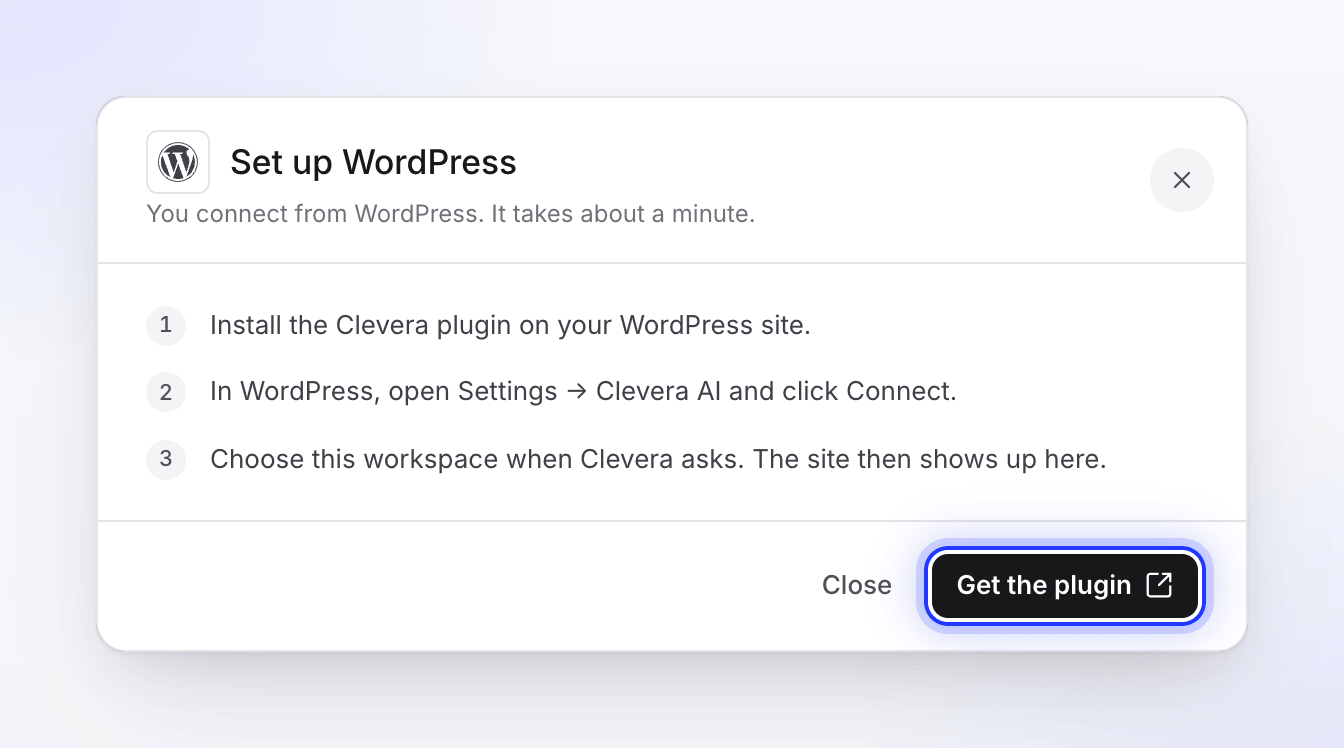
Trong Clevera, mở menu không gian làm việc ở thanh bên, chọn Tích hợp, tìm WordPress (trong mục Trang web & CMS) và nhấp vào Thiết lập. Cửa sổ này liệt kê các bước và có nút Tải plugin để mở trang của plugin trên wordpress.org.
Trong WordPress, đi tới Plugins → Thêm mới, tìm kiếm "Clevera", sau đó nhấp vào Cài đặt ngay và Kích hoạt trên Clevera — AI Tutorial Videos & Help Center.
Mở cài đặt plugin
Trong WordPress, đi tới Cài đặt → Clevera AI. Trong mục Trước khi bạn kết nối, plugin liệt kê những gì nó gửi đến Clevera: URL trang web của bạn, tên trang web của bạn, địa chỉ phản hồi và mã thông báo trạng thái đã ký.
Xác nhận và kết nối
Đánh dấu vào "Tôi hiểu rằng việc kết nối plugin này sẽ gửi chi tiết trang web ở trên đến Clevera để ủy quyền và vận hành tích hợp." và nhấp vào Kết nối với Clevera.
Chọn không gian làm việc
Clevera mở trang Kết nối WordPress thông báo rằng trang web của bạn "muốn kết nối với Clevera". Đăng nhập nếu được yêu cầu, chọn không gian làm việc trong mục Chọn một không gian làm việc và nhấp vào Kết nối không gian làm việc.
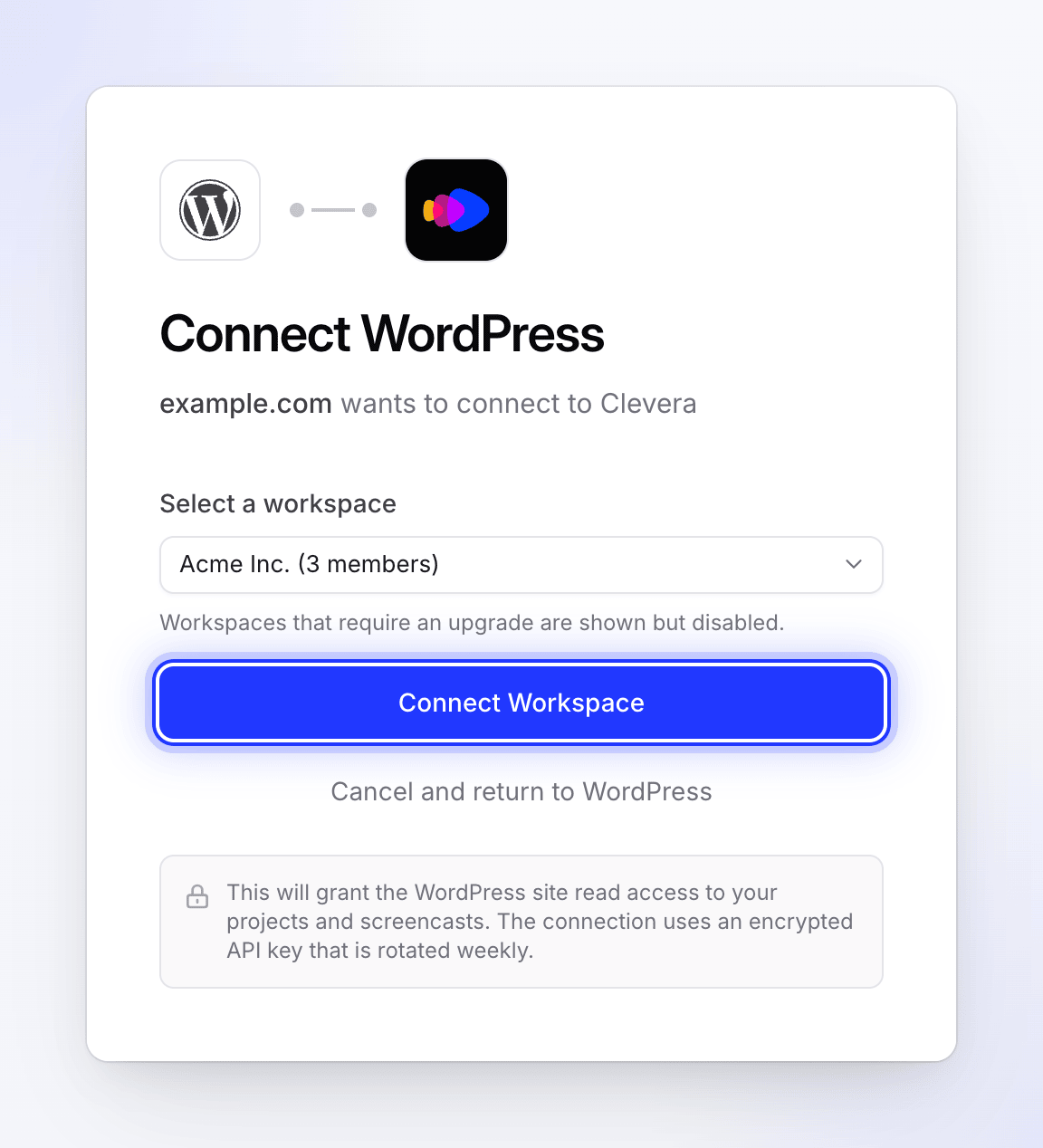
Chỉ các không gian làm việc bạn sở hữu hoặc quản trị mới được liệt kê. Chỉ các không gian làm việc mà bạn là chủ sở hữu hoặc Quản trị viên mới được liệt kê. Các không gian làm việc có gói không bao gồm tích hợp sẽ được hiển thị nhưng không thể chọn.
Kiểm tra trong WordPress
Bạn được chuyển hướng trở lại WordPress với thông báo "Đã kết nối thành công với Clevera!". Trang cài đặt bây giờ hiển thị Không gian làm việc, Đã kết nối từ và Lần xoay khóa cuối cùng. Nhấp vào Kiểm tra kết nối để kiểm tra; bạn sẽ thấy "Kết nối ổn định."
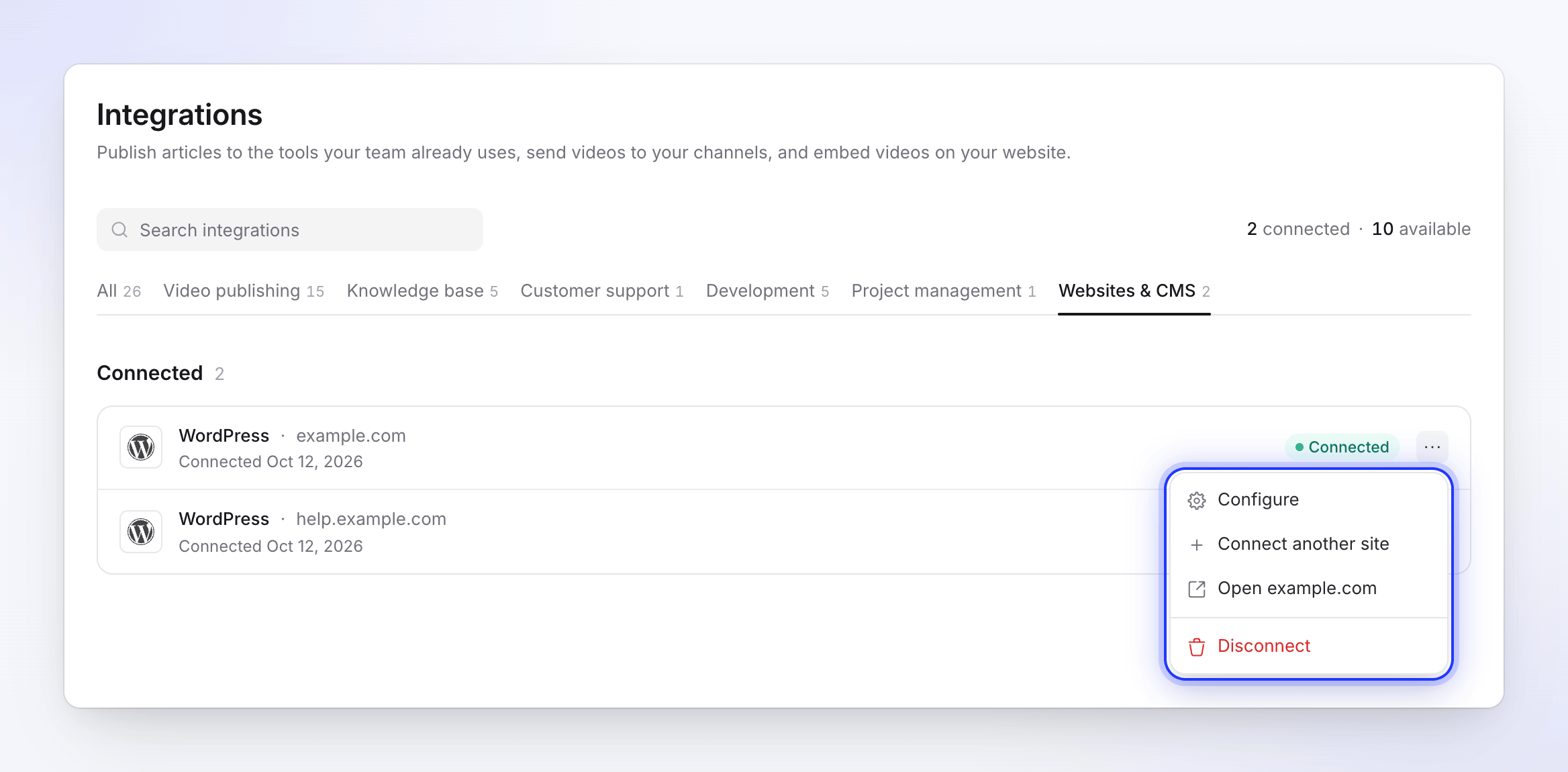
Trong Clevera, trang web xuất hiện trong mục Tích hợp → Đã kết nối dưới dạng WordPress, với tên hoặc địa chỉ trang web của bạn và trạng thái "Đã kết nối" cùng với ngày tháng.
Thêm trung tâm trợ giúp vào một trang
- Mở trang trong trình chỉnh sửa khối WordPress và thêm khối Trung tâm trợ giúp Clevera.
- Trong cài đặt khối, tại mục Nội dung, chọn bộ sưu tập trong Dự án. Mỗi bộ sưu tập Toàn bộ nhóm hiển thị số lượng video mà nó có thể hiển thị.
- Chọn các cài đặt khác (xem bên dưới) và xuất bản trang.
@tab Elementor
- Mở trang trong Elementor và tìm danh mục widget Clevera.
- Kéo widget Trung tâm trợ giúp Clevera vào trang.
- Chọn bộ sưu tập trong Dự án, thiết lập các tùy chọn và xuất bản.
Mỗi trang chứa một trung tâm trợ giúp. Plugin gọi các bộ sưu tập là "dự án" và các thư mục là "danh mục".
Cài đặt khối
| Cài đặt | Tùy chọn | Mặc định |
|---|---|---|
| Dự án | Bất kỳ bộ sưu tập Toàn bộ nhóm nào trong không gian làm việc đã kết nối | Không có; khối yêu cầu bạn "Chọn một dự án Clevera để hiển thị trung tâm trợ giúp." |
| Bố cục | Thanh bên + Nội dung, Lưới danh mục, Danh sách toàn chiều rộng | Thanh bên + Nội dung |
| Bài viết mỗi trang | 1–50 | 12 |
| Hiển thị tìm kiếm | Bật hoặc tắt | Bật |
| Hiển thị hình thu nhỏ | Bật hoặc tắt | Bật |
| Hiển thị tác giả | Bật hoặc tắt | Bật |
| Hiển thị biểu tượng danh mục | Bật hoặc tắt | Bật |
| Hiển thị cây bài viết trong danh mục | Bật hoặc tắt | Tắt |
| Hiển thị nội dung bài viết | Bật hoặc tắt | Bật |
Các bảng kiểu (Kiểu chung, Thanh bên, Lưới danh mục, Thẻ Screencast và Bài viết & Trình phát) thiết lập màu sắc, đường viền, bán kính góc, chiều rộng và khoảng cách để trung tâm trợ giúp phù hợp với chủ đề của bạn. Trong trình chỉnh sửa, khối có thể hiển thị "Bản xem trước không khả dụng. Khối sẽ hiển thị chính xác trên trang."; hãy kiểm tra trang đã xuất bản thay vì xem trước.
Những gì khách truy cập thấy
- Các thư mục của bộ sưu tập dưới dạng danh mục, với biểu tượng và mô tả của chúng.
- Mỗi video đã hoàn thành có liên kết chia sẻ được bật, dưới dạng một thẻ với tiêu đề, hình thu nhỏ, tác giả và độ dài. Các bản nháp, video đang được thực hiện và video đã tắt liên kết chia sẻ sẽ không xuất hiện.
- Trên trang của video: trình phát Clevera, sau đó là bài viết.
- Trình chuyển đổi ngôn ngữ với cờ khi video có bản dịch, và tính năng tìm kiếm khi Hiển thị tìm kiếm được bật.
Video, bài viết và thư mục được tải từ Clevera khi trang tải, vì vậy các chỉnh sửa, video mới, bản dịch và liên kết chia sẻ bạn bật hoặc tắt sẽ hiển thị trong lần truy cập tiếp theo (sau khi bộ nhớ đệm trang của trang web bạn được xóa, nếu bạn có sử dụng).
Quản lý các trang web đã kết nối
Bạn có thể kết nối nhiều trang WordPress với một không gian làm việc; mỗi trang là một hàng riêng trong mục Tích hợp. Nhấp vào menu ⋯ trên một hàng để:
| Tùy chọn | Chức năng |
|---|---|
| Cấu hình | Hiển thị trang web, địa chỉ, thời điểm và người đã kết nối |
| Kết nối trang web khác | Mở lại các bước thiết lập cho trang web thứ hai |
| Mở (tên trang web) | Mở trang web trong một tab mới |
| Ngắt kết nối | Kết thúc kết nối cho trang web đó |
Khóa của trang web tự động xoay mỗi tuần. Bạn không cần làm gì cả; Lần xoay khóa cuối cùng trong WordPress hiển thị thời điểm nó xảy ra lần cuối.
Ngắt kết nối một trang web
Bạn có thể ngắt kết nối từ một trong hai phía:
- Trong WordPress: đi tới Cài đặt → Clevera AI, nhấp vào Ngắt kết nối và xác nhận "Bạn có chắc chắn muốn ngắt kết nối khỏi Clevera không?" Bạn sẽ thấy thông báo "Đã ngắt kết nối khỏi Clevera."
- Trong Clevera: tại mục Tích hợp, nhấp vào menu ⋯ trên hàng WordPress, chọn Ngắt kết nối và xác nhận. "Các nội dung nhúng bạn đã đặt ở đó sẽ ngừng cập nhật. Nội dung bạn đã xuất bản vẫn giữ nguyên trong WordPress." Clevera cũng thông báo cho trang web rằng nó đã bị ngắt kết nối.
Sau khi ngắt kết nối, các trang có trung tâm trợ giúp sẽ hiển thị lỗi hoặc trạng thái trống cho đến khi bạn kết nối lại hoặc xóa khối. Để xóa mọi thứ, hãy hủy kích hoạt và xóa plugin trong WordPress.
Khắc phục sự cố
| Bạn thấy | Nơi hiển thị | Việc cần làm |
|---|---|---|
| "Vui lòng xác nhận rằng bạn muốn gửi chi tiết trang web của mình tới Clevera trước khi tiếp tục." | WordPress | Đánh dấu vào ô xác nhận, sau đó nhấp vào Connect to Clevera. |
| "Không có không gian làm việc nào của bạn có tính năng Tích hợp. Các tích hợp được bao gồm trong gói Pro và Custom." | Clevera | Nâng cấp không gian làm việc lên Pro, sau đó kết nối lại. |
| "Bạn không có không gian làm việc nào mà bạn là chủ sở hữu hoặc quản trị viên." | Clevera | Yêu cầu chủ sở hữu không gian làm việc kết nối trang web hoặc cấp quyền Quản trị viên cho bạn. |
| "Các tích hợp được bao gồm trong gói Pro và Custom. Vui lòng nâng cấp trước." | Clevera | Chọn một không gian làm việc ở gói Pro hoặc Custom, hoặc nâng cấp. |
| "Bạn không có quyền kết nối các tích hợp cho không gian làm việc này." | Clevera | Chỉ chủ sở hữu hoặc Quản trị viên mới có thể kết nối. |
| "Địa chỉ trả về không thuộc về trang WordPress này." | Clevera | Địa chỉ trang web và địa chỉ WordPress của bạn khác nhau (ví dụ: www và không có www). Hãy làm cho chúng khớp nhau trong Cài đặt → Chung trên WordPress, sau đó kết nối lại. |
| "Không thể tạo kết nối. Vui lòng thử lại." | Clevera | Bắt đầu lại từ Settings → Clevera AI. |
| "Trạng thái ủy quyền không hợp lệ. Vui lòng thử lại." hoặc "Không nhận được mã thông báo ủy quyền." | WordPress | Quá trình phản hồi mất quá nhiều thời gian hoặc bị gián đoạn. Nhấp vào Connect to Clevera lần nữa và hoàn tất trong vòng 10 phút. |
| "Không nhận được khóa API từ Clevera." | WordPress | Kết nối lại. Nếu lỗi lặp lại, hãy kiểm tra xem máy chủ của bạn có thể truy cập app.clevera.ai hay không. |
| "Kiểm tra kết nối thất bại." | WordPress | Ngắt kết nối và kết nối lại. Nếu bạn đã chuyển trang web sang tên miền mới, bạn phải kết nối lại: khóa chỉ hoạt động với địa chỉ mà nó được tạo ra. |
| "Kết nối plugin với Clevera trước để tải các dự án tại đây." | Trình chỉnh sửa khối | Kết nối plugin trong Settings → Clevera AI. |
| "Chọn một dự án Clevera từ cài đặt khối để hiển thị trung tâm trợ giúp." | Trang | Chọn một bộ sưu tập trong Project. |
| Thiếu bộ sưu tập trong Project | Trình chỉnh sửa khối | Chỉ các bộ sưu tập Toàn bộ nhóm mới được liệt kê. Thay đổi quyền truy cập của bộ sưu tập thành Toàn bộ nhóm, hoặc di chuyển video vào bộ sưu tập đó. |
| Thiếu video trong trung tâm trợ giúp | Trang | Kiểm tra xem video đã hoàn tất chưa, không phải bản nháp, nằm trong bộ sưu tập đã chọn và đã bật liên kết chia sẻ. |
| Trung tâm trợ giúp ngừng tải | Trang | Kiểm tra xem không gian làm việc vẫn đang ở gói Pro hoặc Custom và trang web vẫn được kết nối. |