

Tìm bản ghi của bạn sau khi tải lên
Điều gì xảy ra sau khi bạn dừng bản ghi trên máy tính: thẻ tải lên và các trạng thái của nó, trang Tạo mở ra trong trình duyệt của bạn, danh sách Gần đây trong menu Clevera, thư viện Các bản ghi và các giới hạn.
Clevera lưu mọi bản ghi trên máy tính của bạn trước và tải lên trong khi bạn đang ghi, vì vậy khi bạn nhấp vào Dừng, thường sẽ còn rất ít dữ liệu cần gửi. Khi hoàn tất, trình duyệt của bạn sẽ mở Clevera với bản ghi đã sẵn sàng để chuyển thành video hoặc bài viết.
Cách thức hoạt động của quá trình tải lên
- Trong khi bạn ghi, Clevera lưu bản ghi trên máy Mac hoặc PC này và gửi đến Clevera theo từng phần, vì vậy quá trình tải lên sau khi bạn dừng sẽ rất nhanh.
- Khi bạn nhấp vào Dừng, Clevera hoàn tất việc lưu và gửi phần còn lại.
- Khi quá trình tải lên kết thúc, bản ghi sẽ mở ra trong Clevera trên trình duyệt của bạn, tại không gian làm việc mà bạn đã chọn trong phần Ghi vào trong trình ghi.
Bản sao cục bộ sẽ bị xóa sau khi quá trình tải lên được xác nhận. Nếu quá trình tải lên không thể hoàn tất, bản sao vẫn nằm trên máy tính của bạn và Clevera sẽ thử lại. Xem Khôi phục bản ghi chưa tải lên xong.
Bạn có thể bắt đầu một bản ghi mới trong khi bản ghi trước đó vẫn đang tải lên. Các bản ghi sẽ được tải lên lần lượt từng cái một.
Thẻ tải lên
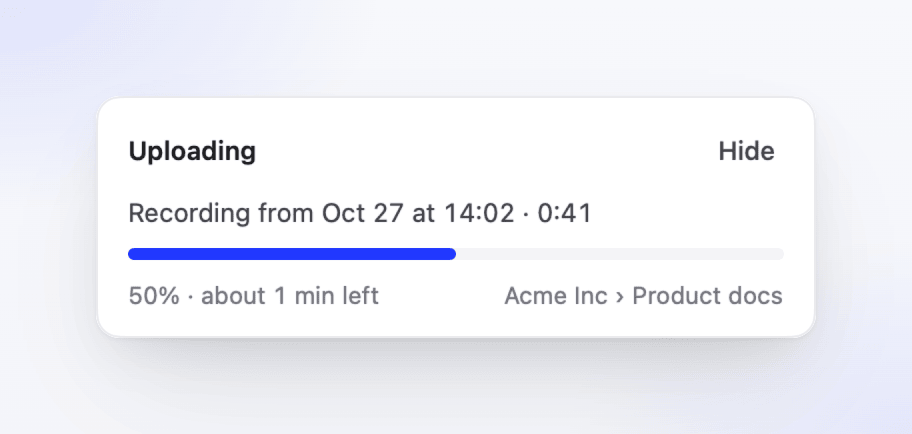
Sau khi bạn nhấp vào Dừng, một thẻ sẽ xuất hiện ở góc trên cùng bên phải màn hình của bạn và hiển thị tiến trình tải lên. Trên Windows, thẻ này xuất hiện trên màn hình mà bạn đã ghi.
| Thẻ | Ý nghĩa |
|---|---|
| Đang lưu | Clevera đang hoàn tất các tệp trên máy tính của bạn. |
| Đang tải lên | Quá trình tải lên đang chạy, hiển thị tiến trình và thời gian còn lại, ví dụ: "42% · còn khoảng 1 phút" hoặc "còn dưới một phút". Ẩn sẽ thu gọn thẻ; quá trình tải lên vẫn tiếp tục. |
| Đang chờ tải lên | "Nó sẽ tải lên khi quá trình tải lên hiện tại kết thúc." Một bản ghi khác đang được tải lên trước. |
| Đã tải lên | Bản ghi đã đến Clevera. "Clevera đang chuẩn bị nó trong không gian làm việc của bạn. Chúng tôi đã mở nó trong trình duyệt của bạn." Thẻ sẽ tự đóng sau vài giây. |
Nếu kết nối chậm trong một thời gian, thẻ sẽ thêm thông báo "Kết nối của bạn chậm. Bạn có thể tiếp tục làm việc; chúng tôi sẽ hoàn tất ở chế độ nền." Bạn không cần phải làm gì cả.
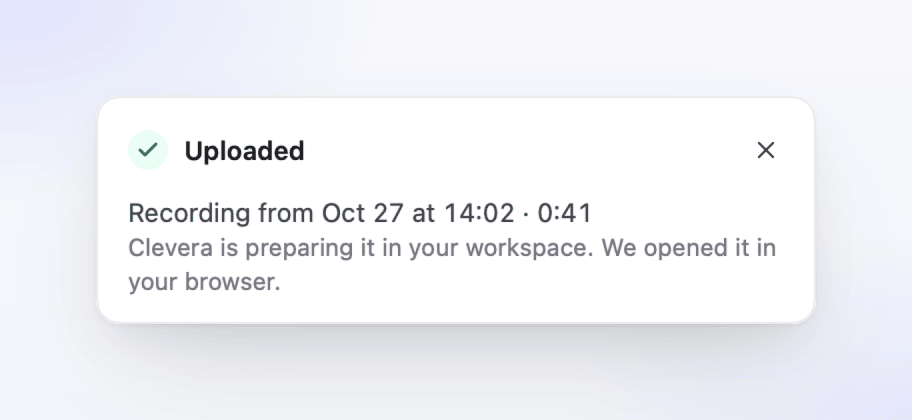
Để hiển thị lại thẻ đã ẩn trong khi nó đang tải lên, hãy nhấp vào biểu tượng Clevera trong thanh menu hoặc khu vực thông báo và chọn Hiển thị tải lên.
Tự mở bản ghi thay vì đợi
Cài đặt Mở bản ghi trong Clevera khi đã tải lên (trong Cài đặt → Chung, được bật theo mặc định) sẽ mở từng bản ghi đã hoàn tất trong trình duyệt của bạn. Hãy tắt nó đi nếu bạn muốn ở lại vị trí hiện tại: khi đó thẻ Đã tải lên sẽ hiển thị "Clevera đang chuẩn bị nó trong không gian làm việc của bạn." và có nút Mở trong Clevera trong vài giây.
Clevera cũng sẽ không mở trình duyệt khi bạn đang thực hiện một bản ghi khác.
Nơi bản ghi của bạn mở ra
Trình duyệt của bạn sẽ mở trang Tạo của không gian làm việc mà bạn đã ghi vào. Bản ghi của bạn được ghim ở trên cùng và trang sẽ hỏi Bạn muốn tạo gì từ bản ghi này?
- Trong khi Clevera vẫn đang xử lý bản ghi, nó sẽ hiển thị "Đang xử lý bản ghi của bạn. Hãy chọn nội dung cần tạo ngay bây giờ; nó sẽ sẵn sàng vào lúc bạn cần." Bạn có thể chọn nội dung cần tạo và bắt đầu ngay lập tức.
- Nếu quá trình xử lý thất bại, nó sẽ hiển thị "Không thể xử lý bản ghi này. Bạn vẫn có thể tạo nội dung mà không cần nó."
Quá trình xử lý thường mất vài phút, lâu hơn đối với các bản ghi dài. Xem Chuyển bản ghi màn hình thành video hướng dẫn để biết các bước tiếp theo.
Mở bản ghi gần đây từ menu
Năm bản tải lên gần nhất của bạn từ máy tính này nằm trong mục Gần đây trong menu Clevera. Nhấp vào biểu tượng Clevera trong thanh menu (Mac) hoặc nhấp chuột phải vào biểu tượng đó trong khu vực thông báo (Windows), trỏ đến Gần đây và chọn một bản ghi:
- Mở trong Clevera sẽ mở nó trong trình duyệt của bạn.
- Sao chép liên kết sẽ sao chép liên kết của nó. Clevera xác nhận "Đã sao chép liên kết" và "Chỉ những người trong không gian làm việc này mới có thể mở nó."
Trên Windows, việc nhấp vào hàng của bản ghi cũng sẽ mở nó. Đăng xuất hoặc chuyển đổi tài khoản sẽ xóa danh sách này. Xem Sử dụng Clevera từ thanh menu hoặc khu vực thông báo.
Tìm bản ghi sau này
Tất cả các bản ghi trong không gian làm việc của bạn đều nằm trong Nội dung → Các bản ghi trên web.
| Điều khiển | Chức năng |
|---|---|
| Tìm kiếm bản ghi | Tìm bản ghi theo tên, bao gồm cả tên bạn đã đặt. |
| Nguồn | Hiển thị bản ghi từ một nguồn, ví dụ như ứng dụng máy tính trên macOS hoặc Windows. |
| Bản ghi của ai | Của mọi người hoặc Của tôi. |
| Sắp xếp theo | Ngày tạo, Thời lượng hoặc Tên. |
| Lưới / Danh sách | Chuyển đổi chế độ xem. |
| Tải video lên | Thêm tệp MP4 có dung lượng lên đến 250 MB. |
Menu ⋯ của mỗi bản ghi bao gồm Tạo từ bản ghi này…, Xem, Sao chép liên kết, Tải xuống, Đổi tên và Xóa. Các bản ghi trên máy tính được đặt tên theo nguồn và ngày tạo, vì vậy hãy Đổi tên những bản ghi mà bạn sẽ quay lại xem. Xem Đổi tên bản ghi.
Nếu bạn không thể tìm thấy bản ghi, hãy kiểm tra xem bạn có đang ở trong không gian làm việc mà bạn đã chọn trong phần Ghi vào trước khi ghi hay không.
Giới hạn
| Giới hạn | Giá trị |
|---|---|
| Bản ghi dài nhất | 60 phút. Ở phút thứ 55, thanh trạng thái sẽ cảnh báo "Còn 5 phút. Bản ghi sẽ dừng và tải lên ở mốc 60:00." |
| Bản ghi ngắn nhất | 2,5 giây. Bất kỳ bản ghi nào ngắn hơn sẽ không được lưu: "Bản ghi quá ngắn để lưu." |
| Tải lên tệp video thay thế | MP4, tối đa 250 MB |
| Ai có thể ghi | Chủ sở hữu không gian làm việc, Quản trị viên và Người sáng tạo nội dung. Xem Vai trò và quyền người sáng tạo. |
Nếu quá trình tải lên không hoàn tất
Bản ghi của bạn vẫn an toàn trên máy tính. Thẻ sẽ cho bạn biết chuyện gì đã xảy ra:
| Thẻ | Việc cần làm |
|---|---|
| Tải lên bị tạm dừng | Không cần làm gì. Clevera sẽ tự thử lại ngay khi bạn trực tuyến trở lại. |
| Không thể tải lên bản ghi này | Nhấp vào Thử lại. |
| Đăng nhập để tải lên | Đăng nhập bằng tài khoản đã thực hiện bản ghi. |
| Chúng tôi đã giữ lại bản ghi của bạn | Nhấp vào Tải lên hoặc xóa nó nếu bạn không cần nữa. |
Để biết chi tiết về mọi thông báo và cách xử lý, hãy xem Khôi phục bản ghi chưa tải lên xong và Bản ghi của tôi không tải lên được.