

Vẽ đường dẫn thu phóng và lia máy
Thực hiện thu phóng chính xác đến nơi bạn muốn: Tự động so với Nâng cao, cửa sổ Thu phóng & lia máy, các điểm, chuyển động Mượt mà, Từ tính và Chụp nhanh, các giới hạn và ví dụ thực tế.
Thông thường, tính năng thu phóng sẽ tự động theo sát con trỏ của bạn. Khi bạn muốn camera di chuyển đến một vị trí cụ thể, ví dụ như từ một menu đến bảng điều khiển mà nó mở ra, hãy chuyển chế độ thu phóng sang Nâng cao và vẽ đường dẫn trong cửa sổ Thu phóng & lia máy. Bài viết này giải thích cách thức hoạt động của đường dẫn theo từng bước, kèm theo một ví dụ thực tế.
Trước khi bắt đầu
- Các đường dẫn thu phóng có trong video hướng dẫn, bản demo sản phẩm và video đánh bóng (Polish), trong tab Thu phóng. Các clip mạng xã hội lên kế hoạch camera theo từng cảnh; xem Chỉnh sửa clip mạng xã hội.
- Bạn cần có sẵn một lần thu phóng. Để thêm mới, xem Điều chỉnh thu phóng và chuyển động camera.
- Việc vẽ đường dẫn là miễn phí.
Tự động hoặc Nâng cao
Mỗi lần thu phóng đều có một Phong cách:
| Tự động | Nâng cao | |
|---|---|---|
| Chú giải công cụ | "Theo sát con trỏ (hoặc điểm tập trung)" | "Đường dẫn thu phóng và lia máy của riêng bạn" |
| Nơi camera nhìn | Theo sát con trỏ. Trong video không có dữ liệu con trỏ (tệp đã tải lên), nó sẽ đi đến Điểm tập trung bạn đã đặt. | Bất cứ nơi nào bạn đặt từng điểm |
| Độ gần | Một Cấp độ cho toàn bộ lần thu phóng (1.1×–4×, mặc định 1.5×) | Một mức Thu phóng cho mỗi điểm (1.1×–4×) |
| Cách bắt đầu | Phóng to: Mượt mà ("Tăng tốc dần") hoặc Tức thì ("Cắt thẳng đến vị trí thu phóng") | Được thiết lập bởi Chuyển động (bên dưới) |
| Nơi bạn chỉnh sửa | Hàng của lần thu phóng trong tab Thu phóng | Cửa sổ Thu phóng & lia máy, từ Chỉnh sửa đường dẫn… |
| Trong danh sách thu phóng | "1.5× · 5.0s" | "Đường dẫn · 6.5s" |
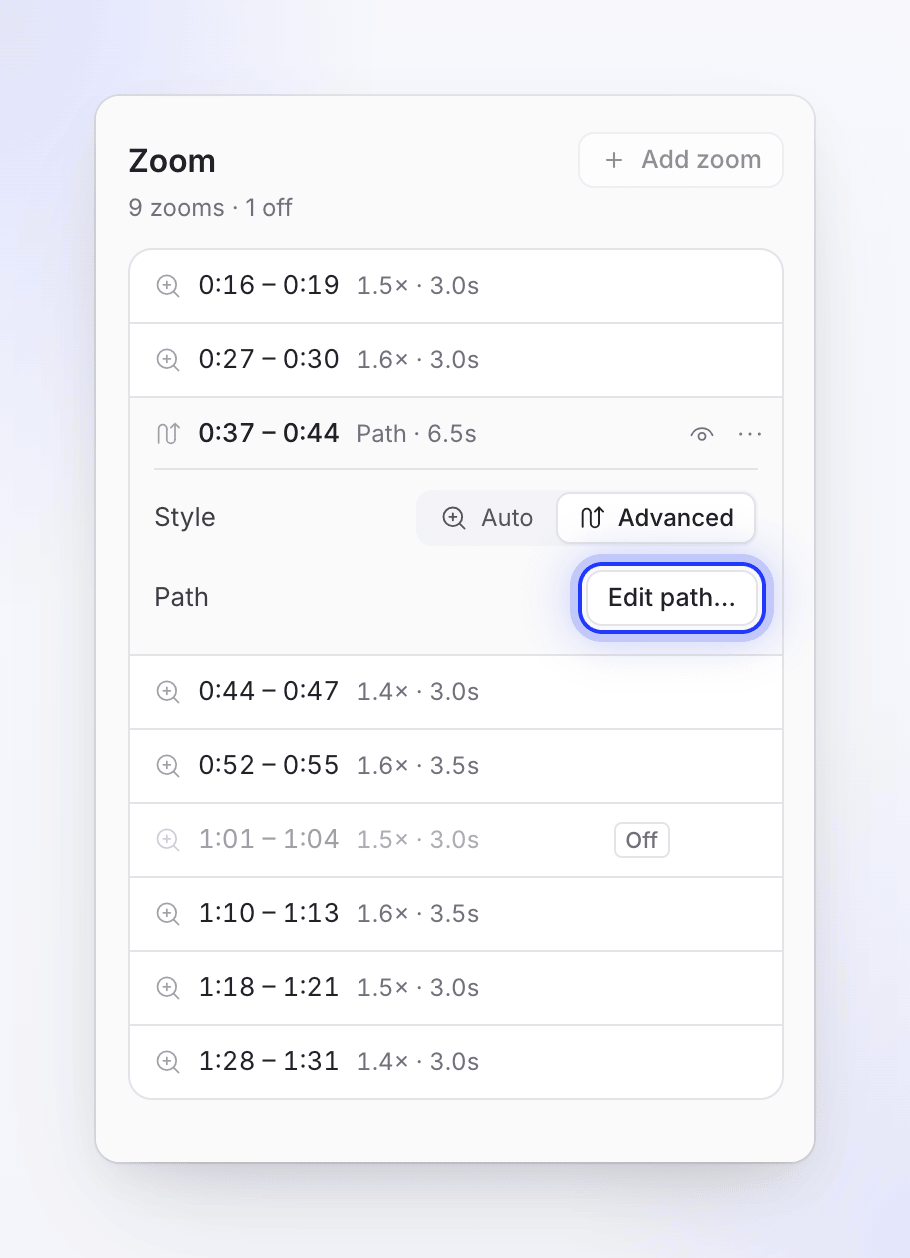
Chọn Tự động khi con trỏ đã chỉ vào những gì quan trọng. Chọn Nâng cao khi con trỏ di chuyển lung tung, đứng yên trong khi màn hình thay đổi ở nơi khác, hoặc khi người xem cần nhìn vào thứ gì đó mà con trỏ không bao giờ chạm tới.
Cách thức hoạt động của đường dẫn
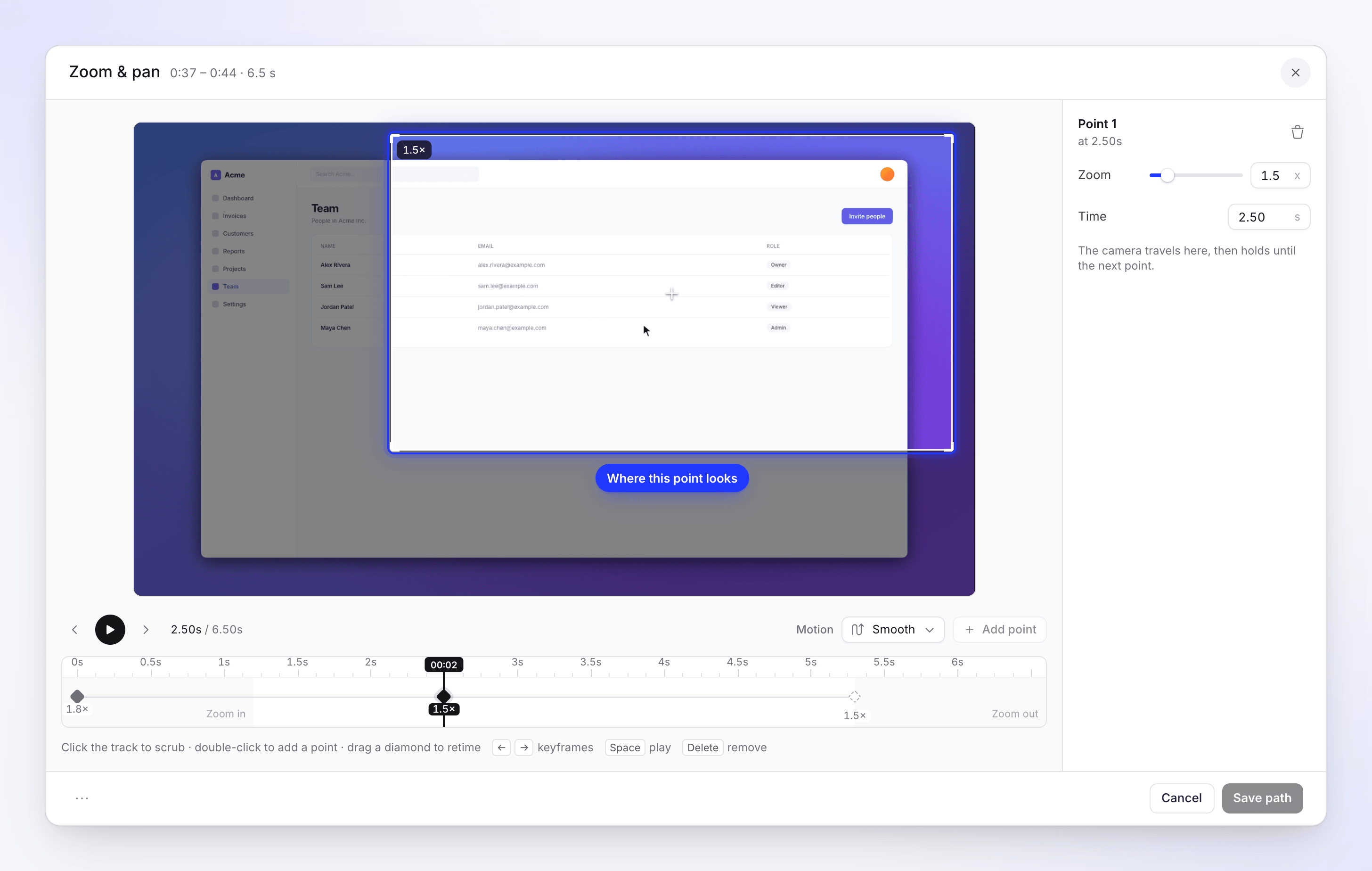
Đường dẫn là một danh sách các điểm trên dòng thời gian riêng của lần thu phóng. Mỗi điểm cho biết camera nhìn vào đâu và độ gần bao nhiêu, kể từ thời điểm đó trở đi.
zoom starts                                              zoom ends
│◆ Zoom in ──────── ◆ Point ─────────── ◆ Point ──── Zoom out│
│ camera lands here  travels, then holds  travels, holds  back to full view
- Phóng to: viên kim cương đầu tiên, nơi camera dừng lại. Nó luôn nằm ở điểm bắt đầu và không thể xóa.
- Điểm: camera di chuyển đến từng điểm và giữ nguyên ở đó cho đến điểm tiếp theo.
- Thu nhỏ: bắt đầu sau điểm cuối cùng, một cách độc lập. Nó quay trở lại khung hình đầy đủ từ vị trí của điểm cuối cùng.
Cột bên của cửa sổ sẽ nhắc lại điều này dưới mục Cách thức hoạt động của đường dẫn bất cứ khi nào không có điểm nào được chọn.
Vẽ đường dẫn
Chuyển lần thu phóng sang Nâng cao
Trong tab Thu phóng, mở hàng của lần thu phóng, đặt Phong cách thành Nâng cao và nhấp vào Chỉnh sửa đường dẫn…. Bạn cũng có thể chọn Chỉnh sửa đường dẫn… từ menu ⋯ của lần thu phóng sau khi nó đã ở chế độ Nâng cao.
Bắt đầu từ những gì bạn đã thấy
Lần đầu tiên, đường dẫn sẽ không trống: Clevera chuyển camera mà chế độ Thu phóng tự động đã thực hiện thành các điểm (tối đa 8 điểm, tại bất cứ nơi nào camera dừng lại), vì vậy bạn bắt đầu từ một phiên bản quen thuộc.
Thiết lập nơi camera dừng lại
Chọn viên kim cương đầu tiên (Phóng to). Một khung hình xuất hiện trên video. Kéo nó đến nơi camera cần nhìn và đặt Thu phóng ở cột bên.
Thêm điểm
Di chuyển đầu phát dọc theo đường theo dõi, sau đó nhấp vào Thêm điểm (Thêm một điểm tại đầu phát), hoặc nhấp đúp vào đường theo dõi. Kéo khung hình của điểm mới trên video và đặt Thu phóng và Thời gian (tính bằng giây trong lần thu phóng).
Chọn chuyển động
Bên cạnh Chuyển động, hãy chọn cách camera di chuyển giữa các điểm.
Kiểm tra và lưu
Nhấp vào Phát đường dẫn (hoặc nhấn Không gian), điều chỉnh, sau đó nhấp vào Lưu đường dẫn.
Các phong cách chuyển động
| Phong cách | Mô tả | Cách di chuyển |
|---|---|---|
| Mượt mà (mặc định) | "Tăng tốc đều · 1.2 s" | Lướt đều từ điểm này sang điểm khác |
| Từ tính | "Tiếp đất nhẹ nhàng · 1.3 s" | Di chuyển, sau đó ổn định nhẹ nhàng vào điểm đó |
| Chụp nhanh | "Cắt, không di chuyển" | Nhảy thẳng đến từng điểm, giống như một đoạn cắt |
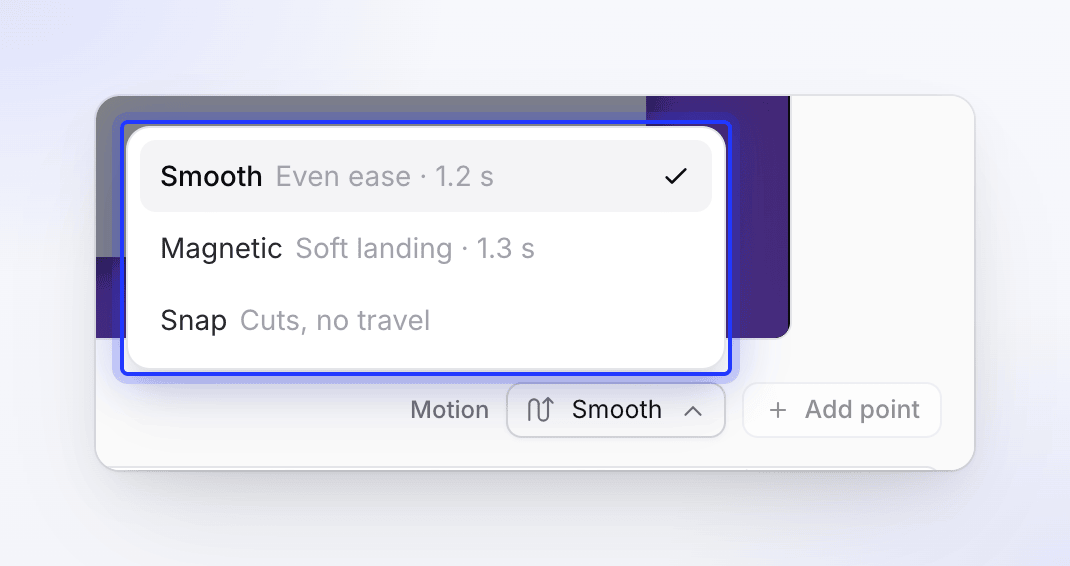
Phong cách này áp dụng cho toàn bộ đường dẫn, bao gồm cả phóng to và thu nhỏ. Với Chụp nhanh, không có hoạt ảnh phóng to hoặc thu nhỏ, vì vậy các điểm có thể đi ngay đến điểm bắt đầu và kết thúc.
Chỉnh sửa điểm
| Để | Hãy làm điều này |
|---|---|
| Chọn một điểm | Nhấp vào viên kim cương của nó, hoặc nhấn ← / → để di chuyển giữa các điểm. Cột bên sẽ đặt tên cho nó (Điểm 1, Điểm 2…) |
| Di chuyển theo thời gian | Kéo viên kim cương dọc theo đường theo dõi, hoặc nhập Thời gian mới |
| Thay đổi nơi nhìn | Kéo khung hình trên video |
| Thay đổi độ gần | Thanh trượt hoặc trường Thu phóng (1.1×–4×) |
| Xóa điểm | Xóa điểm này trong cột bên, hoặc nhấn Xóa. "Camera đi thẳng từ điểm trước đó đến điểm sau đó." |
| Làm lại từ đầu | Tùy chọn đường dẫn (⋯) → Đặt lại đường dẫn |
Nhấp vào đường theo dõi để tua. Gợi ý bên dưới tóm tắt: "Nhấp vào đường theo dõi để tua · nhấp đúp để thêm điểm · kéo viên kim cương để thay đổi thời gian".
Giới hạn
| Giới hạn | Giá trị | Những gì bạn thấy |
|---|---|---|
| Điểm mỗi lần thu phóng | 20 | "Tối đa 20 khung hình chính" |
| Khoảng cách giữa các điểm | Ít nhất 0.5 giây | "Quá gần khung hình chính khác — di chuyển đầu phát ra xa hơn" |
| Trong hoạt ảnh phóng to | Không có điểm | "Không thể thêm khung hình chính trong hoạt ảnh phóng to" |
| Trong hoạt ảnh thu nhỏ | Không có điểm | "Không thể thêm khung hình chính trong hoạt ảnh thu nhỏ" |
Hoạt ảnh phóng to và thu nhỏ chiếm tối đa một phần ba thời gian thu phóng, vì vậy một lần thu phóng ngắn sẽ không có nhiều chỗ cho các điểm. Hãy làm cho lần thu phóng dài hơn trên dòng thời gian trước nếu bạn cần thêm không gian.
Lưu, hủy và quay lại Tự động
- Lưu đường dẫn sẽ lưu lại. Hàng của lần thu phóng bây giờ hiển thị Đường dẫn và độ dài của lần thu phóng.
- Hủy đóng mà không lưu. Trên một lần thu phóng chưa từng có đường dẫn đã lưu, Hủy cũng chuyển nó trở lại Tự động.
- Để quay lại theo dõi con trỏ sau này, hãy đặt Phong cách thành Tự động trong hàng của lần thu phóng.
Ví dụ thực tế
Trong "Mời thành viên tham gia Acme", lần thu phóng 3 chạy từ 0:42 đến 0:50 trong khi lời dẫn nói "Mở Thành viên, sau đó điền vào biểu mẫu mời ở bên phải." Con trỏ nhấp vào Thành viên ở bên trái, sau đó đứng yên ở đó trong khi biểu mẫu trượt vào ở bên phải, vì vậy chế độ Thu phóng tự động chỉ nhìn chằm chằm vào menu.
- Mở lần thu phóng 3, đặt Phong cách thành Nâng cao, nhấp vào Chỉnh sửa đường dẫn….
- Chọn Phóng to, kéo khung hình của nó qua menu bên trái và đặt Thu phóng thành 1.8×.
- Di chuyển đầu phát đến 2.5 s (khi biểu mẫu đã xuất hiện) và nhấp Thêm điểm. Kéo khung hình của nó qua biểu mẫu ở bên phải; đặt Thu phóng thành 1.5× để vừa với toàn bộ biểu mẫu.
- Để Chuyển động ở chế độ Mượt mà. Nhấp Phát đường dẫn: camera dừng lại ở menu, lướt đến biểu mẫu tại 2.5 s, giữ nguyên, và thu nhỏ ở cuối.
- Nhấp Lưu đường dẫn.