

Dừng, tạm dừng, khởi động lại hoặc xóa bản ghi Chrome
Kiểm soát bản ghi của tiện ích Chrome từ biểu tượng Clevera: những gì biểu tượng hiển thị, Tạm dừng, Dừng, Khởi động lại và Xóa, các phím tắt, nút Dừng chia sẻ của Chrome và giới hạn 60 phút.
Trong khi tiện ích Chrome đang ghi, các nút điều khiển sẽ nằm sau biểu tượng Clevera trên thanh công cụ của Chrome, không bao giờ nằm trong trang hoặc màn hình bạn đang ghi. Hãy nhấp vào biểu tượng để dừng, tạm dừng, khởi động lại hoặc xóa bản ghi, hoặc sử dụng phím tắt. Bài viết này bao gồm từng nút điều khiển, các phím tắt, nút Dừng chia sẻ của chính Chrome và giới hạn 60 phút.
Biểu tượng Clevera trong khi bạn ghi
Biểu tượng hiển thị những gì đang diễn ra và khi trỏ chuột vào đó, bạn sẽ biết một cú nhấp chuột sẽ thực hiện hành động gì.
| Biểu tượng hiển thị | Ý nghĩa | Ví dụ về chú giải công cụ |
|---|---|---|
| Một con số | Đang đếm ngược. | "Clevera bắt đầu ghi sau 3 giây. Nhấp để bắt đầu ngay hoặc hủy." |
| GHI (đỏ) | Đang ghi. | "Clevera đang ghi (2:05). Nhấp để dừng, tạm dừng hoặc khởi động lại." |
| ❚❚ (vàng) | Đã tạm dừng. | "Clevera đã tạm dừng (2:05). Nhấp để tiếp tục, dừng hoặc khởi động lại." |
| … | Đang lưu bản ghi. | "Đang lưu bản ghi…" |
| Một tỷ lệ phần trăm, ví dụ 42% | Đang tải lên. | "Đang tải lên, 42%" |
| ! | Bản ghi cần bạn chú ý hoặc bạn đã đăng xuất. | "Clevera, cần chú ý" |
Hãy ghim biểu tượng để nó luôn hiển thị. Xem Cài đặt tiện ích Clevera cho Chrome.
Sử dụng các nút điều khiển
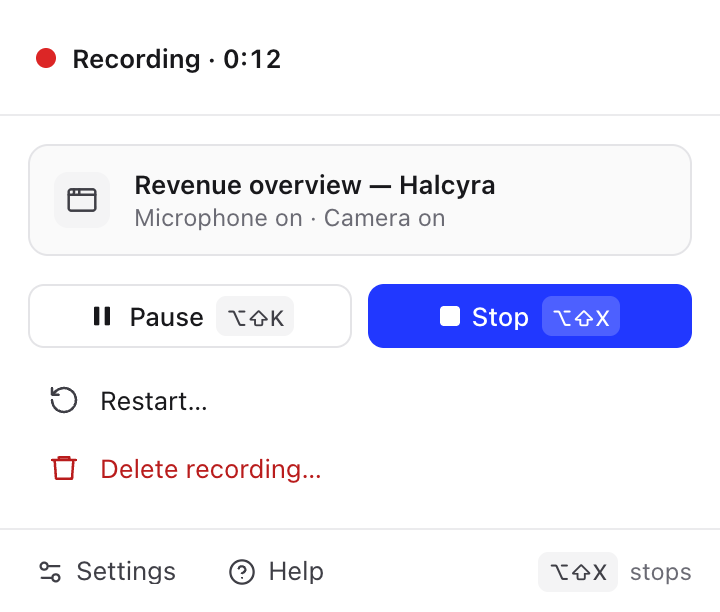
Nhấp vào biểu tượng Clevera trong khi bạn ghi. Cửa sổ bật lên sẽ mở ra các nút điều khiển và vẫn mở cho đến khi bạn nhấp vào nơi khác.
| Nút điều khiển | Chức năng |
|---|---|
| Tạm dừng / Tiếp tục | Tạm dừng bản ghi. Không có gì được ghi lại cho đến khi bạn nhấp Tiếp tục và thời gian tạm dừng sẽ không có trong video. Dòng trên cùng hiển thị Đã tạm dừng và thời gian. |
| Dừng | Dừng và tải bản ghi lên. Khi quá trình tải lên hoàn tất, bản ghi sẽ mở trong Clevera. Xem Sau khi bạn dừng. |
| Khởi động lại… | Hỏi Khởi động lại bản ghi? ("Những gì bạn đã ghi cho đến nay sẽ bị xóa. Sau đó, một đếm ngược mới sẽ bắt đầu, trên cùng tab, cửa sổ hoặc màn hình đó."). Nhấp Khởi động lại: phần đã ghi sẽ bị xóa và đếm ngược mới bắt đầu trên cùng tab, cửa sổ hoặc màn hình đó mà Chrome không hỏi lại nội dung cần chia sẻ. |
| Xóa bản ghi… | Hỏi Xóa bản ghi này? ("Không thể khôi phục được."). Nhấp Xóa để bỏ bản ghi hoặc Giữ lại bản ghi để tiếp tục. Không có gì được tải lên. |
Lần đầu tiên bạn thấy các nút điều khiển, một mẹo sẽ hiển thị Dừng, tạm dừng và khởi động lại nằm ở đây. Nhấp vào × để ẩn nó vĩnh viễn.
Phím tắt
| Phím tắt | Mac | Windows, Linux và ChromeOS |
|---|---|---|
| Mở Clevera (cửa sổ bật lên) | ⌥⇧C | Alt+Shift+C |
| Dừng và tải lên | ⌥⇧X | Alt+Shift+X |
| Tạm dừng hoặc tiếp tục | ⌥⇧K | Alt+Shift+K |
Các phím tắt hoạt động trong bất kỳ cửa sổ Chrome nào khi Chrome là ứng dụng đang ở phía trước. Nhấn phím tắt dừng trong khi đếm ngược sẽ hủy đếm ngược; không có gì được ghi lại.
Để thay đổi phím tắt, hãy mở chrome://extensions/shortcuts (hoặc nhấp vào Thay đổi phím tắt trong Chrome trong Cài đặt → Phím tắt). Nếu một tiện ích khác đã sử dụng phím tắt đó, Chrome có thể để phím tắt của Clevera ở trạng thái chưa thiết lập: Cài đặt → Phím tắt sau đó sẽ hiển thị Chưa thiết lập.
Dừng bằng nút Dừng chia sẻ của Chrome
Khi bạn ghi Cửa sổ hoặc Màn hình, Chrome sẽ hiển thị thanh chia sẻ của riêng nó với nút Dừng chia sẻ. Nhấp vào đó cũng sẽ dừng bản ghi Clevera và bản ghi sẽ được tải lên như bình thường.
Nếu bạn dừng chia sẻ trước khi đếm ngược kết thúc, chưa có gì được ghi lại và cửa sổ bật lên sẽ hiển thị "Chrome đã dừng chia sẻ trước khi bản ghi bắt đầu."
Việc đóng cửa sổ bạn đang chia sẻ cũng sẽ dừng bản ghi và nó sẽ được tải lên.
Khi tab được ghi thay đổi
Với Tab này:
- Chuyển đến trang hoặc trang web khác trong tab đó vẫn tiếp tục ghi.
- Đóng tab đó sẽ dừng bản ghi và nó sẽ được tải lên.
- Việc mở, chuyển sang hoặc đóng các tab khác không làm thay đổi gì cả. Chỉ tab được ghi mới xuất hiện trong video.
Giới hạn 60 phút
Một bản ghi có thể dài tối đa 60 phút. Thời gian tạm dừng không được tính.
- Ở phút thứ 55, các nút điều khiển sẽ hiển thị thông báo, ví dụ "Còn 5:00. Bản ghi sẽ dừng và tải lên sau 60:00." Nhấp Đồng ý để ẩn nó.
- Trong phút cuối cùng, dòng trên cùng sẽ đếm ngược, ví dụ Đang ghi · Còn 0:48.
- Ở phút thứ 60, bản ghi sẽ tự động dừng và tải lên, giống như khi bạn đã nhấp Dừng.
Đối với phiên dài hơn, hãy dừng và bắt đầu bản ghi mới trước khi đạt giới hạn. Mỗi bản ghi sẽ được tải lên riêng biệt.