

Cập nhật ứng dụng máy tính
Ứng dụng máy tính Clevera tự cập nhật trong nền và không bao giờ cập nhật trong khi bạn đang ghi hoặc tải lên. Xem trạng thái cập nhật trong Cài đặt, ý nghĩa của bản cập nhật bắt buộc và cách cài đặt lại nếu cập nhật thất bại.
Ứng dụng máy tính Clevera luôn tự cập nhật. Nó tải xuống các phiên bản mới trong nền và cài đặt khi bạn không ghi hoặc tải lên, vì vậy bạn không cần phải làm gì cả. Bài viết này giải thích những gì bạn thấy, ý nghĩa của bản cập nhật bắt buộc và việc cần làm nếu cập nhật thất bại.
Cách thức hoạt động của cập nhật tự động
- Kiểm tra mỗi giờ. Clevera kiểm tra phiên bản mới ngay sau khi mở và sau đó là mỗi giờ một lần.
- Tải xuống trong nền. Không có thông báo và không có cửa sổ tải xuống.
- Cài đặt khi Clevera ở trạng thái chờ. Clevera cài đặt bản cập nhật và tự mở lại khi không có hoạt động nào diễn ra: không phải trong lúc bắt đầu ghi, đếm ngược, đang chạy hoặc đang lưu, và không phải trong lúc tải lên. Nếu bạn thoát Clevera trước, bản cập nhật sẽ cài đặt khi bạn thoát.
- Giữ lại mọi thứ. Thông tin đăng nhập, cài đặt, phím tắt, ghi chú, quyền truy cập và bất kỳ bản ghi nào đang chờ tải lên đều được giữ nguyên.
Không có cài đặt nào để tắt cập nhật. Trên Windows, các bản cập nhật được cài đặt cho tài khoản Windows của bạn mà không yêu cầu quyền quản trị viên.
Kiểm tra trạng thái cập nhật
Mở Cài đặt → Cập nhật. Nó hiển thị phiên bản của bạn ("Clevera" theo sau là số phiên bản), "Clevera tự cập nhật trong nền." và liên kết Có gì mới dẫn đến nhật ký thay đổi.
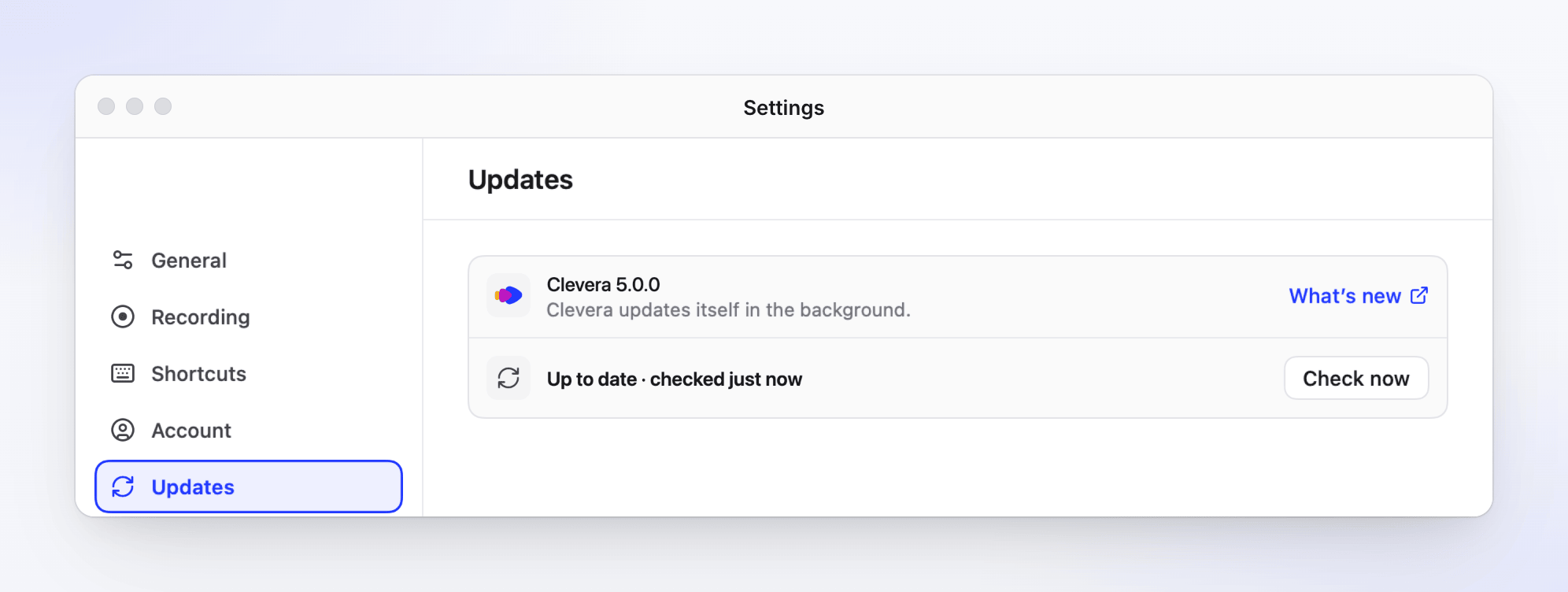
| Trạng thái | Ý nghĩa |
|---|---|
| Chưa kiểm tra | Clevera chưa kiểm tra kể từ khi mở. |
| Đang kiểm tra cập nhật… | Quá trình kiểm tra đang chạy. |
| Đã cập nhật · kiểm tra 5 phút trước | Bạn đang có phiên bản mới nhất. |
| Đang tải xuống bản cập nhật… 42% | Một phiên bản mới đang được tải xuống. |
| Cập nhật sẵn sàng. Nó sẽ cài đặt vào lần tới khi Clevera ở trạng thái chờ. | Bản cập nhật đã được tải xuống và chờ thời điểm thích hợp. |
| Đang cài đặt bản cập nhật… | Clevera đang cài đặt và sẽ mở lại trong giây lát. |
| "Chúng tôi không thể kiểm tra cập nhật. Chúng tôi sẽ Thử lại sau." | Quá trình kiểm tra thất bại, thường là do kết nối. Clevera sẽ tự thử lại. |
Nhấp vào Kiểm tra ngay để kiểm tra ngay lập tức. Nó không khả dụng khi bạn ngoại tuyến. Trên Windows, Kiểm tra ngay mở cửa sổ cập nhật, hiển thị "Bạn đang có phiên bản mới nhất" khi không có gì mới.
Khi bản cập nhật đã sẵn sàng, bạn có thể cài đặt ngay lập tức: nhấp vào Khởi động lại để cập nhật trong Cài đặt → Cập nhật, hoặc chọn Khởi động lại để cập nhật từ menu của Clevera trên thanh menu. Mục menu này chỉ xuất hiện khi không có gì đang tải lên.
Không có nút khởi động lại: Clevera cài đặt bản cập nhật vào lần tới khi nó ở trạng thái chờ trong vài giây, hoặc khi bạn thoát ứng dụng.
Khi nào cần cập nhật bắt buộc
Đôi khi một phiên bản cũ không còn có thể ghi được nữa, ví dụ như khi máy chủ của Clevera thay đổi. Clevera sau đó sẽ nhận bản cập nhật ngay lập tức và mở cửa sổ Clevera cần cập nhật — "Phiên bản Clevera này không còn được hỗ trợ. Bạn có thể ghi lại sau khi bản cập nhật được cài đặt. Quá trình tải lên vẫn tiếp tục."
| Những gì bạn thấy | Ý nghĩa |
|---|---|
| Đang tải xuống bản cập nhật… | Phiên bản mới đang được tải xuống. |
| Đang cài đặt. Clevera sẽ khởi động lại trong giây lát. | Clevera đóng, cài đặt và mở lại. |
| Bản cập nhật đã sẵn sàng. Clevera sẽ khởi động lại để cài đặt khi bản ghi của bạn tải lên xong. | Clevera đợi bản tải lên của bạn hoàn tất trước. |
| "Clevera không thể cập nhật. Kiểm tra kết nối internet của bạn." — "Clevera sẽ Thử lại mỗi phút." | Quá trình tải xuống thất bại. Clevera tiếp tục tự thử lại. Trên máy Mac, bạn cũng có thể nhấp vào Thử lại. |
Cho đến khi bản cập nhật được cài đặt, trình ghi hiển thị Clevera cần cập nhật để ghi. — "Bản cập nhật tự cài đặt. Bạn có thể theo dõi tiến trình." — và Bắt đầu ghi hiển thị "Cập nhật Clevera để ghi." Nhấp vào Hiển thị cập nhật để mở cửa sổ cập nhật. Các bản ghi đang tải lên vẫn tiếp tục.
Nếu bạn cố gắng đăng nhập bằng ứng dụng quá cũ, trình duyệt sẽ hiển thị Cập nhật Clevera để đăng nhập cùng với Tải xuống phiên bản mới nhất.
Cài đặt phiên bản mới nhất theo cách thủ công
Nếu cập nhật liên tục thất bại, hãy cài đặt phiên bản mới nhất đè lên phiên bản cũ. Thông tin đăng nhập, cài đặt và các bản ghi đang chờ của bạn vẫn được giữ nguyên.
- Nhấp chuột phải vào biểu tượng Clevera trên thanh menu và chọn Thoát Clevera.
- Tải xuống phiên bản mới nhất từ
https://app.clevera.ai/download/app/mac. - Mở tệp ảnh đĩa và kéo Clevera vào Ứng dụng. Chọn Thay thế khi được hỏi.
- Mở Clevera.
@tab Windows
- Nhấp chuột phải vào biểu tượng Clevera trong khu vực thông báo và chọn Thoát Clevera.
- Tải xuống phiên bản mới nhất từ
https://app.clevera.ai/download/app/windows. - Mở tệp ZIP và chạy
CleveraSetup-<version>.exe. Nó sẽ thay thế phiên bản đã cài đặt. - Mở Clevera.
Khắc phục sự cố
| Những gì bạn thấy | Việc cần làm |
|---|---|
| Trạng thái vẫn ở Cập nhật sẵn sàng | Clevera đang đợi cho đến khi bạn không ghi hoặc tải lên. Hãy hoàn tất tải lên, hoặc thoát và mở lại Clevera. Trên máy Mac, nhấp vào Khởi động lại để cập nhật. |
| "Chúng tôi không thể kiểm tra cập nhật. Chúng tôi sẽ Thử lại sau." | Kiểm tra kết nối internet của bạn. VPN hoặc tường lửa công ty có thể chặn tải xuống bản cập nhật. |
| Clevera cần cập nhật liên tục hiển thị "Clevera không thể cập nhật." | Kiểm tra kết nối của bạn, hoặc cài đặt phiên bản mới nhất theo cách thủ công (ở trên). |
| Trên máy Mac, bản cập nhật không cài đặt | Đảm bảo Clevera chạy từ thư mục Ứng dụng của bạn, không phải từ ảnh đĩa hoặc thư mục Tải xuống. |