

Tạo video đầu tiên của bạn
Mô tả video trên Trang chủ và Clevera agent sẽ lên kế hoạch cùng bạn, hoặc chọn một định dạng và thiết lập mọi tùy chọn trên Compose. Cách agent chọn loại video, yêu cầu của từng loại, chi phí và các bản sửa lỗi.
Cách nhanh nhất để tạo video đầu tiên là mô tả nó trong hộp trên Trang chủ. Tác nhân Clevera sẽ mở ra bên cạnh trang, hỏi bạn những gì còn thiếu, cho bạn thấy những gì nó sẽ tạo ra và chi phí là bao nhiêu, và chỉ bắt đầu khi bạn nhấn Bắt đầu. Nếu bạn muốn tự mình thiết lập mọi thứ, hãy chọn một thẻ định dạng thay thế và nhấn Tạo trên Soạn thảo. Bài viết này sẽ hướng dẫn cả hai cách, từ câu đầu tiên đến một video hoàn chỉnh mà bạn có thể chỉnh sửa và chia sẻ.
Trước khi bạn bắt đầu
- Xác minh email của bạn. Nếu bạn đăng ký bằng địa chỉ email, hãy mở liên kết xác minh mà Clevera đã gửi cho bạn trước khi bắt đầu. Các tài khoản được tạo bằng cách đăng nhập qua Google hoặc Microsoft đã được xác minh sẵn. Xem Thiết lập không gian làm việc của bạn.
- Kiểm tra vai trò của bạn. Chủ sở hữu không gian làm việc, quản trị viên và Người sáng tạo nội dung có thể tạo video mới. Người chỉnh sửa thay đổi nội dung hiện có nhưng không thể tạo mới: trang chủ của họ sẽ hỏi Bạn muốn chỉnh sửa gì?, và họ sẽ thấy Mở Nội dung thay vì Tạo như những người khác. Xem Làm quen với Clevera.
- Chuẩn bị sẵn tài liệu nếu có. Video hướng dẫn, bản demo sản phẩm, bản ghi đã tinh chỉnh và bài viết được tạo từ bản ghi màn hình. Các clip mạng xã hội có thể bắt đầu từ một trang web, hình ảnh, tệp PDF, video hoặc chỉ cần một mô tả. Nếu bạn chưa có bản ghi, hãy sử dụng Ghi hình với AI, ứng dụng máy tính hoặc tiện ích mở rộng Chrome.
- Nắm rõ gói dịch vụ của bạn. Với gói Miễn phí, bạn có thể tạo video hướng dẫn, bản demo sản phẩm, bản ghi đã tinh chỉnh và bài viết với độ dài video lên đến 3 phút, đồng thời chia sẻ chúng qua liên kết hoặc nhúng. Video quảng cáo và mạng xã hội, hình đại diện AI và tải xuống MP4 đi kèm với gói Starter trở lên. Xem Tìm hiểu những gì gói Miễn phí bao gồm.
Tạo video đầu tiên từ Trang chủ
Mô tả những gì bạn muốn
Mở Trang chủ. Trong phần Bạn muốn tạo gì?, nhấp vào hộp có nội dung Hỏi tôi bất cứ điều gì, hoặc mô tả những gì cần tạo và nhập một hoặc hai câu. Nhấn Enter hoặc nhấp vào nút mũi tên tròn để gửi. Shift+Enter để xuống dòng mới.
Hãy cho biết video dùng để làm gì và ai sẽ xem video đó. Ví dụ: "Video hướng dẫn cho khách hàng mới về cách tạo hóa đơn đầu tiên trong Acme Billing" hoặc "Reel 30 giây thông báo về chế độ tối mới của chúng tôi".
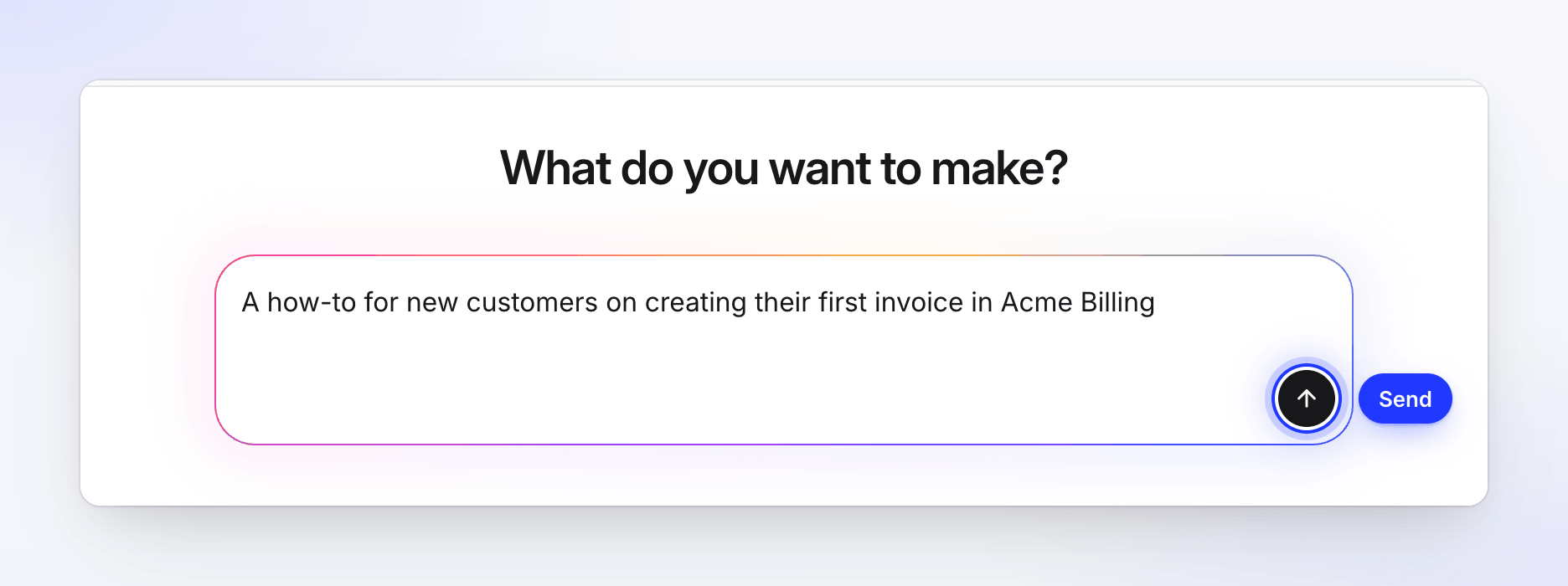
Mô tả video trong một hoặc hai câu, sau đó nhấn Enter. Trả lời các câu hỏi của tác nhân
Clevera agent mở ra ở cạnh phải, với văn bản của bạn là tin nhắn đầu tiên của một cuộc trò chuyện mới. Nó sẽ tra cứu thông tin trước khi hỏi: trang bạn đang truy cập, các bản ghi gần đây, thương hiệu và các câu trả lời trước đó của bạn. Sau đó, nó chỉ hỏi những gì còn thiếu, mỗi câu hỏi một thẻ, thường trong vòng ba câu hỏi, theo thứ tự sau:
- Tiền đề, khi video dựa trên một sự thật chỉ bạn mới biết: các điều khoản ưu đãi, ngày diễn ra sự kiện, trích dẫn của khách hàng.
- Nguồn: bản ghi nào cần sử dụng (nó liệt kê các bản ghi gần đây của bạn), hoặc đối với clip mạng xã hội là một trang web, tệp tải lên của bạn hoặc chỉ là mô tả của bạn.
- Loại chính xác, chỉ khi có hai loại phù hợp như nhau, chẳng hạn như một bản demo tường thuật nhẹ nhàng hoặc một clip quảng cáo nhanh.
Nhấp vào một câu trả lời hoặc nhấn phím số tương ứng. Khác… cho phép bạn tự nhập câu trả lời của mình. Nếu tin nhắn đầu tiên của bạn đã bao gồm mọi thứ, agent sẽ chuyển thẳng đến bước tiếp theo.
Thêm bản ghi nếu bạn cần
Video hướng dẫn, demo sản phẩm, bản ghi đã tinh chỉnh và bài viết cần một bản ghi đã có sẵn trong Clevera. Nếu bạn chưa có, agent sẽ cung cấp liên kết để bạn tạo hoặc tải lên, chẳng hạn như Tạo cho Ghi hình với AI, hoặc các bản ghi của bạn. Hãy thêm bản ghi, sau đó quay lại cuộc trò chuyện và tiếp tục. Bạn không thể ghi hình hoặc nhập mật khẩu trong cuộc trò chuyện.
Kiểm tra những gì nó sẽ tạo ra
Khi đã có đủ thông tin, agent sẽ tự viết bản tóm tắt (mục tiêu, đối tượng, điểm chính, tông giọng, lời kêu gọi hành động) và hiển thị thẻ bắt đầu: tiêu đề, tóm tắt một dòng, các dữ kiện định hình video (loại, bản ghi, ngôn ngữ, giao diện, định dạng, v.v.), Hiển thị toàn bộ câu lệnh với bản tóm tắt đầy đủ, và số tín dụng dự kiến sử dụng cùng số dư còn lại sau đó. Nếu nội dung bạn nêu không phù hợp, chẳng hạn như bản ghi về một tính năng khác, thẻ sẽ thông báo điều đó.
Để thay đổi bất kỳ điều gì, hãy nhấp vào Thay đổi nội dung hoặc nhập yêu cầu ("làm nó thành 16:9", "sử dụng bản ghi Onboarding"). Agent sẽ hiển thị một thẻ mới.
Nhấn Bắt đầu
Nhấp vào Bắt đầu. Không có gì được tạo ra và không có tín dụng nào được sử dụng trước cú nhấp chuột này. Một thẻ tiến trình sẽ theo dõi video trong khi nó được tạo. Bạn có thể tiếp tục trò chuyện, đóng bảng điều khiển hoặc rời khỏi trang: video vẫn tiếp tục được tạo và nó được liệt kê trong phần Đang thực hiện trên Trang chủ, trong thanh bên và trong Nội dung → Đang thực hiện.
Mở video của bạn
Khi hoàn tất, hãy nhấp vào Mở trên thẻ. Video sẽ mở trong trình chỉnh sửa, nơi bạn có thể thay đổi kịch bản, giọng nói, âm nhạc và nhiều thứ khác, sau đó chia sẻ liên kết hoặc nhúng nó. Trên gói trả phí, bạn cũng có thể xuất tệp MP4.
Các thẻ của tác nhân, giới hạn và những gì khác nó có thể làm đều có trong Nhận trợ giúp và tạo mọi thứ với tác nhân Clevera.
Cách agent chọn loại video
Agent dựa vào cảm nhận và mục đích của video bạn muốn, không dựa vào từ ngữ bạn sử dụng:
| Bạn yêu cầu | Nó tạo ra |
|---|---|
| Một video hướng dẫn, tutorial, onboarding hoặc khắc phục sự cố nhẹ nhàng, có lời dẫn | Video hướng dẫn |
| Một bản demo có lời dẫn cho khách hàng tiềm năng, bài thuyết trình bán hàng hoặc giới thiệu tính năng trên cảnh quay thực tế | Demo sản phẩm |
| Nội dung nhanh, có nhạc, ngắn, dọc hoặc có người thuyết trình trên camera | Một Clip mạng xã hội, chẳng hạn như Đoạn mở đầu, Giới thiệu ra mắt hoặc Avatar AI |
| Một phiên bản gọn gàng hơn của bản ghi bạn đã thực hiện | Tinh chỉnh cảnh quay của tôi |
| Một hướng dẫn bằng văn bản, SOP hoặc bài đăng | bài viết |
Khi một yêu cầu phù hợp với hai loại ("video ra mắt", "demo tính năng mới của chúng tôi"), agent sẽ hỏi một câu hỏi mô tả cảm nhận của từng loại, ví dụ như một bản demo từng bước nhẹ nhàng dài bằng bản ghi, hoặc một video quảng bá năng động 30–45 giây có nhạc. Nó chỉ cung cấp các loại mà gói và vai trò của bạn cho phép, vì vậy gói Miễn phí sẽ không cung cấp clip mạng xã hội. Mỗi loại được mô tả trong Chọn loại video phù hợp.
Yêu cầu của từng loại
| Loại | Những gì agent cần từ bạn |
|---|---|
| Video hướng dẫn, demo sản phẩm, Tinh chỉnh cảnh quay của tôi, bài viết | Một bản ghi đã có trong thư viện Clevera của bạn. Agent liệt kê các bản ghi gần đây để bạn chọn. |
| Clip mạng xã hội | Liên kết trang web, bản ghi, tệp bạn đã tải lên hoặc chỉ cần mô tả |
| Ưu đãi khuyến mãi | Ưu đãi: đó là gì, các điều khoản và thời hạn |
| Quảng bá sự kiện | Tên sự kiện, ngày, địa điểm và cách đăng ký |
| Câu chuyện khách hàng | Một trích dẫn hoặc kết quả thực tế, và thông tin người cung cấp |
Agent sẽ không tự bịa ra ưu đãi hoặc lời nói của khách hàng, vì vậy nó yêu cầu bạn nhập thông tin đó. Xem Tạo clip ưu đãi, sự kiện hoặc câu chuyện khách hàng.
Các cài đặt được tự động điền cho bạn
Agent sẽ không hỏi về giao diện, thương hiệu, giọng nói, độ dài, định dạng hoặc nỗ lực khi đã có cài đặt mặc định hợp lý. Nó sử dụng theo thứ tự sau:
- những gì nó ghi nhớ bạn thường chọn,
- cài đặt mặc định của không gian làm việc, chẳng hạn như thương hiệu mặc định và mẫu hoặc giao diện mặc định của loại video,
- các cài đặt được Clevera đề xuất.
Thẻ bắt đầu liệt kê những gì nó đã chọn. Để thay đổi điều gì đó, hãy nói ("sử dụng thương hiệu Acme", "không nhạc") hoặc nhấp vào Thay đổi nội dung. Đối với giao diện, mẫu, bản ghi, thương hiệu, giọng nói và ngôn ngữ, một thẻ có thể cung cấp một vài gợi ý cộng với Duyệt tất cả, mở ra trình chọn tương tự như trên Compose; nhấp vào Sử dụng cái này để chọn. Nếu bạn quan tâm đến phong cách ngay từ đầu, hãy hỏi ("có những phong cách nào?") và agent sẽ hiển thị cho bạn.
Ngôn ngữ
Viết bằng bất kỳ ngôn ngữ nào. Agent sẽ trả lời bằng ngôn ngữ bạn viết, và ngôn ngữ của video cũng bắt đầu bằng ngôn ngữ đó. Để tạo video bằng ngôn ngữ khác, hãy yêu cầu ("làm nó bằng tiếng Đức") và tiếp tục trò chuyện bằng tiếng Anh. Xem Tạo video bằng ngôn ngữ khác.
Bắt đầu từ một định dạng thay thế
Compose hiển thị mọi tùy chọn trên một trang. Hãy sử dụng nó khi bạn muốn:
- tạo video hướng dẫn hoặc demo sản phẩm từ hình ảnh hoặc trang PDF thay vì bản ghi, hoặc kết hợp nhiều video, hình ảnh và tệp PDF trong một video;
- thêm video tham khảo cho phong cách của clip mạng xã hội, hoặc thêm ghi chú cho từng tệp;
- tự mình xem và thiết lập mọi tùy chọn trước khi tạo.
Chọn một định dạng
Trên Trang chủ, tại mục Hoặc bắt đầu từ một định dạng, nhấp vào Video hướng dẫn, Demo sản phẩm, Quảng bá & mạng xã hội, Bài viết trợ giúp hoặc Duyệt tất cả định dạng. Video hướng dẫn, Demo sản phẩm và Bài viết trợ giúp sẽ mở Compose cho nhóm đó ngay lập tức. Quảng bá & mạng xã hội mở các phong cách mạng xã hội, và Duyệt tất cả định dạng mở thư viện Tạo với mọi nhóm. Tạo ở đầu Trang chủ cũng mở thư viện này. Xem Chọn loại video trong thư viện Tạo.
Trên gói Miễn phí, việc chọn loại mạng xã hội hoặc quảng bá sẽ mở ra Tạo video mạng xã hội và quảng bá với nút Nhận gói Starter.
Thêm tài liệu và bản tóm tắt của bạn
Trên Soạn thảo, thêm nguồn của bạn trong phần Chúng ta nên tạo nó từ đâu? và viết một bản tóm tắt ngắn. Video hướng dẫn và demo sản phẩm có thể kết hợp tối đa 3 video, 20 hình ảnh và 3 tệp PDF. Xem Thêm tài liệu và Viết bản tóm tắt để có video chất lượng.
Kiểm tra cài đặt và ước tính
Các thẻ bên dưới bản tóm tắt chứa các tùy chọn: ngôn ngữ, giọng nói và phụ đề; đối với video hướng dẫn và demo là Mẫu (hoặc Chỉ video + giọng nói nếu không chọn); và đối với clip mạng xã hội còn có định dạng, độ dài, giao diện, âm nhạc và nỗ lực. Bên cạnh nút, bạn sẽ thấy Chi phí dự kiến ~X–Y tín dụng. Đây là ước tính, không phải giới hạn: bạn bị tính phí dựa trên những gì công việc thực tế sử dụng. Xem Thiết lập các tùy chọn video với các thẻ.
Nhấn Tạo
Nhấp vào Tạo video (hoặc Tạo bài viết), hoặc nhấn ⌘↵ trên Mac hoặc Ctrl↵ trên Windows. Nếu thiếu thông tin gì, một thông báo ngắn sẽ chỉ ra điều đó. Xem Khắc phục những gì còn thiếu khi bạn nhấn Tạo.
Theo dõi quá trình tạo video
Trang Chúng tôi đang tạo video của bạn hiển thị năm giai đoạn, từ Đang xem tài liệu của bạn đến Đang hoàn tất, cùng với nguồn cấp dữ liệu về những gì AI đang thực hiện. Bạn có thể đóng tab: video vẫn tiếp tục được tạo.
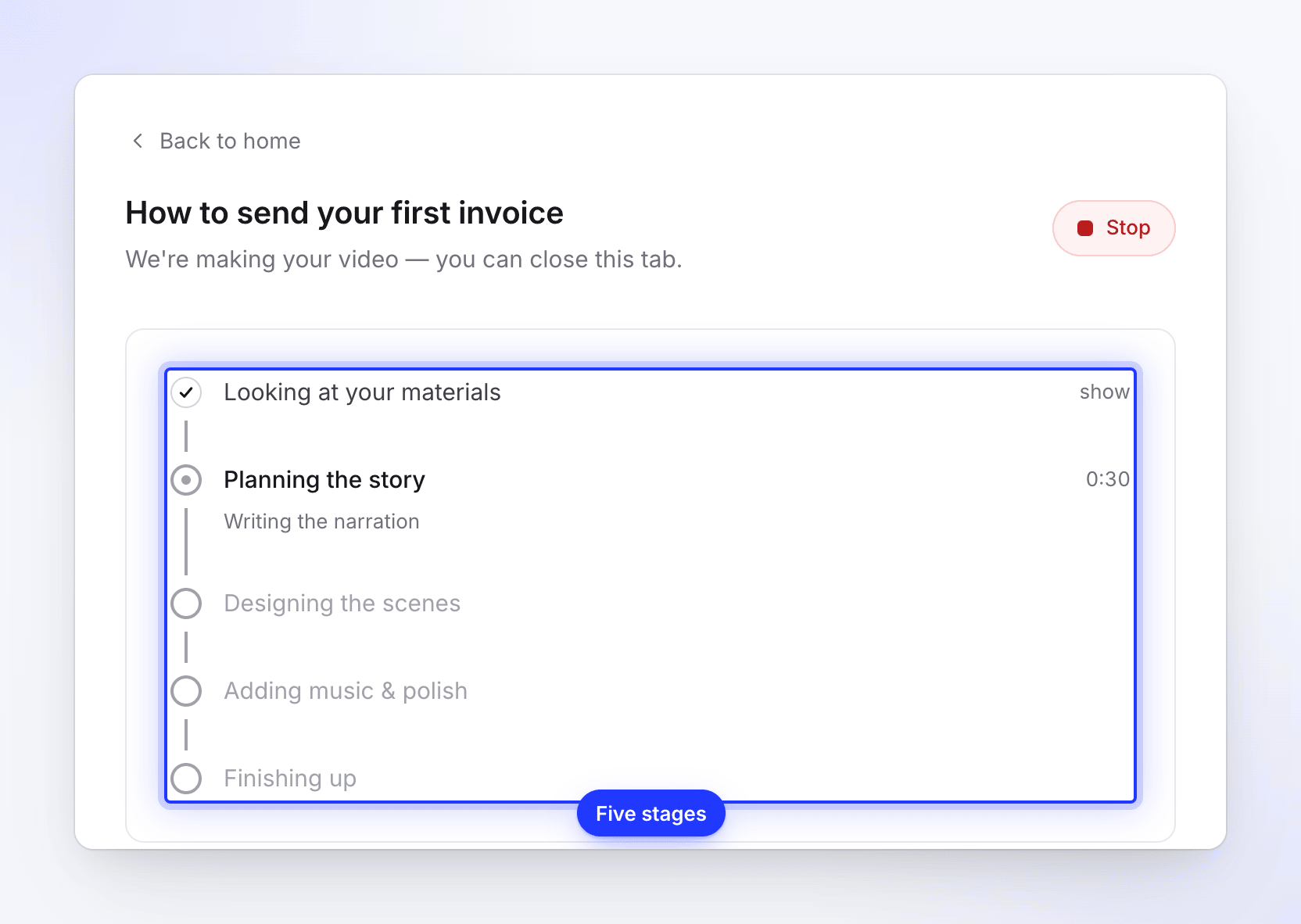
Bạn có thể đóng tab; video vẫn tiếp tục được tạo. Nếu AI cần câu trả lời từ bạn, một thẻ câu hỏi sẽ xuất hiện và có tiếng chuông báo. Khi đã sẵn sàng, hãy nhấp vào Mở video của bạn. Xem Theo dõi video của bạn trong khi nó đang được tạo.
Các cách khác để bắt đầu
| Nơi | Chức năng |
|---|---|
| Để AI ghi lại cho bạn trong phần Làm được nhiều hơn với Clevera trên Trang chủ | Mở Soạn thảo cho video hướng dẫn với hộp thoại Ghi lại với AI đang mở. Xem Để AI ghi lại sản phẩm của bạn với Ghi lại với AI. |
| Nút Clevera ở góc dưới cùng bên phải của bất kỳ trang nào | Mở tác nhân trên cuộc trò chuyện gần nhất của bạn. Hãy yêu cầu nó tạo thứ gì đó từ đó. Trên một bản ghi hoặc video, nó đã biết bạn đang nói đến cái nào. |
| Từ một bản ghi | Trong Nội dung → Các bản ghi, mở menu ⋯ của bản ghi và chọn Tạo từ bản ghi này…. Thư viện sẽ ghim bản ghi đó lên trên cùng. |
Chi phí
Trò chuyện với agent và điền vào Compose là miễn phí trên mọi gói. Tín dụng chỉ được sử dụng sau khi bạn nhấn bắt đầu hoặc Tạo, và bạn bị tính phí dựa trên những gì công việc thực tế sử dụng, bất kể bạn bắt đầu bằng cách nào.
| Video đầu tiên | Tín dụng điển hình |
|---|---|
| Hướng dẫn hoặc demo sản phẩm (bản ghi tối đa 5 phút; bản ghi dài hơn sẽ tốn nhiều hơn) | 20–50 |
| Bài viết | 5–15 |
| Clip mạng xã hội với nỗ lực Trung bình (gói Starter trở lên) | 30–60 |
| Clip mạng xã hội với nỗ lực Cao mặc định (gói Starter trở lên) | 50–120 |
Ghi hình với AI và nghiên cứu trang web sẽ cộng thêm tín dụng. Xuất video hoàn chỉnh không bao giờ sử dụng tín dụng (tải xuống MP4 dành cho gói Starter trở lên). Gói Miễn phí bao gồm 100 tín dụng mỗi tháng. Xem Đọc ước tính tín dụng trước khi tạo.
Mẹo để có kết quả đầu tiên tốt
- Cho biết đối tượng xem là ai. "Dành cho quản trị viên mới" hoặc "dành cho khách hàng tiềm năng trong cuộc gọi bán hàng" sẽ thay đổi lời dẫn nhiều hơn bất kỳ cài đặt nào.
- Xác định một việc cần hiển thị. Video hướng dẫn bao gồm một tác vụ sẽ rõ ràng hơn là một chuyến tham quan mọi thứ.
- Đối với video hướng dẫn hoặc demo, hãy ghi hình sạch sẽ. Di chuyển với tốc độ ổn định và tạm dừng một chút sau mỗi lần nhấp. AI sẽ viết lời dẫn khớp với những gì xảy ra trên màn hình. Ứng dụng máy tính để bàn Clevera ghi lại các lần nhấp và di chuyển con trỏ, giúp tạo ra các hiệu ứng thu phóng tốt nhất.
- Đối với clip mạng xã hội, hãy cung cấp dữ liệu. Đính kèm trang web của bạn hoặc một vài ảnh chụp màn hình, hoặc viết một vài câu về sản phẩm và đối tượng khán giả. Nếu không có tài liệu, bản tóm tắt cần ít nhất 100 ký tự.
Xem thêm tại Viết bản tóm tắt để có video chất lượng.
Khắc phục sự cố
| Thông báo | Việc cần làm |
|---|---|
| "Hãy cho chúng tôi biết thêm một chút về những gì bạn muốn tạo." | Văn bản của bạn quá ngắn. Hãy thêm vài từ. |
| "Thêm vài từ về những gì bạn muốn tạo." | Hộp văn bản không có chữ cái hoặc số, chỉ có ký hiệu. Hãy mô tả video bằng lời. |
| "Giữ dưới 1.000 ký tự — bạn có thể thêm chi tiết ở bước tiếp theo." | Rút ngắn tin nhắn đầu tiên; nói với agent phần còn lại trong cuộc trò chuyện. |
| "Vui lòng xác minh địa chỉ email của bạn trước khi tạo lần đầu. Kiểm tra hộp thư đến để lấy liên kết xác minh." | Nhấp vào liên kết trong email xác minh, sau đó thử lại. |
| "Vai trò của bạn có thể chỉnh sửa nội dung hiện có nhưng không thể tạo nội dung mới." | Bạn là Người chỉnh sửa trong không gian làm việc này. Hãy yêu cầu chủ sở hữu hoặc quản trị viên thay đổi vai trò của bạn, hoặc tạo video giúp bạn. |
| "Gói Miễn phí tạo video tối đa 3 phút. Hãy cắt bớt bản ghi hoặc nâng cấp để tạo video dài hơn." | Cắt bản ghi xuống 3 phút hoặc ít hơn, hoặc nâng cấp gói. |
| "Không thể sử dụng liên kết YouTube. Nếu đó là video của bạn, hãy tải tệp lên thay thế." | Tải tệp video lên hoặc sử dụng liên kết khác. |
| Thẻ bắt đầu hiển thị "Không thể bắt đầu." | Đọc lý do bên dưới (ví dụ: không đủ tín dụng), khắc phục, sau đó nhấp vào Thử lại. |