

Xuất bản nhật ký thay đổi và các chuyển hướng cho trang tài liệu
Viết, lên lịch và dịch các mục nhật ký thay đổi với nguồn cấp RSS, đồng thời duy trì hoạt động của các địa chỉ cũ bằng các chuyển hướng tự động và thủ công trên trang tài liệu của bạn.
Mỗi trang tài liệu đều có một nhật ký thay đổi để thông báo cho độc giả những gì đã được phát hành, với trang riêng và nguồn cấp RSS. Bài viết này đề cập đến việc viết, lên lịch và dịch các mục, cùng màn hình Các chuyển hướng giúp duy trì hoạt động của các địa chỉ cũ khi các trang được di chuyển.
Trước khi bạn bắt đầu
- Nhật ký thay đổi và các chuyển hướng có sẵn trên mọi gói. Việc lên lịch cho một mục vào ngày trong tương lai có sẵn từ gói Starter trở lên, và gói của bạn giới hạn số lượng chuyển hướng bạn thêm thủ công (xem Các gói).
- Các mục mới có thể được viết bởi chủ sở hữu không gian làm việc, quản trị viên và Người tạo nội dung; biên tập viên có thể thay đổi các mục hiện có. Các chuyển hướng có thể được thay đổi bởi chủ sở hữu, quản trị viên và biên tập viên.
- Các mục và chuyển hướng sẽ đến tay độc giả trong lần xuất bản tiếp theo của trang. Với tính năng tự động xuất bản được bật, việc này sẽ tự động diễn ra vài phút sau khi bạn ngừng chỉnh sửa.
Viết một mục nhật ký thay đổi
Mở nhật ký thay đổi
Mở trang tài liệu của bạn và nhấp vào Nhật ký thay đổi trong nhóm Nội dung. Sau đó nhấp vào Mục mới.
Viết nội dung
Điền vào tiêu đề ("Có gì mới?"), Tóm tắt tùy chọn cho danh sách và nguồn cấp RSS, và Thân bài. Nhập
/trong phần thân bài cho các tiêu đề, danh sách và hình ảnh, hoặc dán Markdown hoặc hình ảnh trực tiếp vào. Độc giả sẽ thấy mục này giống như cách nó hiển thị tại đây.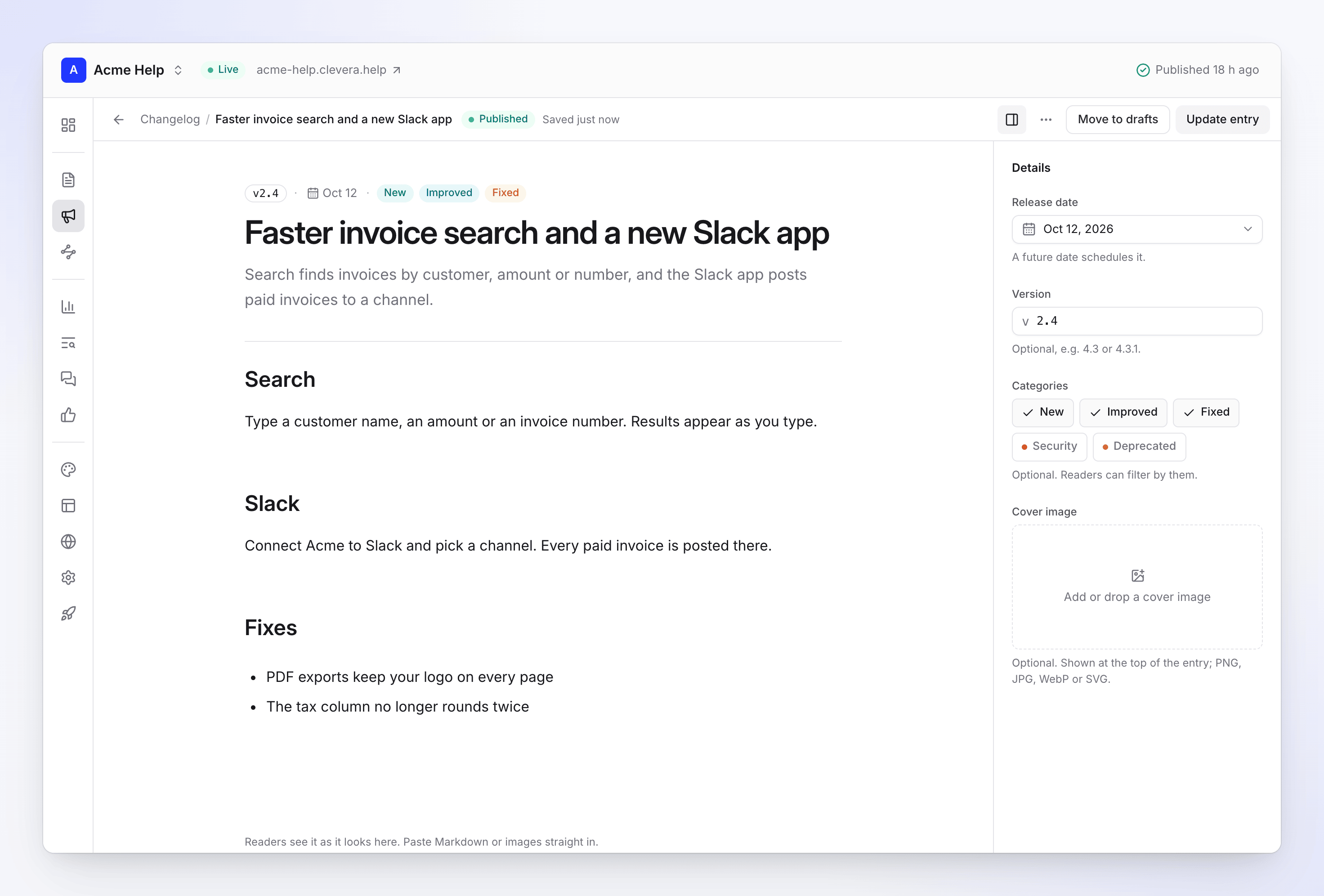
Trình chỉnh sửa mục nhật ký thay đổi Thêm chi tiết
Nhấp vào Chi tiết để đặt Ngày phát hành, Phiên bản tùy chọn (ví dụ: 4.3 hoặc 4.3.1), tối đa năm Danh mục và Ảnh bìa.
Lưu hoặc xuất bản
Nhấp vào Lưu bản nháp để tiếp tục làm việc, hoặc Xuất bản mục để đưa nó lên nhật ký thay đổi. Nó sẽ xuất hiện trên trang web trực tuyến trong lần xuất bản tiếp theo của trang.
Các trường của mục
| Trường | Chức năng | Giới hạn |
|---|---|---|
| tiêu đề | Tiêu đề của mục. Bắt buộc. | Tối đa 200 ký tự |
| Tóm tắt | Một dòng ngắn cho danh sách nhật ký thay đổi và nguồn cấp RSS. Tùy chọn. | Tối đa 500 ký tự |
| Thân bài | Những gì đã thay đổi, bao gồm tiêu đề, danh sách, hình ảnh và liên kết. | — |
| Ngày phát hành | Ngày hiển thị của mục. Ngày trong tương lai sẽ lên lịch cho mục đó. | Gói Starter trở lên cho ngày trong tương lai |
| Phiên bản | Số phiên bản hiển thị cùng với mục. Tùy chọn. | Tối đa 50 ký tự |
| Danh mục | mới, Đã cải thiện, Đã sửa, Bảo mật, Đã lỗi thời. Độc giả có thể lọc theo các mục này. Tùy chọn. | Tối đa 5 |
| Ảnh bìa | Hiển thị ở đầu mục. Tùy chọn. | PNG, JPG, WebP hoặc SVG |
Các chỉnh sửa của bạn được lưu trong trình duyệt khi bạn nhập. Nếu bạn rời đi mà không lưu, trình chỉnh sửa sẽ khôi phục chúng vào lần sau: "Đã khôi phục các thay đổi chưa lưu". Nhấn ⌘S (Ctrl S trên Windows) để lưu mà không thay đổi trạng thái của mục.
Trạng thái của mục
| Trạng thái | Ý nghĩa |
|---|---|
| Bản nháp | Không hiển thị trên trang web trực tuyến. |
| Đã lên lịch | Đã xuất bản với ngày phát hành trong tương lai. Nó sẽ xuất hiện vào ngày đó, cùng với lần xuất bản tiếp theo sau đó. Clevera kiểm tra vài phút một lần và xuất bản trang khi đến thời điểm của mục đã lên lịch. |
| Đã xuất bản | Hiển thị trên nhật ký thay đổi sau lần xuất bản tiếp theo của trang. |
Trên màn hình Nhật ký thay đổi, lọc theo trạng thái (Tất cả, Bản nháp, Đã xuất bản, Đã lên lịch) hoặc tìm kiếm theo tiêu đề hoặc phiên bản.
Chỉnh sửa, hủy xuất bản hoặc xóa một mục
- Mở một mục để chỉnh sửa, sau đó nhấp vào Cập nhật mục.
- xem thêm → Chuyển sang bản nháp sẽ gỡ mục đó khỏi nhật ký thay đổi trong lần xuất bản tiếp theo.
- xem thêm → Lịch sử liệt kê mọi lần lưu của mục, mới nhất trước: đã tạo, đã xuất bản, đã chuyển sang bản nháp, đã chỉnh sửa, cùng với người thực hiện.
- xem thêm → Xóa mục sẽ xóa mục đó. Nó sẽ biến mất khỏi nhật ký thay đổi và nguồn cấp RSS trong lần xuất bản tiếp theo của bạn.
- Mở trên trang web sẽ mở mục đó trên trang web trực tuyến của bạn.
Dịch các mục
Viết các mục bằng ngôn ngữ mặc định của trang web. Trên một trang web có nhiều ngôn ngữ hơn, việc xuất bản một mục sẽ yêu cầu bạn xác nhận: "Mục này sẽ được dịch sang các ngôn ngữ sau:", cùng với danh sách. Sau đó, nút sẽ hiển thị là Xuất bản và dịch (hoặc Cập nhật và dịch, Lên lịch và dịch).
- Clevera dịch mục đó sang từng ngôn ngữ trang web đã xuất bản ở chế độ nền. Bạn sẽ thấy "Đang dịch sang 2 ngôn ngữ." khi quá trình bắt đầu.
- Khi bạn cập nhật một mục, chỉ những phần đã thay đổi mới được dịch lại.
- Việc dịch sử dụng tín dụng, được hiển thị là Article AI trong hoạt động tín dụng của bạn. Nếu không gian làm việc của bạn hết tín dụng, mục đó chỉ được xuất bản bằng ngôn ngữ mặc định và quá trình dịch sẽ được thử lại vào lần xuất bản sau.
- Cho đến khi bản dịch sẵn sàng, độc giả sử dụng ngôn ngữ đó sẽ thấy "Chưa có sẵn bằng" ngôn ngữ của họ.
Xem Thêm ngôn ngữ vào trang tài liệu để biết về các ngôn ngữ của trang web.
Những gì độc giả thấy
- Nhật ký thay đổi nằm tại
/changelogtrên trang web của bạn (các ngôn ngữ khác nằm dưới tiền tố ngôn ngữ của chúng). Các mục được sắp xếp theo thứ tự mới nhất trước, với ngày, phiên bản và danh mục, và độc giả có thể lọc theo danh mục. - Mỗi mục có trang riêng.
- Nguồn cấp RSS nằm tại
/changelog/rss.xml(mỗi ngôn ngữ có nguồn cấp riêng). Sao chép địa chỉ của nó bằng RSS feed trên màn hình Nhật ký thay đổi và chia sẻ nó, hoặc thêm nó vào chân trang của bạn dưới dạng liên kết mạng xã hội.
Các chuyển hướng
Chuyển hướng sẽ đưa độc giả và công cụ tìm kiếm từ địa chỉ cũ sang địa chỉ mới. Mở Các chuyển hướng trong nhóm Nội dung.
Các chuyển hướng tự động
Khi bạn di chuyển hoặc đổi tên một trang đã được xuất bản, Clevera sẽ thêm một chuyển hướng vĩnh viễn (301) từ địa chỉ cũ, bằng mọi ngôn ngữ của trang web. Chúng hiển thị là Tự động ("Được thêm khi địa chỉ của trang thay đổi.").
- Các chuỗi được thu gọn: nếu một trang di chuyển hai lần, địa chỉ đầu tiên sẽ trỏ thẳng đến địa chỉ mới nhất.
- Địa chỉ của một trang đã bị xóa sẽ chuyển hướng đến phần của nó (hoặc trang chủ) kể từ lần xuất bản tiếp theo.
- Các trang chưa từng được xuất bản sẽ không nhận được chuyển hướng; không ai có liên kết cũ.
- Các chuyển hướng tự động không thể chỉnh sửa và không được tính vào giới hạn của gói của bạn.
Thêm chuyển hướng thủ công
Sử dụng chuyển hướng thủ công cho các liên kết cũ từ nơi khác, như trung tâm trợ giúp trước đây hoặc một trang chưa từng tồn tại ở đây.
- Nhấp vào Chuyển hướng mới.
- Trong Từ, nhập đường dẫn cũ trên trang web này, ví dụ:
/old-page. - Trong Đến, nhập đường dẫn trên trang web này (
/new-page) hoặc địa chỉhttps://đầy đủ. - Chọn Loại: 301 Vĩnh viễn ("Trang đã di chuyển vĩnh viễn. Công cụ tìm kiếm sẽ chuyển thứ hạng của nó sang.") hoặc 302 Tạm thời ("Địa chỉ cũ sẽ quay lại sau. Công cụ tìm kiếm sẽ giữ nó trong chỉ mục.").
- Nhấp vào Tạo chuyển hướng. Nó sẽ hoạt động từ lần xuất bản tiếp theo.
Cách các đường dẫn được khớp
- Các đường dẫn được khớp mà không phân biệt chữ hoa, chuỗi truy vấn (
?…), neo (#…) và dấu gạch chéo ở cuối./Old-Page/?ref=mailvà/old-pagelà cùng một đường dẫn. - Từ không được là trang chủ, một đường dẫn đã chuyển hướng, hoặc đường dẫn nơi một trang hiện đang tồn tại ("path là một trang trên trang web này. Hãy di chuyển hoặc xóa trang trước.").
- Một chuyển hướng không thể trỏ đến chính nó hoặc tạo ra vòng lặp.
- Không có ký tự đại diện; mỗi chuyển hướng là một đường dẫn.
Quản lý các chuyển hướng
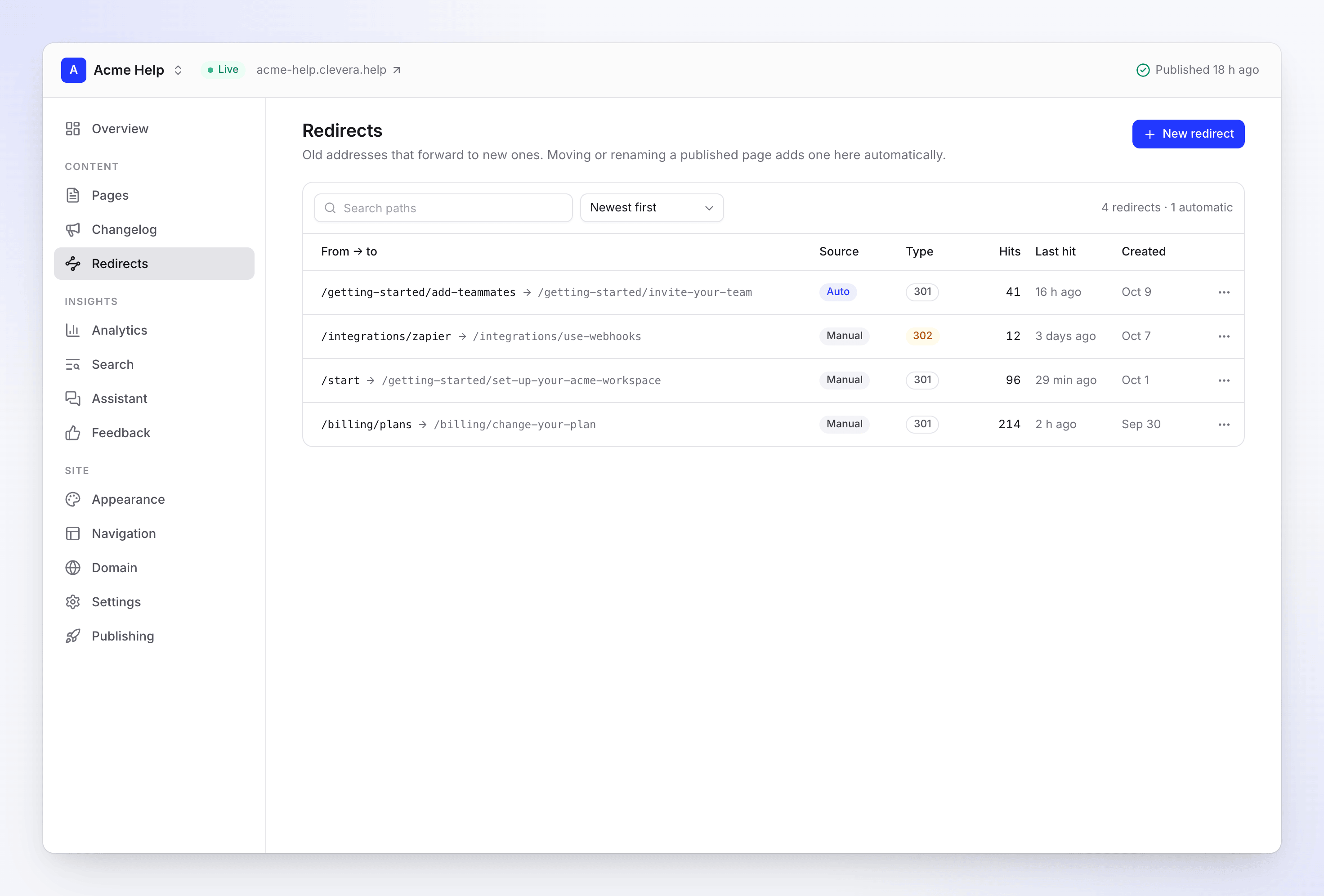
- Sắp xếp theo Mới nhất trước, Nhiều lượt truy cập nhất hoặc Đường dẫn A–Z, và tìm kiếm đường dẫn.
- Số lượt truy cập hiển thị số lượng độc giả mà mỗi chuyển hướng đã chuyển tiếp, được cập nhật hàng giờ, và Lần truy cập cuối hiển thị thời điểm nó được sử dụng lần cuối.
- Kiểm tra chuyển hướng sẽ mở đường dẫn cũ trên trang web trực tuyến của bạn.
- Chỉnh sửa và Xóa nằm trong menu của mỗi hàng.
Các gói
| Miễn phí | Starter | Pro, Business, Custom | |
|---|---|---|---|
| Nhật ký thay đổi | Có | Có | Có |
| Lên lịch các mục cho ngày trong tương lai | Không | Có | Có |
| Chuyển hướng thủ công mỗi trang | 20 | 500 | Không giới hạn (tối đa 2.000) |
| Chuyển hướng tự động | Không giới hạn | Không giới hạn | Không giới hạn |
Màn hình Các chuyển hướng hiển thị số lượng chuyển hướng thủ công bạn đang sử dụng, ví dụ: "12 trên 20 thủ công". Khi đạt giới hạn, "Gói của bạn bao gồm tối đa 20 chuyển hướng mỗi trang." sẽ cho bạn biết gói nào bao gồm nhiều hơn.
Nếu không gian làm việc của bạn chuyển sang gói có giới hạn thấp hơn, các chuyển hướng thủ công cũ nhất của bạn lên đến giới hạn mới sẽ tiếp tục hoạt động. Số còn lại được giữ lại nhưng được đánh dấu là Không hoạt động ("Vượt quá giới hạn chuyển hướng của gói: đã giữ lại, không xuất bản.") cho đến khi bạn nâng cấp hoặc xóa bớt. Một mục đã lên lịch trước khi hạ cấp vẫn giữ nguyên ngày của nó.
Khắc phục sự cố
| Bạn thấy | Việc cần làm |
|---|---|
| "Xuất bản theo lịch trình có sẵn trên gói Starter trở lên." | Đặt ngày hôm nay hoặc ngày sớm hơn, hoặc nâng cấp. |
| "Hãy đặt tiêu đề cho mục." | Thêm tiêu đề trước khi lưu. |
| Một mục hoặc chuyển hướng không hiển thị trên trang web trực tuyến | Xuất bản trang web. Kiểm tra Đang xuất bản để xem có lần xuất bản nào bị lỗi không. |
| "path đã chuyển hướng đến nơi khác." | Chỉnh sửa chuyển hướng hiện có thay vì tạo mới. |
| "Việc này sẽ tạo ra một vòng lặp: …" | Trỏ Đến vào địa chỉ cuối cùng. |
| "Trang chủ không thể được chuyển hướng." | Chọn đường dẫn khác. |
| "Bạn có 2.000 chuyển hướng thủ công, số lượng tối đa một trang có thể có. Hãy xóa một cái để thêm cái khác." | Xóa các chuyển hướng không có lượt truy cập nào. |