

Thiết lập tác vụ Autopilot của riêng bạn
Tác vụ của riêng bạn bao gồm công việc mà không công thức nào có: viết hướng dẫn, chọn Một lần, Mỗi bản phát hành hoặc Mỗi video mới, và Clevera sẽ lập kế hoạch cho các video, bài viết và các bản dịch từ đó mỗi lần. Mọi kế hoạch đều chờ bạn xem xét.
Tác vụ của riêng bạn dành cho công việc mà không công thức nào bao gồm: bạn viết hướng dẫn bằng ngôn ngữ của riêng mình, chọn thời điểm chạy và mỗi lần chạy, Clevera sẽ lập kế hoạch những gì cần thực hiện từ đó, ví dụ: "Với mỗi bản phát hành, hãy viết một bài viết ngắn về các tính năng mới được thêm vào" hoặc "Ghi lại video hướng dẫn về trang Báo cáo mới, sau đó viết một bài viết trợ giúp từ video đó". Mọi kế hoạch đều chờ bạn xem xét.
Trước khi bạn bắt đầu
- Autopilot phải được bật cho không gian làm việc của bạn và vai trò của bạn phải có quyền ghi video. Xem Nhận quyền truy cập vào Autopilot.
- Hãy kiểm tra các công thức trước. Nếu một công thức có thể thực hiện công việc, tác nhân sẽ thiết lập công thức đó thay thế, với mong muốn bổ sung của bạn được thêm vào hướng dẫn ("…và đề cập đến số phiên bản"). Xem Autopilot làm gì.
- Để chạy trên mỗi bản phát hành, trước tiên hãy kết nối kho lưu trữ trong Autopilot → Các kết nối. Xem Kết nối kho lưu trữ.
- Để ghi video, ứng dụng của bạn cần một địa chỉ
https://công khai và thông tin đăng nhập đã lưu nếu cần. Xem Lưu thông tin đăng nhập ứng dụng.
Thiết lập
Mở Tác vụ của riêng bạn
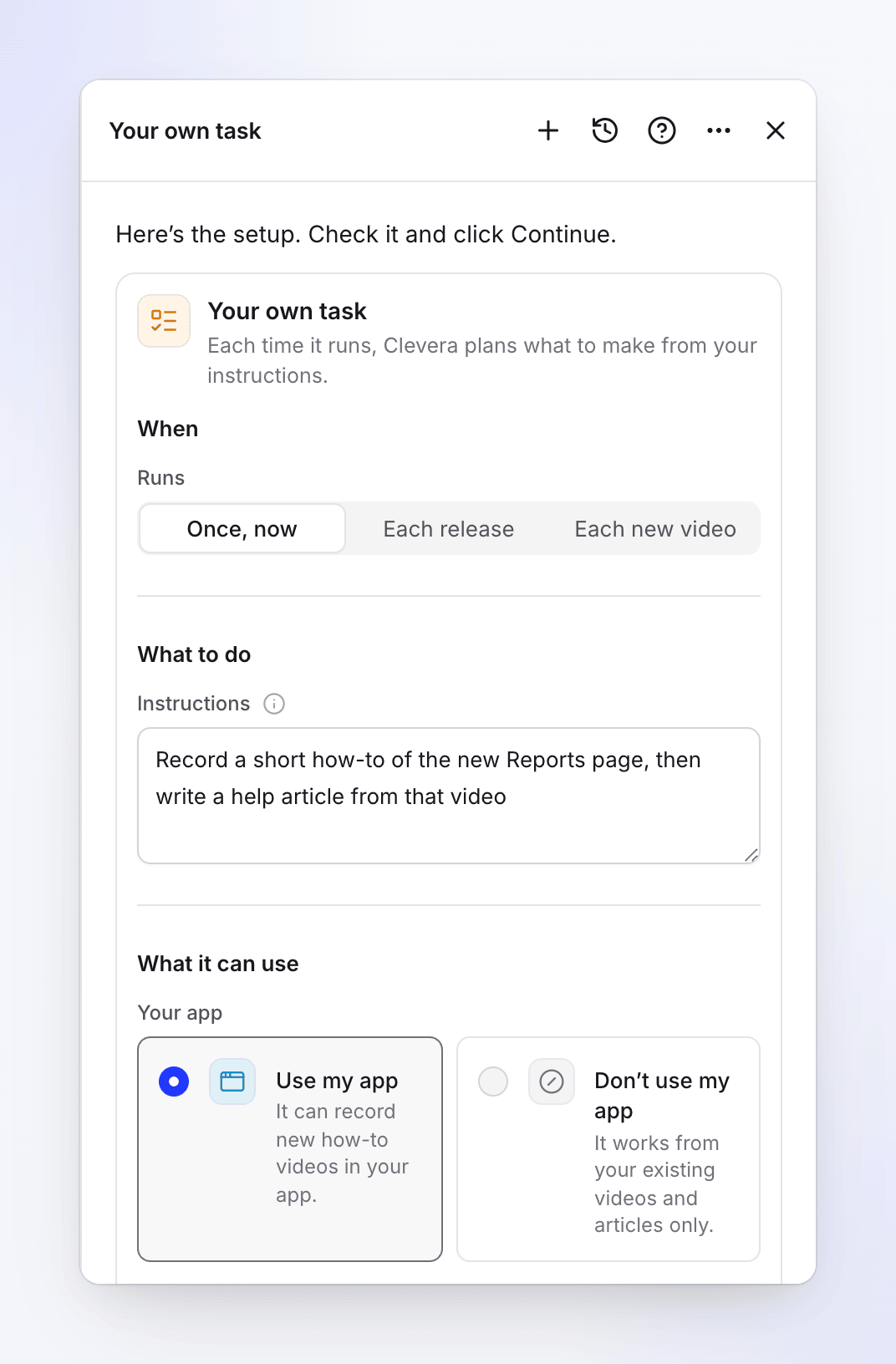
Trên Autopilot, nhấp vào thẻ Tác vụ của riêng bạn (thẻ cuối cùng trong mục Hoặc bắt đầu từ một công thức), hoặc mô tả công việc trong hộp Autopilot nên làm gì?. Khi không có công thức nào phù hợp với những gì bạn đã viết, tác nhân sẽ mở thẻ này với các từ của bạn trong phần Hướng dẫn. Các trường của nó vừa vặn trên thẻ, vì vậy không có hộp thoại riêng biệt.
Chọn thời điểm chạy
Trong mục Thời gian, Chạy cung cấp các tùy chọn Một lần, bây giờ, Mỗi bản phát hành và Mỗi video mới. Xem Trình kích hoạt.
Viết hướng dẫn
Hãy cho biết những gì cần thực hiện mỗi lần, như cách bạn nói với đồng nghiệp. Đặt tên cho đầu ra (video, bài viết), nội dung bao gồm và bất kỳ quy tắc nào ("một bài viết cho mỗi tính năng", "bỏ qua thanh toán").
Chọn những gì nó có thể sử dụng
Trong mục Những gì nó có thể sử dụng, hãy quyết định xem nó có được phép sử dụng ứng dụng của bạn (để ghi video), nơi các bài viết sẽ được đăng và các ngôn ngữ. Xem Các trường.
Tiếp tục và tạo tác vụ
Nhấp vào Tiếp tục. Phần xem xét hiển thị Thời gian, Phê duyệt (đối với Mỗi bản phát hành và Mỗi video mới: "Mỗi lần chạy đều chờ bạn xem xét"), Các thay đổi trong ứng dụng của bạn nếu bạn cho phép và Ngôn ngữ. Nhấp vào Tạo tác vụ.
Một tác vụ chạy một lần được lập kế hoạch ngay lập tức ("miễn phí, vài phút"). Một tác vụ chạy trên Mỗi bản phát hành hoặc Mỗi video mới sẽ không làm gì cho đến khi trình kích hoạt của nó hoạt động: nó hiển thị Đang theo dõi trên trang chủ Autopilot và "Chưa có lần chạy nào" trên trang của nó.
Trình kích hoạt
| Trên thẻ | Xem xét cho biết | Khi nào một lần chạy được lập kế hoạch |
|---|---|---|
| Một lần, bây giờ | "Chạy một lần, bây giờ" | Ngay sau khi bạn tạo nó |
| Mỗi bản phát hành | "Sau mỗi bản phát hành" hoặc "Sau mỗi thay đổi đã hợp nhất" | Khi kho lưu trữ có một bản phát hành (hoặc một yêu cầu kéo đã hợp nhất). Các kho lưu trữ được kiểm tra khoảng mỗi giờ. |
| Mỗi video mới | "Khi một video mới hoàn tất" (hoặc "… trong" một bộ sưu tập) | Khi một video trong thư viện của bạn (hoặc bộ sưu tập đã chọn) hoàn tất. Được kiểm tra khoảng mỗi 15 phút. Các clip xã hội và video của chính tác vụ không được tính. |
Không có lịch trình cho Tác vụ của riêng bạn: nó không thể chạy mỗi ngày, mỗi tuần hoặc mỗi tháng và nó không thể ghi video mới theo bộ hẹn giờ. Đối với công việc hàng tuần, công thức duy nhất có lịch trình là Lấp đầy các khoảng trống trong trung tâm trợ giúp của tôi mỗi tuần. Những gì bắt đầu một tác vụ không thể thay đổi sau đó: hãy thiết lập một tác vụ mới với trình kích hoạt mới và xóa tác vụ cũ.
Các trường
Những việc cần làm
| Trường | Tùy chọn và giới hạn |
|---|---|
| Hướng dẫn | 3–2.000 ký tự. Trình giữ chỗ: "ví dụ: Với mỗi bản phát hành, hãy viết một bài viết ngắn về các tính năng mới được thêm vào". "Mỗi lần chạy, Clevera lập kế hoạch những gì cần thực hiện từ các hướng dẫn này và hiển thị kế hoạch cho bạn trước." |
| Kết nối và Kho lưu trữ (Chỉ dành cho Mỗi bản phát hành) | Tài khoản đã kết nối và kho lưu trữ cần theo dõi. Khi chưa có gì được cho phép: "Chưa có kho lưu trữ nào được cho phép. Hãy kết nối một tài khoản và chọn các kho lưu trữ mà Autopilot có thể Đọc." và Các kết nối đang mở. |
| Đọc (Chỉ dành cho Mỗi bản phát hành) | Các bản phát hành ("Mỗi bản phát hành bạn xuất bản.", mặc định) hoặc Thay đổi đã hợp nhất ("Mỗi yêu cầu kéo đã hợp nhất.") |
| Video nào (Chỉ dành cho Mỗi video mới) | Tất cả video mới, hoặc một bộ sưu tập |
Những gì nó có thể sử dụng
| Trường | Tùy chọn | Mặc định |
|---|---|---|
| Ứng dụng của bạn | Sử dụng ứng dụng của tôi: "Nó có thể ghi các video hướng dẫn mới trong ứng dụng của bạn." (trên một bản phát hành: "Nó cũng có thể ghi các video hướng dẫn mới về những gì đã thay đổi.") · Không sử dụng ứng dụng của tôi: "Nó chỉ hoạt động từ các video và bài viết hiện có của bạn." (trên một bản phát hành: "Nó viết từ các ghi chú phát hành và các video và bài viết hiện có của bạn.") | Chưa trả lời, hoạt động giống như Không sử dụng ứng dụng của tôi |
| Địa chỉ ứng dụng (Sử dụng ứng dụng của tôi) | Địa chỉ https:// của ứng dụng của bạn |
Trang web thương hiệu của bạn |
| Đăng nhập (Sử dụng ứng dụng của tôi) | Sử dụng thông tin đăng nhập hoặc Sản phẩm của tôi không cần đăng nhập | Chưa trả lời |
| Để AI lưu các thay đổi trong ứng dụng của bạn (sử dụng tài khoản thử nghiệm) (Sử dụng ứng dụng của tôi) | Tắt: AI chỉ xem xung quanh trong khi ghi. Bật: "AI có thể tạo, chỉnh sửa hoặc xóa dữ liệu thực trong khi ghi." | Tắt |
| Bộ sưu tập (Sử dụng ứng dụng của tôi) | "Nơi các video mới được lưu. Nếu không, bộ sưu tập mặc định của bạn từ cài đặt Autopilot." | Bộ sưu tập mặc định của bạn |
| Bài viết nên được đăng ở đâu? | Trung tâm trợ giúp của tôi ("Các bản nháp được lưu ở đó để bạn xem xét.", sau đó chọn trang web) · Một bộ sưu tập ("Các bài viết trong thư viện, trong một bộ sưu tập hoặc ở đầu thư viện của bạn.", sau đó chọn một bộ sưu tập hoặc Đầu thư viện) | Trung tâm trợ giúp của bạn nếu bạn có |
| Ngôn ngữ nội dung | Những gì nó tạo ra sẽ bằng ngôn ngữ này | Ngôn ngữ không gian làm việc của bạn |
| Các bản dịch | Được dịch sau khi tạo | Không có; tối đa 5 ngôn ngữ tổng cộng |
Nếu không có trung tâm trợ giúp, chỉ có Một bộ sưu tập được cung cấp: "Bạn chưa có trung tâm trợ giúp, vì vậy các bài viết sẽ được lưu vào thư viện của bạn."
Những gì nó có thể làm: bốn hành động
Kế hoạch của mỗi lần chạy được tạo thành từ các dòng, tối đa 12 dòng mỗi lần chạy. Mỗi dòng là một trong bốn hành động:
| Hành động | Những gì nó tạo ra | Cần |
|---|---|---|
| Ghi video hướng dẫn | AI mở ứng dụng của bạn và thực hiện các bước trên máy quay; video được lưu vào bộ sưu tập đã chọn | Sử dụng ứng dụng của tôi với một địa chỉ |
| Viết bài viết | Một bài viết nháp trên trung tâm trợ giúp của bạn, hoặc một bài viết thư viện khi bạn chọn một bộ sưu tập. Nó có thể được viết từ một video hoặc chỉ từ các hướng dẫn. | — |
| Viết bài viết thư viện từ một video | Một bài viết thư viện từ bản ghi của một video hiện có, không được đặt trên trung tâm trợ giúp | Một video để viết từ đó |
| Dịch các video hiện có | Các bản dịch của video đã có trong thư viện của bạn sang các Các bản dịch của tác vụ | Ít nhất một ngôn ngữ trong Các bản dịch |
Chuỗi. Một lần chạy có thể ghi một video và sau đó viết một bài viết từ chính video đó ("ghi …, sau đó viết một bài viết trợ giúp từ đó"): dòng bài viết sẽ chờ bản ghi và hiển thị "Chạy sau …". Bất cứ thứ gì một lần chạy tạo ra đều được tự động dịch sang các ngôn ngữ Các bản dịch.
Các bài viết trên trung tâm trợ giúp của bạn là các bản nháp hiển thị Đang chờ phê duyệt. Chúng không được xuất bản cho đến khi ai đó phê duyệt chúng.
Những gì nó chưa thể làm
Nếu bạn yêu cầu một trong những điều này, tác nhân sẽ cho biết trong một câu, cung cấp điều gần nhất có thể thực hiện và ghi chú yêu cầu cho nhóm của chúng tôi:
| Bạn yêu cầu | Những gì tác nhân cung cấp thay thế |
|---|---|
| Chỉnh sửa hoặc cắt các video hiện có | Chỉnh sửa hàng loạt video cùng lúc hoặc Cập nhật video của tôi khi sản phẩm thay đổi |
| Ghi hoặc khám phá theo lịch trình ("mỗi tuần, ghi…") | Một lần chạy, hoặc Ghi video cho mỗi tính năng mới trên mỗi bản phát hành |
| Clip xã hội, hoặc bài đăng blog lên WordPress hoặc Ghost | Hiện không khả dụng dưới dạng tác vụ. Tạo clip từ Create. |
| Đăng hoặc gửi bất cứ thứ gì: Slack, email, Notion, YouTube, mạng xã hội | Không có gì được gửi. Một bộ sưu tập toàn nhóm đã hiển thị cho mọi người trong nhóm. |
| Bất kỳ trình kích hoạt nào khác (ngày, mỗi giờ, trang nhật ký thay đổi) | Một trong ba trình kích hoạt ở trên, hoặc một công thức có trình kích hoạt đó |
Xem xét và phê duyệt
- Mỗi lần chạy đều chờ bạn xem xét. Không có cài đặt nào để cho phép Tác vụ của riêng bạn tự chạy.
- Kế hoạch hiển thị từng dòng với các khoản tín dụng của nó và lý do nó ở đó. Bỏ chọn những gì bạn không muốn, Yêu cầu thay đổi, hoặc Chạy.
- Khi một lần chạy không có gì để làm ("Không có gì trong lần chạy này yêu cầu hướng dẫn của bạn."), nó sẽ kết thúc lặng lẽ là đã xong.
- Một kế hoạch bạn không thực hiện sẽ nhận được lời nhắc sau 5 ngày và bị hủy sau 7 ngày.
Chi phí
| Phần | Tín dụng |
|---|---|
| Thiết lập, theo dõi và lập kế hoạch | Do chúng tôi chi trả |
| Mỗi dòng | Được hiển thị trên dòng kế hoạch của nó trước khi bạn chạy. Ước tính của một video đã ghi tăng lên theo các bước của nó; một bài viết khoảng 5–15; một bản dịch khoảng 3–10 cho mỗi ngôn ngữ đối với video dài tối đa năm phút. |
Bạn bị tính phí cho những gì mỗi dòng thực sự sử dụng. Thẻ thiết lập không hiển thị Lần chạy điển hình cho Tác vụ của riêng bạn, vì nó phụ thuộc vào hướng dẫn của bạn.
Thay đổi sau đó
Nhấp vào Thay đổi trên trang tác vụ và cho tác nhân biết những gì cần thay đổi: hướng dẫn, ứng dụng, nơi lưu trữ bài viết, ngôn ngữ. Hệ thống sẽ hiển thị thay đổi trước → sau cùng với nút Áp dụng. Bạn cũng có thể tạm dừng và tiếp tục tác vụ. Xem Thay đổi tác vụ Autopilot.
Khắc phục sự cố
| Những gì bạn thấy | Ý nghĩa |
|---|---|
| "This task can’t be started that way. Pick one of the choices under When." | Chọn Một lần, ngay bây giờ, Mỗi bản phát hành hoặc Mỗi video mới. |
| "Fill this in to go on." | Viết hướng dẫn (ít nhất 3 ký tự). |
| "Connect a repository first." / "Pick a repository." | Mỗi bản phát hành cần một kho lưu trữ được kết nối. |
| "Pick a help center of this workspace." / "Pick a collection you can add articles to." / "Pick a collection you can add videos to." | Chọn một đích đến mà bạn có quyền truy cập. |
| "This task has nothing it can make with its settings. Add your app’s address or a help center to it." | Không có gì phù hợp với cài đặt hiện tại. Nhấp vào Thay đổi và thêm ứng dụng hoặc trung tâm trợ giúp của bạn. |
| "We couldn’t make a plan this time. Please try again." | Nhấp vào Thử lại trên tác vụ. |
| The agent opened a different recipe | Một công thức bao gồm những gì bạn đã yêu cầu; mong muốn bổ sung của bạn nằm trong hướng dẫn của công thức đó. |