

Thiết lập SSO với Google Workspace
Hướng dẫn từng bước thiết lập Google Workspace cho tính năng đăng nhập một lần (SSO) của Clevera: ứng dụng khách OAuth nội bộ cho OpenID Connect, hoặc ứng dụng SAML tùy chỉnh trong bảng điều khiển Google Admin, cùng với các giá trị cần điền vào từng trường của Clevera.
Thiết lập đăng nhập một lần giữa Google Workspace và Clevera để nhóm của bạn đăng nhập bằng tài khoản công việc Google của họ. Bạn có thể kết nối bằng OpenID Connect (OIDC) thông qua ứng dụng khách Google Cloud OAuth, hoặc bằng SAML 2.0 thông qua ứng dụng SAML tùy chỉnh trong bảng điều khiển Google Admin.
Các bảng điều khiển của Google thường xuyên thay đổi. Nếu một nhãn bên dưới không khớp, hãy tìm cài đặt có ý nghĩa tương tự và sử dụng các hướng dẫn chung để xem danh sách đầy đủ các giá trị: SAML, OIDC.
Trước khi bắt đầu
- Bạn là Chủ sở hữu của một không gian làm việc Clevera trên Gói tùy chỉnh.
- Đối với OIDC: bạn có thể tạo các ứng dụng khách OAuth trong một dự án Google Cloud thuộc tổ chức Google Workspace của bạn.
- Đối với SAML: bạn là quản trị viên cấp cao của Google Workspace.
- Bạn biết các tên miền Google Workspace của mình, chẳng hạn như
acme.example, bao gồm cả các tên miền phụ.
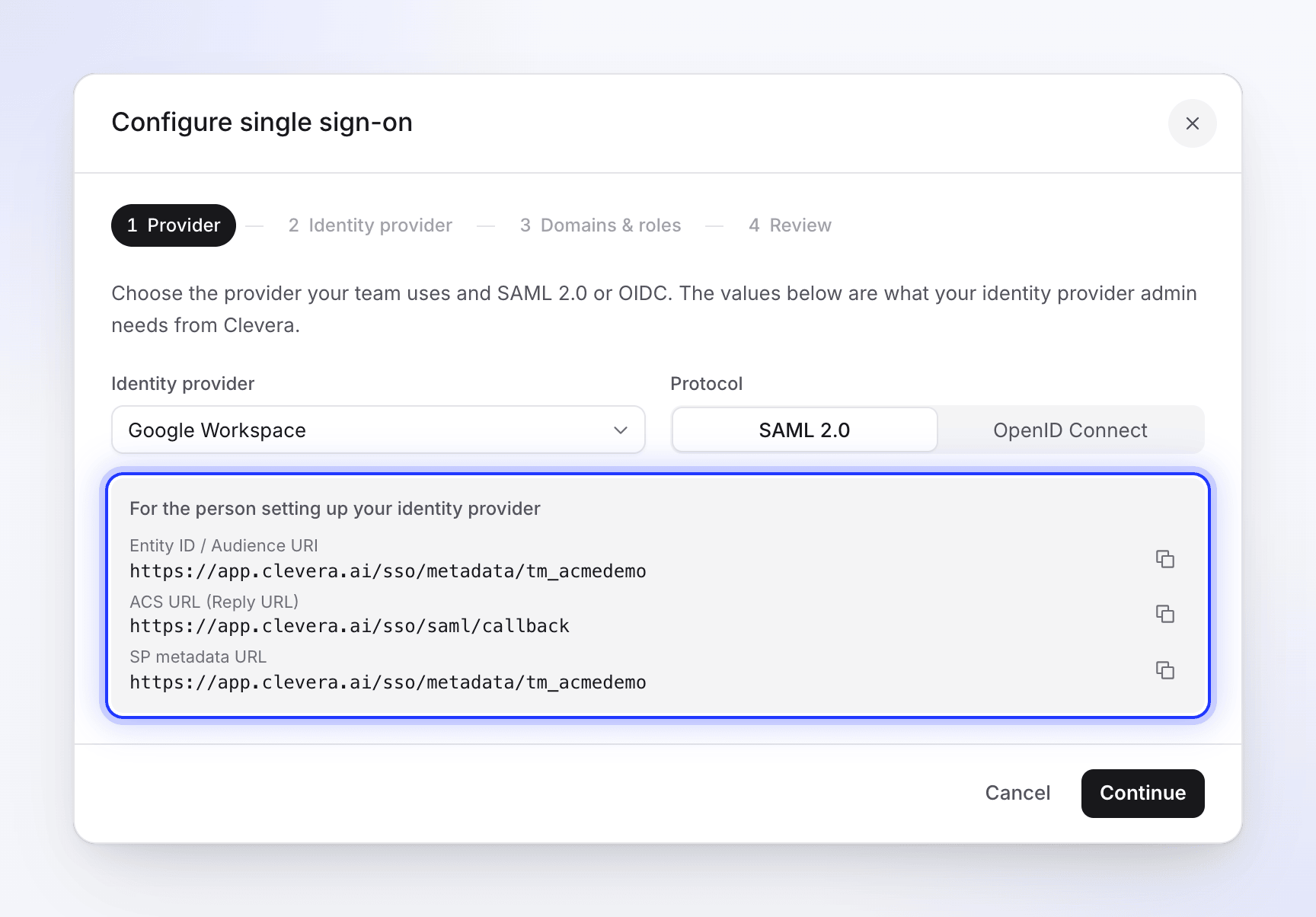
Trước tiên, hãy mở hộp thoại thiết lập Clevera: mở menu không gian làm việc ở đầu thanh bên, chọn Cài đặt nhóm, sau đó chọn Bảo mật và nhấp vào Thiết lập SSO. Chọn Google Workspace làm Nhà cung cấp danh tính.
Kết nối với OpenID Connect
Đặt ứng dụng thành nội bộ
Trong bảng điều khiển Google Cloud, chọn một dự án trong tổ chức của bạn và mở Nền tảng xác thực Google (trong các bảng điều khiển cũ hơn là API & Dịch vụ → Màn hình đồng ý OAuth). Đặt Đối tượng khán giả (loại người dùng) thành Nội bộ, để chỉ các tài khoản trong Google Workspace của bạn mới có thể đăng nhập. Điền tên ứng dụng (
Clevera) và email hỗ trợ.Tạo ứng dụng khách OAuth
Trong hộp thoại thiết lập của Clevera, đặt Giao thức thành OpenID Connect và sao chép URI chuyển hướng (URL callback) từ hộp màu xám. Sau đó, trong Google, hãy mở Ứng dụng khách (hoặc API & Dịch vụ → Thông tin xác thực) và tạo một ID ứng dụng khách OAuth:
Trường Google Giá trị Loại ứng dụng Ứng dụng web Tên CleveraURI chuyển hướng được ủy quyền URI chuyển hướng (URL callback): https://app.clevera.ai/sso/oidc/callbackNhấp vào Tạo và sao chép ID ứng dụng khách và Mã bí mật ứng dụng khách.
Điền thông tin vào Clevera
Trong Clevera, nhấp vào Tiếp tục và nhập:
Trường Clevera Giá trị ID ứng dụng khách ID ứng dụng khách của Google Mã bí mật ứng dụng khách Mã bí mật ứng dụng khách của Google URL khám phá https://accounts.google.com/.well-known/openid-configuration
Google gửi các yêu cầu email và name cho các phạm vi openid email profile mà Clevera yêu cầu, vì vậy không cần phải ánh xạ gì thêm.
Kết nối với SAML 2.0
Thêm ứng dụng SAML tùy chỉnh
Trong bảng điều khiển Google Admin, đi tới Ứng dụng → Ứng dụng web và di động, nhấp vào Thêm ứng dụng và chọn Thêm ứng dụng SAML tùy chỉnh. Đặt tên là
Cleveravà nhấp vào Tiếp tục.Sao chép các giá trị của Google vào Clevera
Trên phần Chi tiết nhà cung cấp danh tính Google, hãy sao chép các giá trị vào Clevera (trước tiên hãy đặt Giao thức thành SAML 2.0 và nhấp vào Tiếp tục):
Giá trị Google Trường Clevera ID thực thể ID thực thể IdP URL SSO URL đăng nhập SSO Chứng chỉ Chứng chỉ X.509 Nhấp vào Tiếp tục trong Google.
Nhập các giá trị của Clevera
Trên phần Chi tiết nhà cung cấp dịch vụ:
Trường Google Giá trị URL ACS https://app.clevera.ai/sso/saml/callbackID thực thể ID thực thể / URI đối tượng từ hộp thoại Clevera URL bắt đầu Để trống Phản hồi đã ký Đã chọn Định dạng ID tên EMAIL ID tên Thông tin cơ bản → Email chính Nhấp vào Tiếp tục.
Ánh xạ tên
Trên phần Ánh xạ thuộc tính, hãy ánh xạ Tên thành
firstNamevà Họ thànhlastName. Nhấp vào Hoàn tất.Bật ứng dụng
Mở phần Quyền truy cập của người dùng của ứng dụng, chọn BẬT cho mọi người (hoặc cho các đơn vị tổ chức hoặc nhóm cần sử dụng Clevera) và nhấp vào Lưu. Google cho biết quá trình này có thể mất một lúc để áp dụng.
Hoàn tất trong Clevera
- Trên phần Tên miền & vai trò, hãy thêm mọi tên miền Google Workspace mà nhân viên của bạn sử dụng. Chọn Tạo tài khoản khi đăng nhập lần đầu và Vai trò mặc định cho thành viên SSO mới.
- Trên phần Xem lại, nhấp vào Lưu cấu hình.
- Nhấp vào Chạy thử nghiệm, bật Bật SSO, và đăng nhập với tư cách người dùng thử nghiệm trong cửa sổ ẩn danh, bắt đầu từ trang đăng nhập Clevera.
- Khi mọi thứ hoạt động, hãy bật Yêu cầu SSO nếu bạn muốn SSO là cách duy nhất để đăng nhập. Thao tác này cũng sẽ tắt Tiếp tục với Google cho các thành viên đó.
Các thành viên nhập email công việc của họ trên trang đăng nhập Clevera và nhấp vào Tiếp tục với Google Workspace.
Khắc phục sự cố
| Vấn đề | Cần kiểm tra |
|---|---|
| Google hiển thị "Error 400: redirect_uri_mismatch" | URI chuyển hướng được ủy quyền phải khớp chính xác với URI chuyển hướng (URL callback) từ Clevera, https://app.clevera.ai/sso/oidc/callback. |
| Google thông báo ứng dụng bị hạn chế đối với người dùng trong tổ chức | Người đó không đăng nhập bằng tài khoản từ Workspace của bạn. |
| "SSO authentication failed…" sau khi đăng nhập Google, với SAML | Phản hồi đã ký đã được chọn; chứng chỉ trong Clevera khớp với chứng chỉ hiện tại của ứng dụng; ID thực thể khớp chính xác với Clevera. Nếu vẫn lỗi, hãy kết nối bằng OIDC thay thế. |
| "SSO session expired. Please try again." sau khi mở Clevera từ menu ứng dụng Google | Dự kiến: việc đăng nhập phải bắt đầu từ trang đăng nhập Clevera. |
| Google thông báo ứng dụng chưa được cấu hình cho người dùng (SAML) | Bật ứng dụng cho đơn vị tổ chức hoặc nhóm của họ trong Quyền truy cập của người dùng. |
| "Your email domain is not authorized for this team's SSO." | Thêm tên miền của họ, bao gồm cả các tên miền phụ, vào Tên miền email được phép. |
Xem thêm thông báo: Khắc phục sự cố đăng nhập SSO.