

Sử dụng mẫu cho video Hướng dẫn và Demo sản phẩm
Chọn, xem trước và tùy chỉnh mẫu cho video Hướng dẫn hoặc Demo sản phẩm: các cảnh hoạt hình, phong cách, màu sắc, logo và âm nhạc. Hãy tự tạo mẫu của riêng bạn, đặt làm mặc định cho không gian làm việc hoặc tiếp tục sử dụng các mẫu trước đây.
Một mẫu sẽ quyết định giao diện, âm thanh và luồng của video Hướng dẫn hoặc Demo sản phẩm: các cảnh hoạt họa xung quanh bản ghi của bạn (ảnh bìa, nội dung bạn sẽ học, các mốc bước, tóm tắt, logo kết thúc), phong cách và màu sắc của chúng, chế độ Sáng hoặc Tối, logo của bạn, âm nhạc và nền phía sau cảnh quay. Hãy chọn một mẫu cho mỗi video trong cửa sổ Mẫu, tự tạo mẫu riêng từ bất kỳ mẫu Có sẵn nào và đặt làm mặc định cho không gian làm việc của bạn.
Các mẫu trong cửa sổ này dành cho video Hướng dẫn và Demo sản phẩm. Dọn dẹp và Đã tạo phong cách để chia sẻ (Polish) vẫn sử dụng các mẫu video trước đây; xem Mẫu cho video Polish. Nếu không gian làm việc của bạn đã tạo video hướng dẫn hoặc demo bằng các mẫu trước đó, bạn có thể tiếp tục sử dụng chúng; xem Tiếp tục sử dụng các mẫu trước đây của bạn. Các clip mạng xã hội sử dụng Giao diện thay thế; xem Chọn giao diện.
Những gì một mẫu thiết lập
| Phần | Nội dung quyết định | Nơi bạn thay đổi |
|---|---|---|
| Câu chuyện | Video có những cảnh hoạt họa nào và theo thứ tự nào, ví dụ: ảnh bìa, nội dung bạn sẽ học, mốc đánh số trước mỗi bước, tóm tắt và logo. | Tab Câu chuyện |
| Phong cách | Giao diện của mọi cảnh hoạt họa: bố cục, kiểu chữ, chuyển động và khung xung quanh bản ghi của bạn. 12 phong cách. | Tab Phong cách |
| Chế độ | Sáng hoặc Tối. | Tab Phong cách |
| Màu sắc | Màu sắc riêng của phong cách, một trong các bộ màu của nó, màu thương hiệu của bạn hoặc màu tùy chỉnh. | Tab Màu sắc |
| Phông chữ | Phông chữ của phong cách hoặc của thương hiệu bạn. | Tab Phong cách (cần có thương hiệu) |
| Logo | Logo thương hiệu, logo không gian làm việc hoặc không có logo. | Tab Logo |
| Âm nhạc | Bản nhạc riêng của mẫu, bản nhạc bạn chọn hoặc không có nhạc. | Tab Xem thêm |
| Nền | Những gì bản ghi nằm trên đó giữa các cảnh hoạt họa. | Tab Xem thêm |
| Phụ đề | Video có bắt đầu với phụ đề hay không. | Tab Xem thêm |
Các từ trong các cảnh (tiêu đề, các bước, tóm tắt) và lời dẫn được AI viết cho mỗi video dựa trên bản ghi của bạn. Mẫu chỉ thiết lập cách chúng hiển thị và thứ tự xuất hiện.
Chọn mẫu cho video
Mở cửa sổ Mẫu
Trên trang Tạo của video Hướng dẫn hoặc Demo sản phẩm, phần Mẫu ("Giao diện, âm nhạc và luồng của video của bạn.") hiển thị mẫu mà video sẽ sử dụng, với các cảnh đang phát trên ảnh bìa. Nhấp vào Khám phá mẫu hoặc nhấp vào ảnh bìa.
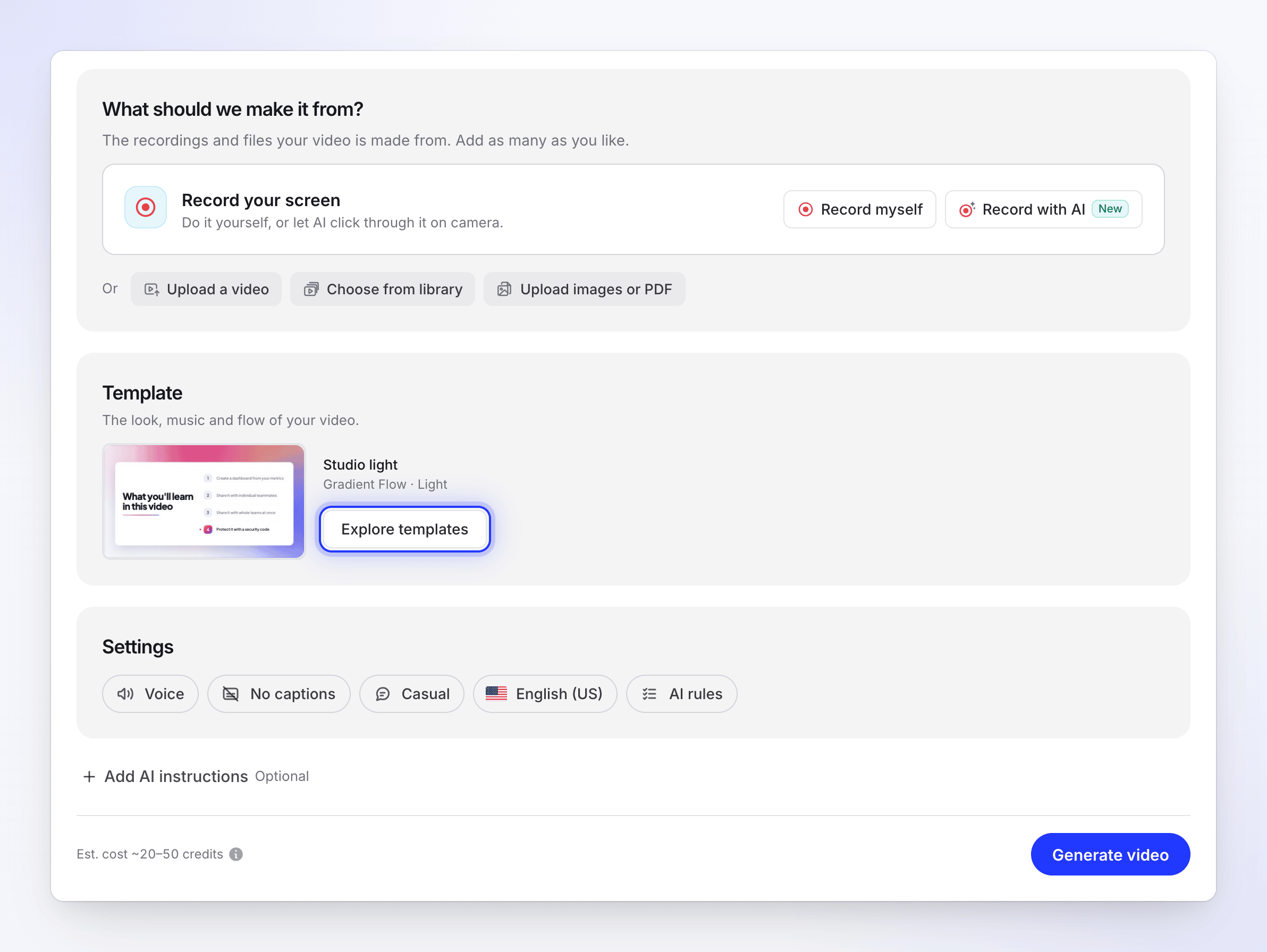
Phần Mẫu nằm phía trên Cài đặt trong các video hướng dẫn và demo. Chọn thương hiệu
Ở trên cùng, Áp dụng thương hiệu của tôi hiển thị mọi mẫu được tạo cho thương hiệu đó: logo và phông chữ của thương hiệu trên tất cả các mẫu, và màu sắc của thương hiệu trên các mẫu được đặt theo màu thương hiệu (các mẫu khác giữ nguyên màu gốc). Chọn Không có thương hiệu để xem các mẫu như ban đầu. Bạn cần tạo thương hiệu trước? Xem Thêm thương hiệu của bạn.
Duyệt và xem trước
Nhấp vào một thẻ để xem trước ở bên trái. Bản xem trước sẽ phát câu chuyện của mẫu với tiêu đề video của bạn, và dải băng bên dưới hiển thị từng cảnh; nhấp vào một cảnh để chuyển đến đó và nhấn Space để phát hoặc tạm dừng. Lọc bằng các tab (Tất cả, Có sẵn, Đã lưu), các biểu tượng chế độ (bất kỳ, sáng, tối) và nếu có hơn 6 mẫu, hãy dùng Tìm kiếm mẫu.
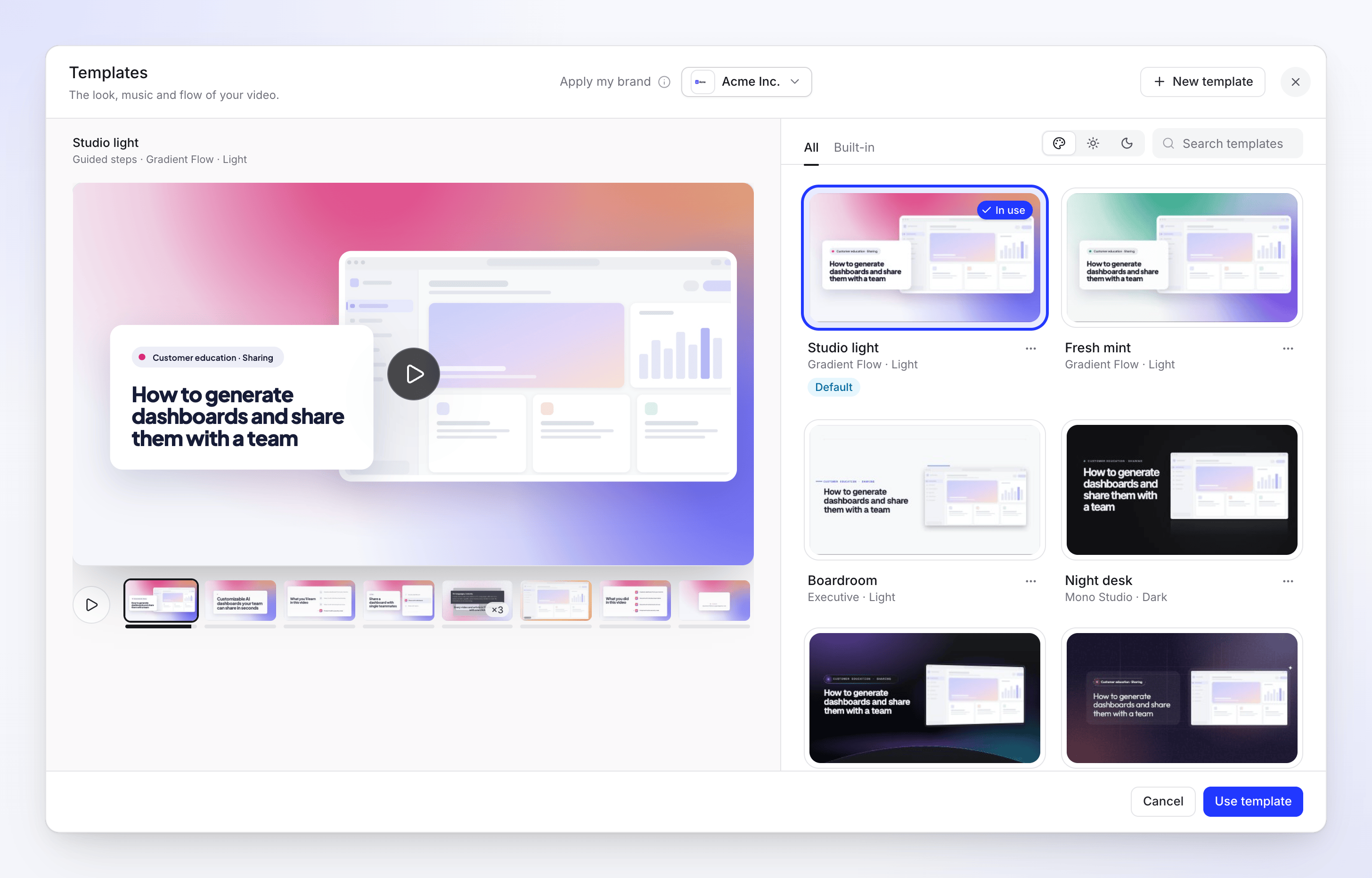
Thẻ được đánh dấu Đang sử dụng là thẻ video của bạn hiện đang dùng. Sử dụng mẫu
Nhấp vào Sử dụng mẫu. Mẫu và thương hiệu bạn đã chọn sẽ được áp dụng vào video và cửa sổ sẽ đóng lại. Hủy sẽ không thay đổi gì cả.
Mỗi thẻ ghi tên phong cách và chế độ của nó, ví dụ Gradient Flow · Sáng, và có thể hiển thị Mặc định, Chỉ mình tôi hoặc Đã nhập (một mẫu được chuyển từ các mẫu video trước đây của bạn: bao gồm âm nhạc và nền của nó). Trên màn hình kích thước điện thoại sẽ không có bản xem trước: nhấp vào thẻ sẽ áp dụng ngay lập tức.
Mẫu mà video mới bắt đầu với: mẫu bạn đã sử dụng gần nhất cho loại video đó, với cùng thương hiệu. Lần đầu tiên, đó sẽ là mặc định của không gian làm việc; nếu không có, Clevera sẽ dùng mặc định cho loại video đó.
Tiếp tục sử dụng các mẫu trước đây của bạn
Trước cuối tháng 10 năm 2026, các video hướng dẫn và demo sản phẩm được tạo bằng các mẫu video trước đây: thẻ giới thiệu, thẻ tiêu đề trước mỗi chương, hiệu ứng logo, hình nền, âm nhạc và hiệu ứng chuyển cảnh. Nếu video của bạn được gắn thương hiệu bằng một trong những mẫu đó, bạn có thể tiếp tục tạo video hướng dẫn và demo mới với mẫu đó.
Mở Mẫu cũ
Trên trang Tạo của video hướng dẫn hoặc demo sản phẩm, hãy nhấp vào Khám phá mẫu để mở cửa sổ Mẫu. Nhấp vào Mẫu cũ ở góc dưới bên trái.
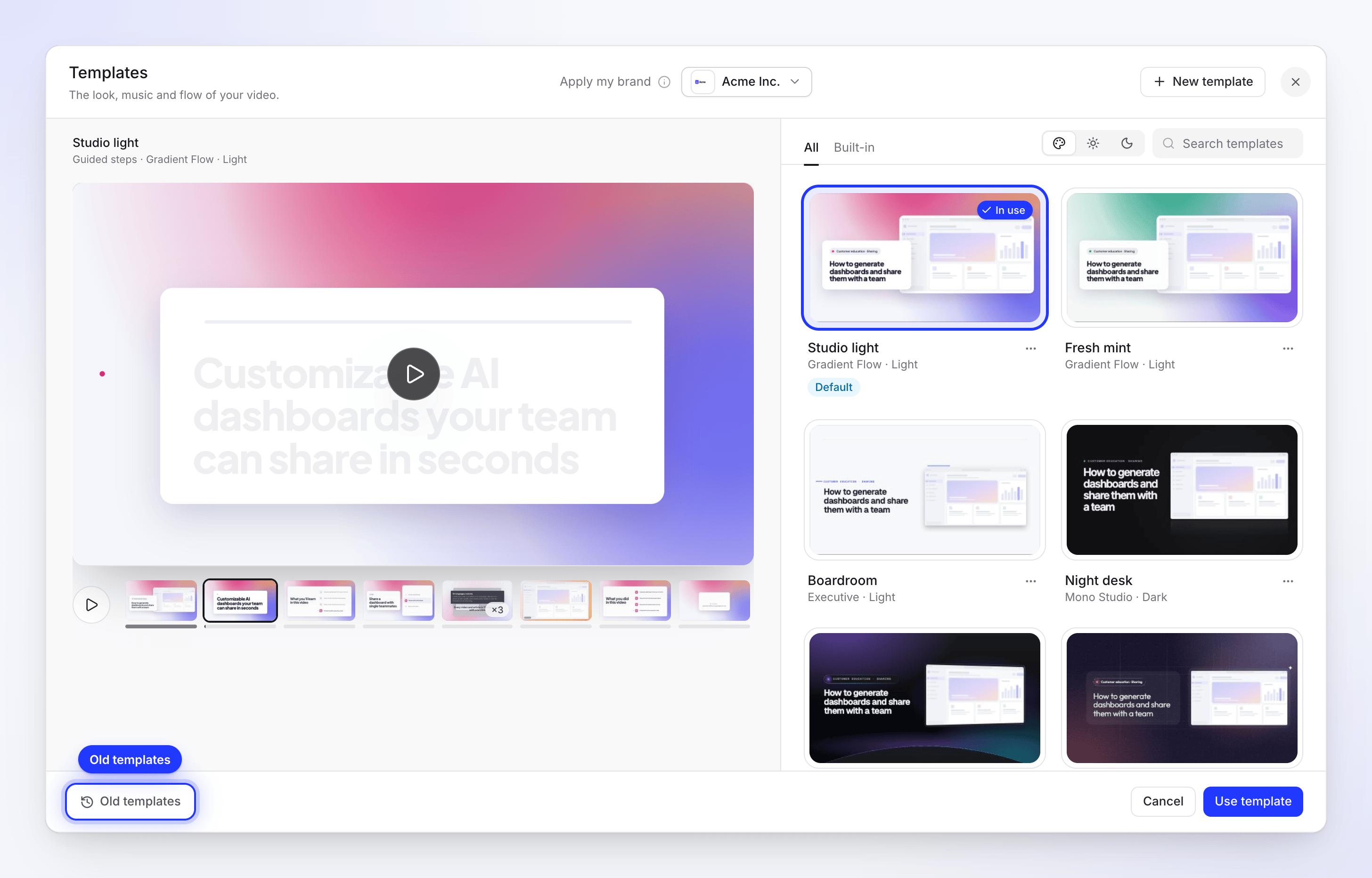
Mẫu cũ nằm ở góc dưới bên trái của cửa sổ Mẫu. Chọn mẫu của bạn
Cửa sổ các mẫu trước đây sẽ mở ra ("Hình nền, âm nhạc, thẻ giới thiệu và thẻ tiêu đề của video của bạn."), cùng với các mẫu có sẵn và các mẫu nhóm của bạn đã tạo. Di chuột qua một thẻ và nhấp vào Sử dụng, hoặc mở thẻ đó ra và nhấp vào Sử dụng mẫu này.
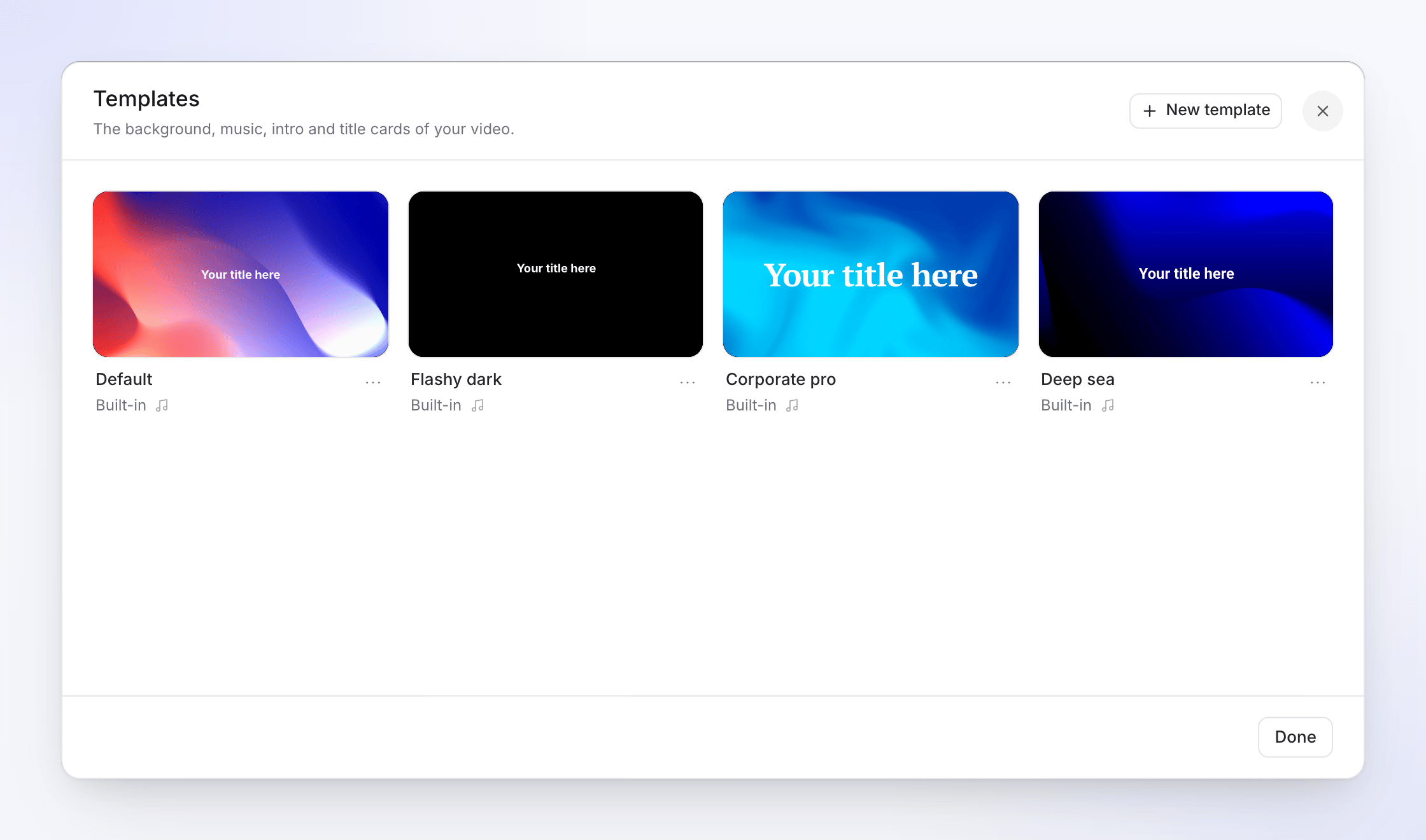
Kiểm tra phần Mẫu
Quay lại trang Tạo, phần Mẫu hiển thị mẫu đó với huy hiệu Mẫu cũ. Thay đổi mẫu sẽ mở lại các mẫu trước đây; Sử dụng mẫu mới sẽ chuyển đổi video trở lại và mở cửa sổ Mẫu.
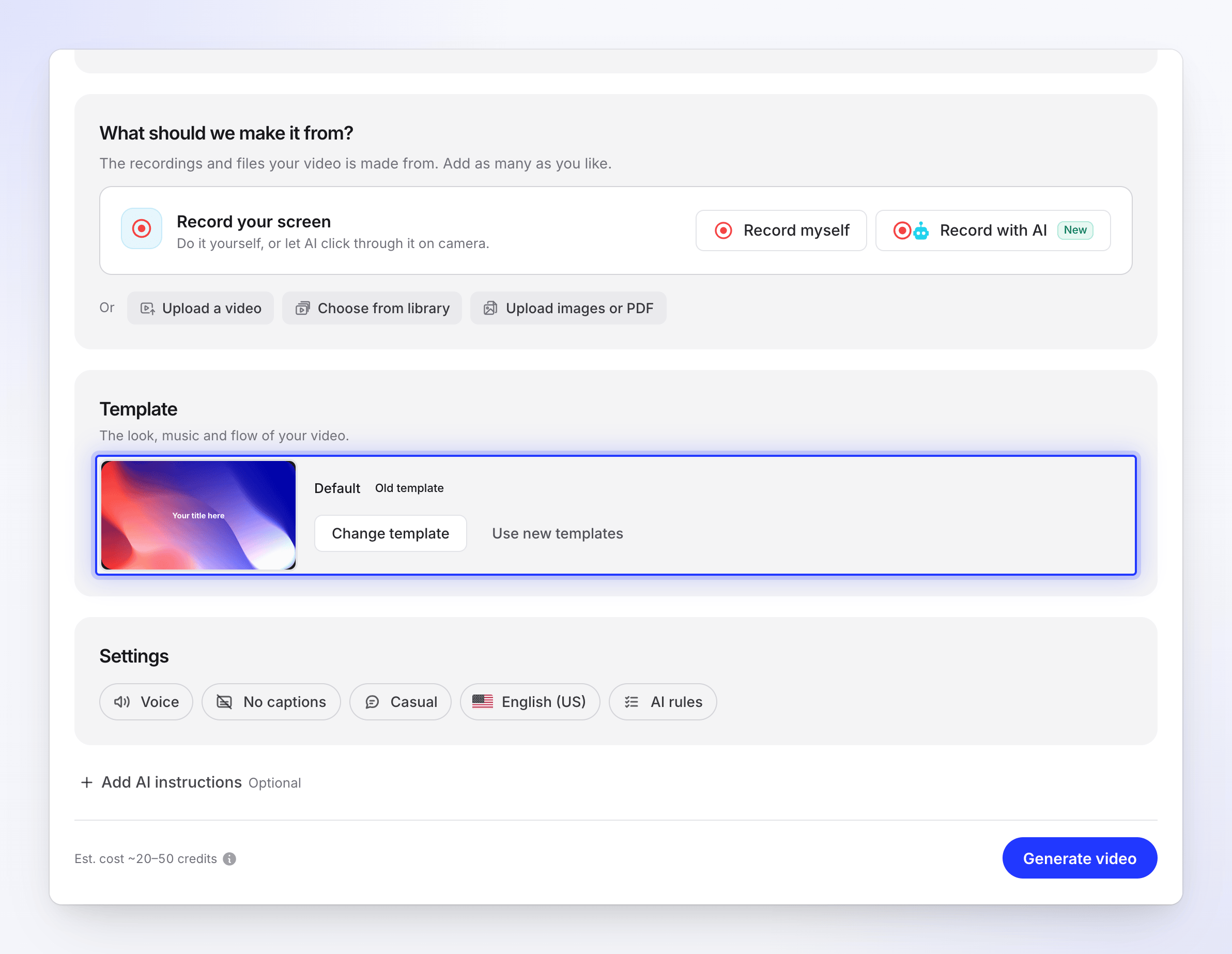
Video được tạo bằng mẫu trước đây cho đến khi bạn nhấp vào Sử dụng mẫu mới.
Video sử dụng mẫu trước đây khác biệt như thế nào
| Mẫu trước đây | Mẫu mới | |
|---|---|---|
| Xung quanh bản ghi của bạn | Một thẻ giới thiệu với tiêu đề video, thẻ tiêu đề trước mỗi chương và hiệu ứng logo ở cuối, với các hiệu ứng chuyển cảnh của mẫu giữa các phần. | Các cảnh hoạt hình của câu chuyện (bìa, những gì bạn sẽ học, điểm đánh dấu bước, tóm tắt, logo kết thúc). |
| Giao diện, âm nhạc, hình nền | Của riêng mẫu đó. | Phong cách, màu sắc, âm nhạc và hình nền của mẫu. |
| Logo | Logo được đặt trong hiệu ứng logo của mẫu. | Logo thương hiệu hoặc không gian làm việc của bạn. Áp dụng thương hiệu của tôi không áp dụng cho các mẫu trước đây. |
| Độ dài demo sản phẩm | Ra mắt sản phẩm 30–60 giây, tính năng mới 45–90 giây; các demo khác như bình thường. | Xem Tạo demo sản phẩm. |
| Chỉnh sửa sau đó | Phần giới thiệu, thẻ tiêu đề và hiệu ứng logo được chỉnh sửa trong trình chỉnh sửa giống như bất kỳ thẻ nào; xem Chỉnh sửa cảnh và thẻ. | Xem Chỉnh sửa các cảnh hoạt hình. |
AI vẫn viết lời dẫn, chương và tiêu đề từ bản ghi của bạn, đồng thời các bản dịch, xuất tệp và tác nhân vẫn hoạt động trên các video này như trước.
Mẫu mà video tiếp theo bắt đầu với: khi bạn tạo một video bằng mẫu trước đây, video hướng dẫn hoặc demo tiếp theo của bạn sẽ bắt đầu với cùng mẫu đó. Nhấp vào Sử dụng mẫu mới để quay lại.
Để tạo hoặc thay đổi một mẫu trước đây, hãy sử dụng Mẫu mới, hoặc Chỉnh sửa / Nhân bản trong menu ⋯ của thẻ. Nó sẽ mở ra cùng trình chỉnh sửa như Mẫu cho video Polish. Các mẫu trước đây chỉ được cung cấp trên trang Tạo: các video được tạo bởi tác nhân Clevera, Autopilot hoặc từ các ứng dụng AI sẽ sử dụng các mẫu mới.
Các mẫu có sẵn
Clevera có 60 mẫu có sẵn cho video hướng dẫn và 60 mẫu cho demo, trải dài trên 12 phong cách ở phiên bản sáng và tối, mỗi mẫu có nền và âm nhạc riêng. Bạn không thể thay đổi chúng, nhưng bạn có thể bắt đầu tạo mẫu riêng từ bất kỳ mẫu nào trong số đó.
| Phong cách | Cảm giác |
|---|---|
| Gradient Flow | SaaS bóng bẩy: gradient màu chuyển động, thẻ trắng sạch sẽ, kiểu chữ đậm. |
| Executive | Doanh nghiệp chuyên nghiệp: xanh navy và trắng, một màu xanh executive, đường kẻ mảnh, số liệu kiểu báo cáo. |
| Mono Studio | Ra mắt sản phẩm tối giản: gần như đơn sắc, kiểu chữ lớn chính xác, một điểm nhấn nhẹ nhàng. |
| Midnight Gradient | Công nghệ cao cấp tối: gần như đen được chiếu sáng bởi ánh sáng tím sang lục lam, các thẻ có viền gradient. |
| Soft Aura | Gradient sáng thoáng đãng, các quả cầu màu mờ, kính mờ. |
| Ink & Ember | Biên tập kiểu áp phích phản kháng: kiểu chữ thường khổng lồ, một điểm nhấn nóng bỏng. |
| Blueprint | Khung trung tính: nền than hoặc nhạt, đường kẻ trắng mảnh, dấu cắt, một điểm nhấn tiết chế. |
| Moss & Rose | Biên tập tĩnh lặng: tông màu trầm, điểm nhấn nhẹ nhàng, giấy nhạt. |
| Signal Grid | Một điểm nhấn tín hiệu trên nền trung tính bình tĩnh, kiểu chữ lớn sạch sẽ trên lưới hiển thị. |
| Poster Punch | Năng lượng punk-zine trên lưới Thụy Sĩ: chữ in hoa đậm, viền tối, điểm nhấn nóng bỏng. |
| Candy Brick | Các khối neobrutalist nổi bật: viền tối, bóng đổ cứng, màu pastel kẹo ngọt. |
| Zine collage | Ảnh ghép thủ công nổi bật trên lưới hiện đại nghiêm ngặt. |
Tạo mẫu riêng của bạn
Bắt đầu từ mẫu đang hiển thị
Trong cửa sổ Mẫu, hãy xem trước mẫu gần giống với những gì bạn muốn và nhấp vào Mẫu mới (hoặc chọn Mẫu mới từ đây trong menu ⋯ của thẻ có sẵn). Mẫu của bạn bắt đầu dưới dạng bản sao của mẫu đó, được tạo cho thương hiệu bạn đã chọn. Studio mở ra với bản xem trước trực tiếp ở bên trái và các lựa chọn ở bên phải.
Đặt tên
Nhập tên ở trên cùng. Nếu để trống, mẫu sẽ được đặt tên theo phong cách và chế độ của nó, ví dụ "Mono Studio · Tối" ("Mono Studio · Tối 2" nếu tên đó đã được sử dụng).
Chọn phong cách và chế độ
Trên tab Phong cách, chọn Sáng hoặc Tối và một trong 12 phong cách. Mỗi ô hiển thị cảnh mở đầu của bạn theo phong cách đó. Khi đã chọn thương hiệu, Phông chữ sẽ chuyển đổi giữa phông chữ của Phong cách và của Thương hiệu; phông chữ thương hiệu không thể tải được sẽ được thay thế bằng phông chữ gần giống nhất và chú giải công cụ sẽ cho biết đó là phông nào.
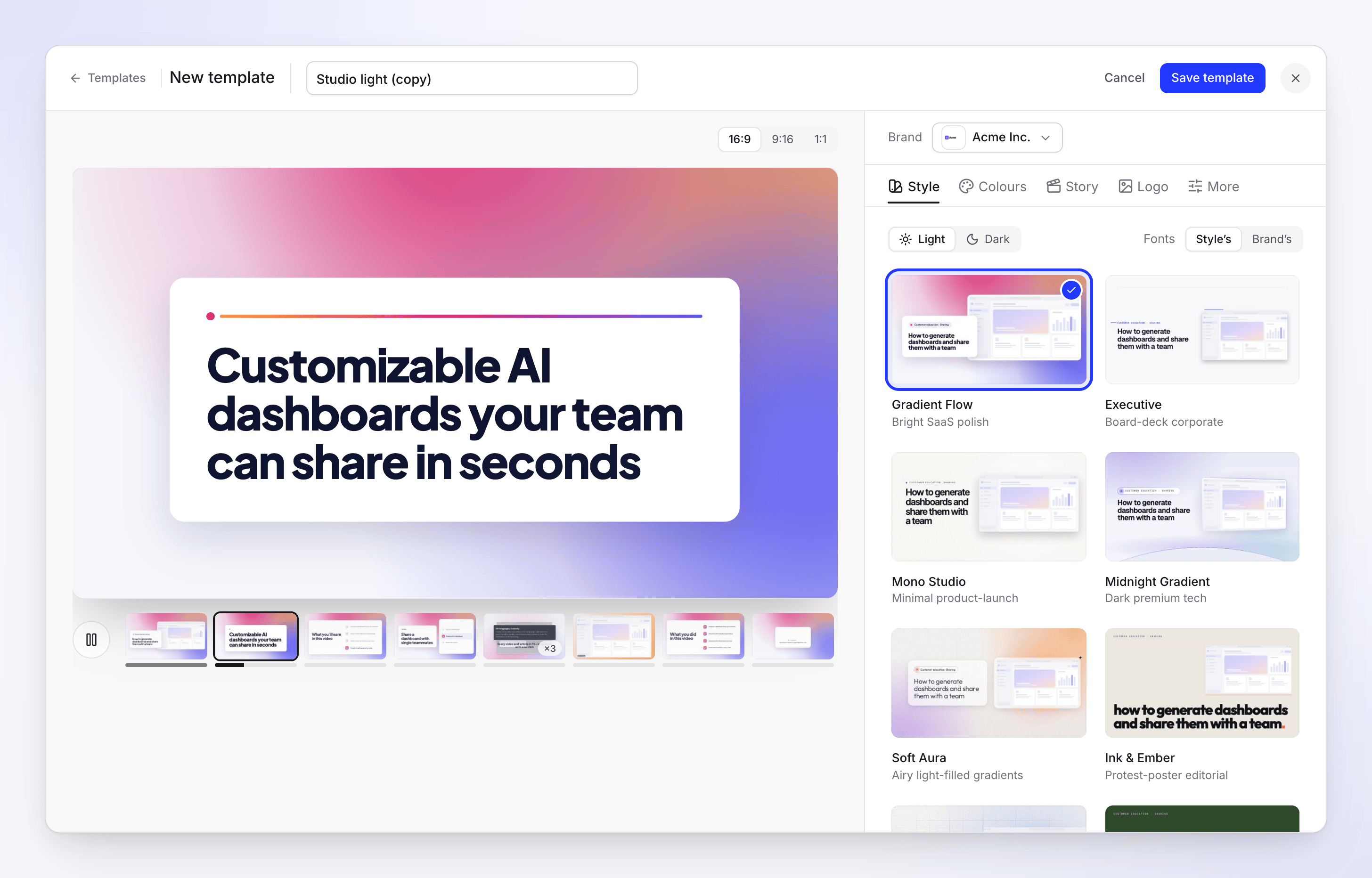
Thiết lập màu sắc
Trên tab Màu sắc, chọn một trong các mục:
- Gốc: màu sắc riêng của phong cách hoặc một trong các Bộ màu khác của nó.
- Thương hiệu của bạn: màu sắc thương hiệu của bạn, được điều chỉnh cho phù hợp với phong cách ("Đã điều chỉnh cho Gradient Flow"). Điều chỉnh lại sẽ khớp lại màu sau khi bạn thay đổi thương hiệu.
- Màu tùy chỉnh: nhấp vào một ô màu để tự thiết lập từng màu. Đặt lại về màu của phong cách sẽ hoàn tác các thay đổi.
Nếu một màu làm cho văn bản khó đọc, Clevera sẽ điều chỉnh màu đó và thông báo ("Chúng tôi đã điều chỉnh một màu để văn bản vẫn dễ đọc."); di chuột vào Những gì chúng tôi đã điều chỉnh để xem thay đổi. Một số phong cách giữ nguyên màu sắc của riêng chúng: "Phong cách này giữ nguyên màu sắc của riêng nó."
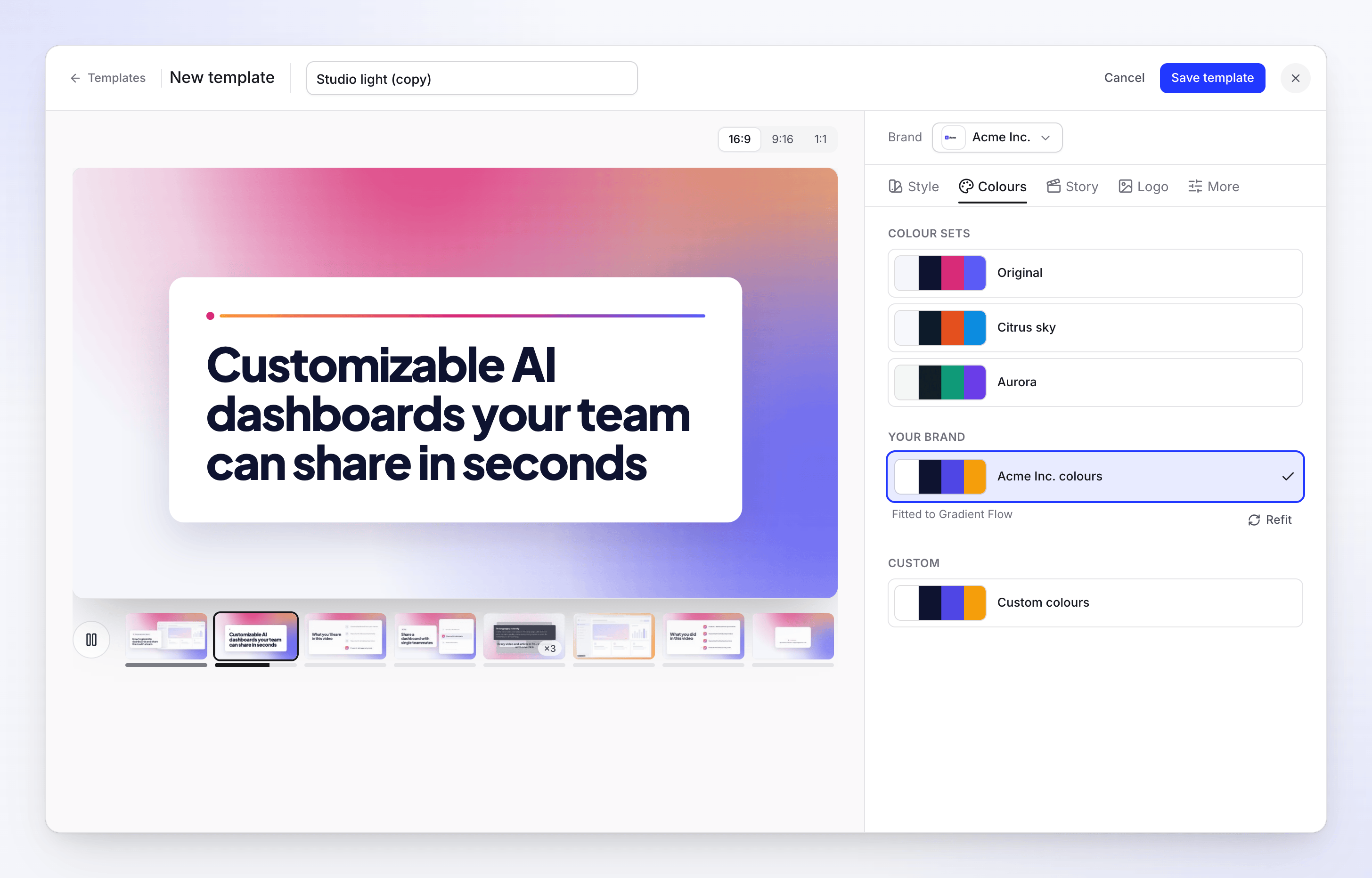
Chọn câu chuyện
Trên tab Câu chuyện, giữ nguyên Theo loại video (mặc định: mỗi video nhận được câu chuyện được đề xuất cho loại của nó, hiển thị là "Video này: Các bước hướng dẫn") hoặc ghim một câu chuyện cho mọi video được tạo bằng mẫu này. Mỗi câu chuyện liệt kê các cảnh, loại video phù hợp và độ dài mẫu. Xem Câu chuyện.
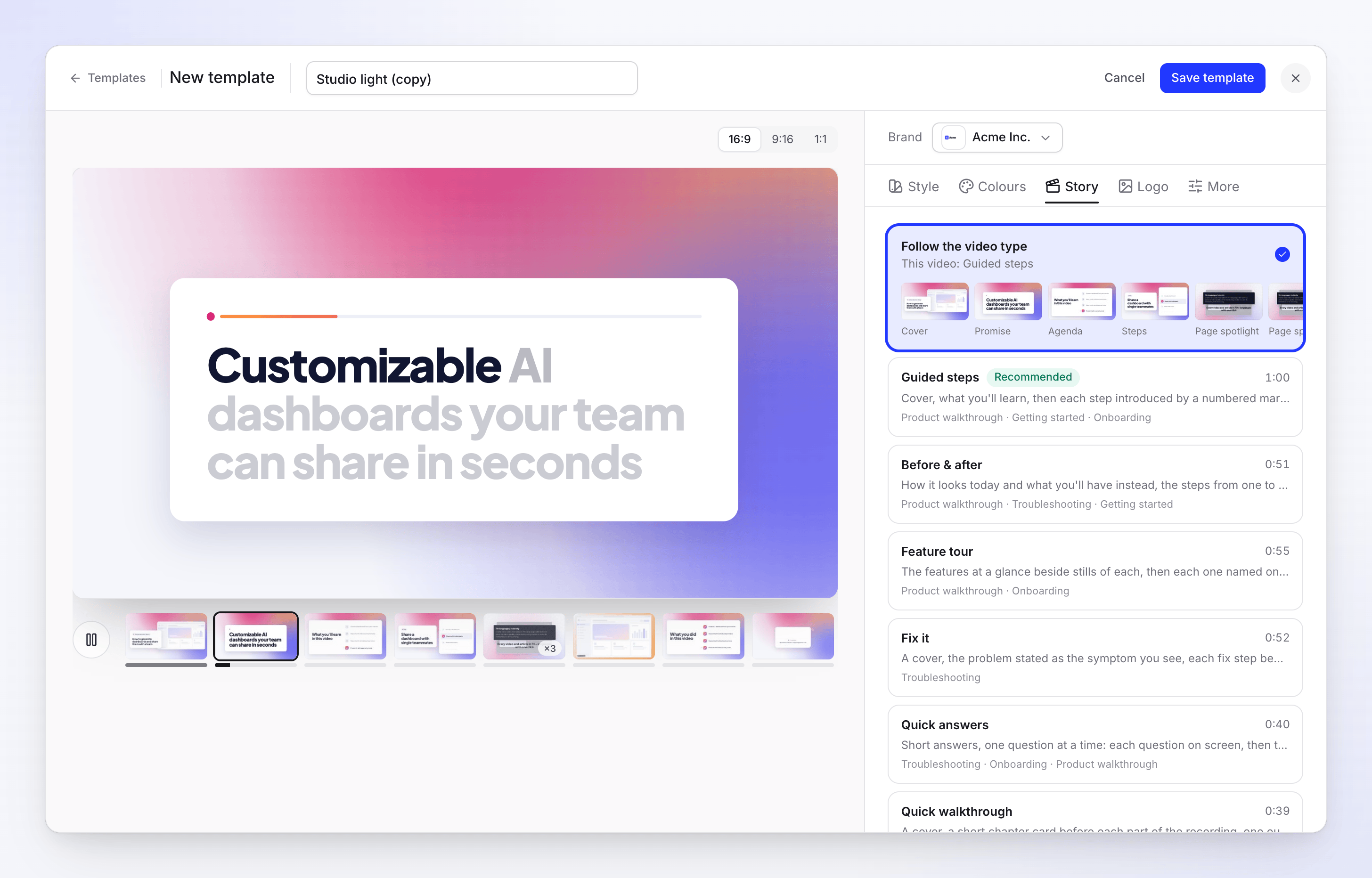
Thiết lập logo, âm nhạc và các phần còn lại
- Logo: Logo thương hiệu, Logo không gian làm việc hoặc Không có logo. Nếu thương hiệu thiếu logo cần thiết cho nền tối hoặc sáng, tab sẽ thông báo ("Acme Inc. không có logo cho nền tối.") và cho phép bạn Tải lên một logo cho thương hiệu. Chưa có thương hiệu? Chọn thương hiệu hoặc Thêm thương hiệu.
- Xem thêm → Âm nhạc: Của mẫu (bản nhạc đi kèm mẫu), Chọn (chọn bản nhạc từ thư viện âm nhạc) hoặc Không có nhạc.
- Xem thêm → Nền: "Những gì bản ghi nằm trên đó giữa các cảnh hoạt họa": hình nền, màu sắc hoặc hình ảnh của riêng bạn.
- Xem thêm → Phụ đề: "Thiết lập Phụ đề của video khi bạn sử dụng mẫu này."
- Xem thêm → Ai có thể sử dụng nó: Mọi người trong không gian làm việc hoặc Chỉ mình tôi, và Đặt làm mặc định cho video hướng dẫn (hoặc video demo). Chỉ các mẫu được chia sẻ mới có thể là mặc định.
Lưu mẫu
Nhấp vào Lưu mẫu. Mẫu được lưu, áp dụng vào video của bạn và hiển thị trong danh sách. Nếu rời đi khi có thay đổi, hệ thống sẽ hỏi "Hủy các thay đổi đối với mẫu này?"; chọn Tiếp tục chỉnh sửa để quay lại.
Bản xem trước có thể chuyển đổi giữa 16:9, 9:16 và 1:1 để kiểm tra mẫu ở từng hình dạng; video của bạn vẫn giữ nguyên định dạng ban đầu.
Câu chuyện
Câu chuyện là thứ tự của các cảnh hoạt hình xung quanh bản ghi của bạn. Follow the video type (Theo loại video) sẽ chọn câu chuyện được đề xuất cho loại video bạn đã chọn trong phần Tạo.
| Câu chuyện | Dành cho | Được đề xuất cho |
|---|---|---|
| Guided steps (Các bước hướng dẫn) | Trang bìa, những gì bạn sẽ học, mỗi bước đằng sau một điểm đánh dấu được đánh số, phần tóm tắt và logo. | Hướng dẫn sản phẩm |
| Setup guide (Hướng dẫn thiết lập) | Những gì bạn sẽ có khi hoàn tất, mỗi bước thiết lập đằng sau một điểm đánh dấu, thời điểm sẵn sàng và bước tiếp theo. | Bắt đầu |
| Fix it (Khắc phục) | Vấn đề dưới dạng triệu chứng bạn thấy, mỗi bước khắc phục, vấn đề được hiển thị đã sửa, phần tóm tắt. | Khắc phục sự cố |
| Welcome tour (Chào mừng) | Lời chào nồng nhiệt, kế hoạch tổng quan, mỗi phần đằng sau một huy hiệu được đánh số, danh sách kiểm tra những gì bạn đã học. | Giới thiệu người dùng mới |
| Quick walkthrough (Hướng dẫn nhanh) | Trang bìa, thẻ chương ngắn trước mỗi phần, một dòng kết quả phía trên phần kết. | — |
| Before & after (Trước & sau) | Trông như thế nào hôm nay, những gì bạn sẽ có thay vào đó, các bước ở giữa. | — |
| Feature tour (Giới thiệu tính năng) | Các tính năng trong nháy mắt, sau đó mỗi tính năng được đặt tên trên một thẻ và được hiển thị. | — |
| Quick answers (Câu trả lời nhanh) | Mỗi lần một câu hỏi trên màn hình, sau đó là bản ghi trả lời câu hỏi đó. | — |
| Workflow (Quy trình làm việc) | Một quy trình từ đầu đến cuối, mỗi giai đoạn đằng sau một thẻ ngắn. | — |
| What's new (Có gì mới) | Bản phát hành, các thay đổi được liệt kê, mỗi thay đổi được hiển thị, danh sách kiểm tra những gì mới. | Phiên bản mới |
| Product story (Câu chuyện sản phẩm) | Điểm thu hút và vấn đề, sản phẩm, mỗi tính năng được đặt tên rồi hiển thị, lời kêu gọi trên nút của thương hiệu bạn. | Tổng quan sản phẩm |
| Launch film (Phim ra mắt) | Giá trị trước tiên, sản phẩm, các tính năng, lời hứa, nút và logo của bạn. | Ra mắt sản phẩm |
| Feature spotlight (Tiêu điểm tính năng) | Một tính năng chuyên sâu: tại sao nó quan trọng, cách nó hoạt động, lời hứa và lời kêu gọi. | Tính năng mới |
| Sales pitch (Lời chào hàng) | Vấn đề của người mua, sản phẩm là câu trả lời, mỗi tuyên bố được chứng minh trên màn hình, lời kêu gọi. | Lời chào hàng |
| Investor pitch (Lời chào hàng đầu tư) | Dựa trên slide: vấn đề, công ty, sức hút, thị trường, đối thủ cạnh tranh, đội ngũ và lời kêu gọi. | Lời chào hàng đầu tư |
| Old way vs new (Cách cũ so với mới), Use-case story (Câu chuyện tình huống sử dụng), Integration (tích hợp), Teaser (Đoạn giới thiệu) | Các hình dạng demo khác mà bạn có thể ghim. | — |
Mười câu chuyện đầu tiên là các câu chuyện hướng dẫn, phần còn lại là các câu chuyện demo (What's new là cả hai). Một mẫu chỉ liệt kê các câu chuyện cho loại video của nó.
Quản lý mẫu
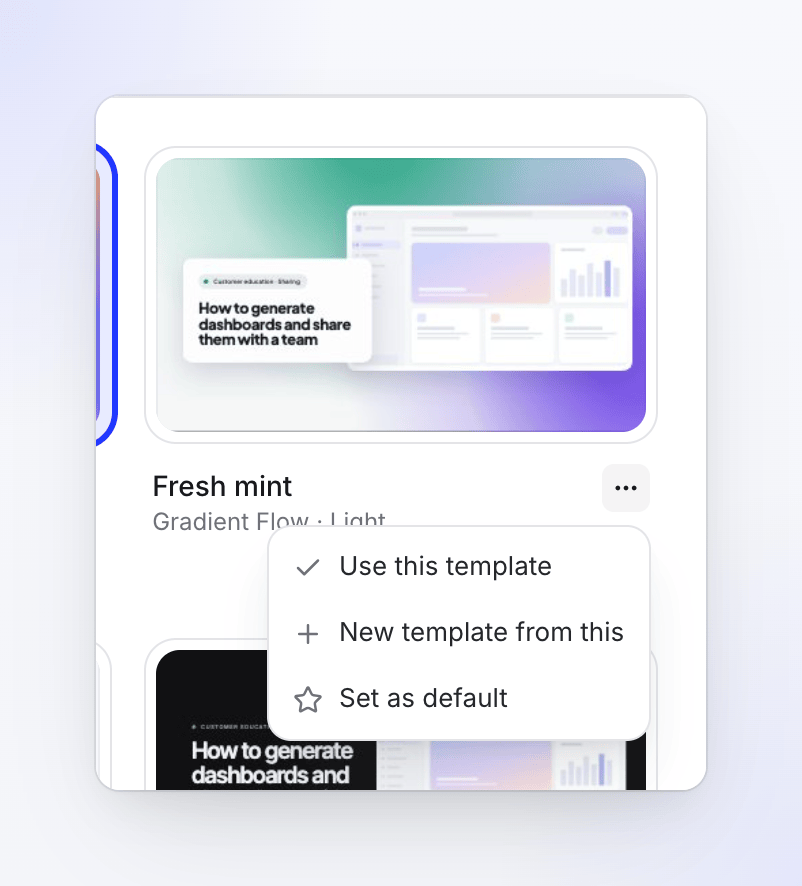
Mỗi thẻ có một menu ⋯:
| Mục | Chức năng |
|---|---|
| Use this template (Sử dụng mẫu này) | Áp dụng ngay vào video. |
| Edit (Chỉnh sửa) | Mở mẫu của riêng bạn trong studio. Trên mẫu có sẵn, nó hiển thị là New template from this (Tạo mẫu mới từ đây). |
| Duplicate (Nhân bản) | Tạo một bản sao mẫu của riêng bạn. |
| Set as default (Đặt làm mặc định) / Remove default (Xóa mặc định) | Mặc định không gian làm việc cho loại video này (hướng dẫn hoặc demo). Chỉ áp dụng cho mẫu được chia sẻ và mẫu có sẵn. |
| Delete (Xóa) | Xóa mẫu của bạn sau khi xác nhận "Delete "name"?" (Xóa "tên"?): "Các video đã tạo với mẫu này vẫn giữ nguyên phong cách. Video mới sẽ không thể sử dụng mẫu này nữa. Thao tác này không thể hoàn tác." Mẫu mặc định bị xóa sẽ được làm trống. |
Ai có thể làm gì
| Hành động | Ai |
|---|---|
| Sử dụng bất kỳ mẫu có sẵn hoặc mẫu được chia sẻ nào | Mọi người trong không gian làm việc |
| Tạo, nhân bản hoặc xóa mẫu, đặt mặc định, tải lên logo | Chủ sở hữu, quản trị viên và Người sáng tạo nội dung |
| Thay đổi mẫu được chia sẻ hiện có | Cả Người chỉnh sửa |
| Thay đổi mẫu Only me (Chỉ mình tôi), hoặc ai có thể sử dụng mẫu | Chỉ người đã tạo ra nó |
| Thay đổi mẫu có sẵn | Không ai cả; hãy bắt đầu một mẫu mới từ đó |
Các mẫu được tạo và sử dụng miễn phí trên mọi gói. Thương hiệu có giới hạn theo từng gói; xem Add your brand.
Mẫu cho video Polish
Clean-up (Dọn dẹp) và Styled for sharing (Đã tạo phong cách để chia sẻ) giữ lại các mẫu video trước đó. Trên trang Tạo của chúng, nhấp vào viên thuốc Template (Mẫu): cửa sổ ("Nền, âm nhạc, thẻ giới thiệu và thẻ tiêu đề của video.") có các tab All (Tất cả), Built-in (Có sẵn) và Your team (Nhóm của bạn). Menu ⋯ của thẻ có các tùy chọn View details (Xem chi tiết), Use this template (Sử dụng mẫu này), Edit (Chỉnh sửa), Duplicate (Nhân bản), Set as default (Đặt làm mặc định) / Remove as default (Xóa làm mặc định) và Delete… (Xóa…); nhấp Done (Xong) khi chân trang hiển thị "Using {name}" (Đang sử dụng {name}). New template (Mẫu mới) (hoặc Duplicate to edit (Nhân bản để chỉnh sửa) trên mẫu có sẵn) sẽ mở trình chỉnh sửa mẫu:
| Phần | Thiết lập |
|---|---|
| General (Chung) | Tên và Who can use it (Ai có thể sử dụng nó) (Everyone in workspace (Mọi người trong không gian làm việc) hoặc Only me (Chỉ mình tôi)). |
| Background (Nền) | Wallpapers (Hình nền), Colors (Màu sắc) hoặc Use your own image (Sử dụng hình ảnh của riêng bạn), với Padding (Khoảng đệm), Corners (Các góc), Shadow (Đổ bóng) và Blur (Làm mờ). |
| Music (Âm nhạc) | Một bản nhạc từ thư viện âm nhạc và Volume (Âm lượng) của nó, hoặc không chọn. |
| Text layer (Lớp văn bản) | Kiểu mặc định của các lớp văn bản. |
| Transitions (Chuyển cảnh) | Các hiệu ứng chuyển cảnh mà AI luân phiên giữa các cảnh. |
| Intro card (thẻ giới thiệu), Title card (thẻ tiêu đề), Text beats (nhịp văn bản), List (danh sách), Logo reveal (hiệu ứng logo) | Các thiết kế thẻ. Logo nằm trong Logo reveal (hiệu ứng logo) (Choose a logo (Chọn logo)). |
Mặc định được đặt ở đây chỉ dành cho loại Polish đó. Xem Clean up or restyle a recording with Polish.
Khắc phục sự cố
| Những gì bạn thấy | Việc cần làm |
|---|---|
| "Không thể tải các mẫu. Vui lòng thử lại." | Nhấp vào Thử lại. |
| Lưu mẫu bị làm mờ với "Phong cách này không khả dụng." hoặc "Câu chuyện này chưa khả dụng." | Chọn phong cách hoặc câu chuyện khác. |
| "Bạn chưa có thương hiệu nào. Hãy thêm một thương hiệu với logo và màu sắc của bạn, sau đó chọn tại đây." | Nhấp vào Thêm thương hiệu; trang Thương hiệu sẽ mở ra. Quay lại cửa sổ, danh sách sẽ tự làm mới. Xem Thêm thương hiệu của bạn. |
| "Chúng tôi không thể điều chỉnh thương hiệu này. Vui lòng thử lại." | Nhấp vào Điều chỉnh lại, hoặc chọn lại thương hiệu. |
| "Mẫu này không thể thay đổi. Hãy nhân bản nó để tạo mẫu của riêng bạn." | Đây là mẫu có sẵn hoặc mẫu riêng tư của ai đó. Sử dụng Mẫu mới từ mẫu này. |
| "Chia sẻ nó với không gian làm việc để đặt làm mặc định." | Đặt Ai có thể sử dụng nó thành Mọi người trong không gian làm việc. |
| Không có nút Mẫu cũ. | Nó chỉ xuất hiện đối với các không gian làm việc trên gói trả phí đã tạo video hướng dẫn hoặc demo bằng các mẫu trước đây. Hãy sử dụng các mẫu mới hoặc liên hệ với bộ phận hỗ trợ nếu không gian làm việc của bạn đã sử dụng các mẫu trước đây. |
| "Mẫu cũ không khả dụng cho không gian làm việc này." | Không gian làm việc của bạn không đủ điều kiện (xem ở trên). Chọn một mẫu từ cửa sổ Mẫu. |