

Kết nối GitHub hoặc kho lưu trữ khác với Autopilot
Kết nối GitHub (hoặc GitLab hoặc Bitbucket nếu có) để Autopilot có thể theo dõi các bản phát hành và thay đổi đã hợp nhất của bạn. Quyền truy cập là chỉ đọc, giới hạn trong các kho lưu trữ bạn cho phép và không bao giờ bao gồm mã nguồn của bạn.
Kết nối kho lưu trữ mã nguồn và Autopilot có thể theo dõi các bản phát hành và thay đổi đã hợp nhất của sản phẩm, để các tác vụ như Giữ trung tâm trợ giúp của tôi luôn cập nhật khi chúng tôi phát hành lập kế hoạch sửa lỗi ngay khi có bản phát hành. Quyền truy cập là chỉ đọc, chỉ bao gồm các kho lưu trữ bạn cho phép và không bao giờ bao gồm mã nguồn của bạn.
Trước khi bắt đầu
- Bạn cần là chủ sở hữu không gian làm việc hoặc quản trị viên. Những người khác sẽ thấy Các kết nối với mọi điều khiển bị vô hiệu hóa: "Chỉ chủ sở hữu không gian làm việc hoặc quản trị viên mới có thể kết nối hoặc thay đổi các mục này."
- GitHub kết nối thông qua ứng dụng GitHub chỉ đọc của riêng Clevera, được cài đặt trên tài khoản hoặc tổ chức của bạn. Nếu chủ sở hữu tổ chức phải phê duyệt, hãy kết nối lại sau khi họ đã phê duyệt.
- GitLab (chỉ gitlab.com, không phải tự quản lý) và Bitbucket (Bitbucket Cloud) được liệt kê trên cùng một trang. Khi một trong số đó hiển thị "Kết nối này chưa khả dụng.", bạn chưa thể kết nối ngay lúc này: hãy sử dụng GitHub hoặc trang nhật ký thay đổi thay thế.
Kết nối một kho lưu trữ
Mở Các kết nối
Trong Autopilot, hãy mở Các kết nối trong phần Thiết lập. Kết nối kho lưu trữ liệt kê từng nhà cung cấp cùng với trạng thái của nó.
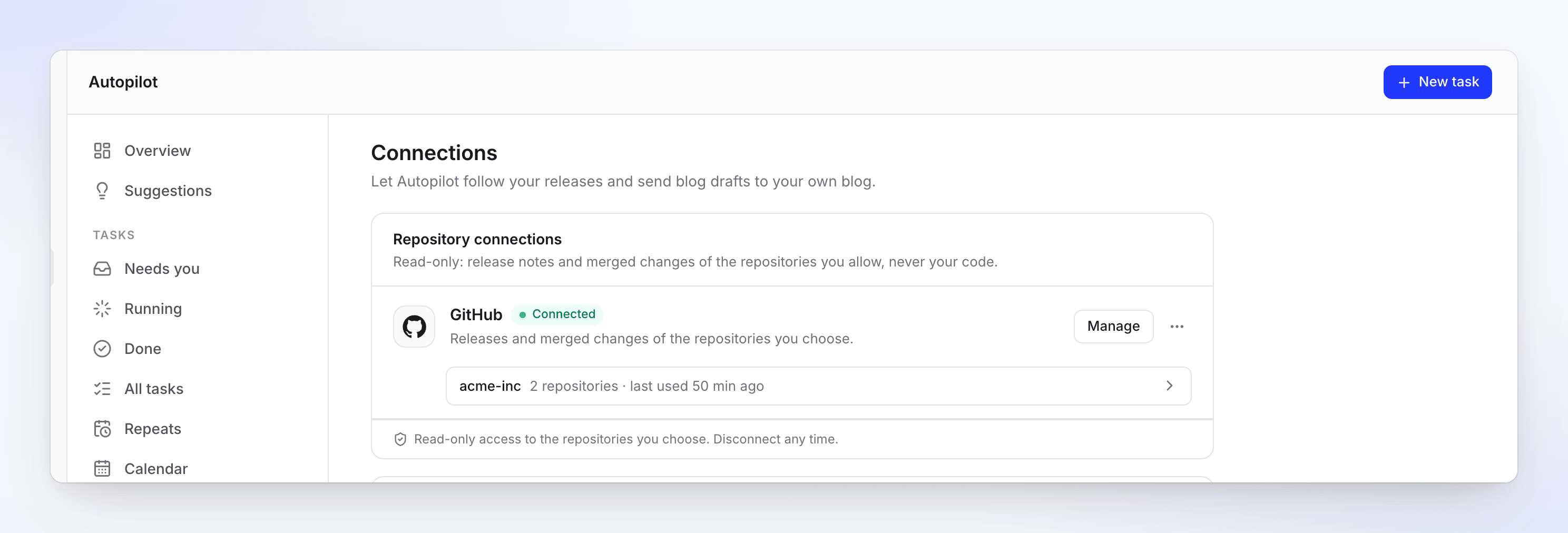
Một tài khoản GitHub đã kết nối, với hai kho lưu trữ được cho phép. Nhấp vào Kết nối
Nhấp vào Kết nối bên cạnh nhà cung cấp của bạn và phê duyệt quyền truy cập chỉ đọc trên trang của nhà cung cấp đó. Bạn sẽ quay lại Các kết nối và kết nối mới sẽ mở ra.
Chọn các kho lưu trữ
Nhấp vào Chọn kho lưu trữ, tìm kiếm và nhấp vào Cho phép bên cạnh mỗi kho lưu trữ mà Autopilot có thể đọc. Nhấp vào Xong. Cho đến khi bạn cho phép một kho lưu trữ, Autopilot sẽ không đọc gì cả: "Chưa có kho lưu trữ nào. Autopilot không đọc gì cho đến khi bạn cho phép một kho lưu trữ."
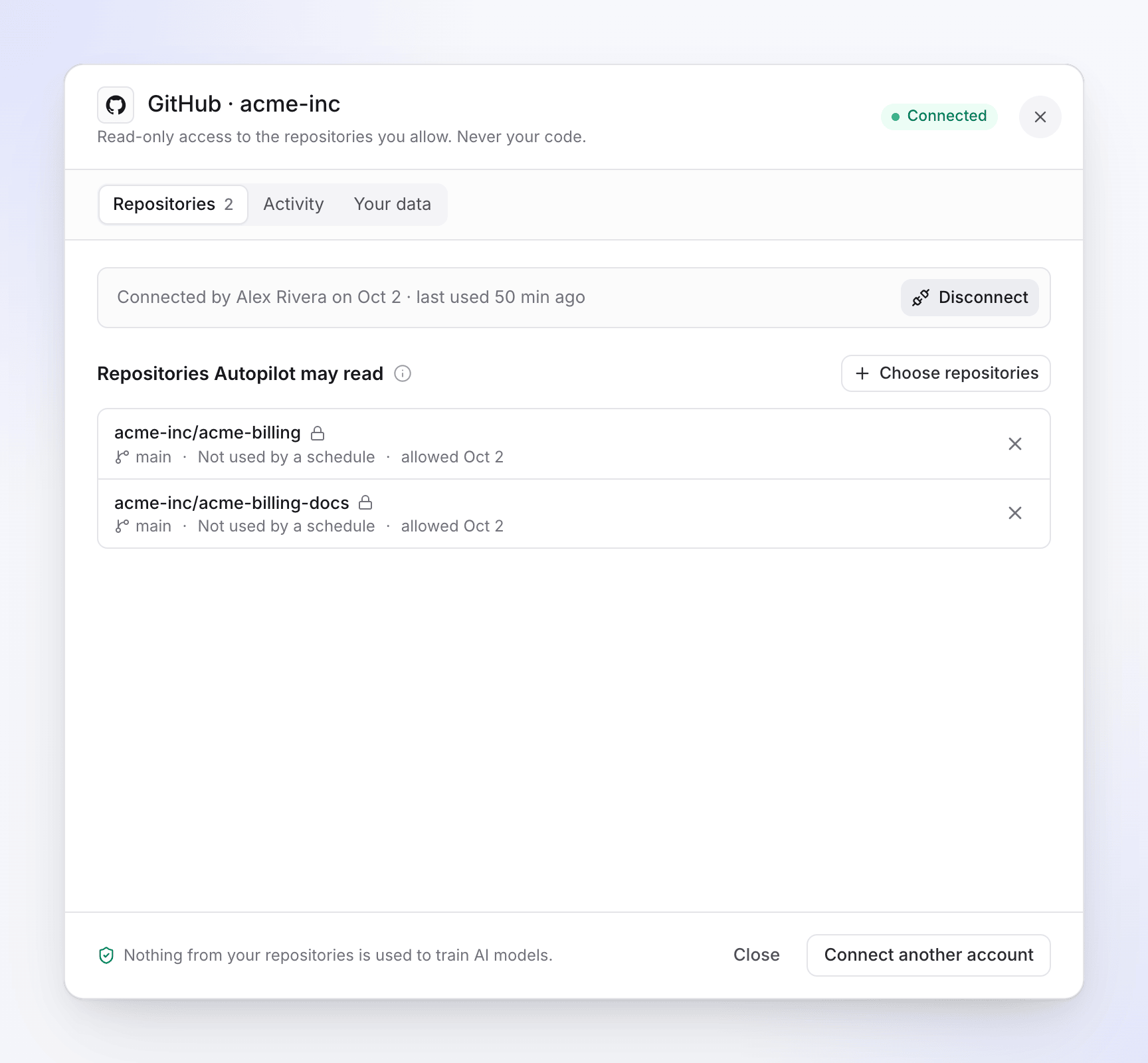
Các kho lưu trữ Autopilot có thể đọc. Mỗi kho hiển thị nhánh mặc định và số lượng lịch trình đang sử dụng nó. Sử dụng trong một tác vụ
Thiết lập một tác vụ chạy trên Mỗi bản phát hành: Giữ trung tâm trợ giúp của tôi luôn cập nhật khi chúng tôi phát hành, Cập nhật video của tôi khi sản phẩm thay đổi, Ghi lại video cho mỗi tính năng mới hoặc Tác vụ của riêng bạn. Trong thẻ thiết lập, hãy chọn Kết nối, Kho lưu trữ và những gì cần Đọc: Các bản phát hành ("Mỗi bản phát hành bạn xuất bản.") hoặc Thay đổi đã hợp nhất ("Mỗi yêu cầu hợp nhất đã được hợp nhất."). Xem Thiết lập tác vụ Autopilot.
Nếu chưa có kho lưu trữ nào được cho phép, thẻ thiết lập sẽ hiển thị "Chưa có kho lưu trữ nào được cho phép. Kết nối tài khoản và chọn các kho lưu trữ mà Autopilot có thể đọc." cùng với Các kết nối đang mở, và Tiếp tục sẽ trả lời "Kết nối kho lưu trữ trước." Để cho phép thêm kho lưu trữ từ thẻ, hãy sử dụng Cho phép thêm kho lưu trữ.
Trên trang chủ Autopilot, danh sách kiểm tra Bắt đầu sẽ đánh dấu hoàn thành mục Kết nối kho lưu trữ sau khi bạn đã thiết lập kết nối với kho lưu trữ.
Điều gì xảy ra sau khi bạn kết nối
- Clevera kiểm tra mỗi kho lưu trữ được theo dõi khoảng một giờ một lần. Không có gì được đẩy đến Clevera: không có webhook nào.
- Một bản phát hành mới (hoặc thay đổi đã hợp nhất) sẽ bắt đầu chạy tác vụ: Clevera đọc những gì đã thay đổi, lập kế hoạch sửa lỗi và chờ bạn xem xét trước khi thực hiện bất kỳ điều gì.
- Ghi chú phát hành và văn bản yêu cầu hợp nhất được viết bên ngoài Clevera, vì vậy các lần chạy đọc chúng luôn chờ bạn xem xét.
- Trên tác vụ, trình kích hoạt sẽ hiển thị "Các bản phát hành trên acme-inc/acme-billing" hoặc "Thay đổi đã hợp nhất trên …". Trong danh sách, nó hiển thị "Sau mỗi bản phát hành".
Những gì Autopilot đọc
Mở một kết nối (Quản lý, hoặc Những gì chúng tôi đã đọc trong menu ⋯ của nhà cung cấp trước khi bạn kết nối). Tab Dữ liệu của bạn liệt kê mọi thứ.
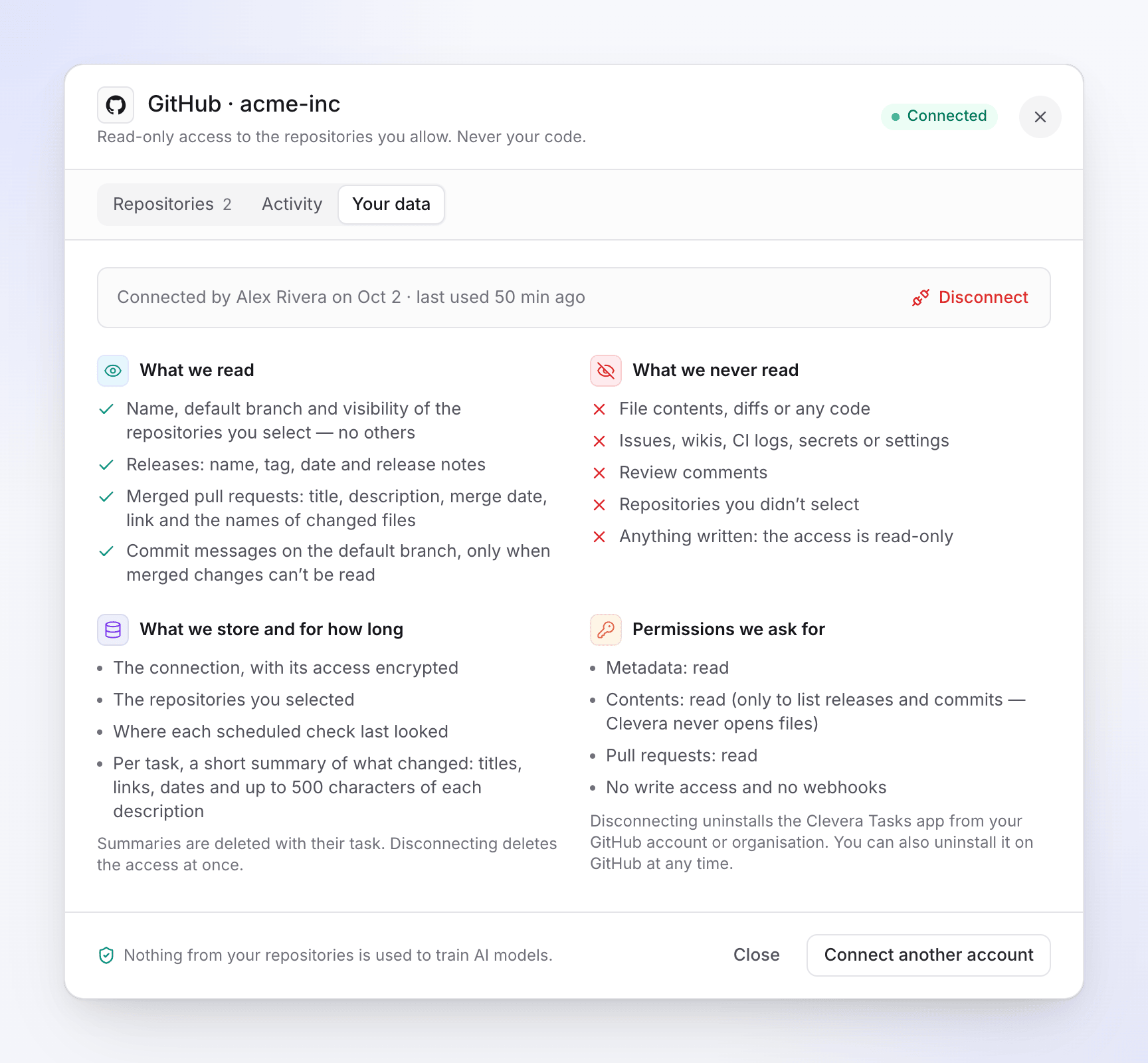
| Những gì chúng tôi đã đọc | Tên, nhánh mặc định và khả năng hiển thị của các kho lưu trữ bạn chọn, không có kho lưu trữ nào khác. Các bản phát hành (GitHub, GitLab) hoặc thẻ (Bitbucket): tên, thẻ hoặc thông báo, ngày tháng và ghi chú phát hành. Các yêu cầu kéo hoặc hợp nhất đã hợp nhất: tiêu đề, mô tả, ngày hợp nhất và liên kết (GitHub và Bitbucket cũng bao gồm tên các tệp đã thay đổi). Thông báo cam kết trên nhánh mặc định, chỉ khi không thể đọc các thay đổi đã hợp nhất. |
| Những gì chúng tôi không bao giờ đọc | Nội dung tệp, khác biệt hoặc bất kỳ mã nguồn nào. Các vấn đề, wiki, nhật ký CI, bí mật hoặc cài đặt. Nhận xét đánh giá. Các kho lưu trữ bạn không chọn. Không có gì được ghi lại: quyền truy cập là chỉ đọc. |
| Những gì chúng tôi lưu trữ | Kết nối, với quyền truy cập được mã hóa; các kho lưu trữ bạn đã chọn; nơi mỗi lần kiểm tra theo lịch trình đã xem lần cuối; và mỗi tác vụ một bản tóm tắt ngắn gọn về những gì đã thay đổi (tiêu đề, liên kết, ngày tháng và tối đa 500 ký tự cho mỗi mô tả). Các bản tóm tắt sẽ bị xóa cùng với tác vụ của chúng. |
"Không có dữ liệu nào từ kho lưu trữ của bạn được sử dụng để huấn luyện các mô hình AI."
| Nhà cung cấp | Quyền được yêu cầu |
|---|---|
| GitHub | Siêu dữ liệu: đọc. Nội dung: đọc, chỉ để liệt kê các bản phát hành và cam kết; Clevera không bao giờ mở tệp. Yêu cầu kéo: đọc. Không có quyền ghi và không có webhook. |
| GitLab | read_api (quyền truy cập API chỉ đọc). Không có quyền ghi, không có quyền tải xuống kho lưu trữ, không có webhook. |
| Bitbucket | Tài khoản: đọc. Kho lưu trữ: đọc. Yêu cầu kéo: đọc. Không có quyền ghi và không có webhook. |
Clevera từ chối kết nối cấp quyền truy cập cao hơn quyền chỉ đọc.
Tab hoạt động liệt kê 20 sự kiện gần nhất, sự kiện mới nhất hiển thị trước: kết nối, kho lưu trữ được cho phép và bị xóa, kiểm tra ("Đã kiểm tra acme-inc/acme-billing: 2 thay đổi"), gia hạn và lỗi. "Đọc số lượng danh sách, không bao giờ đọc nội dung."
Trạng thái
| Trạng thái | Ý nghĩa |
|---|---|
| Chưa kết nối | Kết nối tài khoản để chọn kho lưu trữ. |
| Đã kết nối | Autopilot có thể đọc các kho lưu trữ bạn đã chọn. |
| Cần chú ý | Kết nối đã mất quyền truy cập. Mở nó để sửa lỗi. |
| Quyền truy cập đã bị thu hồi | Nhà cung cấp đã ngừng chấp nhận kết nối. Nhấp vào Kết nối lại: các lần lặp lại và lịch trình của nó sẽ tiếp tục. |
| Tạm dừng trong giây lát, đang thử lại | "Nhà cung cấp yêu cầu chúng tôi chậm lại hoặc gặp sự cố nhỏ. Autopilot tự thử lại; không cần làm gì cả." |
Khi nhà cung cấp ngừng chấp nhận kết nối, các lịch trình sử dụng nó sẽ tạm dừng và người đã kết nối nó sẽ nhận được thông báo "GitHub đã ngừng chấp nhận kết nối Autopilot của bạn" (hoặc GitLab, Bitbucket) qua email và trong hộp thư đến, với Các kết nối đang mở. Trên trang Các lần lặp lại, các tác vụ đó hiển thị Mất kết nối.
Bạn có thể kết nối nhiều tài khoản của một nhà cung cấp: Kết nối tài khoản khác trong menu ⋯ của nhà cung cấp hoặc trong kết nối.
Xóa quyền truy cập
- Một kho lưu trữ: nhấp vào × bên cạnh nó ("Ngừng đọc nó; các lịch trình của nó sẽ tạm dừng." khi các tác vụ sử dụng nó).
- Toàn bộ tài khoản: mở kết nối và nhấp vào Ngắt kết nối, sau đó xác nhận "Ngắt kết nối acme-inc?". Autopilot ngừng đọc các kho lưu trữ của nó và tạm dừng các lịch trình sử dụng chúng. Clevera xóa quyền truy cập của nó ngay lập tức.
- GitHub: thao tác này gỡ cài đặt ứng dụng của Clevera khỏi tài khoản hoặc tổ chức của bạn. Bạn cũng có thể gỡ cài đặt nó trên GitHub bất cứ lúc nào.
- GitLab: quyền truy cập cũng bị thu hồi trên GitLab. Bạn cũng có thể thu hồi nó trong phần Ứng dụng trong cài đặt GitLab của mình.
- Bitbucket: cũng xóa ủy quyền trong phần Ủy quyền ứng dụng trong cài đặt Bitbucket của bạn.
Kết nối lại cùng một tài khoản sau đó sẽ khôi phục kết nối và các tác vụ bị tạm dừng của nó có thể tiếp tục.
Khắc phục sự cố
| Những gì bạn thấy | Việc cần làm |
|---|---|
| "Chủ sở hữu của tổ chức GitHub cần phê duyệt ứng dụng Clevera Tasks. Kết nối lại sau khi họ đã phê duyệt." | Yêu cầu chủ sở hữu tổ chức phê duyệt ứng dụng trên GitHub, sau đó nhấp vào Kết nối lần nữa. |
| "Tài khoản GitHub của bạn không thể thấy cài đặt này. Yêu cầu chủ sở hữu của tổ chức kết nối nó." | Người có quyền truy cập vào cài đặt sẽ kết nối nó. |
| "Ứng dụng Clevera Tasks bị tạm ngưng trên tài khoản GitHub này. Bỏ tạm ngưng nó trên GitHub, sau đó kết nối lại." | Bỏ tạm ngưng ứng dụng trong cài đặt GitHub của bạn. |
| "GitHub không xác nhận bạn là ai. Thử lại." / "GitLab không xác nhận kết nối. Thử lại." | Bắt đầu Kết nối lại. |
| "… đã cấp quyền truy cập khác với quyền chỉ đọc. Liên hệ với bộ phận hỗ trợ." | Liên hệ với bộ phận hỗ trợ; Clevera chỉ chấp nhận quyền truy cập chỉ đọc. |
| "Tài khoản này chưa thể thấy bất kỳ kho lưu trữ nào." | Cấp quyền truy cập kho lưu trữ cho ứng dụng từ phía nhà cung cấp, sau đó mở Chọn kho lưu trữ lần nữa. |
| "GitHub không cho phép Clevera đọc kho lưu trữ này. Kiểm tra xem kết nối vẫn có thể thấy nó." | Kho lưu trữ đã bị xóa khỏi quyền truy cập của ứng dụng, đổi tên hoặc xóa. Hãy cho phép nó lần nữa. |
| "Kết nối này chưa khả dụng." | Nhà cung cấp đó chưa thể kết nối. Sử dụng nhà cung cấp khác hoặc trang nhật ký thay đổi. |