

Ghi toàn màn hình, một màn hình hiển thị hoặc một ứng dụng
Ghi lại toàn bộ màn hình, một trong nhiều màn hình hiển thị hoặc một ứng dụng duy nhất bằng ứng dụng máy tính Clevera: cửa sổ ghi, lớp phủ xác nhận, đếm ngược và những gì xảy ra khi bạn dừng ghi.
Ứng dụng máy tính Clevera có thể ghi lại toàn bộ màn hình, một màn hình hiển thị khi bạn có nhiều màn hình, hoặc một ứng dụng. Bài viết này hướng dẫn quy trình ghi đầy đủ từ cửa sổ ghi đến khi tải lên. Để ghi một cửa sổ đơn lẻ hoặc một phần màn hình, hãy xem Ghi một cửa sổ hoặc một vùng tùy chỉnh.
Trước khi bạn bắt đầu
- Cài đặt ứng dụng máy tính, đăng nhập và cấp quyền.
- Đảm bảo bạn đang trực tuyến. Clevera kết nối với không gian làm việc của bạn khi bắt đầu ghi và tải lên trong khi bạn đang ghi.
- Đảm bảo ứng dụng đã được cập nhật. Ứng dụng lỗi thời không thể bắt đầu ghi. Xem Cập nhật ứng dụng máy tính.
- Đóng bất cứ thứ gì bạn không muốn xuất hiện trong video: thông báo, tab riêng tư, cửa sổ trò chuyện.
Cửa sổ ghi
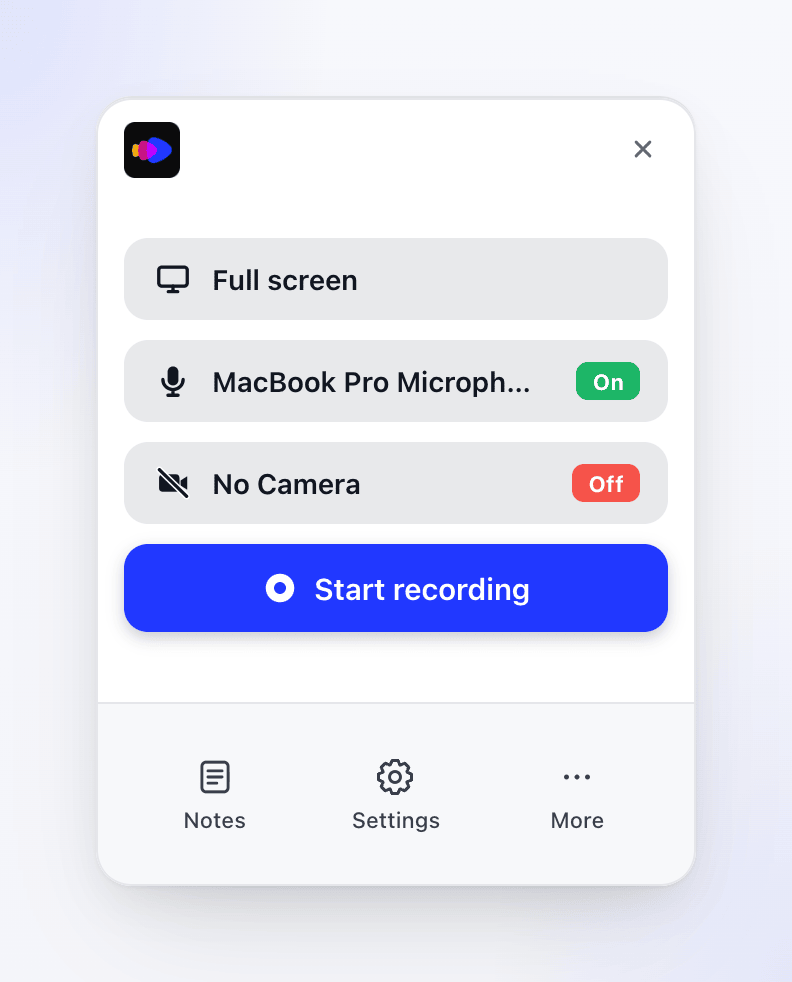
Cửa sổ ghi mở ở góc dưới bên phải màn hình nơi con trỏ chuột của bạn đang ở. Nhấp vào logo Clevera ở trên cùng để mở app.clevera.ai trong trình duyệt của bạn.
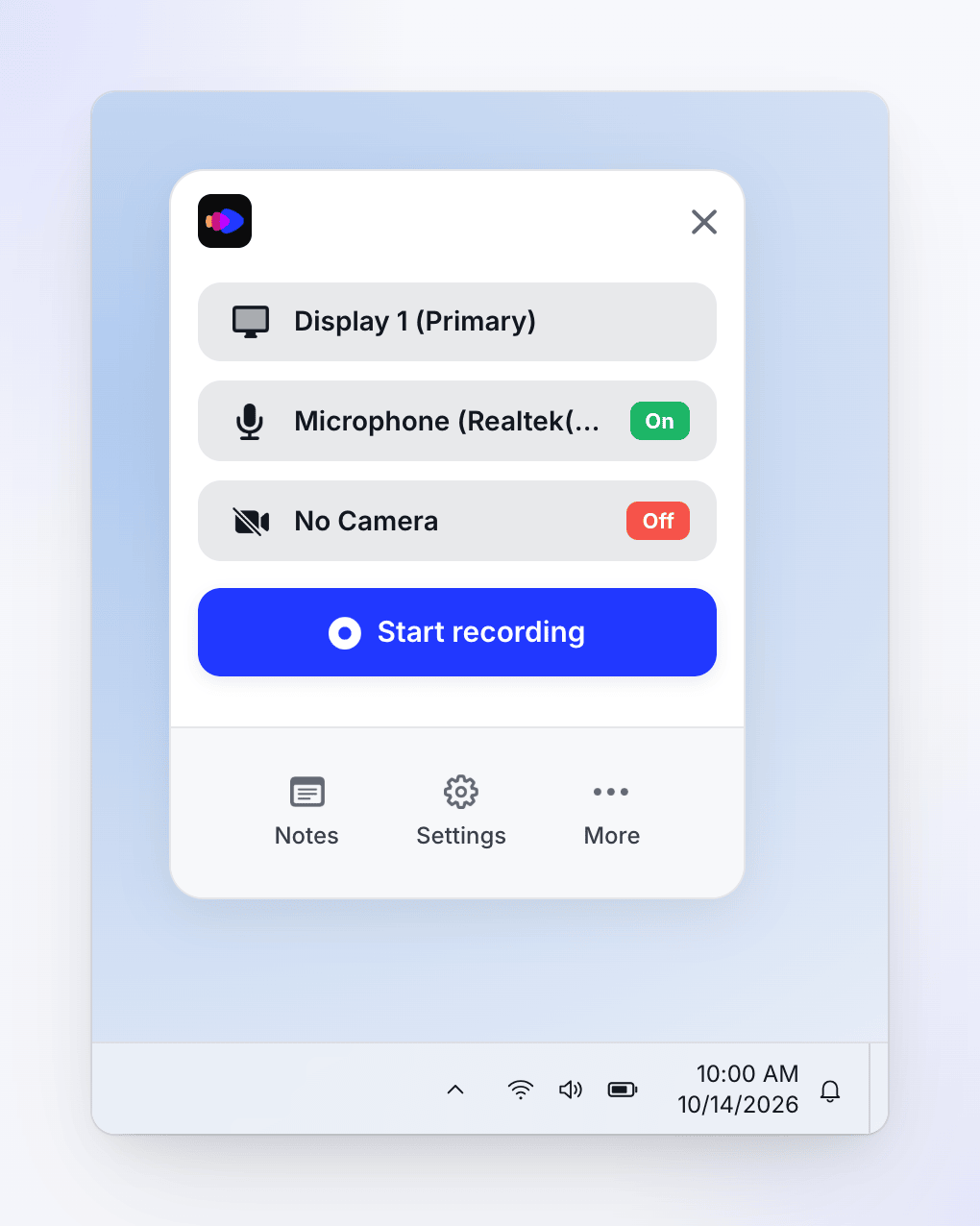
Cửa sổ ghi mở ở góc dưới bên phải màn hình nơi con trỏ chuột của bạn đang ở, ngay phía trên thanh tác vụ. Mở cửa sổ này từ biểu tượng Clevera trong khu vực thông báo (khay hệ thống).
Nó không bao giờ bị ghi lại trong các bản ghi của bạn. Từ trên xuống dưới:
| Phần | Chức năng |
|---|---|
| ✕ | Đóng cửa sổ ghi. |
| Nội dung cần ghi (hiển thị Toàn màn hình khi cài đặt mới) | Chọn toàn màn hình, màn hình hiển thị, ứng dụng, cửa sổ hoặc một vùng. |
| Hàng Micrô | Chọn micrô hoặc Không có micrô. Thẻ Bật màu xanh lá cây hoặc Tắt màu đỏ hiển thị trạng thái. |
| Hàng Máy ảnh | Chọn máy ảnh hoặc Không có máy ảnh. |
| Bắt đầu ghi | Bắt đầu quá trình ghi bạn đã thiết lập. |
| Ghi chú, Cài đặt, xem thêm | Mở ghi chú diễn giả, cài đặt và menu xem thêm. |
Clevera ghi nhớ lựa chọn mục tiêu, micrô và máy ảnh cuối cùng của bạn. Nếu màn hình hiển thị hoặc ứng dụng bạn đã sử dụng lần trước không còn khả dụng, nó sẽ tự động chuyển về Toàn màn hình.
Ghi màn hình của bạn
Chọn nội dung cần ghi
Nhấp vào hàng trên cùng của cửa sổ ghi. Sau đó:
- Toàn màn hình — với một màn hình hiển thị, nhấp vào Toàn màn hình để ghi. Với nhiều màn hình hiển thị, nhấp vào Toàn màn hình (hoặc liên kết Chọn của nó) và chọn một màn hình từ danh sách. Trên Windows, màn hình chính của bạn được đánh dấu (chính). Hàng này sau đó sẽ hiển thị tên của màn hình hiển thị.
- Một ứng dụng — nhấp vào Cửa sổ cụ thể, tìm ứng dụng trong danh sách và nhấp vào đó. Nếu ứng dụng có nhiều cửa sổ, hãy chọn Bất kỳ cửa sổ nào. Trên Mac, Clevera ghi lại cửa sổ lớn nhất của ứng dụng. Trên Windows, nó ghi lại cửa sổ đầu tiên trong danh sách của ứng dụng.
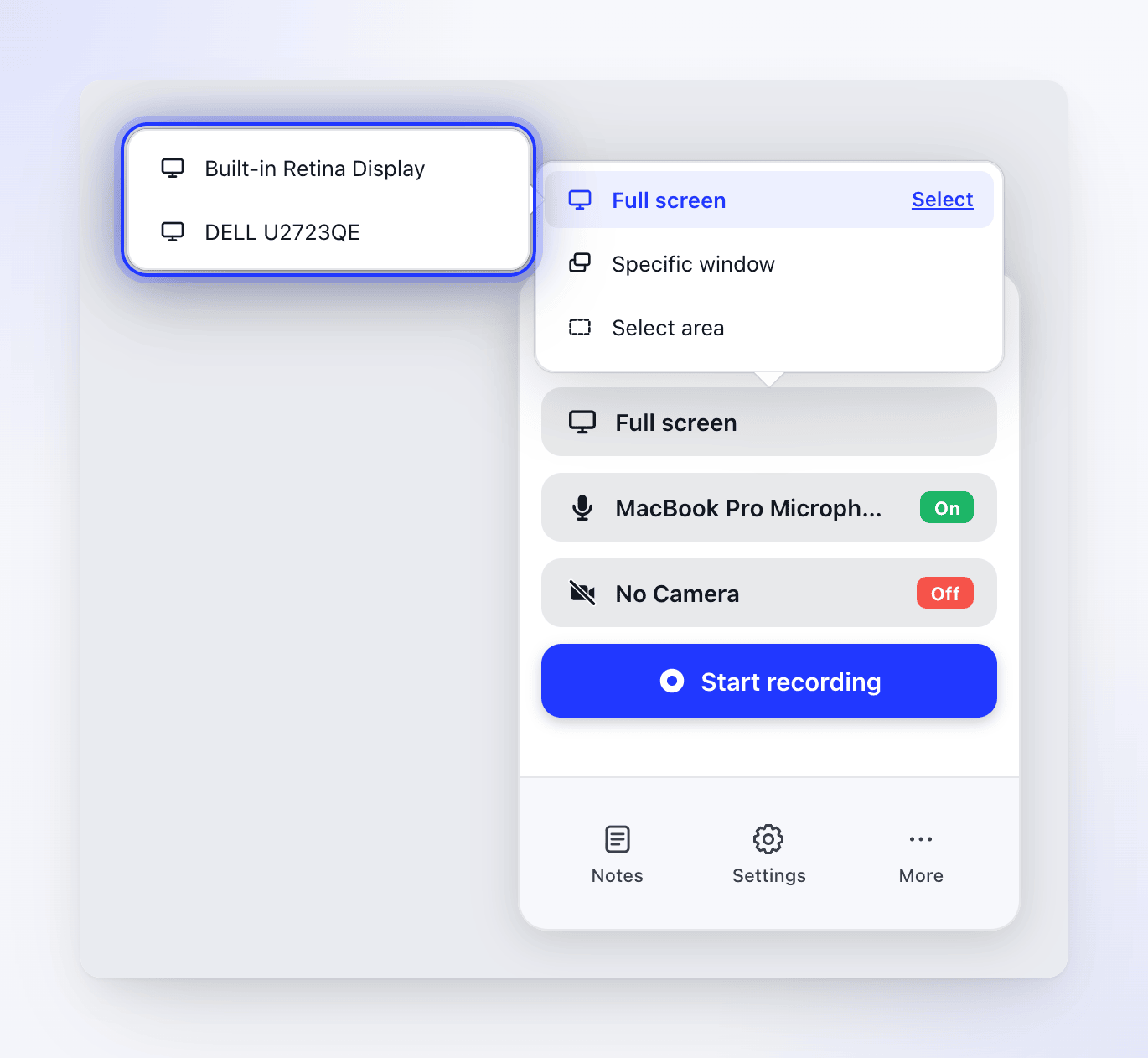
Danh sách ứng dụng hiển thị số lượng cửa sổ đang mở của mỗi ứng dụng. Chỉ các cửa sổ có kích thước ít nhất 300 × 300 mới được liệt kê. Nếu không có gì đủ điều kiện, danh sách sẽ hiển thị Không có cửa sổ khả dụng.
Chọn micrô và máy ảnh của bạn
Chọn micrô nếu bạn muốn nói trong khi ghi và máy ảnh nếu bạn muốn webcam của mình xuất hiện trong video. Cả hai đều tắt khi cài đặt mới. Xem Thêm micrô, máy ảnh hoặc âm thanh hệ thống của bạn.
Nhấp Bắt đầu ghi
Trên Mac, lần đầu tiên trên máy tính này, Clevera yêu cầu sự đồng ý của bạn để thu thập dữ liệu ghi. Nhấp vào Có, tôi đồng ý để tiếp tục. Xem Hiểu những gì ứng dụng máy tính ghi lại. Ứng dụng Windows bỏ qua bước này.
Xác nhận mục tiêu
Cửa sổ ghi đóng lại và Clevera làm nổi bật những gì nó sẽ ghi:
- Một màn hình hiển thị được tô màu, với thẻ hiển thị tên và kích thước của màn hình.
- Một ứng dụng hiển thị thẻ với tên ứng dụng, Kích thước cửa sổ và nút Thay đổi kích thước. Xem Thay đổi kích thước cửa sổ trước khi ghi.
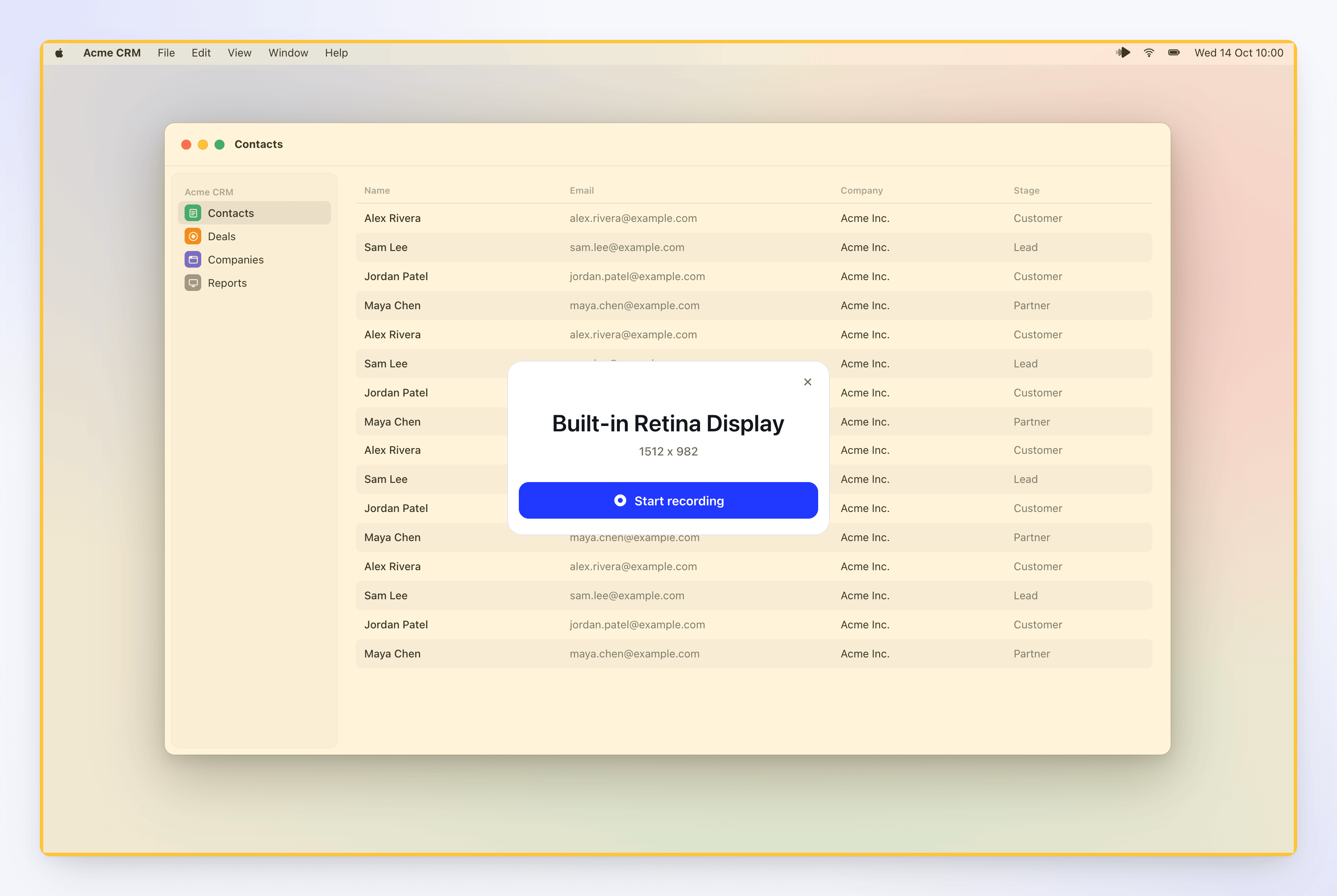
Nhấp vào Bắt đầu ghi trên thẻ. Để quay lại, nhấp vào ✕ trên thẻ hoặc nhấn Esc.
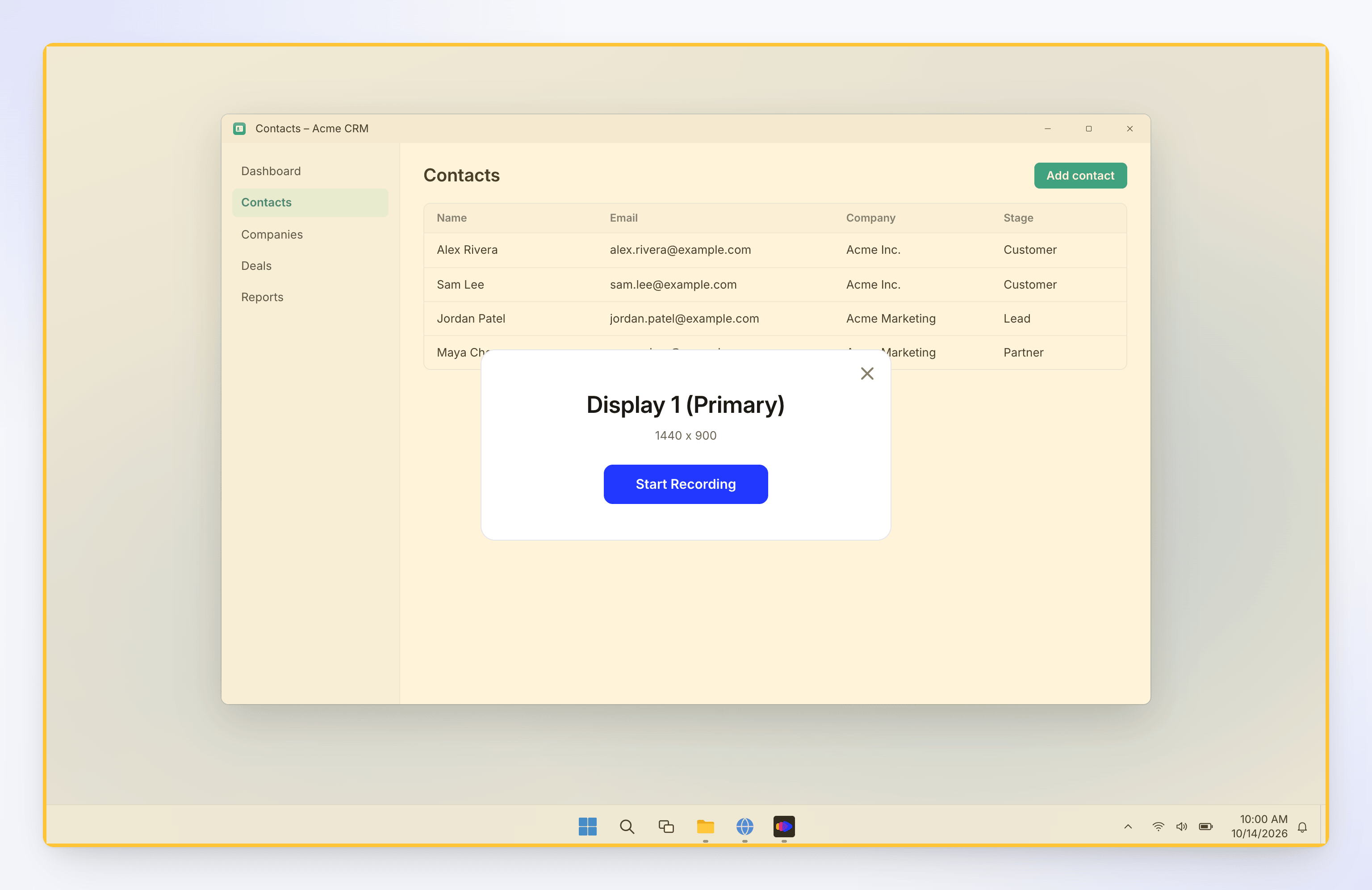
Màn hình hiển thị có màu vàng. Nhấp vào Bắt đầu ghi trên thẻ. Để quay lại, nhấp vào ✕ trên thẻ, nhấn Esc hoặc nhấp chuột phải vào bất kỳ đâu trên vùng được tô màu.
Chờ đếm ngược
Clevera hiển thị Ghi bắt đầu sau và đếm ngược, hoặc Quá trình ghi sắp bắt đầu nếu tắt đếm ngược. Nhấp vào Bắt đầu ngay để bỏ qua phần còn lại của đếm ngược, hoặc Hủy để dừng trước khi ghi bất cứ thứ gì. Một tiếng bíp ngắn phát ra ngay trước khi bắt đầu ghi. Tiếng bíp không có trong bản ghi của bạn.
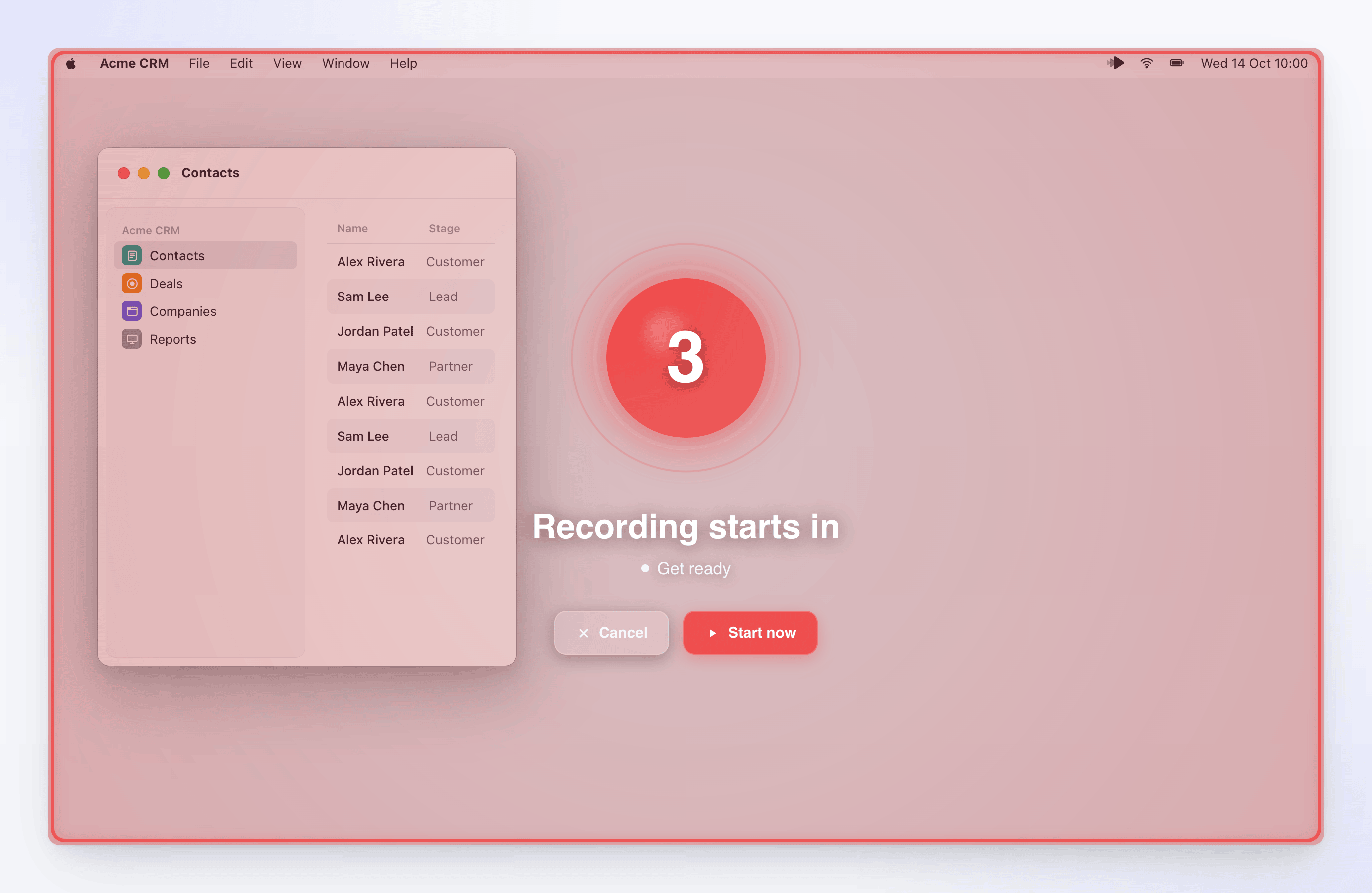
Thực hiện tác vụ của bạn
Thanh điều khiển ghi xuất hiện ở cạnh phải màn hình, kèm theo bộ hẹn giờ. Thực hiện tác vụ của bạn và nói nếu micrô của bạn đang bật. Xem Tạm dừng, khởi động lại hoặc hủy ghi để biết các điều khiển.
Trên Windows, hãy nhấp hoặc gõ ít nhất một lần trong khi ghi. Bản ghi chỉ có chuyển động chuột không thể tải lên được.
Nhấp Dừng
Nhấp vào nút dừng ở đầu thanh điều khiển (Hoàn tất ghi), hoặc nhấn ⌘ ⌥ ⇧ Return trên Mac hoặc Ctrl Alt Shift Enter trên Windows. Clevera hoàn tất quá trình tải lên và mở bản ghi trong trình duyệt của bạn. Xem Tìm bản ghi của bạn sau khi tải lên.
Màn hình hiển thị lớn
Nếu màn hình hiển thị bạn chọn lớn hơn 2560 × 1440, thẻ sẽ hiển thị Lưu ý!: "Kích thước màn hình của bạn (…) lớn hơn mức khuyến nghị." Màn hình lớn hơn có thể dẫn đến tệp video lớn hơn, thời gian xử lý lâu hơn và độ chính xác của giọng nói thấp hơn. Bạn vẫn có thể nhấp vào Bắt đầu ghi.
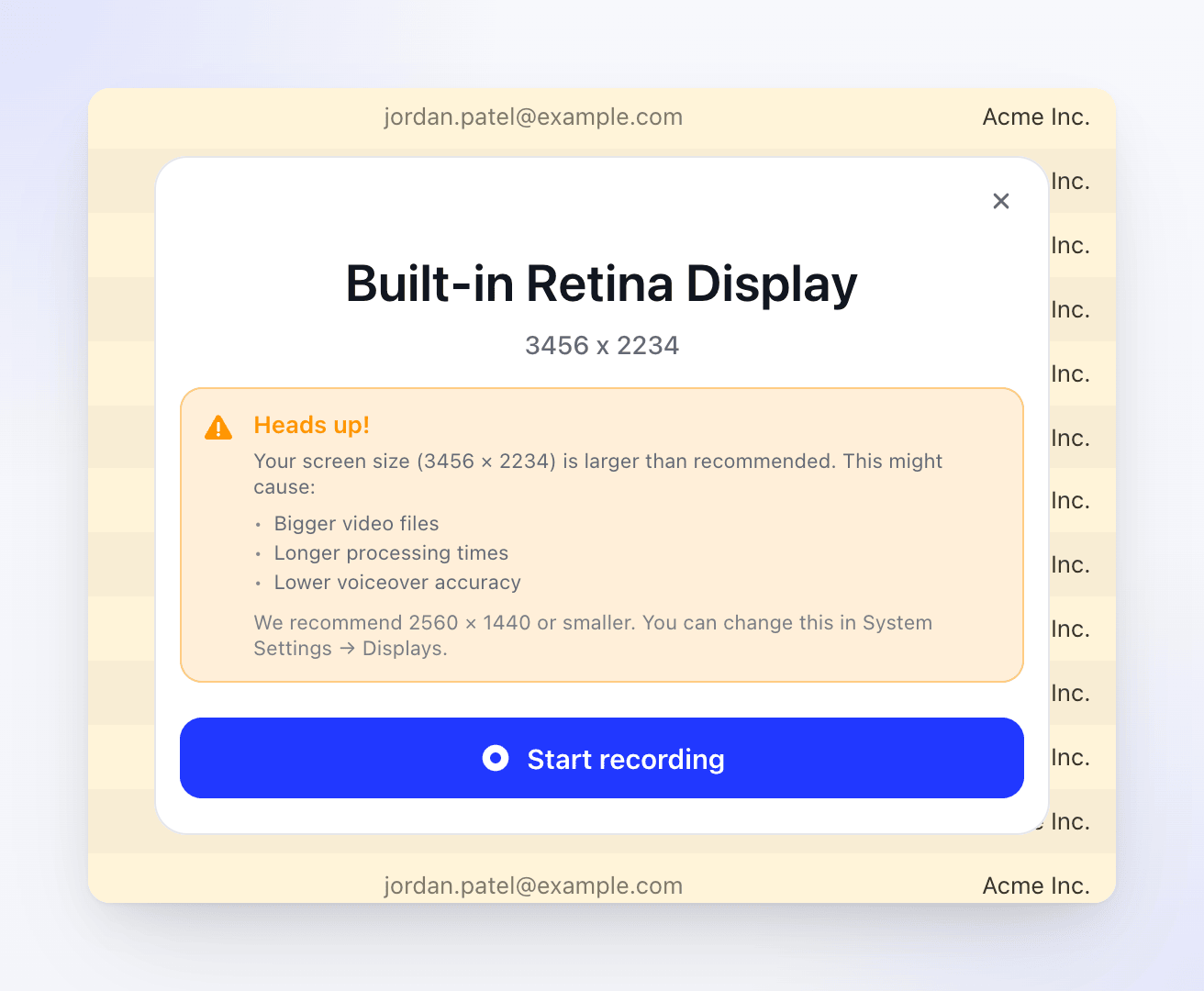
Để giảm độ phân giải, hãy mở Cài đặt hệ thống → Màn hình, chọn màn hình và chọn độ phân giải nhỏ hơn, chẳng hạn như 2560 × 1440 hoặc thấp hơn.
Ứng dụng Windows không cảnh báo về màn hình hiển thị lớn. Các bản ghi lớn hơn 3840 × 2160 được thu nhỏ để vừa vặn. Để có video sắc nét và nhanh hơn, hãy giữ màn hình ở mức 2560 × 1440 hoặc thấp hơn: mở Cài đặt → Hệ thống → Màn hình và chọn Độ phân giải màn hình thấp hơn.
Ghi một cửa sổ hoặc một vùng là một cách khác để giữ cho video nhỏ hơn.
Bắt đầu ghi từ ứng dụng web
Bạn cũng có thể bắt đầu từ Clevera trong trình duyệt của mình. Trên trang Tạo hoặc Soạn thảo, chọn Ghi màn hình của bạn. (Người chỉnh sửa thấy nó bị tắt: "Vai trò của bạn có thể chỉnh sửa nội dung hiện có nhưng không thể tạo nội dung mới.") Trình duyệt của bạn yêu cầu mở Clevera và cửa sổ Tiếp tục từ ứng dụng máy tính Clevera nhắc bạn chuyển sang ứng dụng và nhấp vào Bắt đầu ghi.
- Nếu lời nhắc của trình duyệt bị đóng, hãy nhấp vào Mở ứng dụng Clevera để thử lại.
- Nếu bạn chưa có ứng dụng, hãy nhấp vào Tải xuống cho Mac hoặc Tải xuống cho Windows.
- Nếu bạn bắt đầu từ bên trong một bộ sưu tập, bản ghi sẽ được lưu vào bộ sưu tập đó.
Khắc phục sự cố
| Thông báo | Cách xử lý |
|---|---|
| Yêu cầu cập nhật (macOS) | Nhấp vào Cập nhật ngay và cài đặt bản cập nhật. Việc ghi bị chặn cho đến khi bạn sử dụng phiên bản mới nhất. |
| "Khởi tạo ghi thất bại: …" (Windows) | Thường có nghĩa là ứng dụng đã lỗi thời. Nhấp chuột phải vào biểu tượng khay → Kiểm tra cập nhật, cài đặt bản cập nhật và thử lại. Nếu không, hãy kiểm tra kết nối internet của bạn. |
| "Lỗi mạng: …" hoặc "Lỗi dịch vụ ghi: …" (macOS) | Kiểm tra kết nối internet của bạn và thử lại. Bắt đầu ghi cần có kết nối. |
| "Một bản ghi đang được thực hiện" (macOS) | Dừng bản ghi hiện tại trước khi bắt đầu bản ghi mới. |
| "Không thể bắt đầu ghi màn hình. Vui lòng đảm bảo bạn đã cấp các quyền cần thiết và thử lại." (macOS) | Kiểm tra quyền, sau đó thử lại. |
| "Không phát hiện thấy màn hình hiển thị nào" trong danh sách màn hình | Kết nối lại màn hình, sau đó mở lại danh sách. |
Để biết thêm thông tin, hãy xem Clevera không thể ghi màn hình của tôi.