

Xuất bản bài viết lên GitHub
Kết nối GitHub và xuất bản bất kỳ bài viết Clevera nào dưới dạng tệp Markdown, cùng với ảnh chụp màn hình, vào kho lưu trữ và thư mục bạn chọn: quyền, tên tệp, front matter, hình ảnh, cập nhật và thông báo lỗi.
Kết nối GitHub một lần và bạn có thể xuất bản bất kỳ bài viết Clevera nào vào kho lưu trữ dưới dạng tệp Markdown, sẵn sàng cho trang tài liệu, thư mục kiểu wiki docs/ hoặc bộ sưu tập README. Bài viết này bao gồm việc kết nối, chọn kho lưu trữ và thư mục, hình thức tệp và cách thức hoạt động của các bản cập nhật.
Trước khi bạn bắt đầu
- Gói: xuất bản lên GitHub là một phần của gói Pro và Custom. Trên gói Free và Starter, tab Xuất bản hiển thị "Xuất bản lên các công cụ của bạn đã được bao gồm trong gói Pro". Xem Chọn gói.
- Vai trò trong Clevera: chỉ chủ sở hữu không gian làm việc hoặc Quản trị viên mới có thể kết nối hoặc ngắt kết nối GitHub. Sau khi đã kết nối, bất kỳ ai có quyền chỉnh sửa bài viết đều có thể xuất bản bài viết đó.
- Quyền truy cập trong GitHub: người thực hiện kết nối cần có quyền ghi vào các kho lưu trữ mà bạn muốn xuất bản, và quyền cài đặt Ứng dụng GitHub trên tài khoản cá nhân hoặc tổ chức đó (hoặc chủ sở hữu tổ chức phê duyệt).
- Bài viết: bạn xuất bản bài viết thuộc về một video hoặc bản ghi. Hãy tạo nó trước; xem Chuyển bản ghi thành bài viết.
Việc xuất bản không sử dụng tín dụng.
Kết nối GitHub
Mở Tích hợp
Trong thanh bên, mở menu không gian làm việc và chọn Tích hợp. Tìm GitHub trong mục Tích hợp khả dụng (hoặc tab Phát triển) và nhấp vào Kết nối. Nút này xuất hiện khi bạn trỏ chuột vào thẻ.
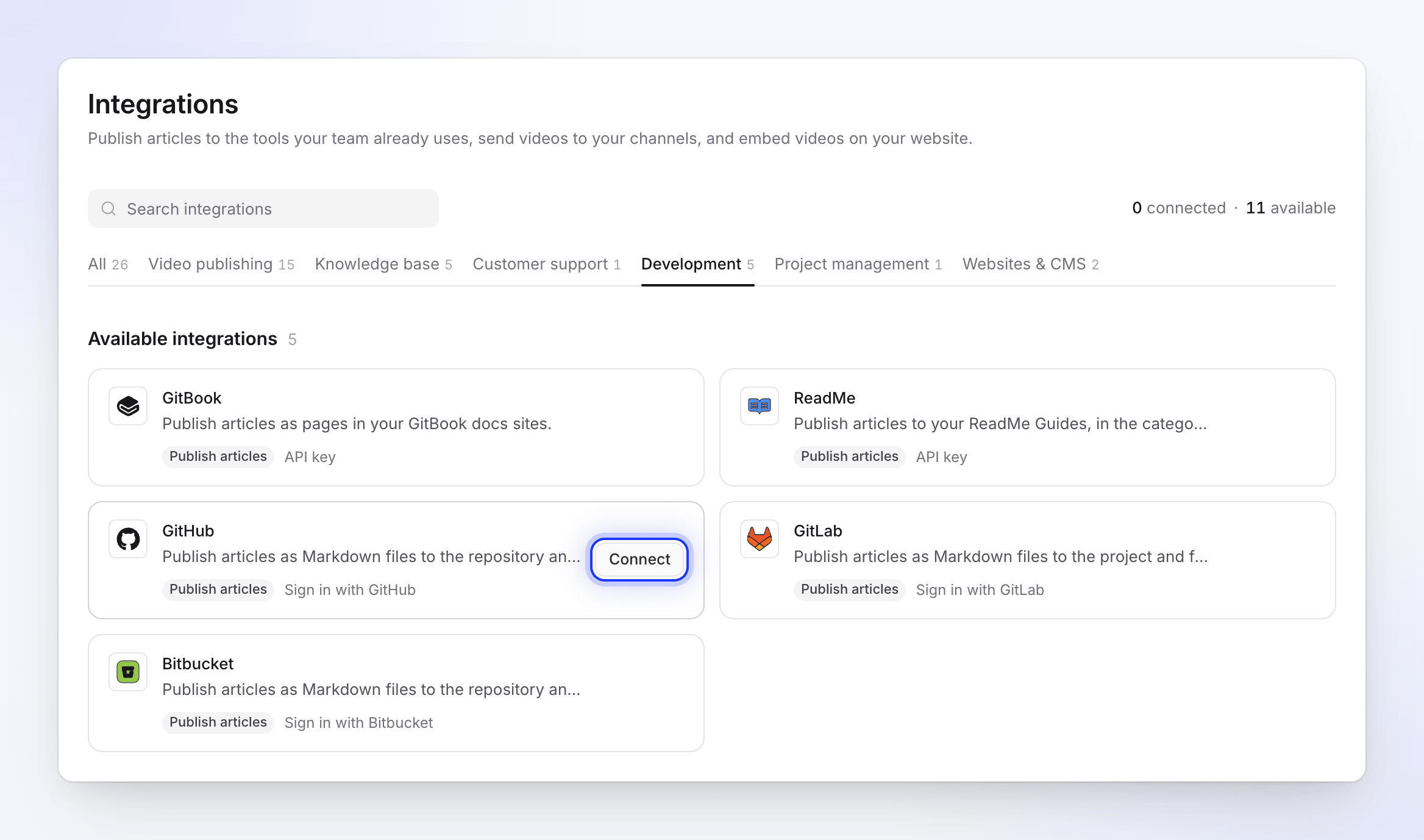
Chỉ chủ sở hữu và Quản trị viên mới thấy nút Kết nối. Ủy quyền cho Clevera trên GitHub
GitHub yêu cầu bạn ủy quyền cho ứng dụng Clevera AI. Ứng dụng này yêu cầu quyền đọc tư cách thành viên tổ chức của bạn để Clevera có thể liệt kê các tài khoản mà bạn thuộc về. Nhấp vào Ủy quyền.
Cài đặt ứng dụng trên các kho lưu trữ của bạn
Sau đó, GitHub sẽ mở trang cài đặt ứng dụng Clevera AI. Chọn tài khoản cá nhân hoặc tổ chức của bạn, sau đó chọn Tất cả kho lưu trữ hoặc Chỉ chọn kho lưu trữ. Ứng dụng yêu cầu:
Quyền GitHub Tại sao Nội dung: đọc và ghi Để tạo và cập nhật tệp Markdown và hình ảnh của nó Siêu dữ liệu: chỉ đọc GitHub yêu cầu cho mọi ứng dụng; cho phép Clevera liệt kê các kho lưu trữ Nhấp vào Cài đặt. Lặp lại cho mỗi tổ chức bạn muốn xuất bản.
Kiểm tra kết nối
Quay lại Tích hợp, GitHub sẽ chuyển sang danh sách Đã kết nối cùng với tên tài khoản hoặc tổ chức GitHub của bạn và huy hiệu Đã kết nối. Trước khi bạn xuất bản bất cứ thứ gì, nó sẽ hiển thị "Chưa có bài viết nào được xuất bản".
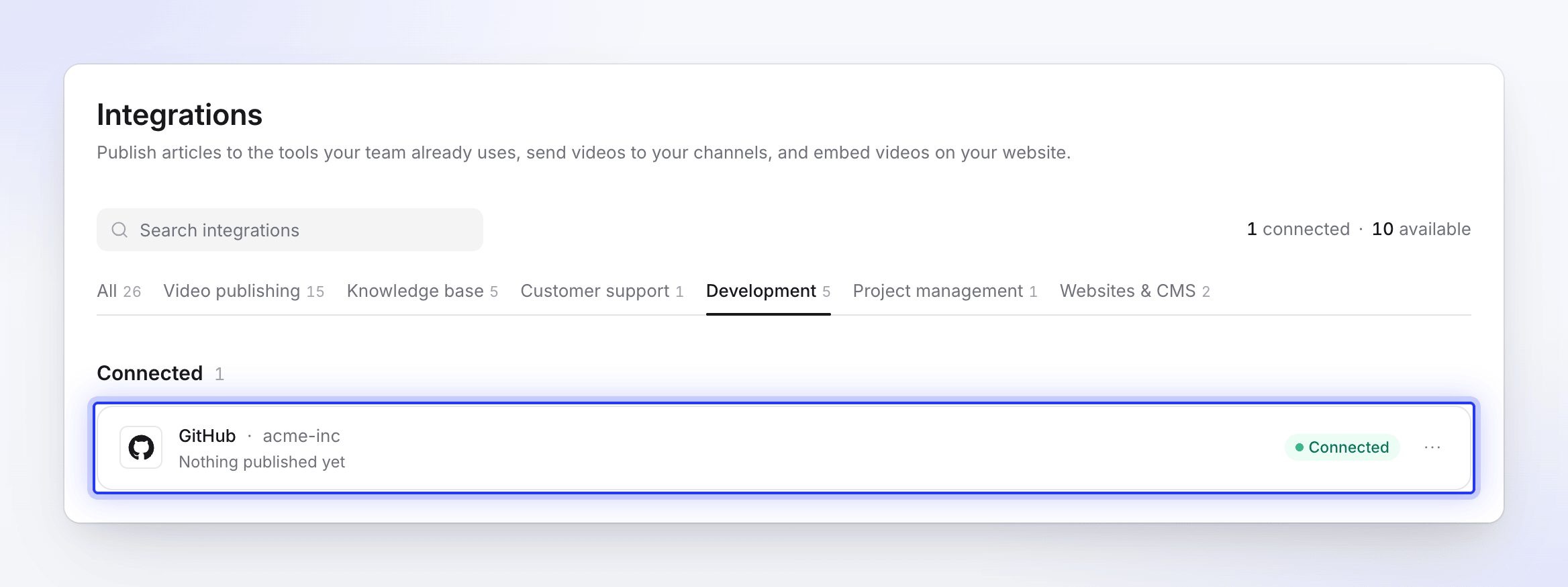
Thêm hoặc xóa kho lưu trữ sau này
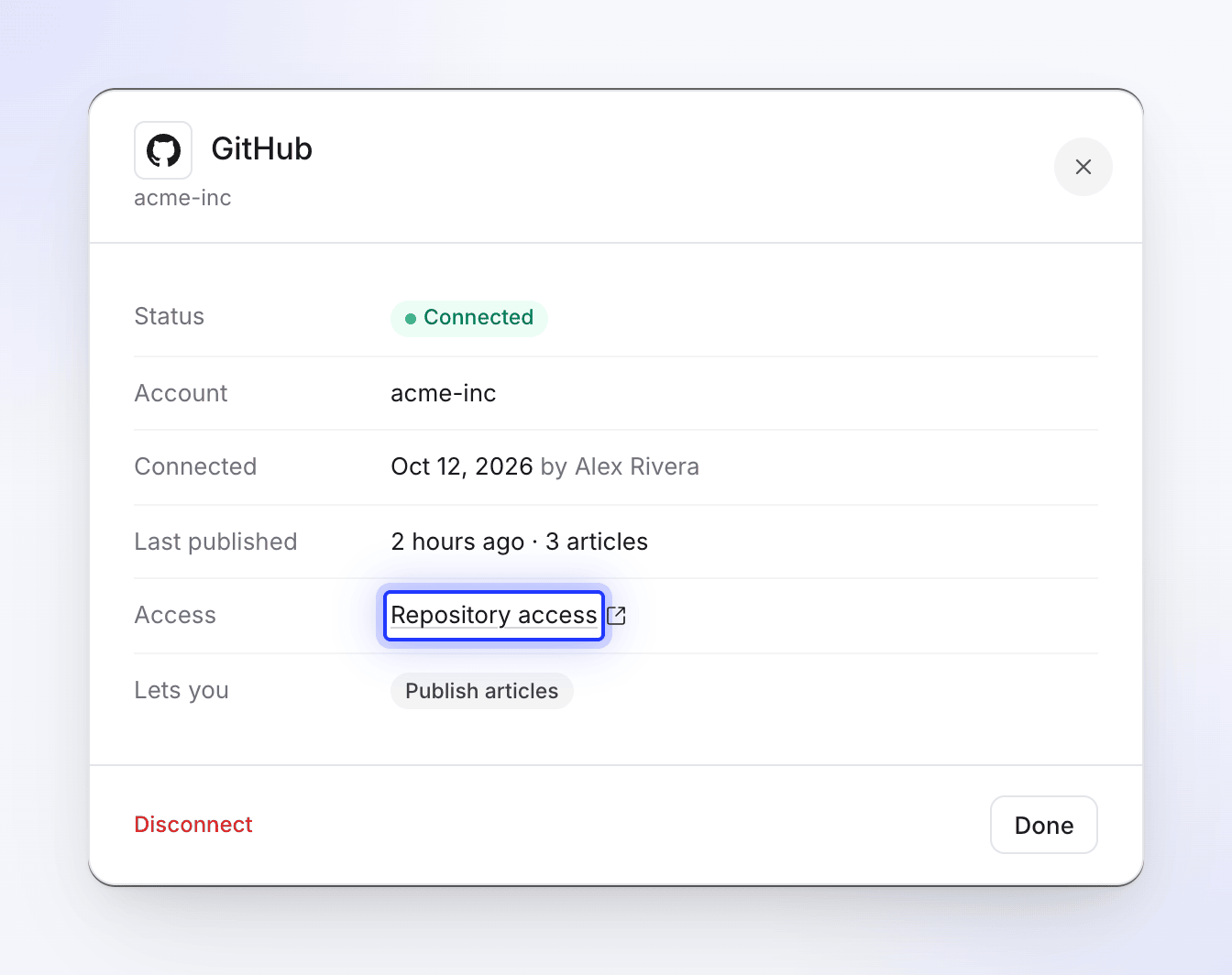
Clevera chỉ nhìn thấy các kho lưu trữ mà ứng dụng đã được cài đặt. Để thay đổi điều đó, hãy mở Tích hợp, nhấp vào GitHub, và trong mục Quyền truy cập nhấp vào Quyền truy cập kho lưu trữ. Trên GitHub, mở tài khoản, nhấp vào Cấu hình và thay đổi danh sách kho lưu trữ. Các kho lưu trữ mới sẽ xuất hiện vào lần tiếp theo bạn mở tab Xuất bản.
Xuất bản bài viết
Mở tab Xuất bản
Trong trình chỉnh sửa, nhấp vào Chia sẻ và mở tab Xuất bản. Trong mục Xuất bản bài viết, nhấp vào ô GitHub trong phần Sẵn sàng xuất bản.
Bài viết được xuất bản bằng ngôn ngữ bạn đang mở trong trình chỉnh sửa. Hãy chuyển đổi ngôn ngữ ở thanh trên cùng trước khi xuất bản bản dịch.
Chọn tài khoản, kho lưu trữ và thư mục
Trong mục Nơi lưu trữ, hãy chọn:
Trường Nội dung chọn Ghi chú Tài khoản Tài khoản cá nhân hoặc tổ chức của bạn Chỉ hiển thị khi kho lưu trữ của bạn thuộc về nhiều hơn một tài khoản Kho lưu trữ Kho lưu trữ cho tệp Hiển thị kho lưu trữ cập nhật gần nhất trước. Kho lưu trữ đầu tiên được chọn mặc định Thư mục Đường dẫn như docshoặcarticles/guides"Tệp Markdown được tạo tại đây. Để trống nếu muốn lưu ở thư mục gốc của kho lưu trữ." Bắt đầu là docs. Các thư mục chưa tồn tại sẽ được tạo mớiClevera sẽ ghi nhớ lựa chọn của bạn cho lần sau.
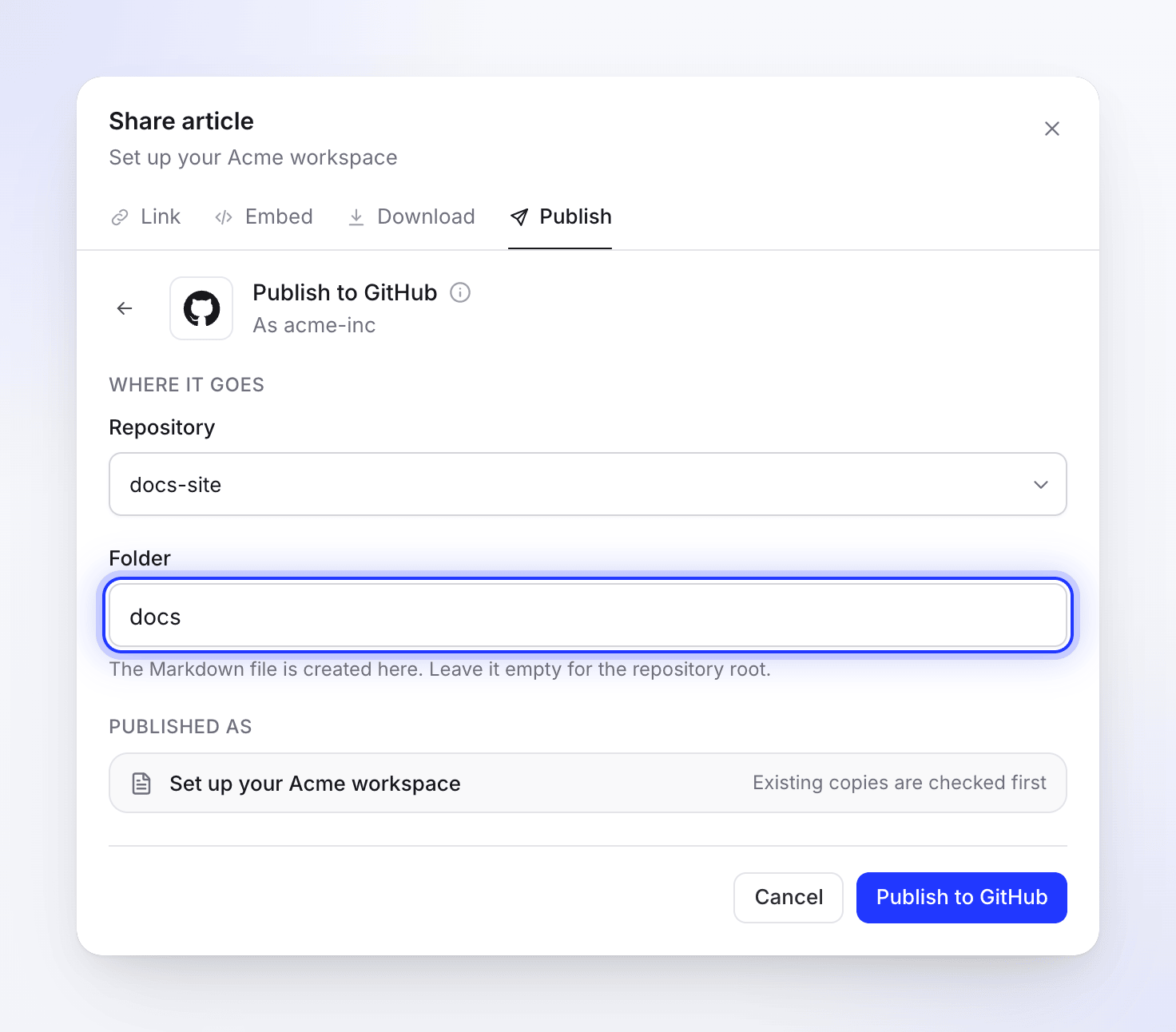
Tệp được lưu vào nhánh mặc định của kho lưu trữ, trong thư mục bạn đã nhập. Xuất bản
Nhấp vào Xuất bản lên GitHub. Bạn sẽ thấy "Đang tìm bản sao hiện có trong GitHub", sau đó là Đang viết trang. Khi hoàn tất, bạn sẽ thấy "Đã xuất bản lên GitHub." Nhấp vào Mở trong GitHub để xem tệp.
Bạn có thể đóng cửa sổ Chia sẻ trong khi quá trình đang chạy; một thông báo sẽ cho bạn biết khi hoàn tất.
Nơi tệp được lưu
- Nhánh: nhánh mặc định của kho lưu trữ (thường là
main). Clevera thực hiện commit trực tiếp vào đó; nó không mở pull request và bạn không thể chọn nhánh khác. - Tên tệp: tiêu đề viết thường, thay dấu cách bằng dấu gạch ngang, kết thúc bằng
.md. "Create your first invoice" trở thànhcreate-your-first-invoice.md. Các tiêu đề bằng ngôn ngữ khác hoặc có dấu sẽ được chuyển sang chữ Latin trước ("Créer une facture" trở thànhcreer-une-facture.md). Tiêu đề không thể chuyển đổi, chẳng hạn như chỉ chứa biểu tượng cảm xúc, sẽ nhận được một mã cố định ngắn thay thế (article-cộng với 8 ký tự). Tên tệp được cắt ở 80 ký tự. - Hình ảnh: ảnh chụp màn hình của bài viết được lưu trong
assets/<file name>/bên trong cùng thư mục, trong cùng một commit. - Thông báo commit:
Add article: <title>, hoặcUpdate article: <title>khi bạn cập nhật tệp hiện có. - Tác giả commit: tài khoản GitHub đã kết nối tích hợp.
Tệp trông như thế nào
Clevera viết Markdown theo kiểu GitHub với một khối front matter ngắn ở trên cùng:
---
title: "Create your first invoice"
created_at: "2026-10-12T09:30:00+00:00"
updated_at: "2026-10-12T10:05:00+00:00"
source: "Clevera"
---
| Trong bài viết Clevera | Trong tệp Markdown |
|---|---|
| Tiêu đề, in đậm, in nghiêng, gạch ngang, mã nội dòng | Markdown tiêu chuẩn |
| Liên kết | Được giữ nguyên. Liên kết đến các trang Clevera khác chỉ giữ lại văn bản, vì chúng sẽ không hoạt động trong kho lưu trữ |
| Danh sách dấu đầu dòng, đánh số và lồng nhau | Danh sách Markdown tiêu chuẩn |
| Danh sách kiểm tra | Danh sách tác vụ (- [ ] / - [x]) |
| Bảng | Bảng Markdown |
| Khối mã | Khối mã có định dạng với ngôn ngữ; tiêu đề mã trở thành một dòng in đậm phía trên |
| Ghi chú (Callouts) | Cảnh báo GitHub: thông tin và ghi chú là [!NOTE], mẹo và thành công là [!TIP], cảnh báo là [!WARNING], nguy hiểm là [!CAUTION]. Tiêu đề được in đậm bên trong cảnh báo |
| Các bước đánh số | Danh sách đánh số: tiêu đề của mỗi bước in đậm, nội dung lồng bên dưới |
| Tab | Nhãn của mỗi tab in đậm, theo sau là nội dung |
| Toggles | Một phần có thể thu gọn <details> |
| Thẻ (Cards) | Danh sách các liên kết kèm mô tả; biểu tượng thẻ bị lược bỏ |
| Highlight, chỉ số trên, chỉ số dưới | Thẻ <mark>, <sup> và <sub>, được GitHub hiển thị |
| Phương trình | Toán học GitHub ($…$ và các khối toán học) |
| Ảnh chụp màn hình và hình ảnh | Tệp hình ảnh được commit vào kho lưu trữ, với chú thích in nghiêng |
| Video và nhúng | Poster hoặc hình thu nhỏ YouTube liên kết đến video, cộng với liên kết ▶ kèm tiêu đề |
Video gốc của bài viết không được thêm vào tệp. Video Clevera đặt trong bài viết trở thành liên kết đến trình phát của nó, chỉ khi liên kết chia sẻ của video đó đang bật. Xem Hiển thị video trong bài viết.
Hình ảnh
Ảnh chụp màn hình được commit vào kho lưu trữ của bạn bên cạnh tệp, và Markdown liên kết đến chúng theo đường dẫn tương đối (assets/<file name>/…). Chúng vẫn hoạt động mà không cần Clevera, và trong kho lưu trữ riêng tư, chúng vẫn giữ nguyên tính riêng tư như các tệp khác.
Tệp video bạn tải lên bài viết không được commit. Nó vẫn là liên kết đến Clevera và sẽ hết hạn sau một thời gian; hãy xuất bản lại để gia hạn.
Sử dụng với trang tài liệu
Hầu hết các trình tạo trang web tĩnh xây dựng từ kho lưu trữ (như Docusaurus, MkDocs, Jekyll hoặc Hugo) đều đọc title từ front matter và bỏ qua các trường chúng không biết. Một thiết lập phổ biến:
- Trỏ Thư mục đến thư mục mà trang tài liệu của bạn đọc, ví dụ
docshoặccontent/guides. - Xuất bản từng bài viết vào đó; bản build thông thường của trang web sẽ nhận commit mới.
- Kiểm tra xem trình tạo của bạn có hiển thị cảnh báo GitHub, toán học và
<details>hay không; một số hiển thị cảnh báo dưới dạng trích dẫn thông thường.
Cập nhật bài viết bạn đã xuất bản
Việc xuất bản chỉ diễn ra một chiều. Các chỉnh sửa bạn thực hiện trong Clevera vẫn nằm trong Clevera cho đến khi bạn xuất bản lại, và các thay đổi thực hiện trên tệp trong GitHub sẽ không bao giờ quay lại Clevera.
Khi bạn xuất bản vào cùng kho lưu trữ và thư mục, Clevera sẽ tìm thấy tệp có cùng tên và hiển thị "Bài viết này đã có trong GitHub." Nhấp vào Xem để mở tệp hiện có, sau đó chọn:
| Tùy chọn | Điều gì xảy ra trên GitHub | Nút |
|---|---|---|
| Cập nhật bài viết hiện có | Tệp cũ và hình ảnh của nó bị ghi đè trong một commit mới. | Cập nhật trong GitHub |
| Tạo bài viết mới | "Giữ nguyên tệp cũ và thêm bài viết này dưới tiêu đề mới." Clevera gợi ý Tiêu đề mới như "Create your first invoice (2)", trở thành một tệp mới. | Tạo bài viết mới |
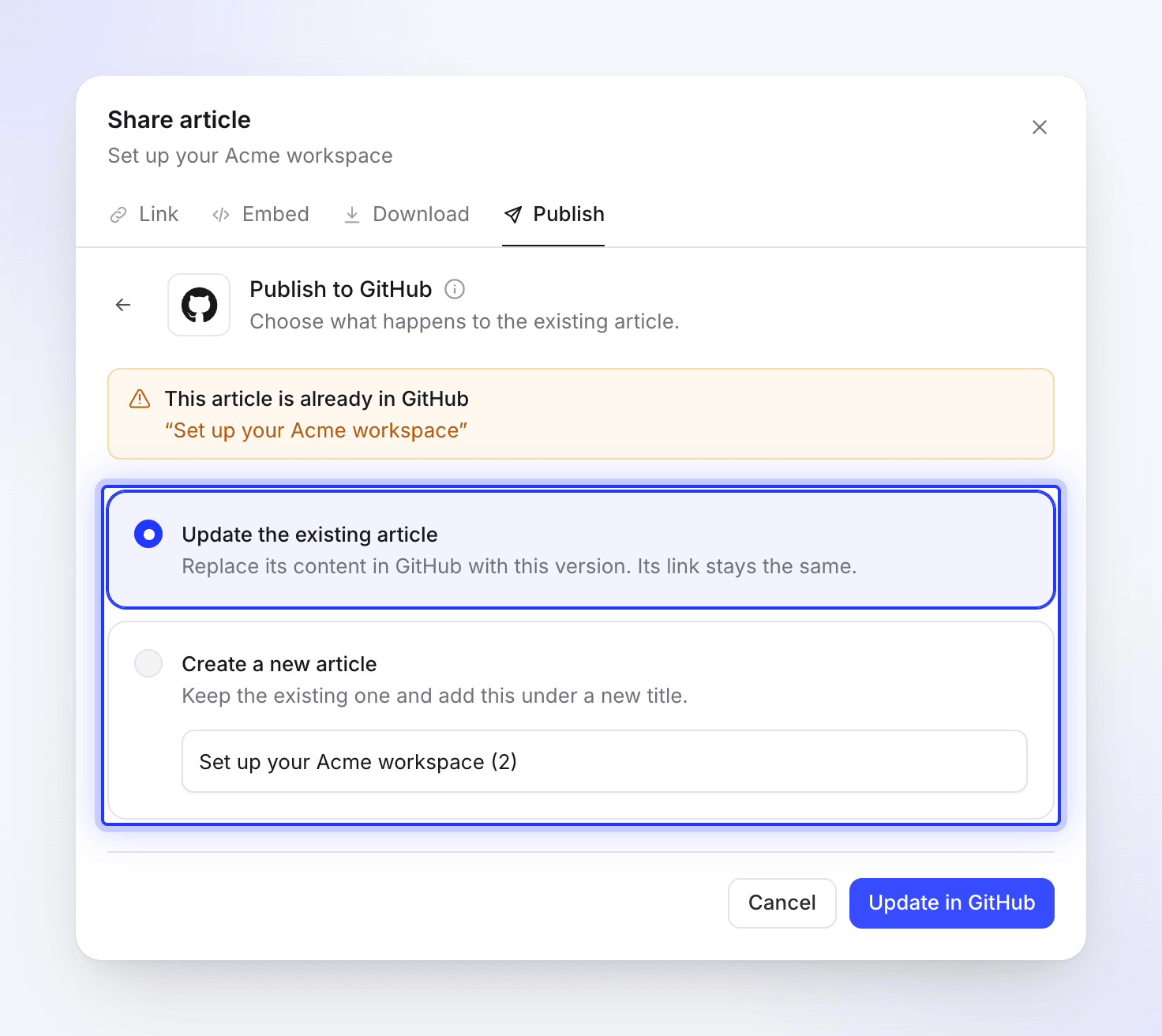
Nếu tiêu đề thay đổi trong Clevera, tên tệp cũng sẽ thay đổi, vì vậy việc xuất bản sẽ tạo ra một tệp mới bên cạnh tệp cũ. Bạn hãy tự xóa hoặc đổi tên tệp cũ trên GitHub.
Không có gì trong Clevera có thể xóa tệp khỏi kho lưu trữ của bạn.
Ngắt kết nối GitHub
- Mở Tích hợp, nhấp vào menu ⋯ trên hàng GitHub và chọn Ngắt kết nối (hoặc nhấp vào GitHub rồi chọn Ngắt kết nối).
- Xác nhận. "Bạn không thể xuất bản lên đó từ trình chỉnh sửa nữa. Nội dung bạn đã xuất bản vẫn nằm trong GitHub."
Việc ngắt kết nối sẽ xóa mã thông báo truy cập của Clevera. Để xóa quyền truy cập của Clevera trên GitHub, hãy gỡ cài đặt ứng dụng Clevera AI (Cài đặt GitHub → Ứng dụng → Ứng dụng GitHub đã cài đặt → Cấu hình → Gỡ cài đặt) và thu hồi ủy quyền trong mục Ứng dụng GitHub được ủy quyền.
Khắc phục sự cố
| Bạn thấy | Việc cần làm |
|---|---|
| "Tích hợp được bao gồm trong các gói Pro và Custom." | Nâng cấp không gian làm việc lên Pro. Xem Chọn gói. |
| Không có nút Kết nối trên trang Tích hợp | Chỉ chủ sở hữu hoặc Quản trị viên mới có thể kết nối. Hãy hỏi một trong số họ. |
| "Bạn có thể xem mục này nhưng không thể xuất bản. Hãy hỏi người có quyền chỉnh sửa." | Bạn cần có quyền chỉnh sửa bài viết để xuất bản. |
| "Trước tiên, hãy kết nối GitHub trên trang Tích hợp." | GitHub chưa được kết nối trong không gian làm việc này. Hãy yêu cầu chủ sở hữu hoặc Quản trị viên kết nối. |
| "Không có kho lưu trữ nào trong tài khoản này." | Cài đặt ứng dụng Clevera AI trên tài khoản đó hoặc thêm kho lưu trữ vào đó thông qua Quyền truy cập kho lưu trữ. Nếu trước đó đã có kho lưu trữ, hãy kết nối lại GitHub. |
| Một kho lưu trữ bị thiếu trong danh sách | Kiểm tra xem ứng dụng Clevera AI đã được cài đặt trên đó chưa. Danh sách chứa tối đa 1.000 kho lưu trữ, ưu tiên các kho được cập nhật gần đây nhất. |
| "Không thể tải vị trí GitHub của bạn" | Nhấp vào Thử lại. Nếu tình trạng này tiếp diễn, hãy kết nối lại GitHub. |
| "Không thể xuất bản lên acme-inc/docs-site." theo sau là thông báo từ GitHub | GitHub đã từ chối commit. Thông thường, tài khoản được kết nối không thể đẩy lên nhánh mặc định: tính năng bảo vệ nhánh yêu cầu pull request hoặc đánh giá đã chặn hành động này. Hãy cho phép commit hoặc xuất bản lên một kho lưu trữ không có quy tắc đó. |
| "Đã đạt giới hạn tốc độ GitHub. Vui lòng đợi một lát và thử lại." | Đợi một phút, sau đó nhấp vào Thử lại. |
| "Kết nối GitHub của bạn đã hết hạn. Vui lòng kết nối lại GitHub." | Nhấp vào Kết nối lại hoặc mở Tích hợp và nhấp vào Kết nối lại trên hàng GitHub. |
| "Kết nối thất bại:" theo sau là lý do từ GitHub | Bạn đã từ chối ủy quyền hoặc GitHub đã từ chối. Nhấp vào Kết nối lần nữa và ủy quyền. |
| "Trạng thái ủy quyền không hợp lệ. Vui lòng thử lại." hoặc "Ủy quyền đã hết hạn. Vui lòng thử lại." | Việc đăng nhập mất quá nhiều thời gian hoặc được thực hiện trong một tab khác. Hãy bắt đầu lại từ Kết nối. |
| "Quá nhiều lần thử kết nối. Vui lòng thử lại sau." | Đợi một phút; bạn có thể bắt đầu tối đa 5 kết nối mỗi phút. |
| "Nội dung bài viết trống hoặc không hợp lệ." | Bài viết không có nội dung bằng ngôn ngữ này. Hãy tạo hoặc viết nội dung, sau đó xuất bản lại. |
| "Không tìm thấy bài viết. Vui lòng tạo bài viết trước." | Video không có bài viết bằng ngôn ngữ bạn đang mở. Hãy tạo bài viết hoặc chuyển đổi ngôn ngữ. |
| "Quá nhiều lần thử xuất bản. Vui lòng đợi một lát trước khi thử lại." | Bạn có thể xuất bản tối đa 20 lần mỗi phút. Hãy đợi một phút. |
| "Không thể xuất bản lên GitHub. Vui lòng thử lại." | Nhấp vào Thử lại. Nếu vẫn thất bại, hãy kết nối lại GitHub và liên hệ bộ phận hỗ trợ. |
| Kết nối hiển thị Cần chú ý hoặc Lỗi | Nhấp vào Kết nối lại trên hàng đó và ủy quyền lại. |