

Cài đặt tiện ích mở rộng Clevera cho Chrome
Thêm tiện ích mở rộng Clevera cho Chrome, ghim vào thanh công cụ và đăng nhập. Bài viết này bao gồm những gì bạn cần (Chrome 116 trở lên), hướng dẫn chào mừng mở ra khi cài đặt và cách mở lại, không gian làm việc bạn ghi hình vào, và cách xóa tiện ích mở rộng.
Clevera cho Chrome ghi lại một tab, một cửa sổ hoặc toàn bộ màn hình của bạn ngay từ Chrome và tải lên không gian làm việc Clevera của bạn mà không cần cài đặt ứng dụng máy tính. Thêm vào Chrome từ Chrome Web Store. Bài viết này bao gồm những gì bạn cần, cách thêm tiện ích, ghim tiện ích, đăng nhập và hướng dẫn chào mừng xuất hiện lần đầu tiên.
Trước khi bắt đầu
- Google Chrome 116 trở lên, trên máy Mac, PC chạy Windows hoặc Linux, hoặc Chromebook. Để kiểm tra, hãy mở
chrome://settings/help. - Một tài khoản Clevera có không gian làm việc. Bạn đăng nhập thông qua Clevera trong trình duyệt của mình. Nếu tài khoản của bạn chưa thuộc không gian làm việc nào, tiện ích mở rộng sẽ hiển thị "Tạo hoặc tham gia không gian làm việc trên Clevera để tiếp tục."
- Vai trò có quyền ghi hình. Chủ sở hữu không gian làm việc, Quản trị viên và Người sáng tạo nội dung có thể ghi hình. Xem Tìm hiểu về không gian làm việc, vai trò và chỗ ngồi của người sáng tạo.
Bạn không chắc mình muốn dùng tiện ích mở rộng hay ứng dụng máy tính? Xem Chọn giữa ứng dụng máy tính và tiện ích mở rộng Chrome.
Thêm tiện ích mở rộng vào Chrome
Mở trang cửa hàng
Trong Chrome, hãy mở Clevera — Screen Recorder trên Chrome Web Store.
Thêm tiện ích
Nhấp vào Thêm vào Chrome, sau đó nhấp vào Thêm tiện ích trong hộp thoại Chrome hiển thị. Chrome liệt kê những gì tiện ích mở rộng có thể làm: nó chỉ đọc và thay đổi dữ liệu trên
app.clevera.ai, ứng dụng Clevera mà nó tải lên. Không có yêu cầu nào khác khi cài đặt. Xem Tìm hiểu những gì tiện ích mở rộng Chrome thu thập.Làm theo hướng dẫn chào mừng
Một thẻ Chào mừng bạn đến với Clevera sẽ tự động mở. Hãy giữ thẻ đó mở và làm theo bốn bước dưới đây.
Hướng dẫn chào mừng
Hướng dẫn chào mừng chỉ mở một lần, ngay sau khi bạn thêm tiện ích mở rộng. Mỗi bước sẽ tự động chuyển thành dấu tích xanh khi hoàn tất; bạn không cần nhấp vào gì để kết thúc một bước.
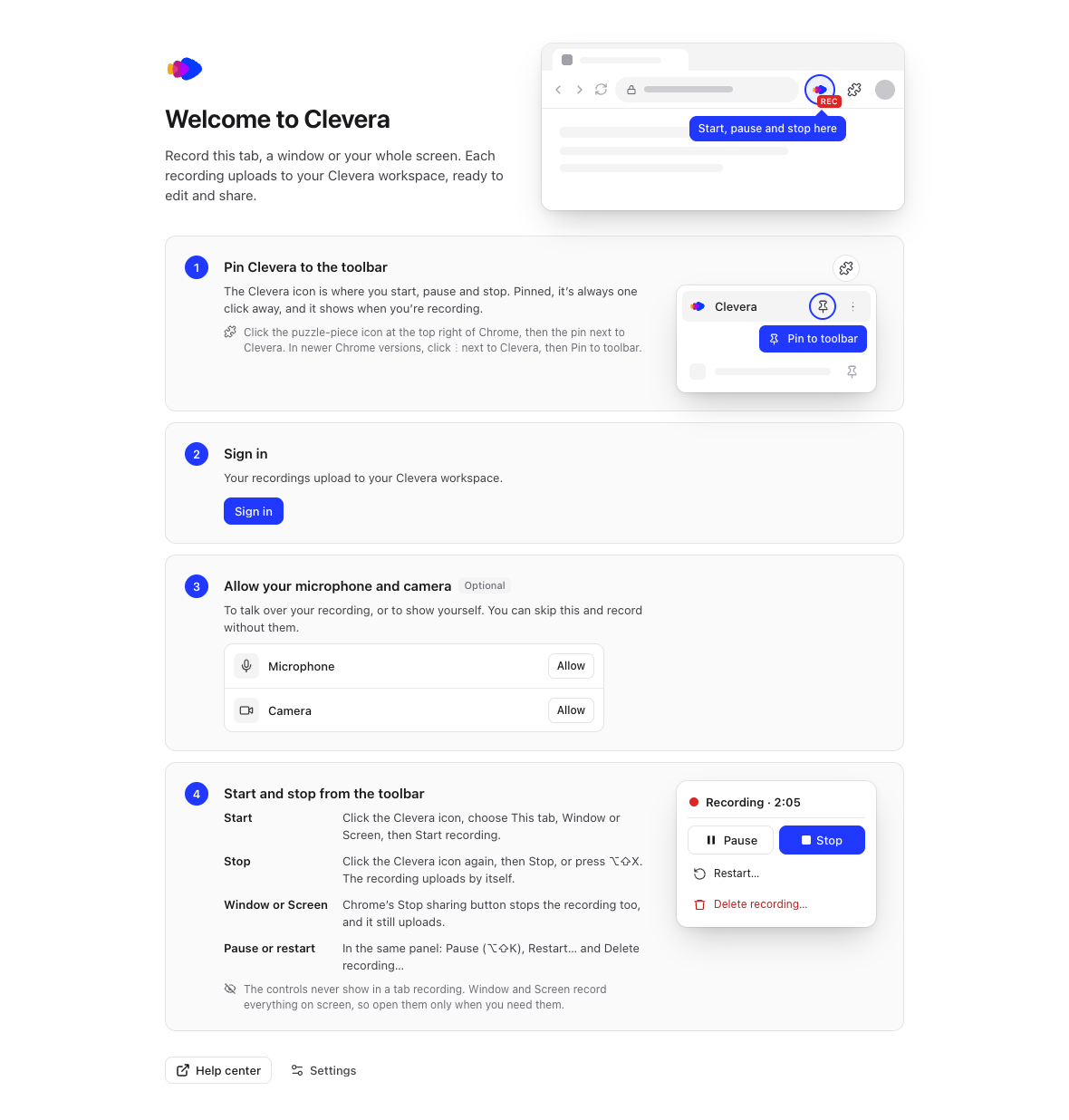
| Bước | Việc bạn cần làm |
|---|---|
| Ghim Clevera vào thanh công cụ | Ghim biểu tượng Clevera cạnh thanh địa chỉ. Xem Ghim Clevera vào thanh công cụ. |
| Đăng nhập | Nhấp vào Đăng nhập và hoàn tất trong thẻ Clevera mở ra. Xem Đăng nhập. |
| Cho phép micrô và máy ảnh của bạn (Tùy chọn) | Nhấp vào Cho phép cạnh Micrô và Máy ảnh nếu bạn muốn nói trong khi ghi hình hoặc hiển thị bản thân. Bạn có thể bỏ qua bước này và ghi hình mà không cần chúng. |
| Bắt đầu và dừng từ thanh công cụ | Đọc cách bắt đầu, dừng, tạm dừng và khởi động lại. Bước này sẽ tích chọn sau lần ghi hình đầu tiên của bạn. |
Để mở lại hướng dẫn sau này, hãy nhấp vào biểu tượng Clevera, nhấp vào Cài đặt, sau đó chọn Trợ giúp → Hiển thị hướng dẫn chào mừng → Mở.
Ghim Clevera vào thanh công cụ
Biểu tượng Clevera là nơi bạn bắt đầu, tạm dừng và dừng ghi hình, và nó hiển thị GHI trong khi bạn đang ghi. Khi được ghim, bạn chỉ cần một cú nhấp chuột là có thể sử dụng.
- Nhấp vào biểu tượng mảnh ghép (Tiện ích) ở góc trên bên phải của Chrome.
- Nhấp vào biểu tượng ghim cạnh Clevera. Trong các phiên bản Chrome mới hơn, không có biểu tượng ghim trên hàng đó: hãy nhấp vào ⋮ cạnh Clevera, sau đó chọn Ghim vào thanh công cụ.
Biểu tượng Clevera giờ đây nằm cạnh thanh địa chỉ.
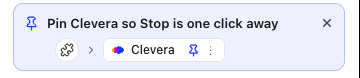
Cho đến khi bạn ghim tiện ích, cửa sổ bật lên của Clevera sẽ hiển thị thẻ Ghim Clevera để Dừng chỉ với một cú nhấp chuột, kèm theo hình ảnh nhỏ minh họa vị trí cần nhấp. Hãy trỏ vào đó để xem các bước. Thẻ này sẽ tự động biến mất sau khi Clevera được ghim. Nhấp vào × để ẩn thẻ; thẻ cũng sẽ ngừng hiển thị sau lần ghi thứ ba của bạn.
Đăng nhập
Nhấp vào Đăng nhập
Nhấp vào Đăng nhập trong hướng dẫn chào mừng, hoặc nhấp vào biểu tượng Clevera rồi nhấp vào Đăng nhập bên dưới Đăng nhập để ghi hình.
Hoàn tất trong thẻ Clevera
Một thẻ mới mở ra Clevera. Hãy đăng nhập ở đó nếu bạn chưa đăng nhập. Thẻ này sẽ chuyển thông tin đăng nhập của bạn sang tiện ích mở rộng và tự đóng lại. Trong khi đó, cửa sổ bật lên hiển thị Hoàn tất đăng nhập trong trình duyệt của bạn; nếu bạn lỡ đóng thẻ đó, hãy nhấp vào Mở lại thẻ đăng nhập.
Kiểm tra không gian làm việc
Nhấp vào biểu tượng Clevera. Phần trên cùng của cửa sổ bật lên hiển thị Ghi vào và tên không gian làm việc mà các bản ghi của bạn sẽ được lưu vào.
Tiện ích mở rộng ghi hình vào không gian làm việc bạn đang sử dụng trong Clevera khi bạn đăng nhập. Để ghi hình vào một không gian làm việc khác, hãy chuyển sang không gian đó trong Clevera trên trình duyệt, sau đó đăng xuất khỏi tiện ích mở rộng (Cài đặt → tài khoản → Đăng xuất) và đăng nhập lại.
Mở Clevera sau này
- Nhấp vào biểu tượng Clevera trên thanh công cụ của Chrome.
- Nhấn ⌥⇧C (Option-Shift-C) trên máy Mac, hoặc Alt+Shift+C trên Windows, Linux và ChromeOS.
Cửa sổ bật lên là nơi bạn chọn nội dung cần ghi hình. Xem Ghi lại một thẻ, một cửa sổ hoặc màn hình của bạn trong Chrome.
Cập nhật và xóa tiện ích mở rộng
Chrome tự động cập nhật tiện ích mở rộng. Phiên bản được hiển thị trong Cài đặt → Giới thiệu.
Để xóa nó, hãy mở chrome://extensions, tìm Clevera — Screen Recorder và nhấp vào Xóa.
Khắc phục sự cố
| Những gì bạn thấy | Việc cần làm |
|---|---|
| Chrome Web Store không thêm được tiện ích mở rộng | Kiểm tra phiên bản Chrome của bạn tại chrome://settings/help và cập nhật lên 116 trở lên, sau đó thử lại. |
| Bạn không tìm thấy biểu tượng Clevera | Nhấp vào biểu tượng mảnh ghép ở góc trên bên phải của Chrome và ghim Clevera. |
| Thẻ đăng nhập không đóng, hoặc cửa sổ bật lên liên tục hiển thị Hoàn tất đăng nhập trong trình duyệt của bạn | Quay lại thẻ Clevera và hoàn tất đăng nhập. Xem Khắc phục sự cố với tiện ích mở rộng Chrome. |
| "Tạo hoặc tham gia không gian làm việc trên Clevera để tiếp tục." | Tài khoản của bạn chưa có không gian làm việc. Hãy tạo một không gian trong Clevera, hoặc nhờ đồng nghiệp mời bạn, sau đó đăng nhập lại. |